






CData SSIS Components for Odoo はじめに:インストールから接続まで
このガイドでは、CData SSIS Components for Odoo の使い方を詳しく解説します。コンポーネントのインストール、ライセンスの認証、初回 SSIS 接続マネージャーの設定、そして SQL Server Integration Services ワークフローで Odoo のデータ を移動・変換するためのデータフロータスクの作成方法を学べます。
Odoo データ連携について
CData を使用すれば、Odoo のライブデータへのアクセスと統合がこれまでになく簡単になります。お客様は CData の接続機能を以下の目的で利用しています:
- Odoo API 8.0+ と Odoo.sh クラウド ERP の両方からライブデータにアクセスできます。
-
多対一、一対多、多対多のデータプロパティをインテリジェントに処理することで、ネイティブの Odoo 機能を拡張できます。CData の接続ソリューションは、Odoo 内の複雑なデータプロパティもインテリジェントに処理します。テキストや日付などの単純な値を持つカラムに加えて、各行に複数の値を含むカラムもあります。ドライバーは、値の元となるカラムのタイプに応じて、これらの種類の値を異なる方法でデコードします:
- 多対一カラムは、別のモデル内の単一の行への参照です。CData ソリューションでは、多対一カラムは整数として表され、その値は他のモデルで参照している ID です。
- 多対多カラムは、別のモデル内の多くの行への参照です。CData ソリューションでは、多対多カラムはカンマ区切りの整数リストを含むテキストとして表されます。リスト内の各値は、参照されている行の ID です。
- 一対多カラムは、別のモデル内の多くの行への参照です。多対多カラムと同様(カンマ区切りの整数リスト)ですが、参照されるモデルの各行はメインモデルの 1 つにのみ属する必要があります。
- SQL ストアドプロシージャを使用して、Odoo 内のサーバーサイド RFC を呼び出すことができます。
ユーザーは、Power BI や Qlik Sense などの分析ツールと Odoo を統合し、当社のツールを活用して Odoo データをデータベースやデータウェアハウスにレプリケートしています。
はじめに
インストールとライセンス認証
システム要件
- Windows: Windows 10/11 または Windows Server 2016 以降
- Visual Studio: Visual Studio 2015 以降
- SQL Server: SQL Server 2014、2016、2017、2019、または 2022
SSIS コンポーネントのインストール
- CData アカウントまたは評価版ダウンロードページから Odoo 用の SSIS Components インストーラーをダウンロードします
- インストーラーを実行し、インストールウィザードに従います
- インストーラーが自動的に接続マネージャー、ソース、宛先コンポーネントを Visual Studio に登録します
- プロンプトが表示されたら、CData Orders チームから送られたプロダクトキーを使用してライセンスを認証します:
XXXX-XXXX-XXXX-XXXX-XXXX- Note: 試用版を実行するには、Trial Key オプションを選択してください。
Visual Studio 2022 での SSIS の有効化
Visual Studio 2022 を使用している場合は、SQL Server Integration Services Projects 拡張機能をインストールする必要があります。
- Visual Studio で 拡張機能 > 拡張機能の管理 を選択します
- SQL Server Integration Services Projects 2022 を検索します
- インストールをクリックします
- Visual Studio を閉じ、ダウンロードした Microsoft.DataTools.IntegrationServices.exe インストーラーを実行します
- Visual Studio を再度開きます。新しいプロジェクトを作成する際に Integration Services Project テンプレートが表示されるようになります
ライセンスの認証
インストール中に SSIS Component ライセンスの認証が求められます。認証を更新または変更する必要がある場合は、以下の手順に従ってください:
ライセンス認証
インストーラーが自動的にライセンスの追加を促します。インストール時に以下を選択できます:
- 既存のサブスクリプションライセンスキーを使用する、または
- 試用版ライセンスを入力する
正規サブスクリプションライセンスを認証するには、CData Orders チームにお問い合わせいただき、[email protected] でプロダクトキーをリクエストしてください。
プロンプトが表示されたら、インストーラーにライセンスキーを入力します。認証が完了すると、追加の手順なしに Visual Studio 内でコンポーネントがライセンス認証され、使用できるようになります。
ランタイムライセンス
SSIS パッケージをデプロイする際は、ランタイムキー(RTK)も使用できます:
- デプロイ前に接続マネージャーで RTK プロパティを設定します
ライセンスに関するよくある質問
ライセンスは複数のマシンで使用できますか?
はい、サブスクリプションプランによります。詳細については [email protected] までお問い合わせください。
ライセンスキーを紛失しました。どうすれば取得できますか?
注文番号を添えて [email protected] までメールでお問い合わせいただければ、ライセンスキーを再送いたします。
ライセンスを別のマシンに移行するにはどうすればよいですか?
はい。ライセンスを別のマシンに移行するには、以下のリンクからライセンス移行リクエストを送信する必要があります:
https://www.cdata.com/lic/transfer/ライセンス移行リクエストが送信され、正常に処理されると、プロダクトキーにアクティベーションが追加され、別のマシンで正規ライセンスを認証できるようになります。このプロセスが完了すると、以前のマシンのライセンスは無効になります。
ライセンスの確認とアップグレードは、セルフサービスポータル portal.cdata.com から行えます。
接続設定
コンポーネントがインストールされ、ライセンスが認証されたら、SSIS 接続マネージャーを使用して Odoo への接続を設定できます。この接続マネージャーは、ソースおよび宛先コンポーネントで使用されるすべての認証および接続プロパティを保存します。
接続マネージャーの作成
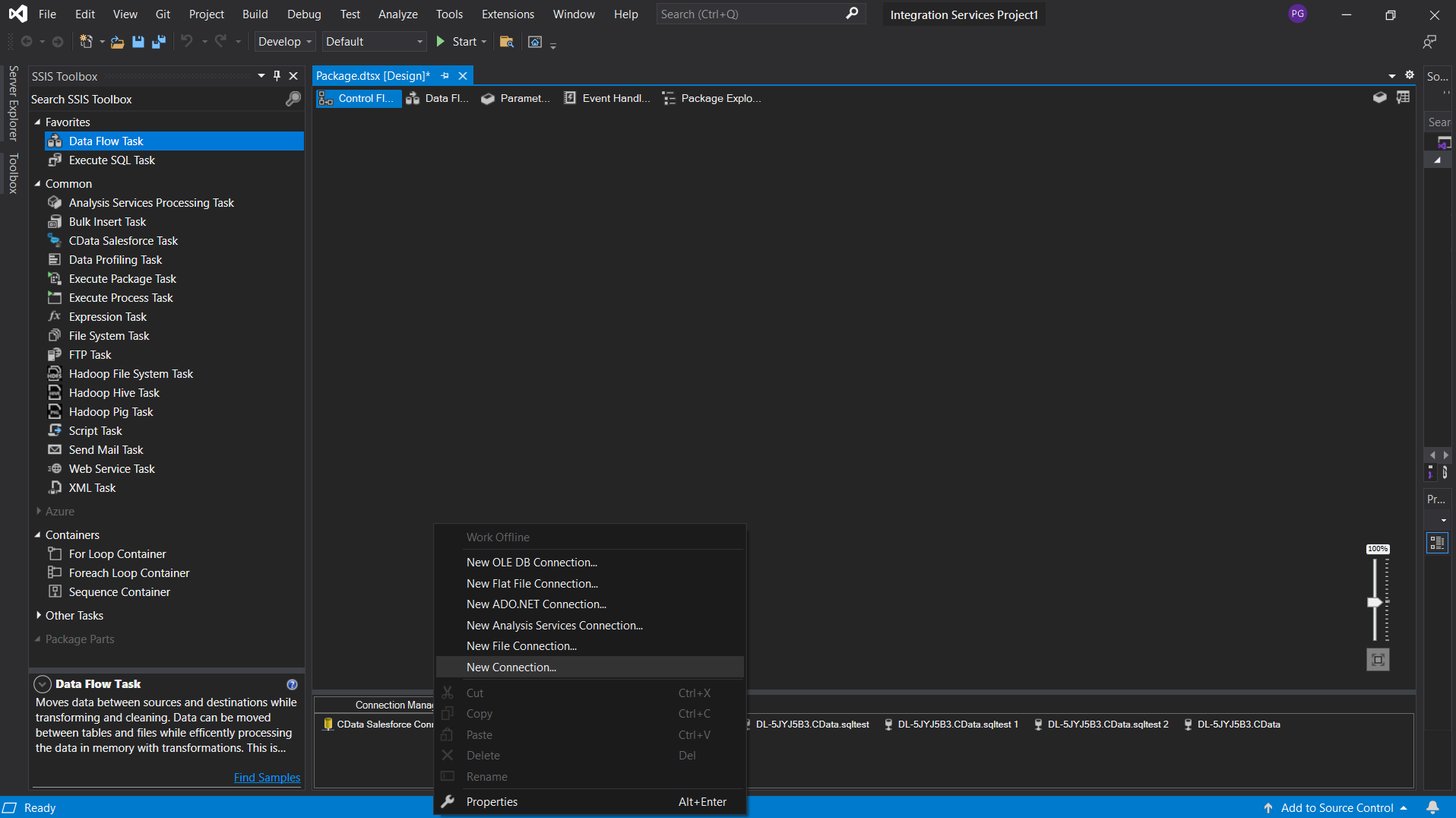
- SSIS パッケージの下部にある接続マネージャーパネルで右クリックし、新しい接続を選択します
- リストから CData SSIS Components for Odoo を選択します
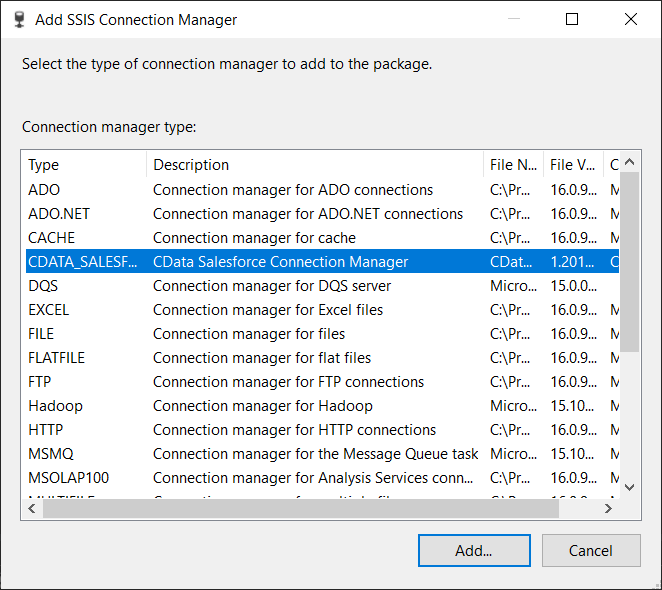
- 追加をクリックして接続マネージャー UI を開きます
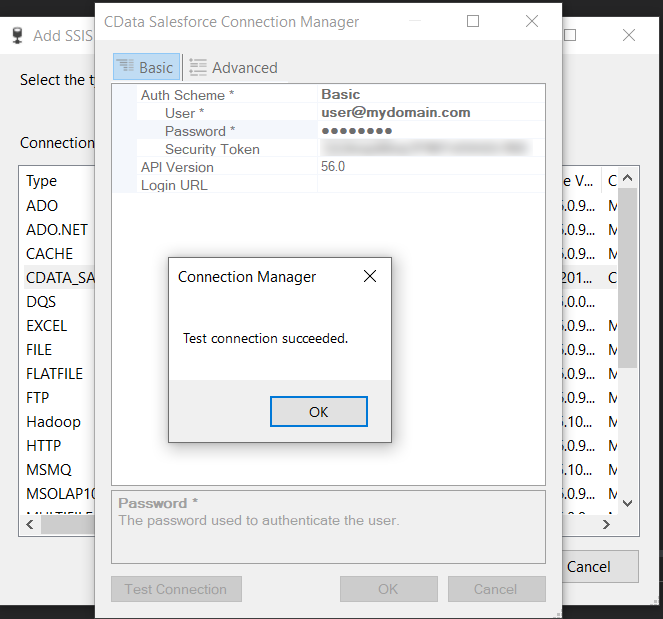
- Odoo に応じて必要な認証プロパティ(OAuth、API トークン、クライアント資格情報など)を入力します
- 接続テストをクリックして接続を確認します
接続プロパティの設定
接続するには、URL にOdoo インスタンスURL、User およびAPIToken にユーザー資格情報、Database にOdoo データベース名を設定します。 API トークン(Odoo 14 以降でのみ利用可能)を使用していない場合、代わりにAPIToken フィールドにパスワードを直接入力することができます。
接続方法の詳細は、ヘルプドキュメントの「はじめに」セクションを参照してください。
SSIS データフローの作成
接続マネージャーを作成したら、SSIS データフロータスクを使用して Odoo からデータを取得したり、データをプッシュしたりできます。
データフロータスクの作成
- 制御フロータブで、データフロータスクをデザインサーフェスにドラッグします
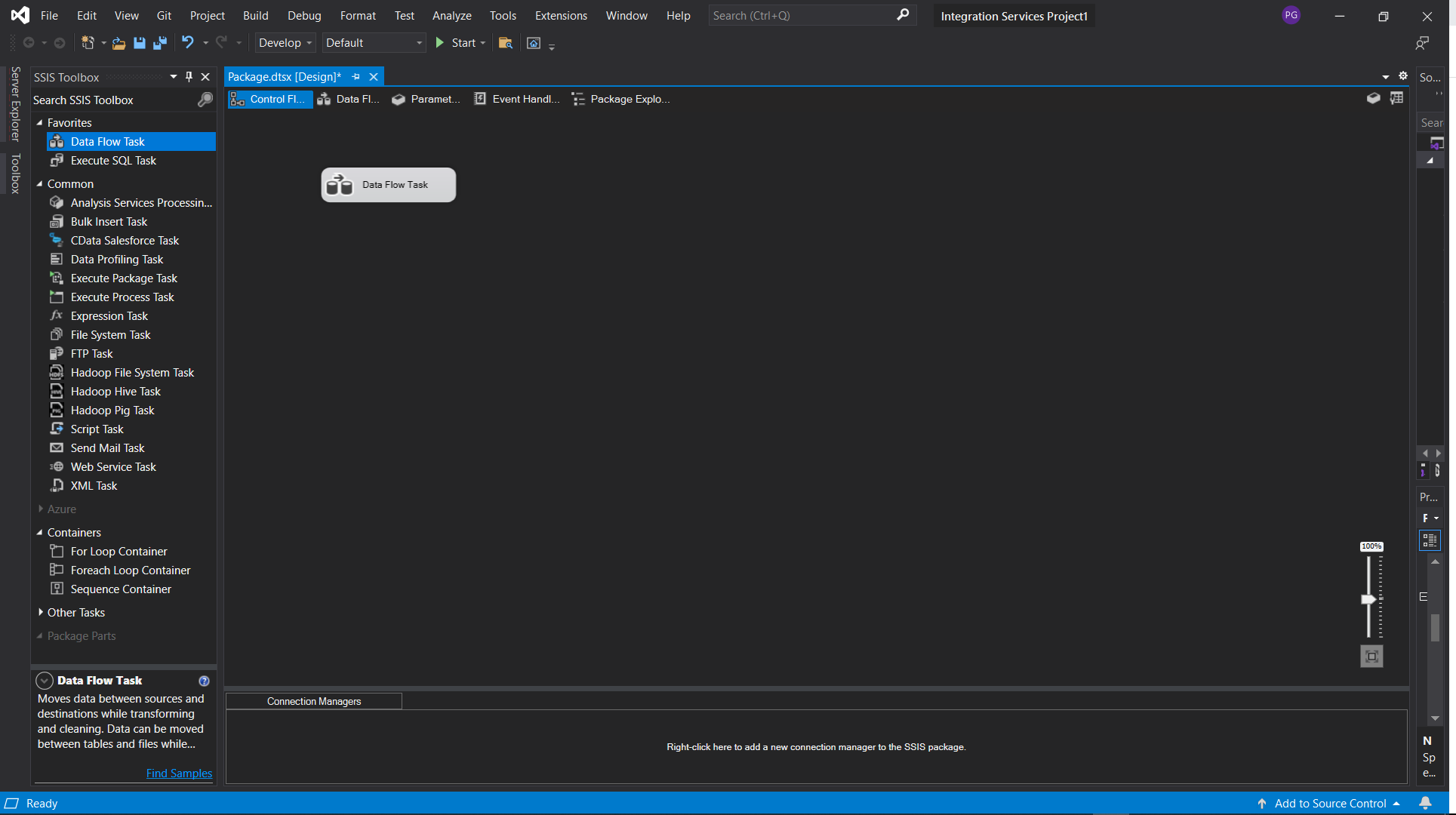
- タスクをダブルクリックしてデータフローワークスペースを開きます
ソースコンポーネントの使用
- SSIS ツールボックスから、CData Odoo Source コンポーネントをデータフローにドラッグします
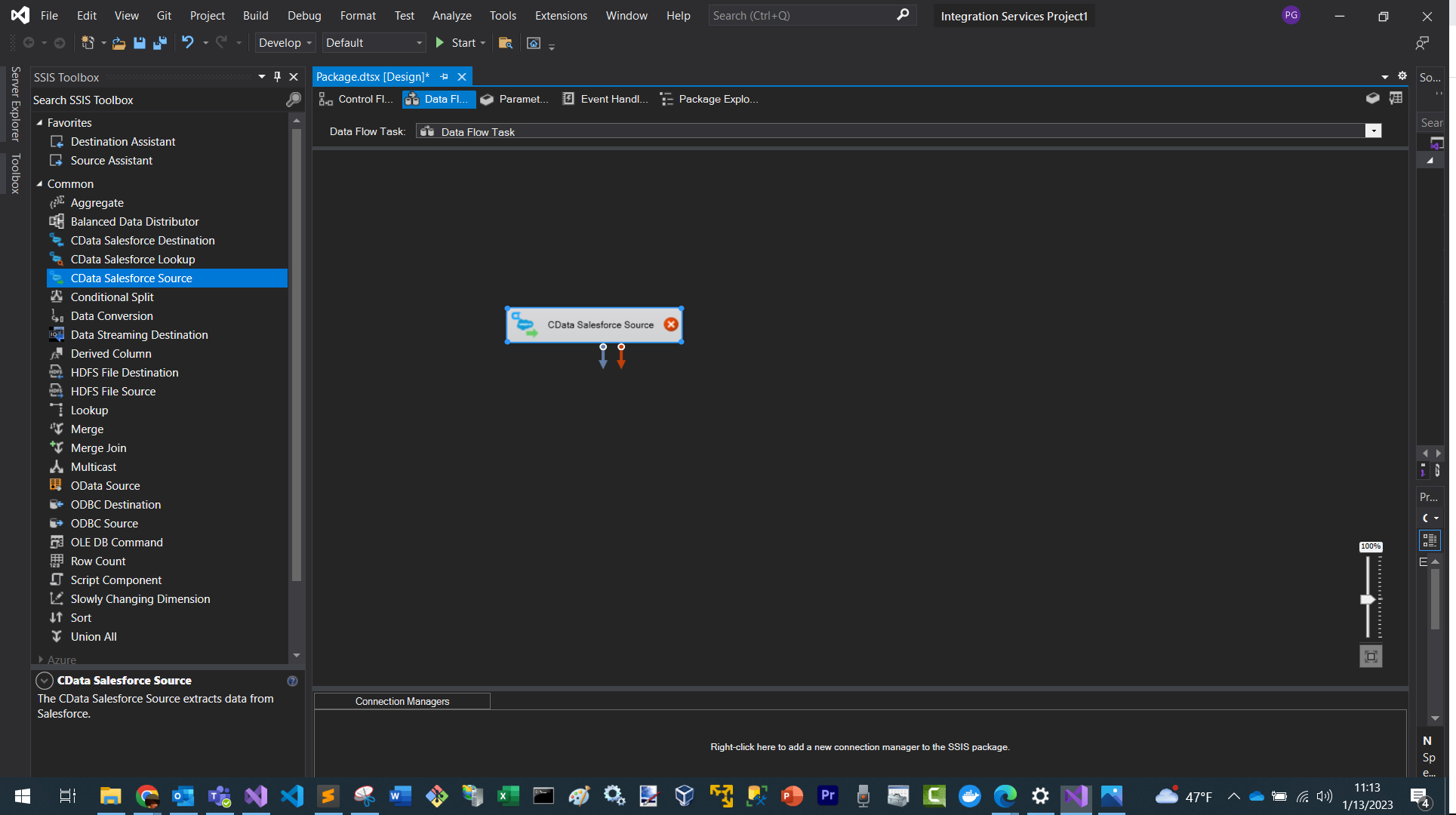
- ダブルクリックしてソースエディターを開きます
- 作成した CData Odoo 接続マネージャーを選択します
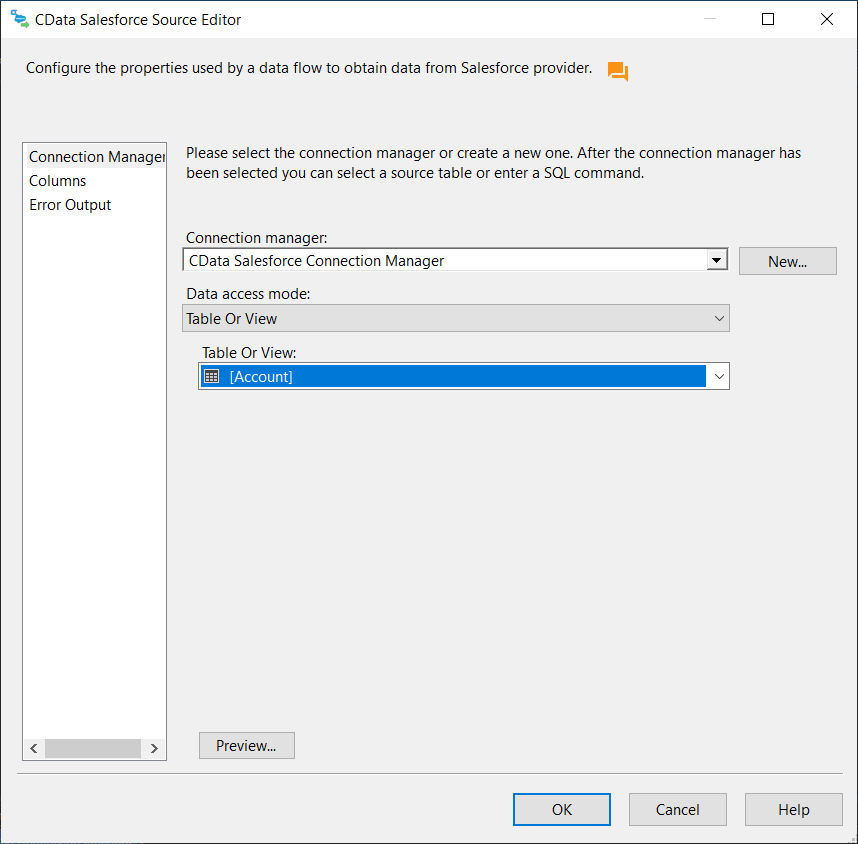
- レコードを抽出するテーブルまたはビューを選択します
- OK をクリックして設定を保存します
宛先コンポーネントの使用
- SQL Server 宛先をキャンバスにドラッグします
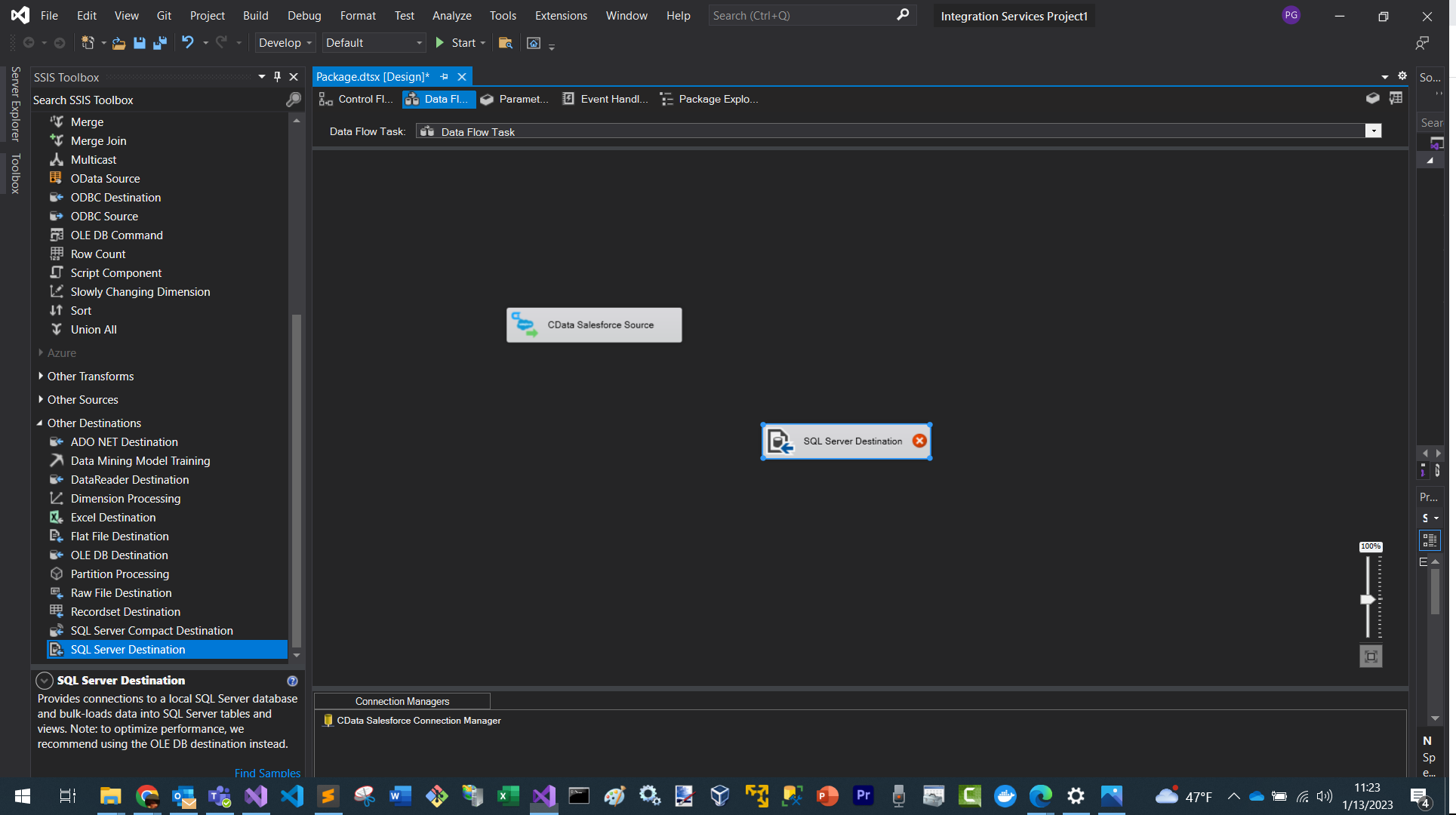
- ダブルクリックして宛先エディターを開きます
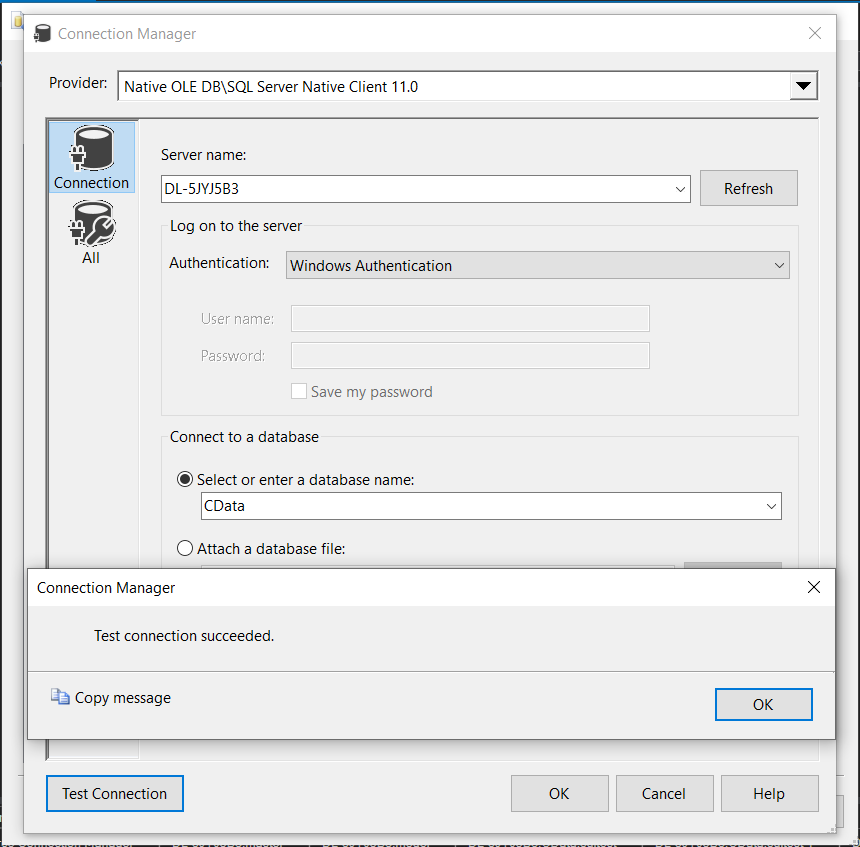
- 既存のテーブルを選択するか、新規をクリックしてソースのスキーマに基づいてテーブルを自動生成します
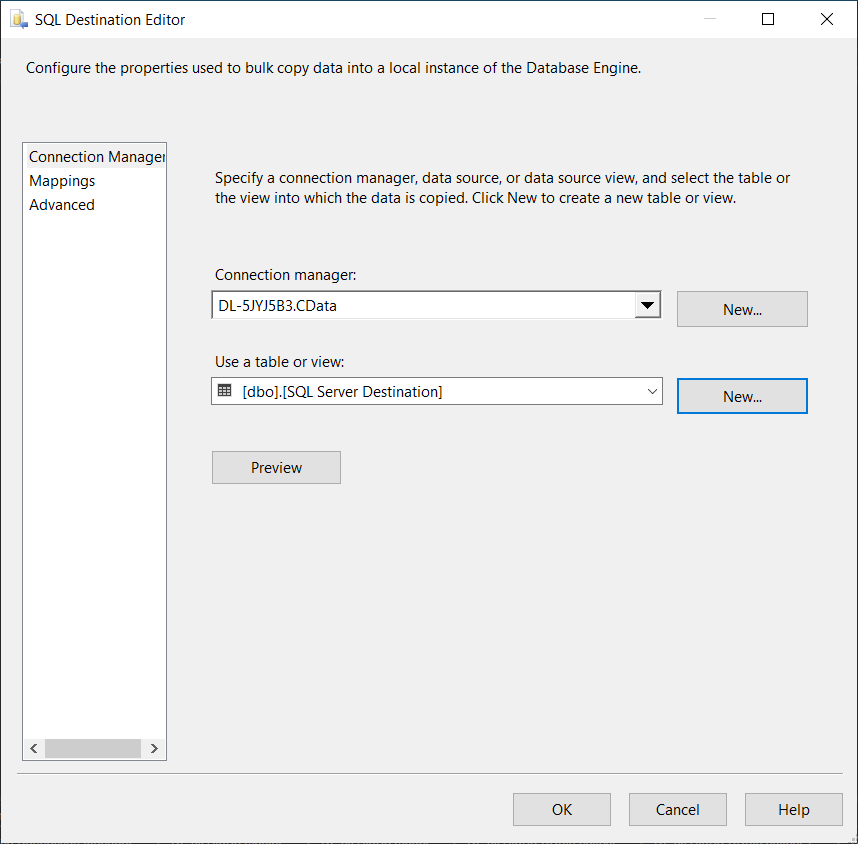
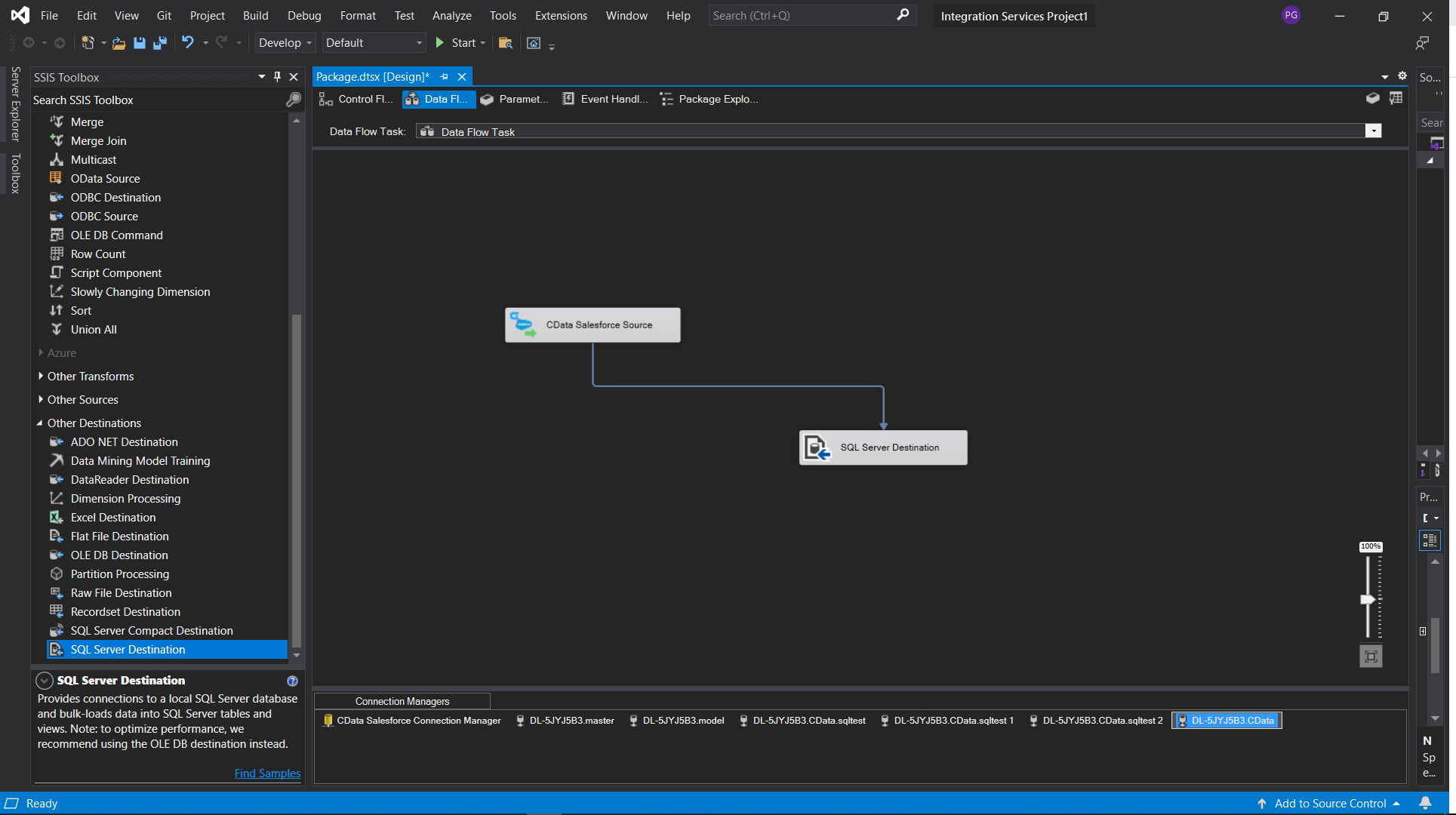
- ソースの出力を宛先の入力に接続し、必要に応じてカラムをマッピングします
- これで Odoo のデータ を SQL Server データベースにレプリケートするデータフロータスクが作成されました
データフローのテスト
- 制御フロータブに戻ります
- デバッグの開始をクリックします
- 進行状況インジケーターを監視します
- 行数を確認し、データが期待どおりに読み込まれていることを確認します
よくある接続の問題
認証エラー
解決策: Odoo の OAuth 設定、クライアント ID、シークレット、またはトークンの権限を確認してください。OAuth のトラブルシューティングについては [email protected] までお問い合わせください。
サーバーに接続できない
解決策: ファイアウォール、プロキシ、VPN の設定を確認してください。特定のポート要件については [email protected] までお問い合わせください。
テーブルが見つからない
解決策: Odoo をクエリする際に、正しいスキーマまたはデータベースを選択しているか確認してください。
次のステップ
SSIS Components のインストール、ライセンス認証、接続設定が完了しました。以下のシナリオを参考に、SSIS ツールをさらに活用してみてください:
| SSIS Component | 記事タイトル |
|---|---|
| BIML | Biml を使って Odoo の[datatype]を SQL Server にレプリケーションする SSIS タスクを構築 |
| SSIS BigQuery | CData SSIS Components を使用して Odoo のデータを Google BigQuery にマイグレーション |
| SSIS Databricks | CData SSIS Components を使用して Odoo のデータを Databricks にマイグレーション |
| SSIS Snowflake | CData SSIS Components を使用して Odoo のデータを Snowflake にマイグレーション |
| SSIS Setup | CData SSIS Components for Odoo はじめに:インストールから接続まで |
| SSIS Export | SSIS で SQL Server から Odoo へのデータフローを構築 |
| SSIS Import | SSIS を使ってOdoo のデータをSQL Server にインポート |
| SSIS Lookup | CData SSIS Components を使用して SQL Server から Odoo レコードを新規挿入または既存を更新 |
サポート
ご不明な点がございましたら、お気軽にお問い合わせください:
- テクニカルサポート: [email protected]
- コミュニティフォーラム: CData Community Site
- ヘルプドキュメント: ローカルにインストールされているほか、オンラインでも参照可能です
FAQ
インストールとライセンス
- SSIS Components のインストールには管理者権限が必要ですか?
はい、Visual Studio 全体で使用するコンポーネントをインストールするには管理者権限が必要です。 - Azure Data Factory にデプロイする際に RTK は必要ですか?
はい。公開前に接続マネージャーで RTK プロパティを設定してください。
接続
- 複数の Odoo アカウントを使用できますか?
アカウントごとに個別の接続マネージャーを作成してください。 - プロキシ経由で接続できますか?
はい。接続マネージャーのプロパティでプロキシ設定を構成できます。 - 接続をテストするにはどうすればよいですか?
接続マネージャー UI で接続テストをクリックしてください。
パフォーマンスとトラブルシューティング
- データフローが遅いのはなぜですか?
フィルターの追加、行数の制限、ソースコンポーネントでのバッチ処理設定を確認してください。 - ログを有効にするにはどうすればよいですか?
接続マネージャーに以下を追加してください:- Logfile: /path/to/logfile.log
- Verbosity: 3
トラブルシューティングの際は、[email protected] にご連絡の上、ログファイルを安全にアップロードしてください。
この FAQ で解決しない場合は、[email protected] までお問い合わせください。
はじめる準備はできましたか?
Odoo SSIS Component の無料トライアルをダウンロードしてお試しください:
ダウンロード詳細:
 Odoo SSIS Components
お問い合わせ
Odoo SSIS Components
お問い合わせ
パワフルなSSIS Source & Destination Components で、SQL Server とOdoo ERP データをSSIS ワークフローで連携。
Odoo ERP Data Flow Components を使って、Odoo ERP コンストラクトを簡単に同期。データ同期、ローカルバックアップ、ワークフロー自動化に最適!