






LINQ を使ってOutlook のデータに連携する方法

この記事では、CData ADO.NET Data Provider for API 経由でLINQ を使ってOutlook テーブルにアクセスする方法を説明します。これを行うには、Entity Framework にLINQ を使います。これにより接続を作成し、あらゆる CData ADO.NET Data Providers からLINQ を使ってデータにアクセスできるようになります。
- Visual Studio の新規プロジェクトで、プロジェクトを右クリックし[新しい項目の追加]を選択します。[ADO.NET Entity Data Model]を追加します。
- [データベースから生成]を選択し、[次へ]をクリックします。
- [接続の追加]をクリックし、データソースタイプを "CData Outlook Data Source" に変更します。
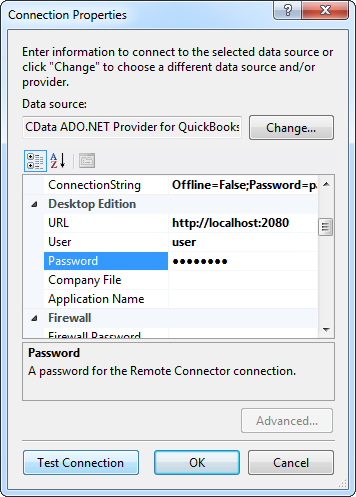
データソースの接続情報を入力します。一般的な接続プロパティは以下のとおりです:
OAuth 認証の設定
Microsoft Graph API は認証に OAuth 2.0 を使用します。OAuth 認証情報(Client ID と Client Secret)を取得するには、Microsoft Azure Portal でアプリケーションを登録する必要があります。
OAuth 認証情報の取得
- Azure Portal にログインします。
- Azure Active Directory > App registrations に移動します。
- New registration をクリックして新しいアプリケーションを作成します。
- アプリケーション名を入力し、適切なアカウントの種類を選択します。
- Redirect URI をアプリケーションのコールバック URL に設定します(デスクトップアプリの場合は http://localhost:33333 など)。
- Register をクリックしてアプリケーションを作成します。
- アプリケーションの概要ページで Application (client) ID をコピーします。これが OAuthClientId になります。
- Certificates & secrets に移動して、新しいクライアントシークレットを作成します。
- クライアントシークレットの値をコピーします。これが OAuthClientSecret になります。
- API permissions に移動して、必要な Microsoft Graph API の権限を追加します:
- Mail.Read - メールメッセージへのアクセス用
- Contacts.Read - 連絡先へのアクセス用
- Calendars.Read - カレンダーイベントへのアクセス用
- Tasks.Read - To Do タスクへのアクセス用
- offline_access - リフレッシュトークンの取得用
- Grant admin consent をクリックして、これらの権限を付与します。
OAuth での接続
以下の接続プロパティを設定して接続を確立してください:
- AuthScheme:OAuth に設定します。
- InitiateOAuth:GETANDREFRESH に設定します。CData API Profile for Outlook が OAuth プロセスを自動的に進め、アクセストークンを取得します。
- OAuthClientId:Azure Portal の Application (client) ID に設定します。
- OAuthClientSecret:Azure Portal のクライアントシークレットの値に設定します。
- TenantId:Azure AD のテナント識別子(GUID または 'contoso.onmicrosoft.com' のようなドメイン名)に設定します。
- CallbackURL:アプリ登録で指定したリダイレクト URI に設定します(デスクトップアプリの場合は http://localhost:33333 など)。
接続文字列の例
Profile=C:\profiles\Outlook.apip;AuthScheme=OAuth;InitiateOAuth=GETANDREFRESH;OAuthClientId=your_client_id;OAuthClientSecret=your_client_secret;TenantId=your_tenant_id;CallbackUrl=http://localhost:33333;
Below is a typical connection string:
Profile=C:\profiles\Outlook.apip;AuthScheme=OAuth;InitiateOAuth=GETANDREFRESH;OAuthClientId=your_client_id;OAuthClientSecret=your_client_secret;TenantId=your_tenant_id;CallbackUrl=http://localhost:33333;
- エンティティ接続をApp.Config に保存する場合は、エンティティ名を設定します。この例では、APIEntities をエンティティ接続としてApp.Config に設定しています。
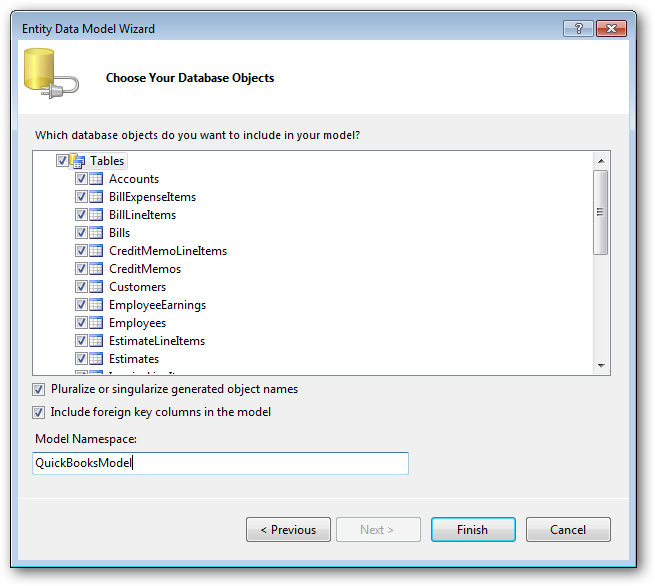
- モデル名を入力し、モデルに含めたいテーブルまたはビューを選択します。
作成したエンティティを使って、選択、更新、削除、および挿入コマンドが実行できます。例:
APIEntities context = new APIEntities();
var calendargroupcalendarsQuery = from calendargroupcalendars in context.CalendarGroupCalendars  select calendargroupcalendars;
foreach (var result in calendargroupcalendarsQuery) {
	Console.WriteLine("{0} {1} ", result.Id, result.);
}
サポートされたLINQ のクエリ例は、ヘルプドキュメントの「LINQ およびEntity Framework」をご参照ください。