






Servoy で Outlook 連携Web アプリを構築

Servoy は、迅速なアプリケーション開発およびデプロイメントプラットフォームです。CData API Driver for JDBC と組み合わせることで、リアルタイムのOutlook のデータ と連携するOutlook 接続アプリを構築できます。この記事では、Servoy からOutlook に接続し、Outlook のデータ を表示・検索するシンプルなWeb アプリを構築する方法を説明します。
CData JDBC Driver は、最適化されたデータ処理機能を組み込んでおり、リアルタイムのOutlook のデータ を操作する際に比類のないパフォーマンスを提供します。Outlook に複雑なSQL クエリを発行すると、ドライバーはフィルタや集計などのサポートされているSQL 操作を直接Outlook にプッシュし、サポートされていない操作(多くの場合SQL 関数やJOIN 操作)は組み込みのSQL エンジンを使用してクライアント側で処理します。組み込みの動的メタデータクエリにより、ネイティブのデータ型を使用してOutlook のデータ を操作できます。
Servoy Developer でOutlook に接続
Outlook 連携アプリを構築するには、まずCData API Driver for JDBC を使用してServoy Developer でデータプロバイダーを作成する必要があります。
- JDBC Driver をインストールします。
- JDBC Driver の JAR ファイル(cdata.jdbc.api.jar)を、Servoy のインストールディレクトリにある /application_server/drivers/ ディレクトリにコピーします。
- Servoy Developer を開きます。
- Solution Explorer で、Database Server(Resources 配下)を右クリックし、「Connect to existing database」->「empty」を選択します。
- サーバーに名前を付けます。
- クリックして詳細サーバー設定を表示します。
URL を設定します(例:jdbc:api:Profile=C:\profiles\Outlook.apip;AuthScheme=OAuth;InitiateOAuth=GETANDREFRESH;OAuthClientId=your_client_id;OAuthClientSecret=your_client_secret;TenantId=your_tenant_id;CallbackUrl=http://localhost:33333;)
組み込みの接続文字列デザイナー
JDBC URL の構築については、Outlook JDBC Driver に組み込まれている接続文字列デザイナーを使用してください。JAR ファイルをダブルクリックするか、コマンドラインからJAR ファイルを実行します。
java -jar cdata.jdbc.api.jar
接続プロパティを入力し、接続文字列をクリップボードにコピーします。
OAuth 認証の設定
Microsoft Graph API は認証に OAuth 2.0 を使用します。OAuth 認証情報(Client ID と Client Secret)を取得するには、Microsoft Azure Portal でアプリケーションを登録する必要があります。
OAuth 認証情報の取得
- Azure Portal にログインします。
- Azure Active Directory > App registrations に移動します。
- New registration をクリックして新しいアプリケーションを作成します。
- アプリケーション名を入力し、適切なアカウントの種類を選択します。
- Redirect URI をアプリケーションのコールバック URL に設定します(デスクトップアプリの場合は http://localhost:33333 など)。
- Register をクリックしてアプリケーションを作成します。
- アプリケーションの概要ページで Application (client) ID をコピーします。これが OAuthClientId になります。
- Certificates & secrets に移動して、新しいクライアントシークレットを作成します。
- クライアントシークレットの値をコピーします。これが OAuthClientSecret になります。
- API permissions に移動して、必要な Microsoft Graph API の権限を追加します:
- Mail.Read - メールメッセージへのアクセス用
- Contacts.Read - 連絡先へのアクセス用
- Calendars.Read - カレンダーイベントへのアクセス用
- Tasks.Read - To Do タスクへのアクセス用
- offline_access - リフレッシュトークンの取得用
- Grant admin consent をクリックして、これらの権限を付与します。
OAuth での接続
以下の接続プロパティを設定して接続を確立してください:
- AuthScheme:OAuth に設定します。
- InitiateOAuth:GETANDREFRESH に設定します。CData API Profile for Outlook が OAuth プロセスを自動的に進め、アクセストークンを取得します。
- OAuthClientId:Azure Portal の Application (client) ID に設定します。
- OAuthClientSecret:Azure Portal のクライアントシークレットの値に設定します。
- TenantId:Azure AD のテナント識別子(GUID または 'contoso.onmicrosoft.com' のようなドメイン名)に設定します。
- CallbackURL:アプリ登録で指定したリダイレクト URI に設定します(デスクトップアプリの場合は http://localhost:33333 など)。
接続文字列の例
Profile=C:\profiles\Outlook.apip;AuthScheme=OAuth;InitiateOAuth=GETANDREFRESH;OAuthClientId=your_client_id;OAuthClientSecret=your_client_secret;TenantId=your_tenant_id;CallbackUrl=http://localhost:33333;

- 先ほどコピーしたDriver クラスを選択します(例:cdata.jdbc.api.APIDriver)
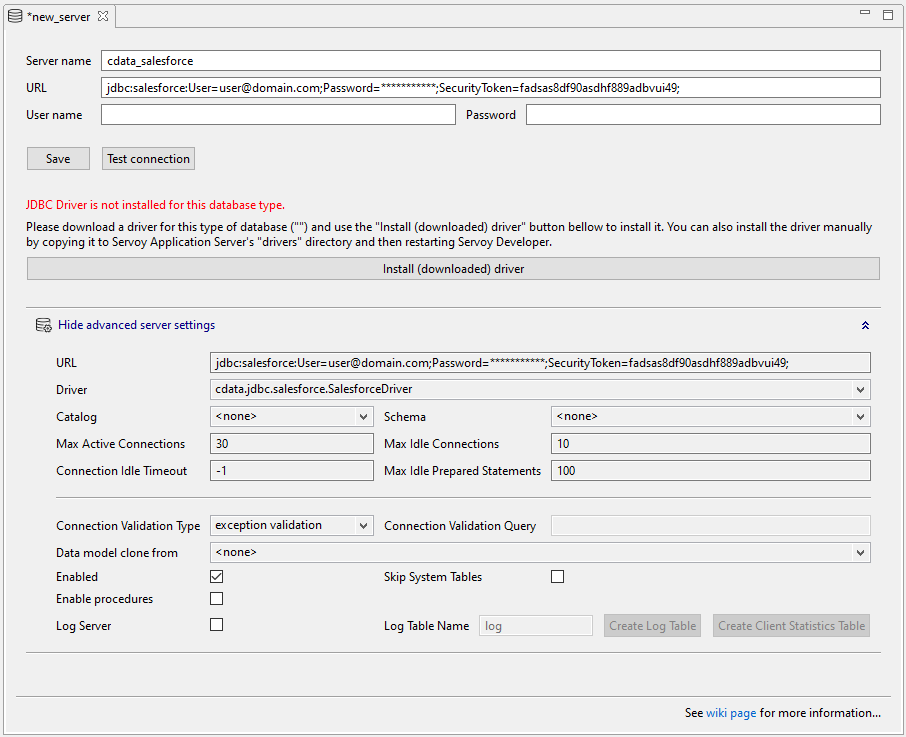
Outlook 連携Web アプリの構築
Servoy Developer のリソースでOutlook への接続を設定したら、リアルタイムのOutlook のデータ にアクセスできるアプリを構築する準備が整います。
新しいソリューションの作成
- Server Explorer で「All solutions」を右クリックし、「Create new solution」を選択します。
- ソリューションに名前を付けます。
- 「search」モジュールを含めるチェックボックスを選択します。
- 「Finish」をクリックします。
新しいフォームの作成
「Forms」を右クリックし、「Create new form」を選択します。
- フォームに名前を付けます。
- データソースを選択します。
- タイプ(例:Simple)を設定し、「Finish」をクリックします。
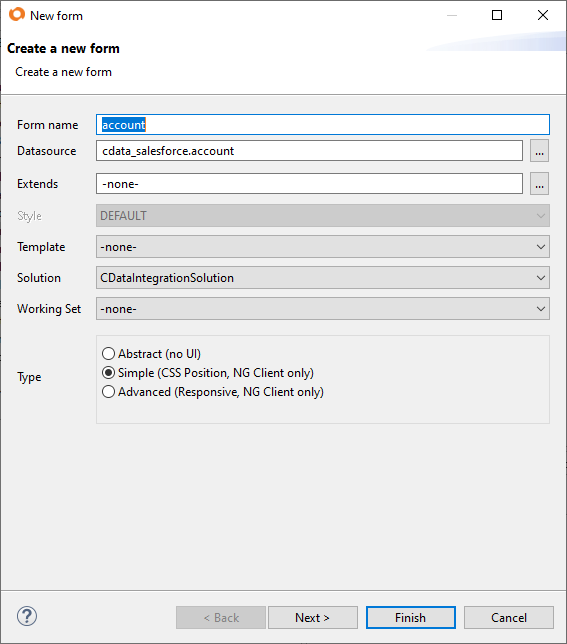
フォームにデータグリッドを追加
- Data Grid コンポーネント(Servoy NG-Grids から)をフォームにドラッグします。
カラムコンポーネントをData Grid にドラッグし、各カラムコンポーネントの「dataprovider」プロパティをOutlook の「テーブル」のカラムに設定します(例:CalendarGroupCalendars テーブルの )。
必要に応じてカラムを追加します。
アプリに検索機能を追加
検索機能を追加するには「svySearch」拡張機能が必要です(新しいソリューションを作成する際にデフォルトで含まれています)。ソリューション作成時に拡張機能を追加しなかった場合や、既存のソリューションを変更する場合は、Modules(ソリューション内)を右クリックし、「Add Module」を選択して検索モジュールを追加できます。「svySearch」を選択し、「OK」をクリックします。
- Text Field コンポーネントをフォームにドラッグします。
- フォームを右クリックし、「Open in Script Editor」を選択します。
- 検索値を保持する新しい変数(JavaScript)を作成します:
var searchText = '';
- フォームに戻り、Text Field のプロパティで:
- 「dataprovider」プロパティを先ほど作成したフォーム変数に設定します。
- ダブルクリックしてonAction イベントのメソッドを追加します。
- クリックして「Form」にメソッドを作成し、メソッドに名前を付け(例:onEnter)、「Create private」をクリックします。
- 「OK & Show」をクリックします。
- JavaScript ファイルに以下のJavaScript を追加して、Servoy フレームワークを使用し、Text Field のテキストに基づいてバインドされたデータを検索する機能を実装します:
var search = scopes.svySearch.createSimpleSearch(foundset).setSearchText(searchText);
search.setSearchAllColumns();
search.loadRecords(foundset);
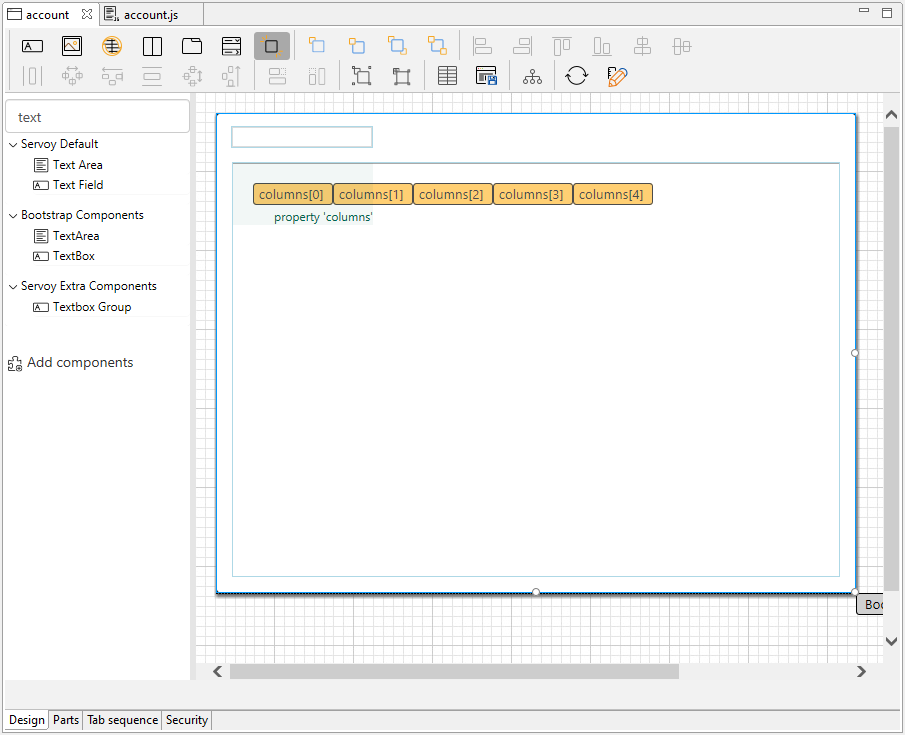
アプリの保存と起動
フォームとJavaScript ファイルを保存し、Run -> Launch NGClient をクリックしてWeb アプリを起動します。
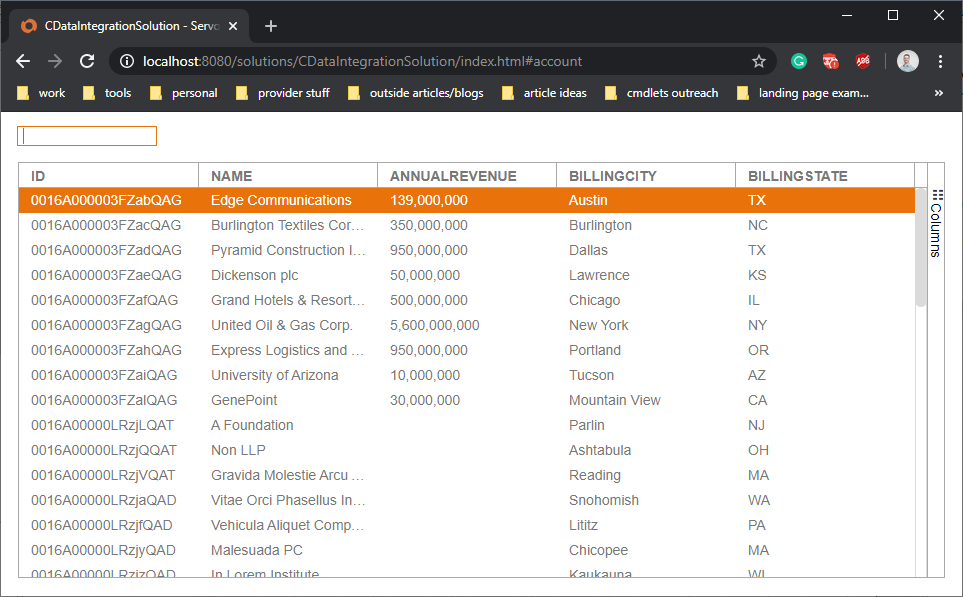
CData API Driver for JDBC の30日間無償トライアルをダウンロードして、Servoy でOutlook 連携アプリの構築を始めましょう。ご不明な点があれば、サポートチームまでお問い合わせください。