






PHP のOData SDK を使用したOutlook のデータのクエリ

CData API Server は、ADO.NET Provider for API(またはその他の240+ ADO.NET Providers のデータ)と組み合わせることで、Outlook のデータをWeb サービスとして公開します。下記の手順に従って、Outlook のデータをPHP オブジェクトとして使用しましょう。
API Server の設定
以下のリンクからAPI Server の無償トライアルをスタートしたら、セキュアなOutlook OData サービスを作成していきましょう。
Outlook への接続
PHP からOutlook のデータを操作するには、まずOutlook への接続を作成・設定します。
- API Server にログインして、「Connections」をクリック、さらに「接続を追加」をクリックします。
- 「接続を追加」をクリックして、データソースがAPI Server に事前にインストールされている場合は、一覧から「Outlook」を選択します。
- 事前にインストールされていない場合は、コネクタを追加していきます。コネクタ追加の手順は以下の記事にまとめてありますので、ご確認ください。
CData コネクタの追加方法はこちら >> - それでは、Outlook への接続設定を行っていきましょう!
-
OAuth 認証の設定
Microsoft Graph API は認証に OAuth 2.0 を使用します。OAuth 認証情報(Client ID と Client Secret)を取得するには、Microsoft Azure Portal でアプリケーションを登録する必要があります。
OAuth 認証情報の取得
- Azure Portal にログインします。
- Azure Active Directory > App registrations に移動します。
- New registration をクリックして新しいアプリケーションを作成します。
- アプリケーション名を入力し、適切なアカウントの種類を選択します。
- Redirect URI をアプリケーションのコールバック URL に設定します(デスクトップアプリの場合は http://localhost:33333 など)。
- Register をクリックしてアプリケーションを作成します。
- アプリケーションの概要ページで Application (client) ID をコピーします。これが OAuthClientId になります。
- Certificates & secrets に移動して、新しいクライアントシークレットを作成します。
- クライアントシークレットの値をコピーします。これが OAuthClientSecret になります。
- API permissions に移動して、必要な Microsoft Graph API の権限を追加します:
- Mail.Read - メールメッセージへのアクセス用
- Contacts.Read - 連絡先へのアクセス用
- Calendars.Read - カレンダーイベントへのアクセス用
- Tasks.Read - To Do タスクへのアクセス用
- offline_access - リフレッシュトークンの取得用
- Grant admin consent をクリックして、これらの権限を付与します。
OAuth での接続
以下の接続プロパティを設定して接続を確立してください:
- AuthScheme:OAuth に設定します。
- InitiateOAuth:GETANDREFRESH に設定します。CData API Profile for Outlook が OAuth プロセスを自動的に進め、アクセストークンを取得します。
- OAuthClientId:Azure Portal の Application (client) ID に設定します。
- OAuthClientSecret:Azure Portal のクライアントシークレットの値に設定します。
- TenantId:Azure AD のテナント識別子(GUID または 'contoso.onmicrosoft.com' のようなドメイン名)に設定します。
- CallbackURL:アプリ登録で指定したリダイレクト URI に設定します(デスクトップアプリの場合は http://localhost:33333 など)。
接続文字列の例
Profile=C:\profiles\Outlook.apip;AuthScheme=OAuth;InitiateOAuth=GETANDREFRESH;OAuthClientId=your_client_id;OAuthClientSecret=your_client_secret;TenantId=your_tenant_id;CallbackUrl=http://localhost:33333;
- 接続情報の入力が完了したら、「保存およびテスト」をクリックします。
OAuth 認証の設定
Microsoft Graph API は認証に OAuth 2.0 を使用します。OAuth 認証情報(Client ID と Client Secret)を取得するには、Microsoft Azure Portal でアプリケーションを登録する必要があります。
OAuth 認証情報の取得
- Azure Portal にログインします。
- Azure Active Directory > App registrations に移動します。
- New registration をクリックして新しいアプリケーションを作成します。
- アプリケーション名を入力し、適切なアカウントの種類を選択します。
- Redirect URI をアプリケーションのコールバック URL に設定します(デスクトップアプリの場合は http://localhost:33333 など)。
- Register をクリックしてアプリケーションを作成します。
- アプリケーションの概要ページで Application (client) ID をコピーします。これが OAuthClientId になります。
- Certificates & secrets に移動して、新しいクライアントシークレットを作成します。
- クライアントシークレットの値をコピーします。これが OAuthClientSecret になります。
- API permissions に移動して、必要な Microsoft Graph API の権限を追加します:
- Mail.Read - メールメッセージへのアクセス用
- Contacts.Read - 連絡先へのアクセス用
- Calendars.Read - カレンダーイベントへのアクセス用
- Tasks.Read - To Do タスクへのアクセス用
- offline_access - リフレッシュトークンの取得用
- Grant admin consent をクリックして、これらの権限を付与します。
OAuth での接続
以下の接続プロパティを設定して接続を確立してください:
- AuthScheme:OAuth に設定します。
- InitiateOAuth:GETANDREFRESH に設定します。CData API Profile for Outlook が OAuth プロセスを自動的に進め、アクセストークンを取得します。
- OAuthClientId:Azure Portal の Application (client) ID に設定します。
- OAuthClientSecret:Azure Portal のクライアントシークレットの値に設定します。
- TenantId:Azure AD のテナント識別子(GUID または 'contoso.onmicrosoft.com' のようなドメイン名)に設定します。
- CallbackURL:アプリ登録で指定したリダイレクト URI に設定します(デスクトップアプリの場合は http://localhost:33333 など)。
接続文字列の例
Profile=C:\profiles\Outlook.apip;AuthScheme=OAuth;InitiateOAuth=GETANDREFRESH;OAuthClientId=your_client_id;OAuthClientSecret=your_client_secret;TenantId=your_tenant_id;CallbackUrl=http://localhost:33333;
API Server のユーザー設定
次に、API Server 経由でOutlook にアクセスするユーザーを作成します。「Users」ページでユーザーを追加・設定できます。やってみましょう。
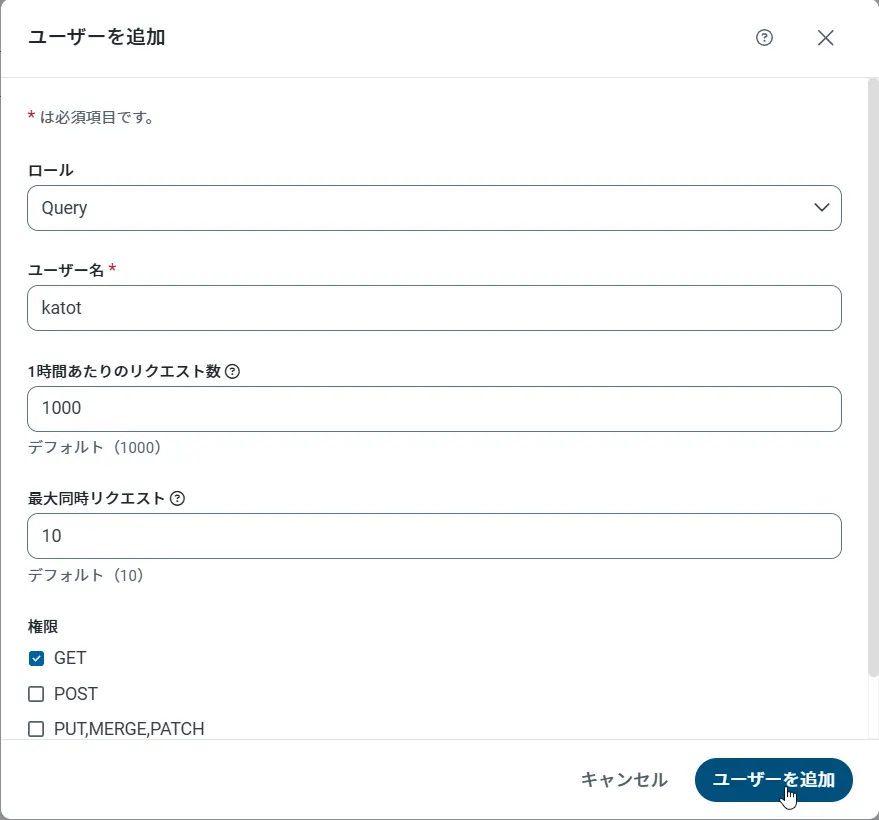
- 「Users」ページで ユーザーを追加をクリックすると、「ユーザーを追加」ポップアップが開きます。
-
次に、「ロール」、「ユーザー名」、「権限」プロパティを設定し、「ユーザーを追加」をクリックします。
-
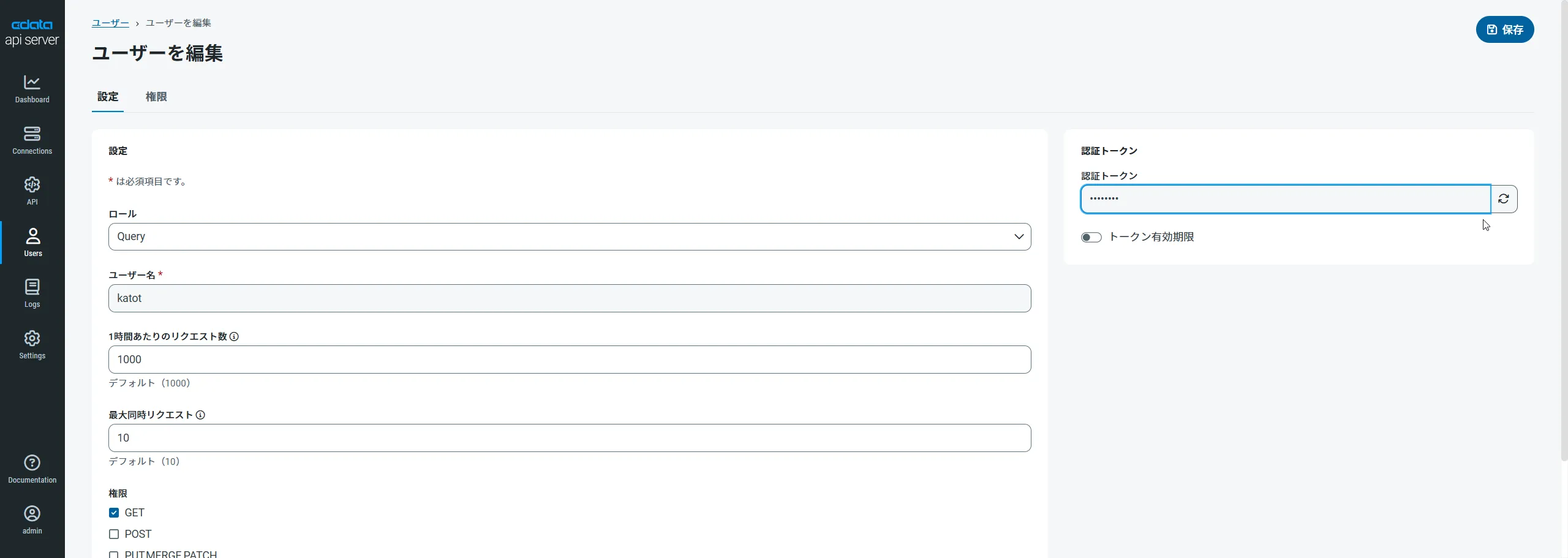
その後、ユーザーの認証トークンが生成されます。各ユーザーの認証トークンとその他の情報は「Users」ページで確認できます。
Outlook 用のAPI エンドポイントの作成
ユーザーを作成したら、Outlook のデータ用のAPI エンドポイントを作成していきます。
-
まず、「API」ページに移動し、
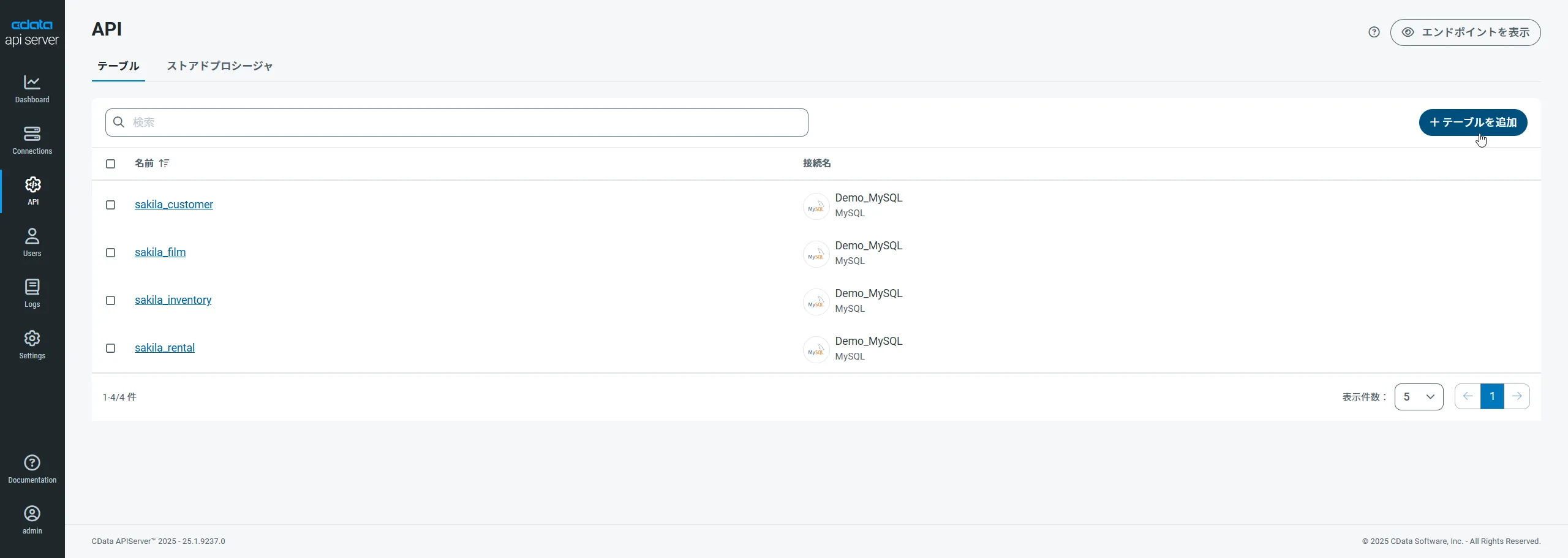
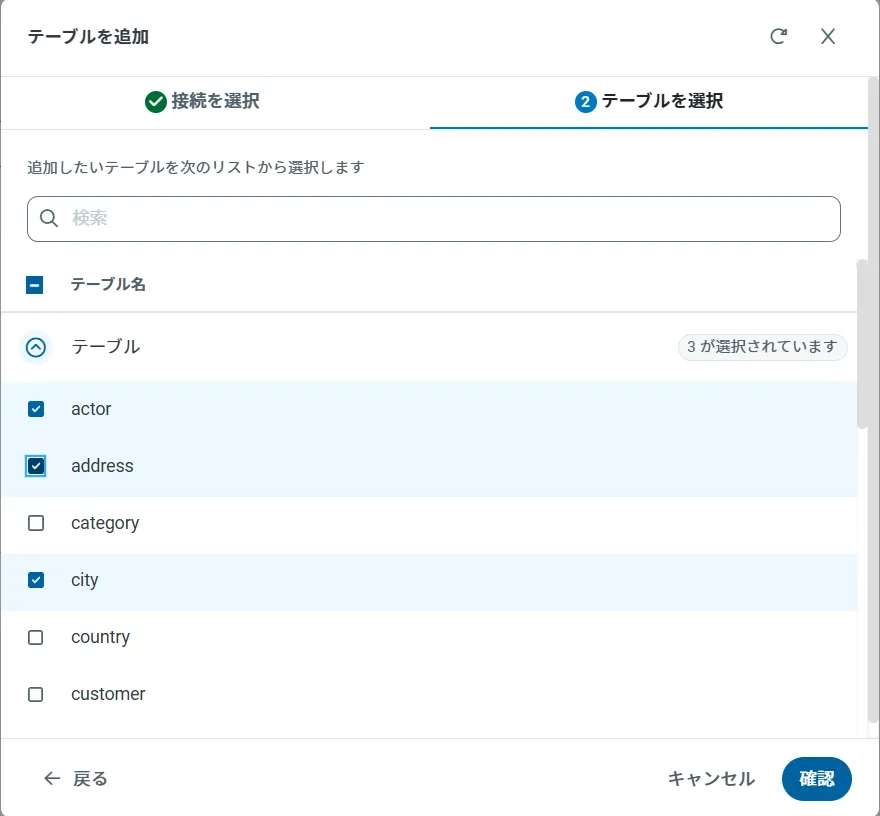
「 テーブルを追加」をクリックします。
-
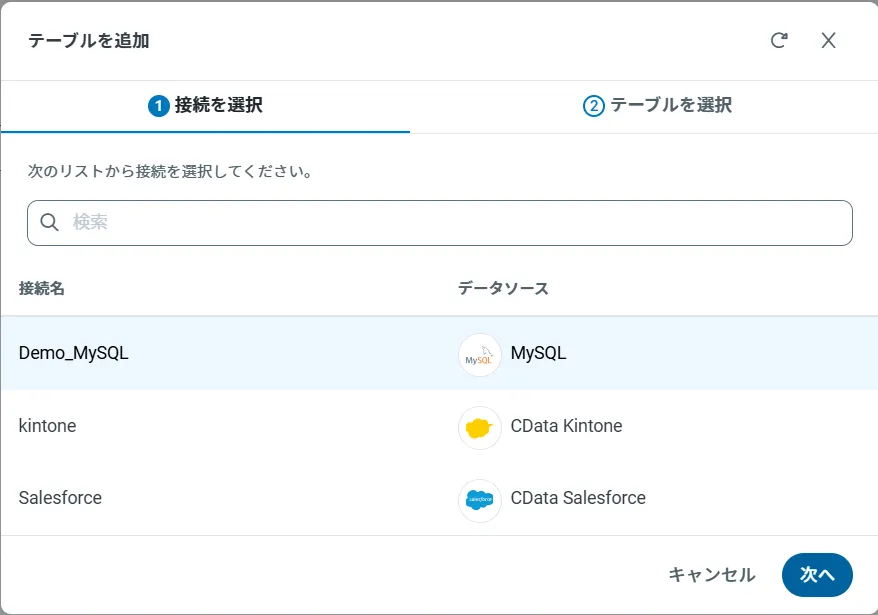
アクセスしたい接続を選択し、次へをクリックします。
-
接続を選択した状態で、各テーブルを選択して確認をクリックすることでエンドポイントを作成します。
OData のエンドポイントを取得
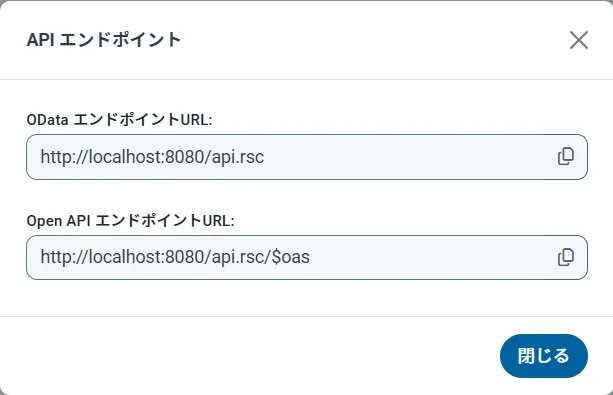
以上でOutlook への接続を設定してユーザーを作成し、API Server でOutlook データのAPI を追加しました。これで、OData 形式のOutlook データをREST API で利用できます。API Server の「API」ページから、API のエンドポイントを表示およびコピーできます。
OAuth 認証の設定
Microsoft Graph API は認証に OAuth 2.0 を使用します。OAuth 認証情報(Client ID と Client Secret)を取得するには、Microsoft Azure Portal でアプリケーションを登録する必要があります。
OAuth 認証情報の取得
- Azure Portal にログインします。
- Azure Active Directory > App registrations に移動します。
- New registration をクリックして新しいアプリケーションを作成します。
- アプリケーション名を入力し、適切なアカウントの種類を選択します。
- Redirect URI をアプリケーションのコールバック URL に設定します(デスクトップアプリの場合は http://localhost:33333 など)。
- Register をクリックしてアプリケーションを作成します。
- アプリケーションの概要ページで Application (client) ID をコピーします。これが OAuthClientId になります。
- Certificates & secrets に移動して、新しいクライアントシークレットを作成します。
- クライアントシークレットの値をコピーします。これが OAuthClientSecret になります。
- API permissions に移動して、必要な Microsoft Graph API の権限を追加します:
- Mail.Read - メールメッセージへのアクセス用
- Contacts.Read - 連絡先へのアクセス用
- Calendars.Read - カレンダーイベントへのアクセス用
- Tasks.Read - To Do タスクへのアクセス用
- offline_access - リフレッシュトークンの取得用
- Grant admin consent をクリックして、これらの権限を付与します。
OAuth での接続
以下の接続プロパティを設定して接続を確立してください:
- AuthScheme:OAuth に設定します。
- InitiateOAuth:GETANDREFRESH に設定します。CData API Profile for Outlook が OAuth プロセスを自動的に進め、アクセストークンを取得します。
- OAuthClientId:Azure Portal の Application (client) ID に設定します。
- OAuthClientSecret:Azure Portal のクライアントシークレットの値に設定します。
- TenantId:Azure AD のテナント識別子(GUID または 'contoso.onmicrosoft.com' のようなドメイン名)に設定します。
- CallbackURL:アプリ登録で指定したリダイレクト URI に設定します(デスクトップアプリの場合は http://localhost:33333 など)。
接続文字列の例
Profile=C:\profiles\Outlook.apip;AuthScheme=OAuth;InitiateOAuth=GETANDREFRESH;OAuthClientId=your_client_id;OAuthClientSecret=your_client_secret;TenantId=your_tenant_id;CallbackUrl=http://localhost:33333;
さらに、OData SDK for PHP との互換性のためにAPI Server を構成します。「Settings」をクリックし、OData セクションで「デフォルトバージョン」を2.0 に設定します。
API Server に接続するユーザーの認証トークンを取得
作成するOData サービスを決定したら、「Users」をクリックして任意のユーザーをクリックし、ユーザーの認証トークンを取得します。API Server は、認証トークンベースの認証を使用して、主要な認証スキームをサポートします。SSL を使用すれば、接続の認証だけでなく、暗号化も可能です。IP アドレスを使用してアクセスを制限することも可能です。デフォルトでは、ローカルマシンからの接続のみが許可されます。
わかりやすくするために、URL に認証トークンを設定してAPI Server への認証を行います。これはデフォルトでは有効になっていないため、API Server の構成ファイルであるsettings.cfg に以下の行を追加する必要があります。
[Application]
AllowAuthTokenInUrl = true
settings.cfg ファイルはデータディレクトリに配置されています。.NET 版では、www の下のapp_data フォルダがデータディレクトリになっています。Java 版でのデータディレクトリの位置は、OS によって変わります。
- Windows:C:\ProgramData\CData\API\
- Unix or Mac OS X:~/cdata/API/
Outlook エンティティをPHP オブジェクトとして使用する
以下のステップに従ってOData PHP SDK を使用し、API Server によって公開されるWeb サービスに接続するプロキシクラスを作成します。
-
以下のようなコマンドにURL を渡します。
php C:\PHPLib\ODataphp\PHPDataSvcUtil.php /uri=https://your-server:8032/api.rsc/@your-authtoken/ /out=C:\PHPLib\ODataphp\APIEntities.php
上記のコマンドは、OData エンドポイントからのレスポンスで返されたメタデータからクラスを定義し、指定したフォルダにクラス定義を出力します。
API Server とOData SDK for PHP は、フォーム認証とWindows 認証をサポートします。API Server は、認証トークンを使用してOData エンドポイントへのアクセスを許可されたユーザーを認証します。HTTP Basic 認証で認証トークを指定するか、OData URL に追加することができます。
許可されたユーザーは、API Server の「Users」セクションで設定できます。
-
PHP のオブジェクト指向インターフェースを使用して、Outlook のデータへのアクセスを開始できます。以下のコードは、CalendarGroupCalendars テーブルのレコードを作成し、リアルタイムデータを取得して、新しく作成されたレコードを表示します。
require_once 'APIEntities.php';
try{
  $svc = new CData();
  $calendargroupcalendars = new CalendarGroupCalendars();
  $calendargroupcalendars->CalendarGroupId = 'group_id';
  $svc->AddToCalendarGroupCalendars($calendargroupcalendars);
  $svc->SetSaveChangesOptions(SaveChangesOptions::None);
  $svc->SaveChanges();
  $response = $svc->calendargroupcalendars()->Execute();
  foreach($response->Result as $calendargroupcalendars)
    echo $calendargroupcalendars->."";
} catch (Exception $e) {    //catch errors from the API Server
  echo $e->getError(), "\n";
}