






PolyBase で外部データソースとしてOutlook を連携利用

SQL Server のPolyBase は、データベーステーブルをクエリするTransact-SQL 構文を使って、外部データにクエリする仕組みです。 CData ODBC Driver for API を組み合わせて使うことで、SQL Server データと同じようにOutlook へのアクセスが可能です。 本記事では、外部データソースと外部テーブルの作成から、T-SQL クエリを使ってリアルタイムOutlook のデータへ接続を認可するところまで説明します。
CData ODBC ドライバーは、ドライバーに組み込まれた最適化されたデータ処理により、PolyBase でリアルタイムOutlook のデータを送受信するための圧倒的なパフォーマンスを提供します。SQL Server からOutlook に複雑なSQL クエリを発行すると、ドライバーはフィルタや集計などのサポートされているSQL 操作をOutlook に直接プッシュダウンし、組み込みSQL エンジンを利用して、サポートされていない操作(一般的にはSQL 関数とJOIN 操作) をクライアント側で処理します。また、PolyBase を使用することで、単一のクエリを使用して分散ソースからデータをプルし、SQL Server データをOutlook と結合することもできます。
CData ODBC ドライバとは?
CData ODBC ドライバは、以下のような特徴を持ったリアルタイムデータ連携ソリューションです。
- Outlook をはじめとする、CRM、MA、会計ツールなど多様なカテゴリの270種類以上のSaaS / オンプレミスデータソースに対応
- 多様なアプリケーション、ツールにOutlook のデータを連携
- ノーコードでの手軽な接続設定
- 標準 SQL での柔軟なデータ読み込み・書き込み
CData ODBC ドライバでは、1.データソースとしてOutlook の接続を設定、2.PolyBase 側でODBC Driver との接続を設定、という2つのステップだけでデータソースに接続できます。以下に具体的な設定手順を説明します。
CData ODBC ドライバのインストールとOutlook への接続設定
まずは、本記事右側のサイドバーからAPI ODBC Driver の無償トライアルをダウンロード・インストールしてください。30日間無償で、製品版の全機能が使用できます。
未指定の場合は、初めにODBC DSN(data source name)で接続プロパティを指定します。ドライバーのインストールの最後にアドミニストレーターが開きます。Microsoft ODBC Data Source Administrator を使用して、ODBC DSN を作成および構成できます。PolyBase を使用してSQL Server に外部データソースを作成するには、System DSN を構成します。(CData Outlook Sys は自動的に作成されます。)
OAuth 認証の設定
Microsoft Graph API は認証に OAuth 2.0 を使用します。OAuth 認証情報(Client ID と Client Secret)を取得するには、Microsoft Azure Portal でアプリケーションを登録する必要があります。
OAuth 認証情報の取得
- Azure Portal にログインします。
- Azure Active Directory > App registrations に移動します。
- New registration をクリックして新しいアプリケーションを作成します。
- アプリケーション名を入力し、適切なアカウントの種類を選択します。
- Redirect URI をアプリケーションのコールバック URL に設定します(デスクトップアプリの場合は http://localhost:33333 など)。
- Register をクリックしてアプリケーションを作成します。
- アプリケーションの概要ページで Application (client) ID をコピーします。これが OAuthClientId になります。
- Certificates & secrets に移動して、新しいクライアントシークレットを作成します。
- クライアントシークレットの値をコピーします。これが OAuthClientSecret になります。
- API permissions に移動して、必要な Microsoft Graph API の権限を追加します:
- Mail.Read - メールメッセージへのアクセス用
- Contacts.Read - 連絡先へのアクセス用
- Calendars.Read - カレンダーイベントへのアクセス用
- Tasks.Read - To Do タスクへのアクセス用
- offline_access - リフレッシュトークンの取得用
- Grant admin consent をクリックして、これらの権限を付与します。
OAuth での接続
以下の接続プロパティを設定して接続を確立してください:
- AuthScheme:OAuth に設定します。
- InitiateOAuth:GETANDREFRESH に設定します。CData API Profile for Outlook が OAuth プロセスを自動的に進め、アクセストークンを取得します。
- OAuthClientId:Azure Portal の Application (client) ID に設定します。
- OAuthClientSecret:Azure Portal のクライアントシークレットの値に設定します。
- TenantId:Azure AD のテナント識別子(GUID または 'contoso.onmicrosoft.com' のようなドメイン名)に設定します。
- CallbackURL:アプリ登録で指定したリダイレクト URI に設定します(デスクトップアプリの場合は http://localhost:33333 など)。
接続文字列の例
Profile=C:\profiles\Outlook.apip;AuthScheme=OAuth;InitiateOAuth=GETANDREFRESH;OAuthClientId=your_client_id;OAuthClientSecret=your_client_secret;TenantId=your_tenant_id;CallbackUrl=http://localhost:33333;
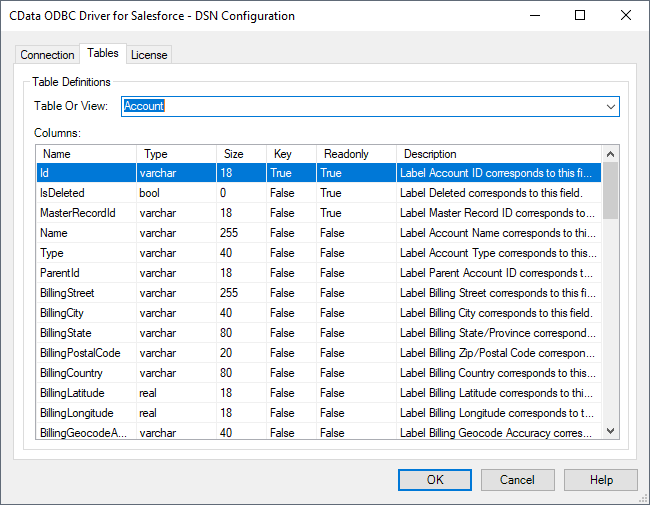
[接続のテスト]をクリックして、DSN がOutlook に正しく接続できているかを確認します。[テーブル]タブに移動し、Outlook のテーブル定義を確認します。
Outlook のデータの外部データソースを作成
接続を構成したのち、外部データソースのマスター暗号化キーと資格情報データベースを作成する必要があります。
マスター暗号化キーの作成
以下のSQL コマンドを実行して新しいマスターキー[ENCRYPTION]を作成し、外部データソースの資格情報を暗号化します。
CREATE MASTER KEY ENCRYPTION BY PASSWORD = 'password';
資格情報データベースの作成
以下のSQL コマンドを実行してOutlook に接続されている外部データソースの資格情報を作成します。
Note:Outlook は認証にUser やPassword を必要としないため、IDENTITY とSECRET に任意の値を使用できます。
CREATE DATABASE SCOPED CREDENTIAL api_creds
WITH IDENTITY = 'username', SECRET = 'password';
Outlook の外部データソースを作成
以下のSQL コマンドを実行し、以前作成したDSN と資格情報を使用して、PolyBase でOutlook の外部データソースを作成します。
Outlook の場合、SERVERNAME を[localhost]または[127.0.0.1]に設定し、PORT を空のままにします。PUSHDOWN は、デフォルトでON に設定されているため、ODBC Driver は、サーバー側の処理を利用して複雑なクエリを実行できます。
CREATE EXTERNAL DATA SOURCE cdata_api_source
WITH (
  LOCATION = 'odbc://SERVERNAME[:PORT]',
  CONNECTION_OPTIONS = 'DSN=CData Outlook Sys',
  -- PUSHDOWN = ON | OFF,
  CREDENTIAL = api_creds
);
Outlook の外部テーブルを作成
外部データソースを作成したら、CREATE EXTERNAL TABLE ステートメントを使用してSQL Server インスタンスからOutlook にリンクします。テーブルカラムの定義は、CData ODBC Driver for API によって公開されているものと一致しなければなりません。DSN Configuration Wizard の[テーブル]タブを参照し、テーブルの定義を確認できます。
CREATE TABLE ステートメントのサンプル
以下は、Outlook CalendarGroupCalendars に基づいて外部テーブルを作成するステートメントの一例です。
CREATE EXTERNAL TABLE CalendarGroupCalendars(
   [nvarchar](255) NULL,
   [nvarchar](255) NULL,
  ...
) WITH (
  LOCATION='CalendarGroupCalendars',
  DATA_SOURCE=cdata_api_source
);
SQL Server インスタンスでOutlook の外部テーブルを作成すると、ローカルデータとリモートデータを同時にクエリできるようになります。CData ODBC Driver に組み込まれているクエリ処理により、可能な限り多くのクエリ処理がOutlook にプッシュされることで、ローカルのリソースと計算リソースが解放されます。ODBC Driver for API の30日間無料トライアルをダウンロードし、SQL Server データでリアルタイムOutlook のデータを使い始めましょう。
Outlook からPolyBase へのデータ連携には、ぜひCData ODBC ドライバをご利用ください
このようにCData ODBC ドライバと併用することで、270を超えるSaaS、NoSQL データをコーディングなしで扱うことができます。30日の無償評価版が利用できますので、ぜひ自社で使っているクラウドサービスやNoSQL と合わせて活用してみてください。
CData ODBC ドライバは日本のユーザー向けに、UI の日本語化、ドキュメントの日本語化、日本語でのテクニカルサポートを提供しています。