






【ノーコード】SAS でOutlook データを可視化・分析する方法

SAS は、高度なアナリティクス、多変量解析、BI、データ管理、予測分析のためのソフトウェアです。SAS とCData ODBC Driver for API を合わせて使うことで、SAS からリアルタイムOutlook のデータへデータベースライクにアクセスできるようになり、レポーティング、分析能力を向上できます。本記事では、SAS でOutlook のライブラリを作成し、リアルタイムOutlook に基づいたシンプルなレポートを作成します。
CData ODBC ドライバーは、ドライバーに組み込まれた最適化されたデータ処理により、SAS でリアルタイムOutlook のデータを送受信する場合に圧倒的なパフォーマンスを提供します。SAS からOutlook に複雑なSQL クエリを発行すると、ドライバーはフィルタや集計などのサポートされているSQL 操作をOutlook に直接プッシュし、組み込みSQL エンジンを利用して、サポートされていない操作(一般的にはSQL 関数とJOIN 操作)をクライアント側で処理します。組み込みの動的メタデータクエリを使用すると、SAS でOutlook を簡単にビジュアライズおよび分析できます。
CData ODBC ドライバとは?
CData ODBC ドライバは、以下のような特徴を持ったリアルタイムデータ連携ソリューションです。
- Outlook をはじめとする、CRM、MA、会計ツールなど多様なカテゴリの270種類以上のSaaS / オンプレミスデータソースに対応
- 多様なアプリケーション、ツールにOutlook のデータを連携
- ノーコードでの手軽な接続設定
- 標準 SQL での柔軟なデータ読み込み・書き込み
CData ODBC ドライバでは、1.データソースとしてOutlook の接続を設定、2.SAS 側でODBC Driver との接続を設定、という2つのステップだけでデータソースに接続できます。以下に具体的な設定手順を説明します。
CData ODBC ドライバのインストールとOutlook への接続設定
まずは、本記事右側のサイドバーからAPI ODBC Driver の無償トライアルをダウンロード・インストールしてください。30日間無償で、製品版の全機能が使用できます。
以下は、Outlook に接続するための情報と、Windows およびLinux 環境でDSN を構成するためのステップです。
OAuth 認証の設定
Microsoft Graph API は認証に OAuth 2.0 を使用します。OAuth 認証情報(Client ID と Client Secret)を取得するには、Microsoft Azure Portal でアプリケーションを登録する必要があります。
OAuth 認証情報の取得
- Azure Portal にログインします。
- Azure Active Directory > App registrations に移動します。
- New registration をクリックして新しいアプリケーションを作成します。
- アプリケーション名を入力し、適切なアカウントの種類を選択します。
- Redirect URI をアプリケーションのコールバック URL に設定します(デスクトップアプリの場合は http://localhost:33333 など)。
- Register をクリックしてアプリケーションを作成します。
- アプリケーションの概要ページで Application (client) ID をコピーします。これが OAuthClientId になります。
- Certificates & secrets に移動して、新しいクライアントシークレットを作成します。
- クライアントシークレットの値をコピーします。これが OAuthClientSecret になります。
- API permissions に移動して、必要な Microsoft Graph API の権限を追加します:
- Mail.Read - メールメッセージへのアクセス用
- Contacts.Read - 連絡先へのアクセス用
- Calendars.Read - カレンダーイベントへのアクセス用
- Tasks.Read - To Do タスクへのアクセス用
- offline_access - リフレッシュトークンの取得用
- Grant admin consent をクリックして、これらの権限を付与します。
OAuth での接続
以下の接続プロパティを設定して接続を確立してください:
- AuthScheme:OAuth に設定します。
- InitiateOAuth:GETANDREFRESH に設定します。CData API Profile for Outlook が OAuth プロセスを自動的に進め、アクセストークンを取得します。
- OAuthClientId:Azure Portal の Application (client) ID に設定します。
- OAuthClientSecret:Azure Portal のクライアントシークレットの値に設定します。
- TenantId:Azure AD のテナント識別子(GUID または 'contoso.onmicrosoft.com' のようなドメイン名)に設定します。
- CallbackURL:アプリ登録で指定したリダイレクト URI に設定します(デスクトップアプリの場合は http://localhost:33333 など)。
接続文字列の例
Profile=C:\profiles\Outlook.apip;AuthScheme=OAuth;InitiateOAuth=GETANDREFRESH;OAuthClientId=your_client_id;OAuthClientSecret=your_client_secret;TenantId=your_tenant_id;CallbackUrl=http://localhost:33333;
DSN を構成する際に、Max Rows プロパティを定めることも可能です。これによって返される行数を制限するため、ビジュアライゼーション・レポートのデザイン時のパフォーマンスを向上させるのに役立ちます。
Windows
未指定の場合は、初めにODBC DSN(data source name)で接続プロパティを指定します。ドライバーのインストールの最後にアドミニストレーターが開きます。Microsoft ODBC Data Source Administrator を使用して、ODBC DSN を作成および構成できます。
Linux
Linux 環境にCData ODBC Driver for API をインストールする場合、ドライバーのインストールによりシステムDSN が事前定義されます。システムデータソースファイル(/etc/odbc.ini) を編集し、必要な接続プロパティを定義することで、DSN を変更できます。
/etc/odbc.ini
[CData API Sys]
Driver = CData ODBC Driver for API
Description = My Description
Profile = C:\profiles\Outlook.apip
AuthScheme = OAuth
InitiateOAuth = GETANDREFRESH
OAuthClientId = your_client_id
OAuthClientSecret = your_client_secret
TenantId = your_tenant_id
CallbackUrl = http://localhost:33333
これらの構成ファイルの使用に関する具体的な情報については、ヘルプドキュメントを参照してください。
SAS でOutlook ライブラリを作成
CData ODBC Driver for API に基づくライブラリを追加することで、SAS でOutlook に接続します。
- SAS を開き、[Explorer]ペインで[Libraries]を展開します。
- [Active Libraries]ウィンドウで右クリックし、[New]を選択します。
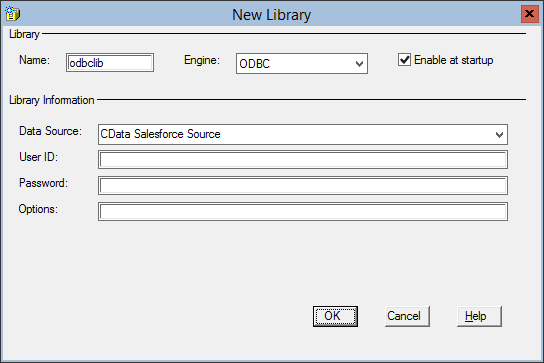
- ライブラリに名前を付け(odbclib)、Engine としてODBC を選択し、ライブラリをセッション間で保持する場合は[Enable at startup]をクリックします。
- Data Source を以前構成したDSN に設定し、[OK]をクリックします。
Outlook クエリからビューを作成
SAS は、ローコードのポイントアンドクリッククエリツールを使用するか、PROC SQL とカスタムSQL クエリのプログラムを使うことで、データのクエリをネイティブにサポートします。SAS でビューを作成すると、ビューがクエリされるたびに定義クエリが実行されます。これは、レポート、チャート、分析について常にリアルタイムOutlook のデータにクエリを実行することを意味します。
クエリツールの使用
- SAS で[Tools]->[Query]と進みます。
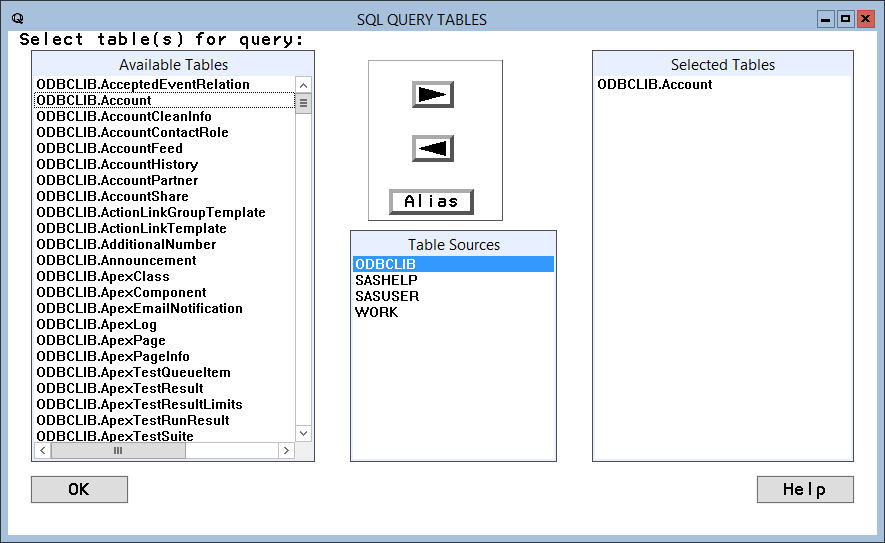
- データをプルするテーブルソースとテーブルを選択し、[OK]をクリックします。
- カラムを選択し、右クリックしてフィルタリング、順序付け、グループ化などを追加します。
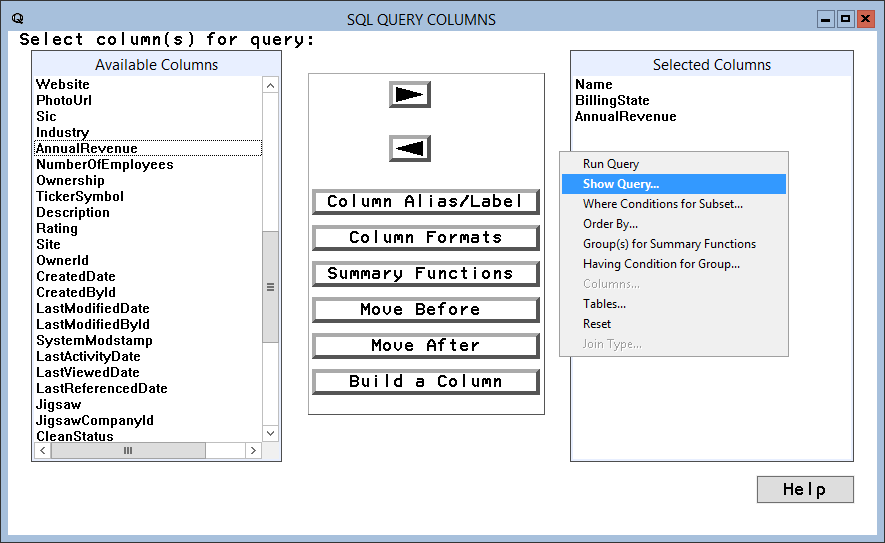
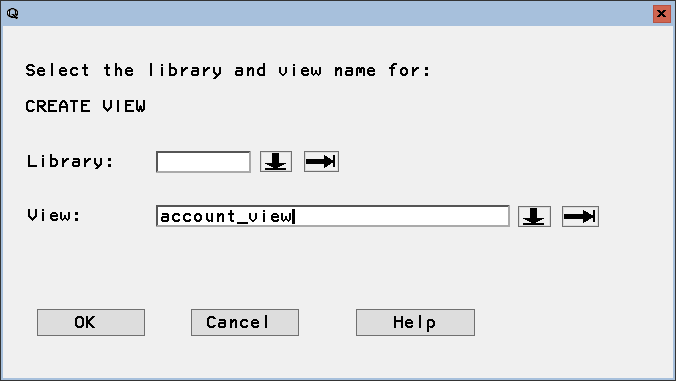
- [SQL Query Tool]ウィンドウを右クリックして[Show Query]を選択し、[Create View]をクリックして、クエリの結果を含むローカルビューを作成します。ビューに名前を付け、[OK] をクリックします。
PROC SQL の使用
- SAS で、[Editor]ウィンドウに移動します。
- PROC SQL を使用してデータをクエリし、ローカルビューを作成します。
Note:このステップにより、[Work]ライブラリにビューが作成されます。オプションとして、create view ステートメントでライブラリを指定できます。proc sql; create view calendargroupcalendars_view as select , from odbclib.calendargroupcalendars where CalendarGroupId = 'group_id'; quit; - [Run]->[Submit]とクリックしてクエリを実行し、ローカルビューを作成します。
SAS のOutlook のデータに関するレポートまたはビジュアライズ
ローカルビューを作成すると、パワフルなSAS 機能を使用してOutlook のデータをレポート、ビジュアライズ、またはその他の方法で分析できます。PROC PRINT を使用して簡単なレポートを印刷し、PROC GCHART を使用してデータに基づいた基本的なグラフを作成しましょう。
HTML を印刷
- SAS で、[Editor]ウィンドウに移動します。
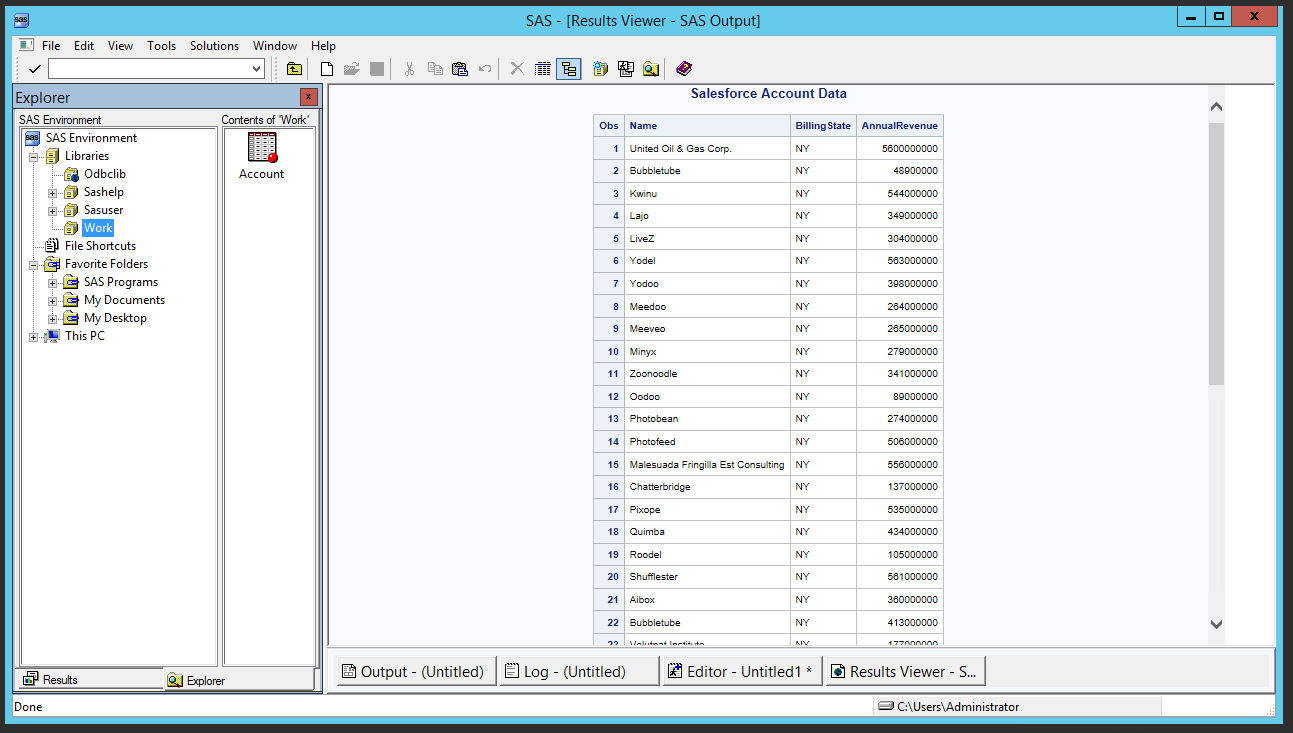
- PROC PRINT を使用してOutlook CalendarGroupCalendars データのHTML レポートを印刷します。
proc print data=calendargroupcalendars;
  title "Outlook CalendarGroupCalendars Data";
run;
チャートを印刷
- SAS で、[Editor]ウィンドウに移動します。
- PROC GCHART を使用してCalendarGroupCalendars データのチャートを作成します。
proc gchart data=calendargroupcalendars;
  pie  / sumvar=
      value=arrow
      percent=arrow
      noheading
      percent=inside plabel=(height=12pt)
      slice=inside value=none
      name='CalendarGroupCalendarsChart';
run;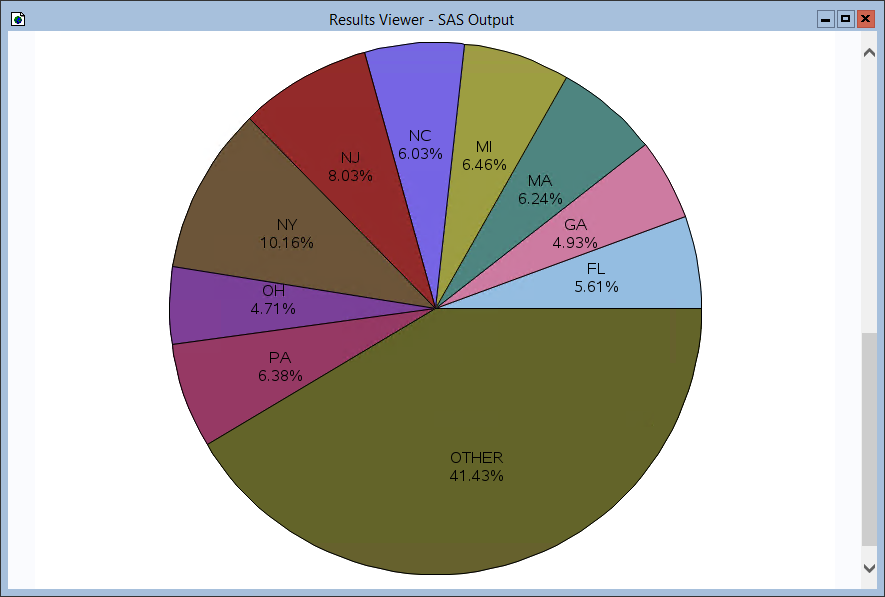
Outlook からSAS へのデータ連携には、ぜひCData ODBC ドライバをご利用ください
このようにCData ODBC ドライバと併用することで、270を超えるSaaS、NoSQL データをコーディングなしで扱うことができます。30日の無償評価版が利用できますので、ぜひ自社で使っているクラウドサービスやNoSQL と合わせて活用してみてください。
CData ODBC ドライバは日本のユーザー向けに、UI の日本語化、ドキュメントの日本語化、日本語でのテクニカルサポートを提供しています。