






Salesforce Connect で PingOne 外部オブジェクトを検索(API Server)

CData API Server を使用すると、Salesforce コンソールや Salesforce1 モバイルアプリなどのクラウドベースのアプリケーションからPingOne のデータにアクセスできます。この記事では、API Server と Salesforce Connect を使用して、標準の Salesforce オブジェクトと一緒に PingOne 外部オブジェクトにアクセスする方法を説明します。
API Server のセットアップ
まだインストールしていない場合は、CData API Server をダウンロードしてください。API Server をインストールしたら、以下の手順に従ってセキュアな PingOne OData サービスの作成を開始します。
PingOne への接続
Salesforce Connect からPingOne のデータを操作するには、まず PingOne への接続を作成・設定します。以下の手順で API Server を設定してPingOne のデータに接続します。
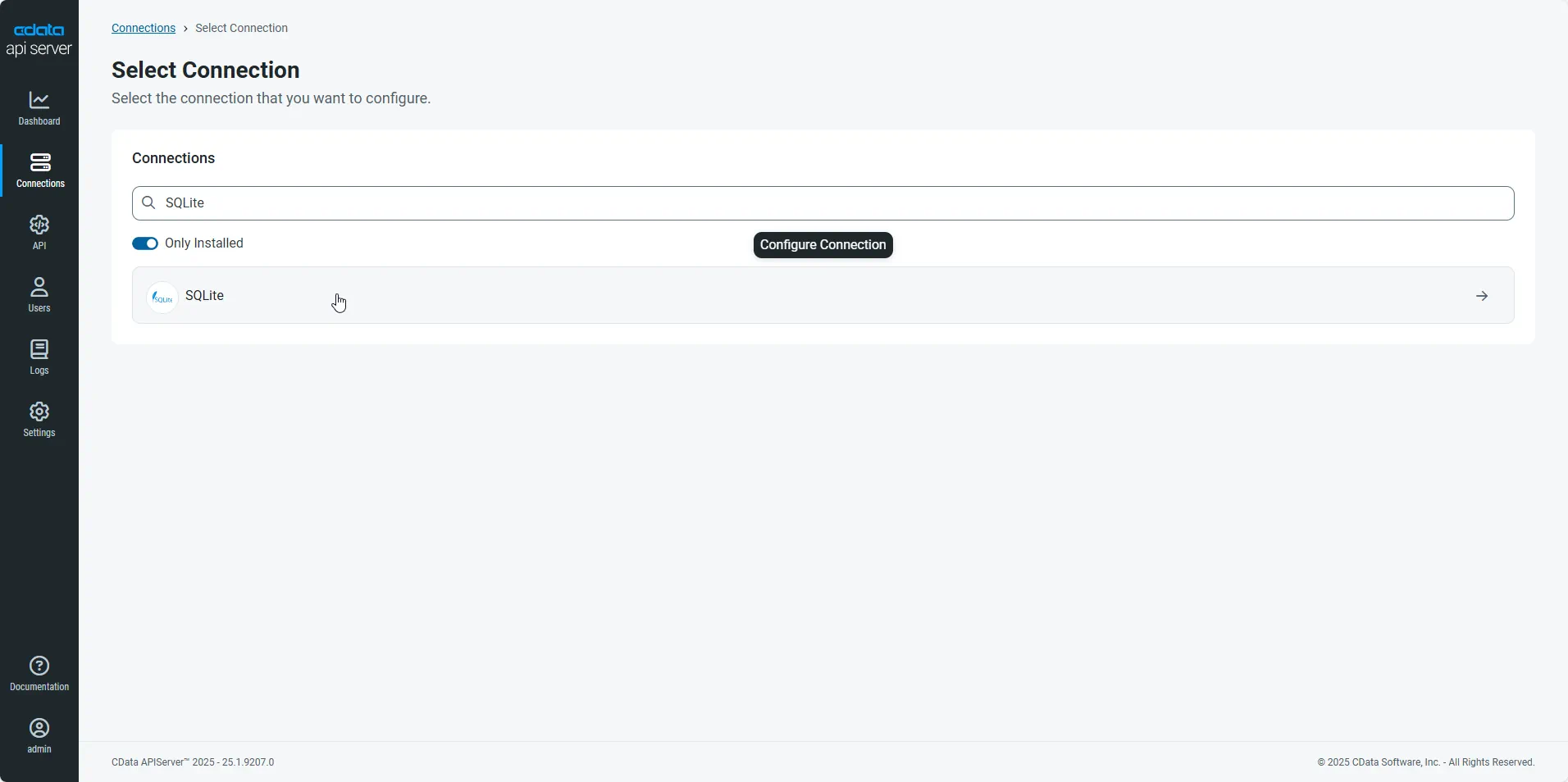
- まず、Connections ページに移動します。
-
Add Connection をクリックし、PingOne 接続を検索して選択します。
-
PingOne に接続するために必要な認証プロパティを入力します。
PingOne に接続するには以下のプロパティを設定します。
- Region:自身のPingOne 組織のデータがホスティングされている地域。
- AuthScheme:PingOne に接続する際に使用する認証の種類。
- WorkerAppEnvironmentId (デフォルトのPingOne ドメインを使用する場合に必要)、またはAuthorizationServerURL のいずれかで、下で説明するように設定します。
WorkerAppEnvironmentId の設定
WorkerAppEnvironmentId は、Worker アプリケーションが存在するPingOne 環境のID です。 このパラメータは、環境がデフォルトのPingOne ドメイン(auth.pingone)を利用している場合のみ使用されます。 これは、ヘルプドキュメントのカスタムOAuth アプリケーションの作成で説明するように、PingOne への認証に使用するカスタムOAuth アプリケーションを作成した後に設定します。
はじめに、このプロパティの値を見つけます。
- 自身のPingOne 組織のホームページからナビゲーションサイドバーに移動し、Environments をクリックします。
- OAuth / Worker のカスタムアプリケーションを作成した環境(通常はAdministrators)を見つけ、Manage Environment をクリックします。 環境のホームページが表示されます。
- 環境のホームページのナビゲーションサイドバーで、Applications をクリックします。
- リストから、OAuth またはWorker アプリケーションの詳細を見つけます。
-
Environment ID フィールドの値をコピーします。
以下の例に似たものになるはずです:
WorkerAppEnvironmentId='11e96fc7-aa4d-4a60-8196-9acf91424eca'
次に、WorkerAppEnvironmentId をEnvironment ID フィールドの値に設定します。
AuthorizationServerURL の設定
AuthorizationServerURL は、お使いのアプリケーションが配置されている環境のPingOne 認可サーバーのベースURL です。 このプロパティは、PingOne プラットフォームAPI ドキュメントで説明されているように、環境にカスタムドメインを設定した場合にのみ使用されます。 Custom Domains を参照してください。
OAuth でのPingOne への認証
PingOne はOAuth とOAuthClient 認証の両方をサポートしています。 上述の設定手順に加え、OAuth またはOAuthCliet 認証をサポートするために、さらに2つの手順を完了する必要があります。
- ヘルプドキュメントのカスタムOAuth アプリケーションの作成で説明するように、カスタムOAuth アプリケーションを作成して設定します。
- ドライバーがデータモデル内のエンティティにアクセスできるようにするには、ヘルプドキュメントのAdministrator Roles での説明のとおり、使用するアドミンユーザー / ワーカーアプリケーションに対して正しいロールを設定していることを確認してください。
- 以下のサブセクションで説明されているように、選択した認証スキームと認証フローに適切なプロパティを設定します。
OAuth(認可コードグラント)
AuthScheme をOAuth に設定します。
デスクトップアプリケーション
OAuth アクセストークンの取得およびリフレッシュ
以下を設定して、接続してください。
- InitiateOAuth:GETANDREFRESH。繰り返しOAuth の交換を行ったり、手動でOAuthAccessToken を設定する必要をなくすには、InitiateOAuth を使用します。
- OAuthClientId:カスタムOAuth アプリケーションを作成した際に取得したClient ID。
- OAuthClientSecret:カスタムOAuth アプリケーションを作成した際に取得したClient Secret。
- CallbackURL:カスタムOAuth アプリケーションの登録時に定義したリダイレクトURI。例:https://localhost:3333
接続すると、CData 製品 はデフォルトブラウザでPingOne のOAuth エンドポイントを開きます。ログインして、アプリケーションにアクセス許可を与えます。 ドライバーはこれでOAuth プロセスを完了します。
- ドライバーはPingOne からアクセストークンを取得し、それを使ってデータをリクエストします。
- OAuth 値はOAuthSettingsLocation で指定された場所に保存され、接続間で永続化されるようにします。
ドライバーはアクセストークンの期限が切れると自動的にリフレッシュします。
Web アプリケーションやヘッドレスマシン、クライアントクレデンシャルグラントを含むその他のOAuth メソッドについては、ヘルプドキュメントを参照してください。
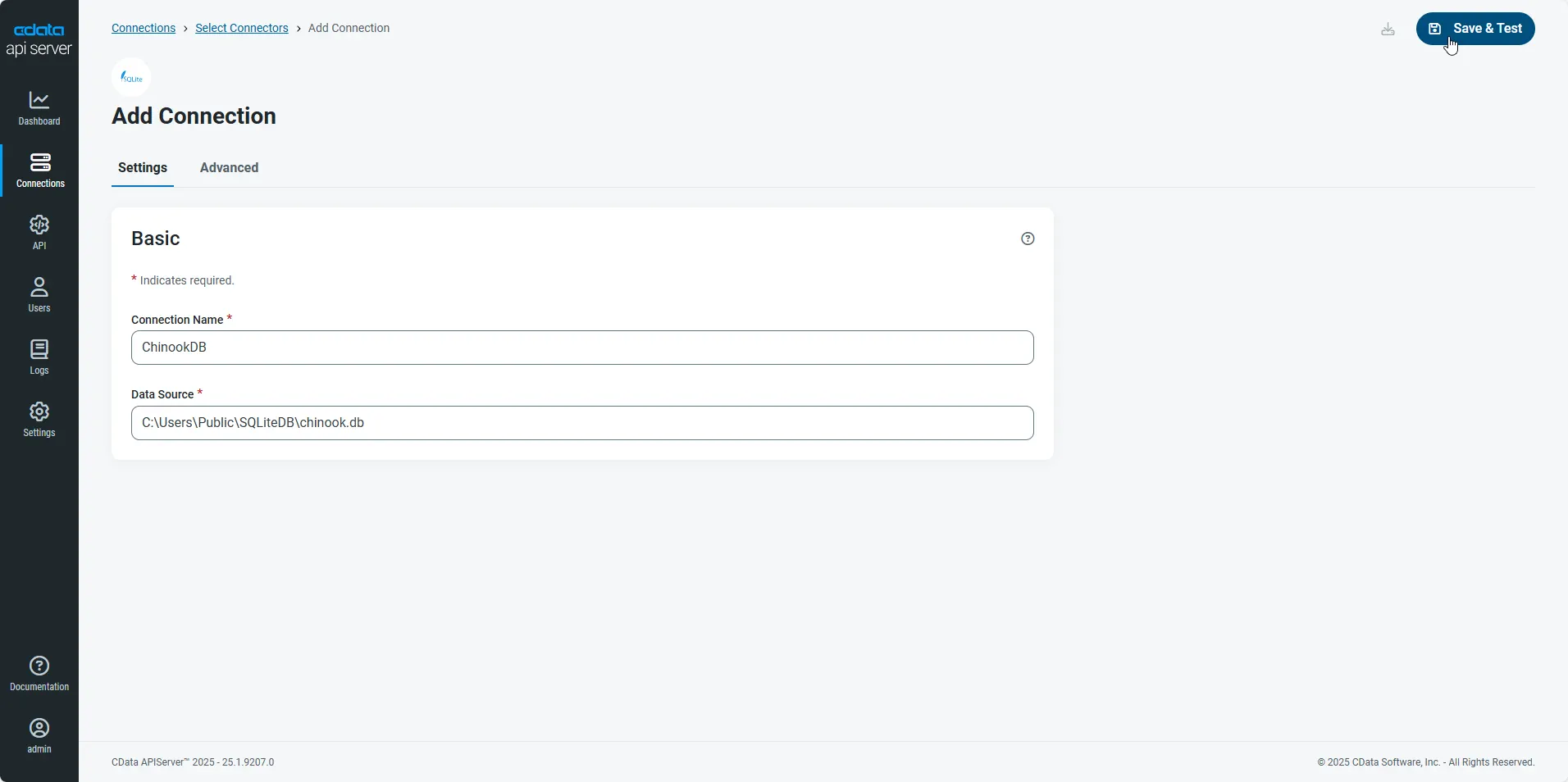
- 接続を設定したら、 Save & Test をクリックして接続が成功したことを確認します。
API Server のユーザー設定
次に、API Server を通じてPingOne のデータにアクセスするユーザーを作成します。Users ページでユーザーを追加・設定できます。以下の手順でユーザーを設定・作成します。
- Users ページで、 Add User をクリックして Add User ダイアログを開きます。
-
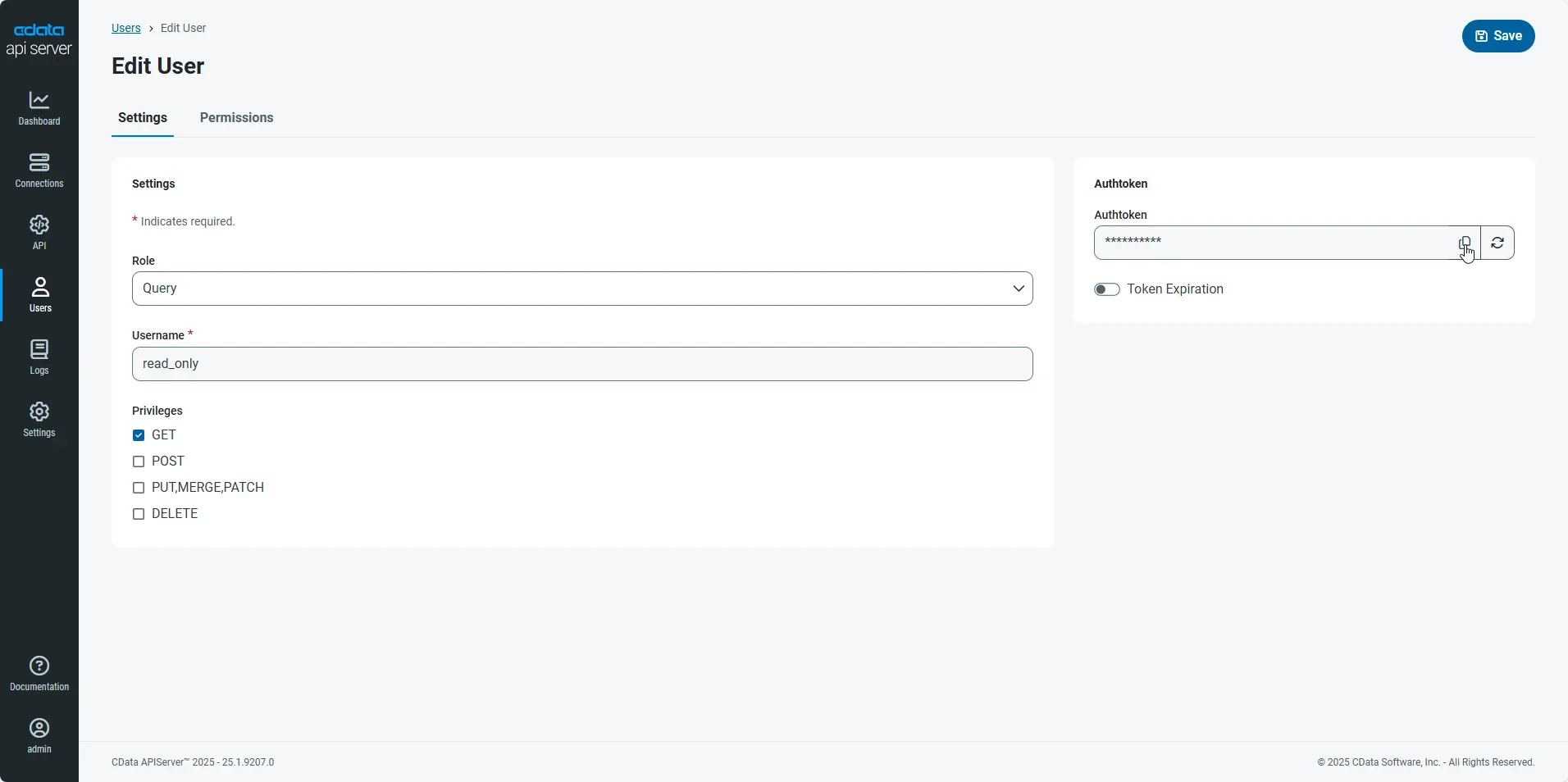
次に、Role、Username、Privileges プロパティを設定し、Add User をクリックします。

-
その後、ユーザーの Authtoken が生成されます。各ユーザーの Authtoken やその他の情報は Users ページで確認できます。
PingOne 用の API エンドポイントの作成
ユーザーを作成したら、PingOne テーブル用の API エンドポイントを作成します。
-
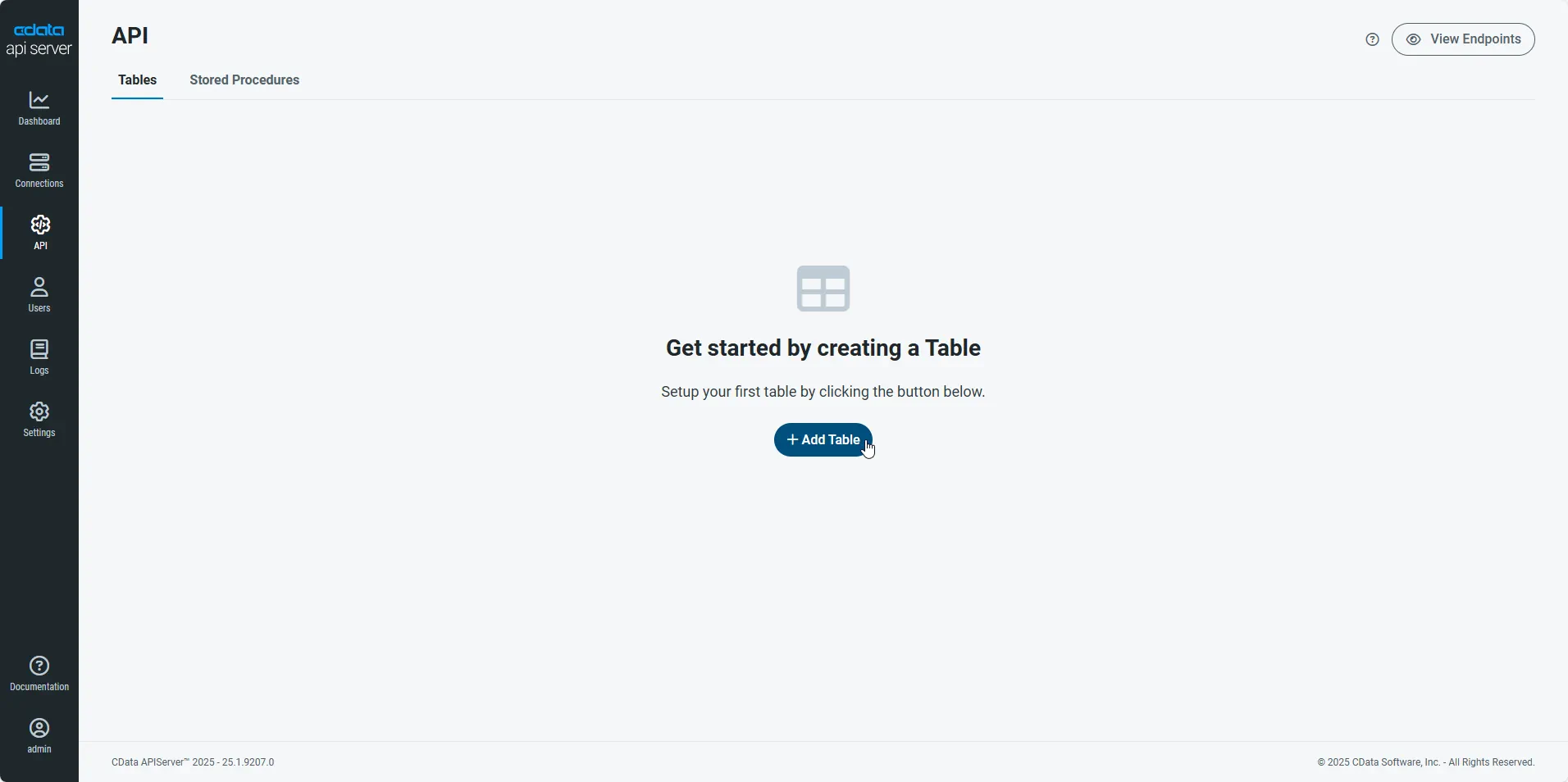
まず、API ページに移動し、 Add Table をクリックします。
-
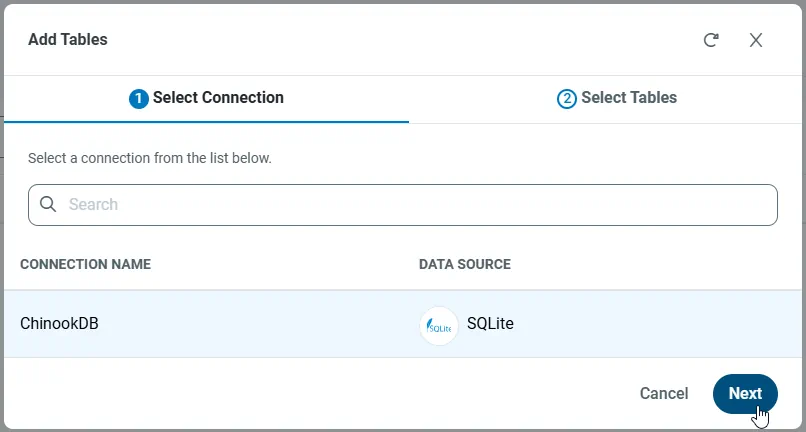
アクセスしたい接続を選択し、Next をクリックします。
-
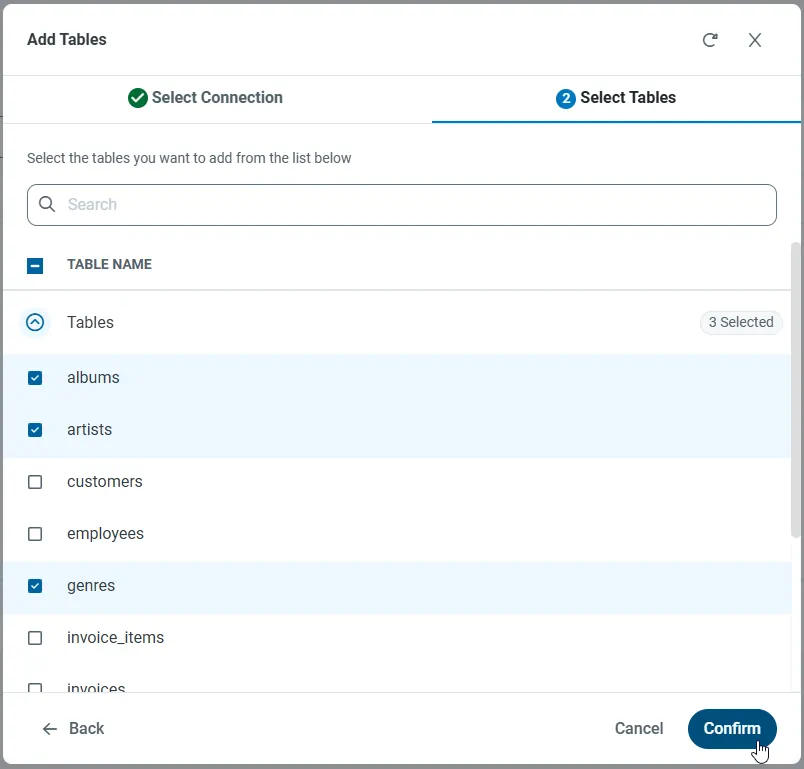
接続を選択した状態で、各テーブルを選択し、Confirm をクリックしてエンドポイントを作成します。
OData URL の取得
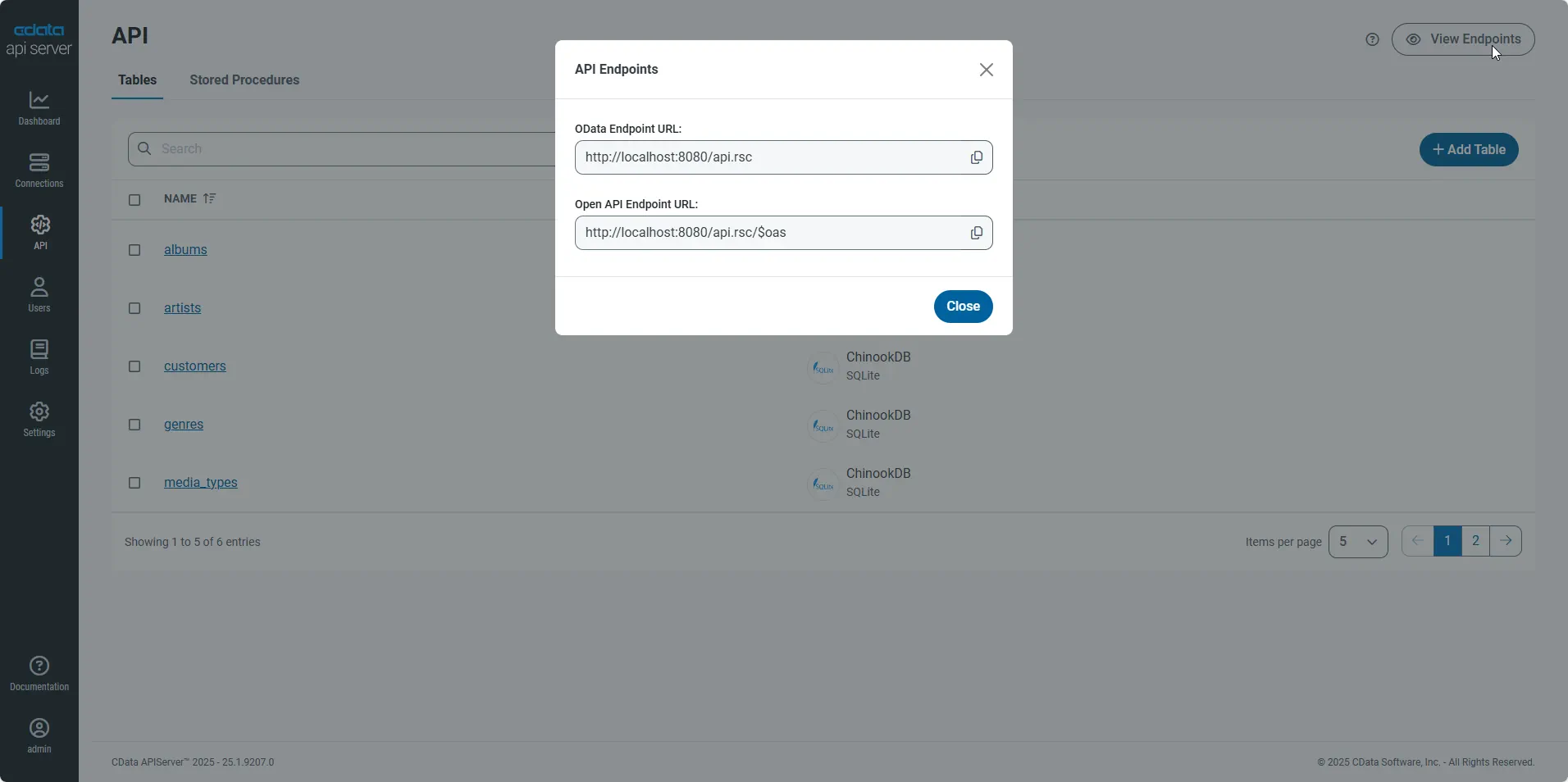
PingOne のデータへの接続を設定し、ユーザーを作成し、API Server にリソースを追加したので、これらのリソース用の OData プロトコルに基づいた簡単にアクセスできる REST API が利用可能になりました。API Server の API ページから、API の API エンドポイントを表示およびコピーできます。
PingOne のデータ を外部データソースとして接続
以下の手順に従って、API Server が生成するフィードに接続します。
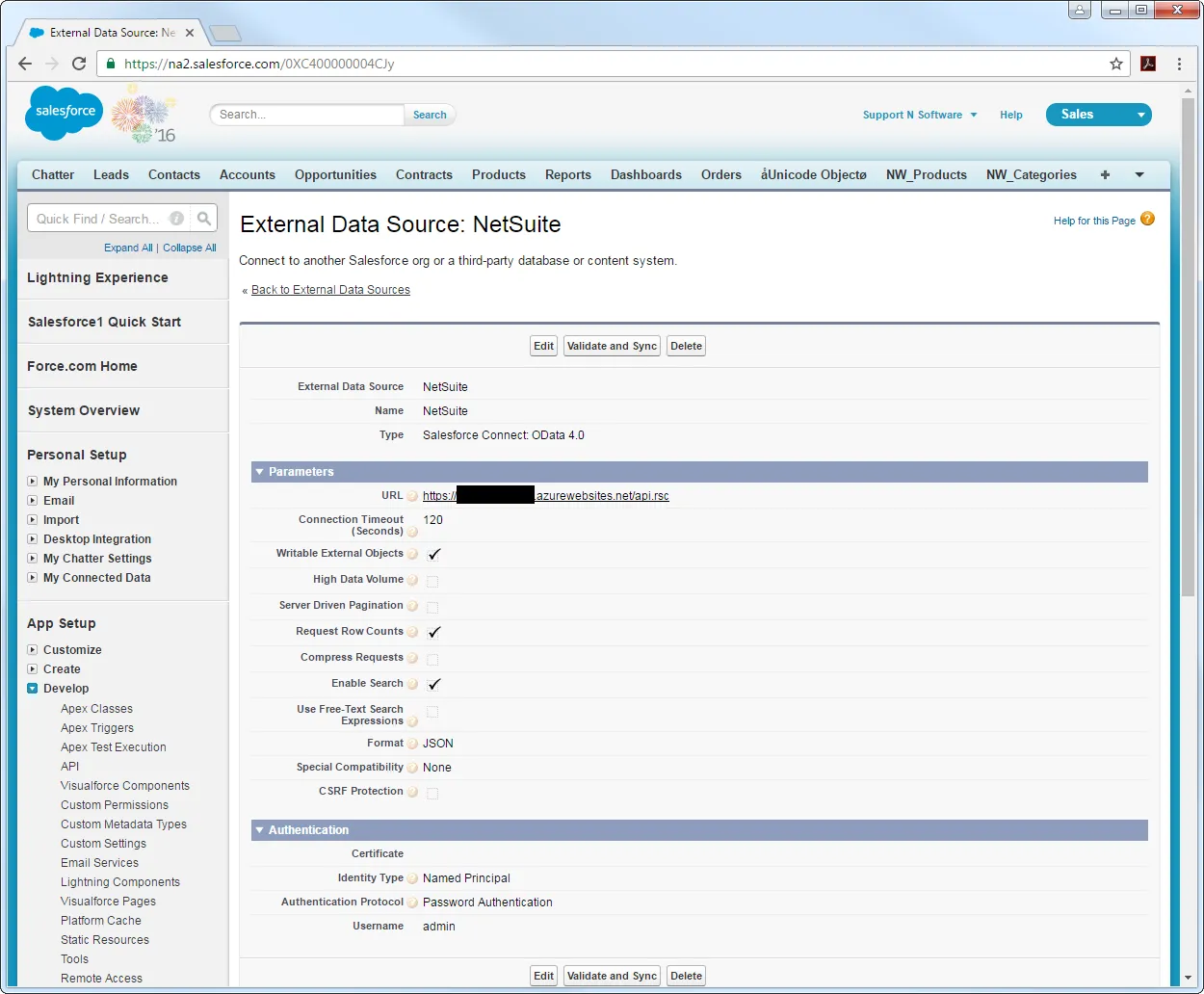
- Salesforce にログインし、設定 -> 開発 -> 外部データソース をクリックします。
- 「新規外部データソース」をクリックします。
- 以下のプロパティの値を入力します:
- 外部データソース:リストビューやレポートで使用するラベルを入力します。
- 名前:一意の識別子を入力します。
- 種類:「Salesforce Connect: OData 4.0」オプションを選択します。
URL:API Server の OData エンドポイントへの URL を入力します。URL の形式は https://your-server:your-port/api.rsc です。
注意:プレーンテキストはテスト専用です。本番環境では TLS を使用してください。
「形式」メニューで JSON を選択します。
- 「認証」セクションで、以下のプロパティを設定します:
- ID 種類:組織のすべてのメンバーが同じ資格情報を使用して API Server にアクセスする場合は、「指定プリンシパル」を選択します。組織のメンバーが独自の資格情報で接続する場合は、「ユーザーごと」を選択します。
- 認証プロトコル:Basic 認証を使用する場合は「パスワード認証」を選択します。
- 証明書:Salesforce からサーバーへの通信を暗号化・認証するために使用する証明書を入力または参照します。
- ユーザー名:API Server のユーザー名を入力します。
- パスワード:ユーザーの Authtoken を入力します。
PingOne オブジェクトの同期
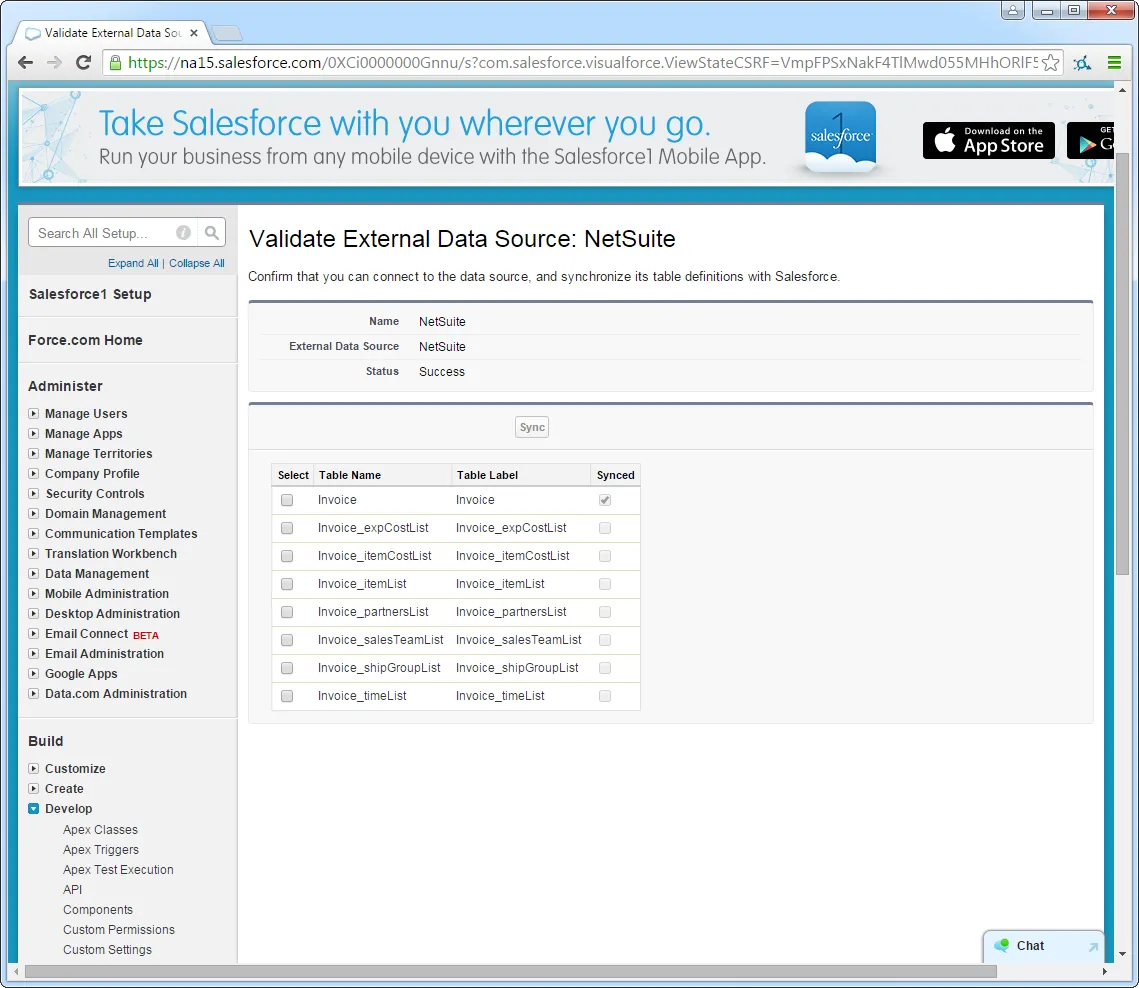
外部データソースを作成したら、以下の手順に従って、データソースの変更を反映する PingOne 外部オブジェクトを作成します。PingOne 外部オブジェクトの定義を PingOne テーブルの定義と同期します。
- 作成した外部データソースのリンクをクリックします。
- 「検証して同期」をクリックします。
- 外部オブジェクトとして操作する PingOne テーブルを選択します。
PingOne のデータ を Salesforce オブジェクトとしてアクセス
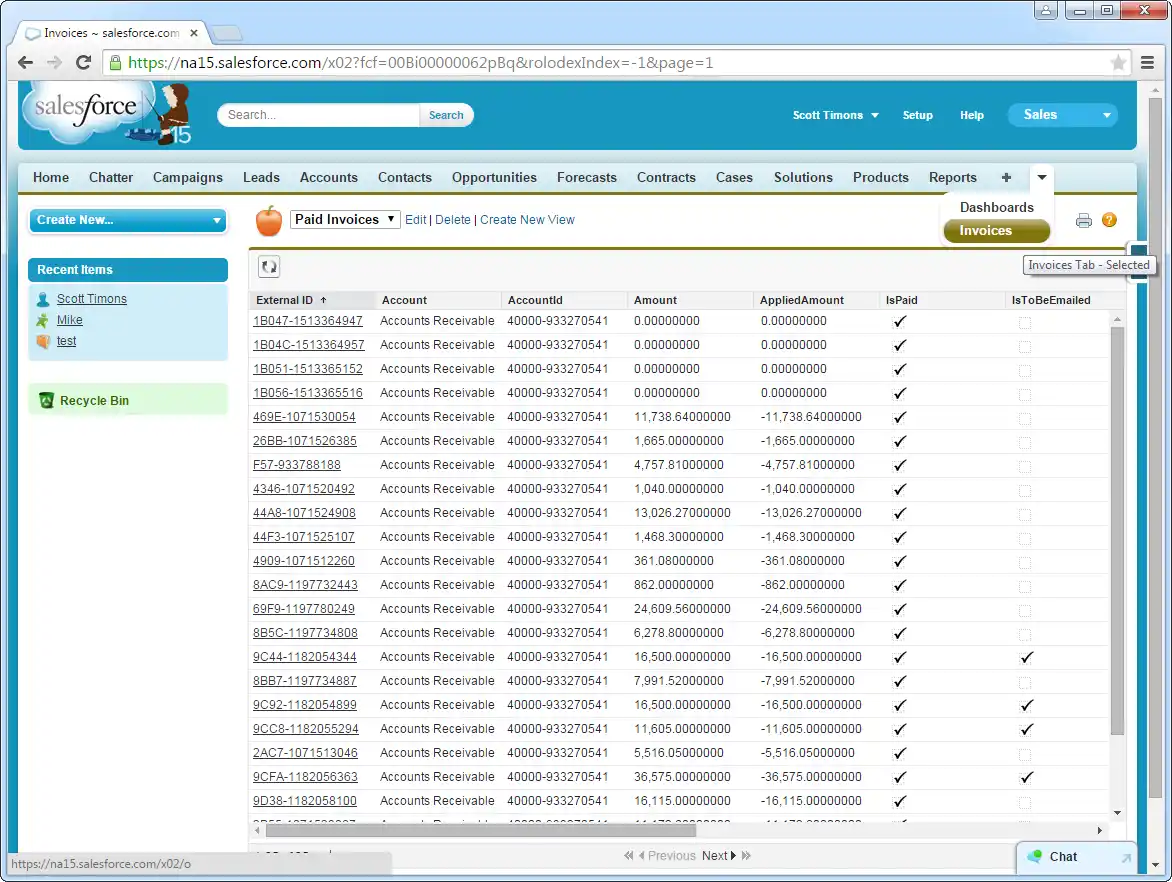
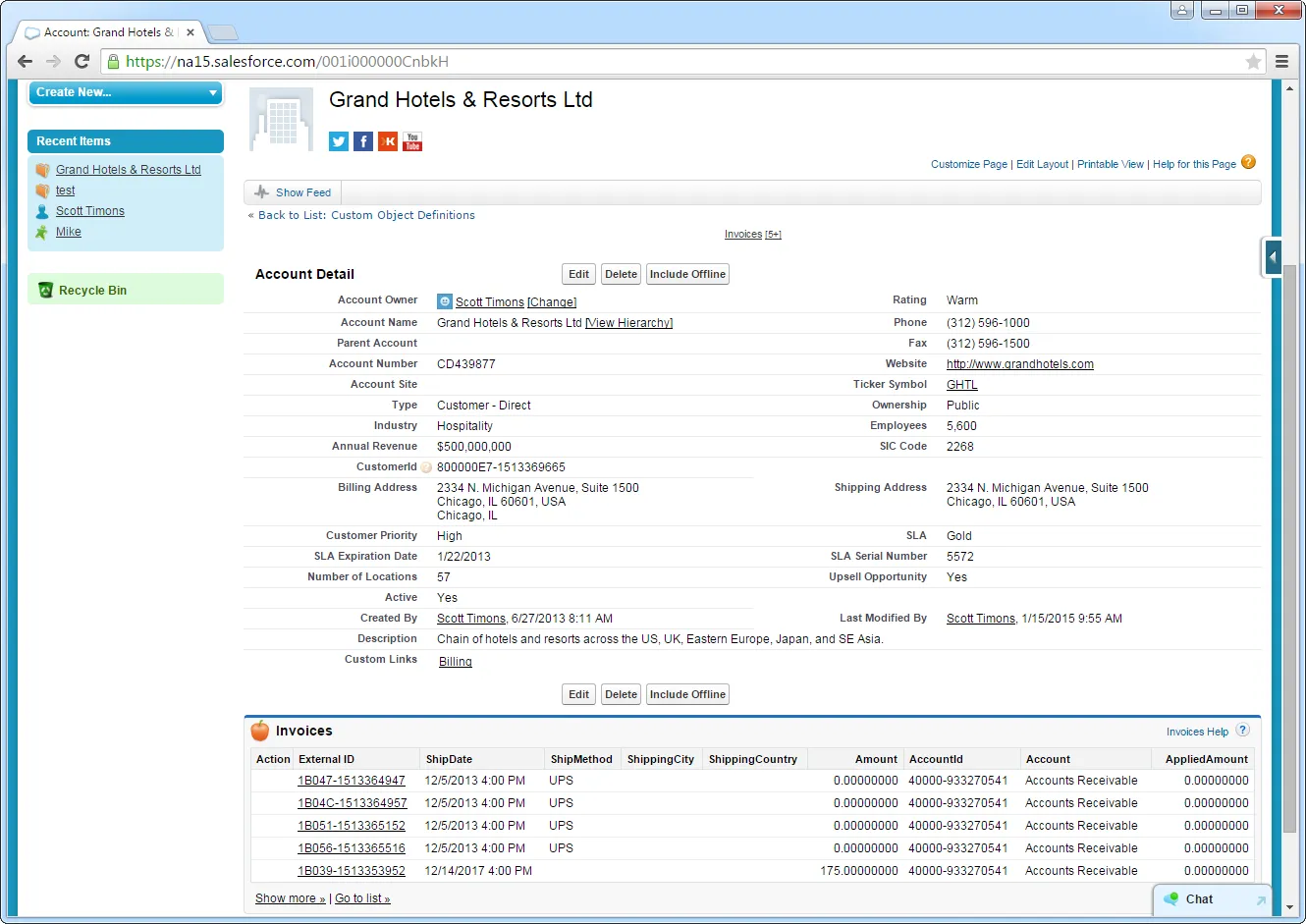
PingOne のデータ を外部データソースとして追加し、PingOne テーブルを PingOne 外部オブジェクトと同期したら、標準の Salesforce オブジェクトと同様に外部オブジェクトを使用できます。
-
フィルターリストビューを持つ新しいタブを作成:
-
標準 Salesforce オブジェクトと一緒に PingOne 外部オブジェクトの関連リストを表示:
トラブルシューティング
一般的な接続の問題を避けるために、以下のチェックリストを使用できます:
- サーバーにパブリックアクセス可能な IP アドレスがあることを確認してください。これに関連して、OS レイヤーで、ファイアウォールが API Server が実行されているポートを開いていることを確認する必要があります。アプリケーションレイヤーでは、管理コンソールの Settings -> Security タブで信頼できる IP アドレスを追加していることを確認してください。
- 商用の信頼できる CA からの SSL 証明書で保護された接続を使用していることを確認してください。Salesforce は現在、自己署名証明書や内部 CA を受け入れていません。
API Server をホストしているサーバーが TLS 1.1 以上を使用していることを確認してください。.NET API Server を使用している場合は、.NET API Server の組み込みサーバーを使用することで実現できます。
IIS を使用している場合、TLS 1.1 および 1.2 はサポートされていますが、デフォルトでは有効になっていません。これらのプロトコルを有効にするには、MSDN のハウツーと Microsoft 技術リファレンスを参照してください。
Java エディションを使用している場合、TLS 1.2 は Java 8 ではデフォルトで有効ですが、Java 6 または 7 では有効ではありません。これらの以前のバージョンを使用している場合は、この Oracle ハウツーを参照してください。