





CData BizTalk Adapter for Power BI XMLA で SQL コマンドスキーマを生成する方法

この記事では、CData BizTalk Adapter を使用して取得したPower BI XMLA のデータを処理するためのスキーマ生成方法を説明します。SELECT コマンド用のスキーマを生成します。
このガイドでは、CData BizTalk Adapter for Power BI XMLA を使用して Power BI XMLA への SQL コマンドを実行する方法を解説します。
Power BI XMLA 用アダプターをプロジェクトに追加する
以下の手順で、BizTalk Server プロジェクトにアダプターを追加します。
- まだ行っていない場合は、Visual Studio で新しい BizTalk Server プロジェクトを作成します。
- Solution Explorer でプロジェクトを右クリックし、Add -> Add Generated Items をクリックします。
- 表示されるダイアログボックスで Add Adapter Metadata を選択します。
- 表示される Add Adapter ウィザードで、リストからアダプターを選択します。
- Port メニューでは、選択を空白のままにします。または、トランスポートタイプとしてアダプターが設定されている Receive Location か Send Port を選択することもできます。
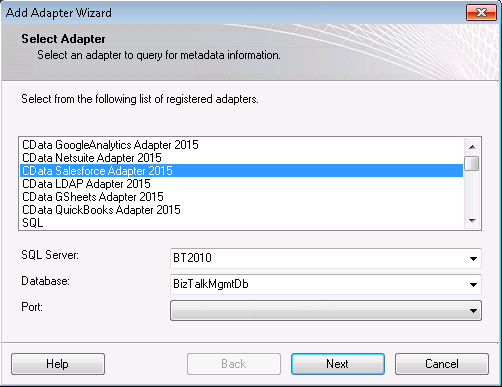
SQL コマンド用のスキーマを生成する
Add Adapter ウィザードでアダプターを選択すると、Schema ウィザードが表示されます。以下の手順で接続プロパティを構成し、コマンドの結果のメタデータを取得します。
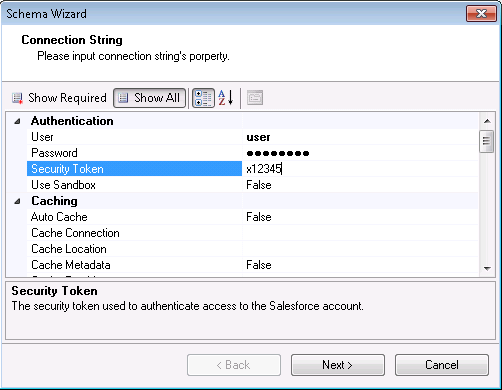
- Connection String ページで、認証情報やその他の接続プロパティを入力します(BizTalk アプリケーションで既に構成済みのアダプターを選択していない場合)。一般的な接続文字列は以下のとおりです:
URL=powerbi://api.powerbi.com/v1.0/myorg/CData;
Microsoft PowerBIXMLA 接続プロパティの取得・設定方法
それでは、Microsoft PowerBIXMLA に接続していきましょう。接続するには、Workspace プロパティを有効なPowerBIXMLA ワークスペースに設定します(例:CData)。 Power BI Premium 容量のワークスペースのみがサポートされていることにご注意ください。Premium 容量のないワークスペースとは互換性がありません。
Microsoft PowerBIXMLA への認証
続いて、認証方法を設定しましょう。CData 製品では、様々な接続シナリオに対応するため3つの認証方法をサポートしています。Azure AD 認証、Azure サービスプリンシパルのクライアントシークレット認証、Azure サービスプリンシパルの証明書認証です。 各認証方法の詳細については、ヘルプドキュメントをご確認ください。
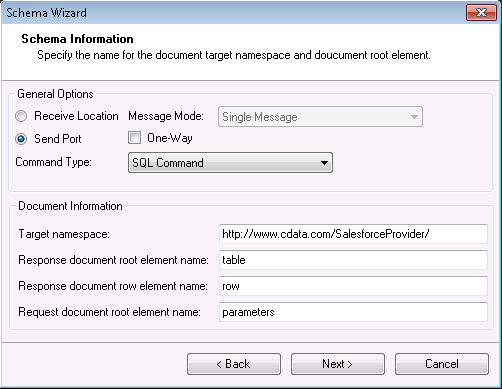
- 次のページ(Schema Information)の General Options セクションで、アダプターの構成に応じて Send Port または Receive Location を選択します。
- 結果セット全体のスキーマを生成する場合は、Message Mode メニューで Single Message オプションを選択します。結果セットの各行ごとにスキーマを生成する場合は、Message Per Row オプションを選択し、メッセージのルート要素が 'row' であることを確認します。
- Command Type メニューで、SQL Command を選択します。
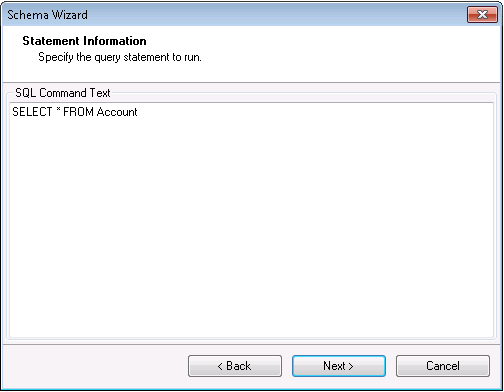
Statement Information ページの SQL Command Text ボックスに、SQL コマンドを入力します(Receive Location または Send Port を構成済みの場合は、構成した SQL コマンドがボックスに入力されています)。この例では以下のクエリを使用します:
SELECT Country, Education FROM Customer WHERE Country = 'Australia'
- ウィザードに表示されるサマリーで設定を確認し、Finish をクリックして schema.xsd ファイルを生成します。
スキーマの処理
シンプルな BizTalk アプリケーションでスキーマを使用する方法については、チュートリアルを参照してください。