SSRS レポートサーバーにADO.NET Provider を配置してPrintify 連携

この記事では、CData ADO.NET Provider for API をSSRS レポートサーバーで配布する方法を説明します。また、共有データソースも作成します;共有データソースは、複数の帳票からリアルタイムPrintify への接続を可能にします。共有データソースへは、Visual Studio のレポートデザイナーから接続できます。
ADO.NET Provider の配置
ネイティブモードのレポートサーバー、およびSharePoint server farm の一部としてインストールされたレポートサーバーに、同じ手順でプロバイダーを配布できます。プロバイダーに同梱されているInstallProvider.exe ユーティリティを使って、レポートサーバーにプロバイダーを配布します。InstallProvider.exe は、プロバイダーのインストールディレクトリの[lib]ブフォルダ内にあります。SQL サーバーのバージョン用のexe ファイルとSSRS フォルダを、配布するマシンにコピーします。/installssrs flag でexe ファイルを実行します。
.\InstallProvider.exe /installssrs PathToFolderWithSSRSDLL
Printify に共有データソースを作成
レポートサーバーから直接、またはSharePoint サイトから共有データソースを作成できます。あるいは、レポートデザイナーを使って作成することも可能です。
レポートデザイナー
レポートデザイナーを使って、ネイティブモードのレポートサーバーまたはSharePoint server farm のレポートサーバーで、共有データソースを作成できます。
- レポートサーバープロジェクトで、[ソリューション エクスプローラー]の[Shared Data Sources]を右クリックします。
- データソースに名前を入力し、[Type]メニューでCData API Report を選択します。
- [接続文字列]ボックスでPrintify に接続するための接続文字列を入力します。一般的な接続文字列は次のとおりです。
Profile=C:\profiles\Printify.apip;ProfileSettings='APIKey=your_personal_token';
まず、Profile 接続プロパティにPrintify プロファイルのディスク上の場所を設定します(例:C:\profiles\Profile.apip)。次に、ProfileSettings 接続プロパティにPrintify の接続文字列を設定します(以下を参照)。
Printify API プロファイル設定
Printify に認証するには、API Key を提供する必要があります。API Key を取得するには、My Profile に移動し、次にConnections に移動します。Connections セクションで、Personal Access Token(API Key)を生成し、Token Access Scopes を設定できます。Personal Access Token の有効期限は1年間です。有効期限が切れたPersonal Access Token は、同じ手順で再生成できます。ProfileSettings プロパティにPersonal Access Token をAPI Key として設定して接続します。
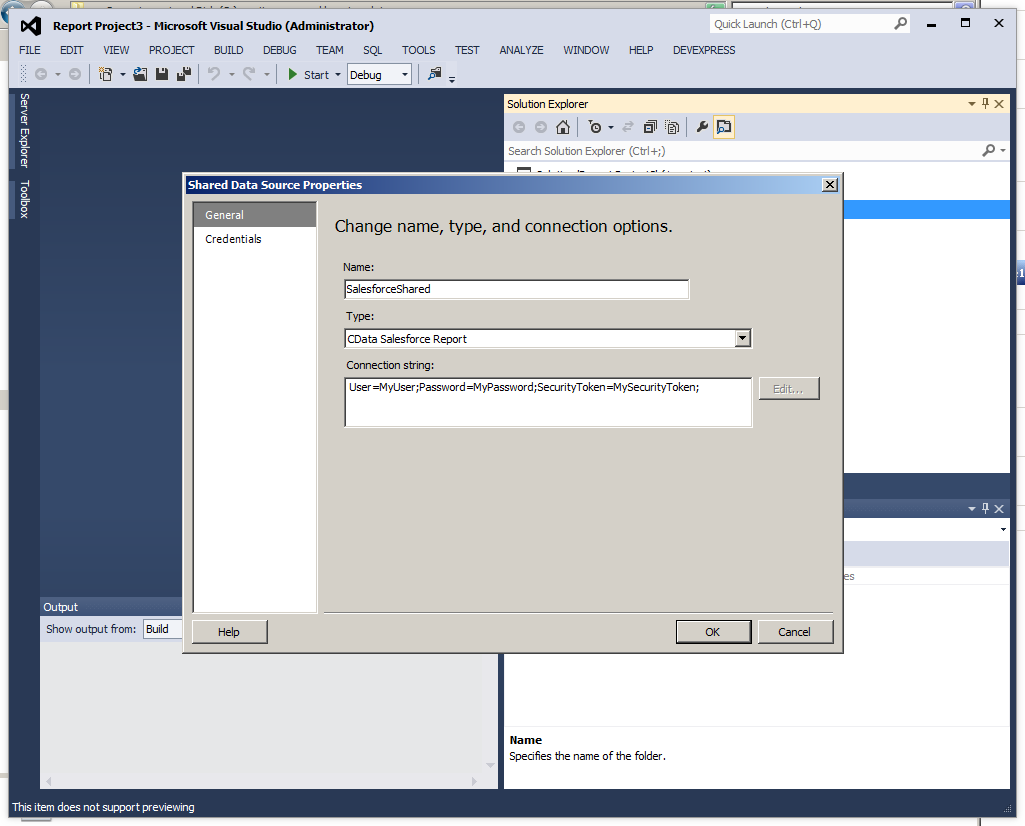
- プロジェクトのプロパティに、フォルダとサーバーURL を設定します。SharePoint にパブリッシュしている場合は、すべてのプロパティの値は有効なURLである必要があります。
- 共有データソースを右クリックし[Deploy]をクリックします。
レポートサーバー
レポートサーバーのネイティブモードのインストールでは、Report Manager を使って共有データソースを作成できます。レポートサーバーでデータソースを管理する権限が必要です。
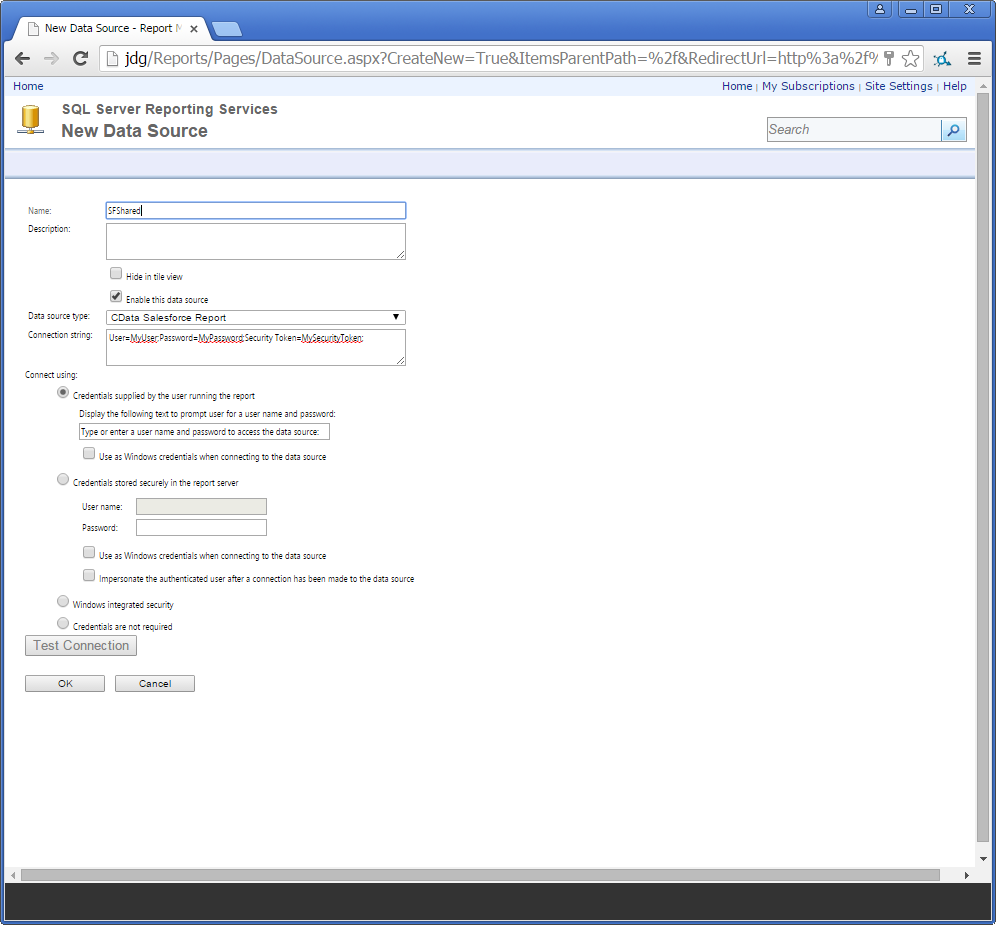
- Report Manager のHome ページから[New Data Source]をクリックします。[New Data Source]ページが表示されます。
- データソースに名前を入力し、[Data Source Type]メニューでCData API Report を選択します。
- [接続文字列]ボックスでPrintify に接続するための接続文字列を入力します。一般的な接続文字列は次のとおりです。
Profile=C:\profiles\Printify.apip;ProfileSettings='APIKey=your_personal_token';
まず、Profile 接続プロパティにPrintify プロファイルのディスク上の場所を設定します(例:C:\profiles\Profile.apip)。次に、ProfileSettings 接続プロパティにPrintify の接続文字列を設定します(以下を参照)。
Printify API プロファイル設定
Printify に認証するには、API Key を提供する必要があります。API Key を取得するには、My Profile に移動し、次にConnections に移動します。Connections セクションで、Personal Access Token(API Key)を生成し、Token Access Scopes を設定できます。Personal Access Token の有効期限は1年間です。有効期限が切れたPersonal Access Token は、同じ手順で再生成できます。ProfileSettings プロパティにPersonal Access Token をAPI Key として設定して接続します。
SharePoint
SharePoint サイトで共有データソースを作成する方法は、次のとおりです。レポートサーバーcontent タイプをライブラリに追加していない場合は、追加しておく必要があります:
- SharePoint にログインし、.rsds ファイルを保存したいライブラリを開きます。
- [Library Tools]タブで[Settings]リボングループから[Library Settings]をクリックします。
- [General Settings]セクションで[Advanced Settings] をクリックします。
- [Content Types]セクションで[Yes]を選択し、cntent タイプの管理を許可します。[Content Types]セクションは[Library Settings]ページに追加されます。
- 既存のサイトcontent タイプから[Add]をクリックします。
- [Available Site Content Types]リストから[レポートデータソース]を選択し、[Add]をクリックします。
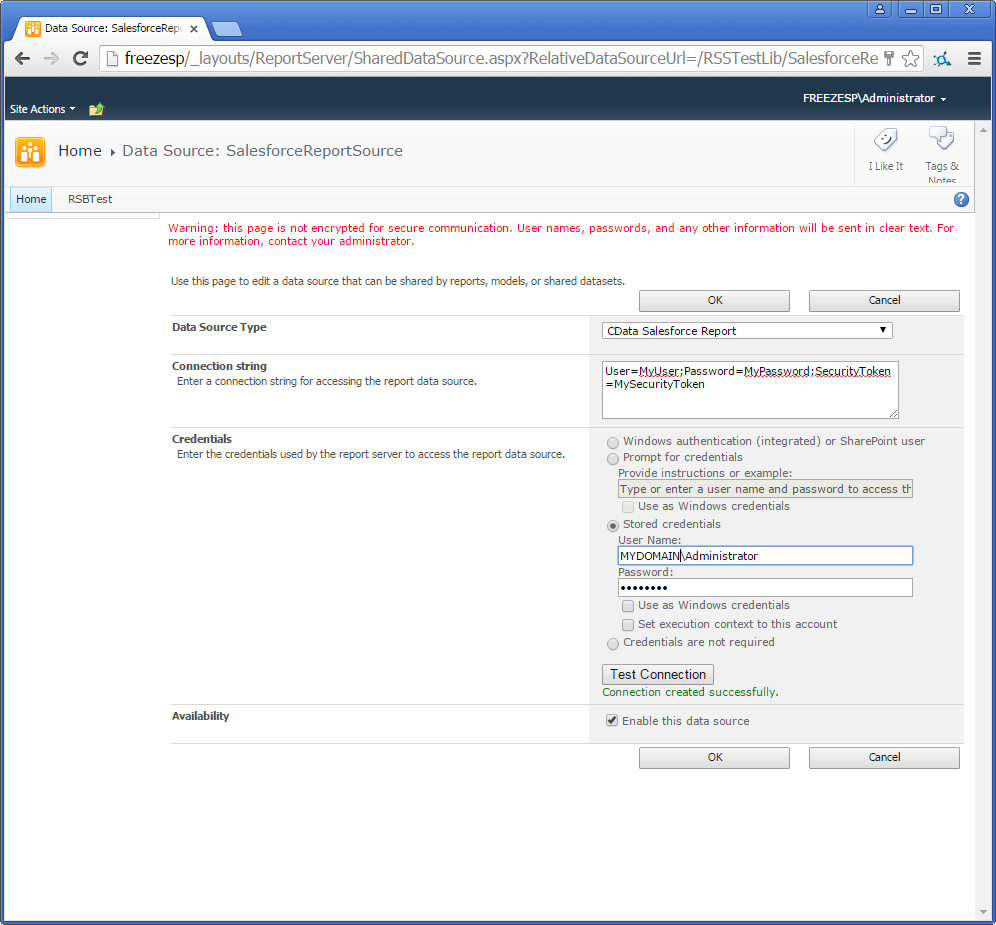
これで、共有データソースを作成できます。Printify への接続情報を含む.rsds ファイルを作成します。
- SharePoint にログインし、.rsds ファイルを保存したいライブラリを開きます。
- [Library Tools]タブで[Documents]>[Create Document]>[Report Data Source]をクリックします。
- データソースに名前を入力します。
- [Data Source Type]メニューでCData API Report を選択します。
- [接続文字列]ボックスでPrintify に接続するための接続文字列を入力します。一般的な接続文字列は次のとおりです。
Profile=C:\profiles\Printify.apip;ProfileSettings='APIKey=your_personal_token';
まず、Profile 接続プロパティにPrintify プロファイルのディスク上の場所を設定します(例:C:\profiles\Profile.apip)。次に、ProfileSettings 接続プロパティにPrintify の接続文字列を設定します(以下を参照)。
Printify API プロファイル設定
Printify に認証するには、API Key を提供する必要があります。API Key を取得するには、My Profile に移動し、次にConnections に移動します。Connections セクションで、Personal Access Token(API Key)を生成し、Token Access Scopes を設定できます。Personal Access Token の有効期限は1年間です。有効期限が切れたPersonal Access Token は、同じ手順で再生成できます。ProfileSettings プロパティにPersonal Access Token をAPI Key として設定して接続します。