






DBxtra でPrintify のデータを使ってダッシュボードを構築

CData のPrintify 用 ODBC ドライバーは、ODBC 標準経由でPrintify のリアルタイムデータにアクセスし、使い慣れた SQL クエリで各種 BI、レポート、ETL ツールからPrintify のデータを利用可能にします。この記事では、汎用 ODBC データプロバイダーとしてPrintify に接続し、DBxtra でPrintify のデータを基にしたチャート、レポート、ダッシュボードを作成する方法を解説します。
Printify のデータへの接続設定
- まだ設定していない場合は、データソース名(DSN)で必要な接続プロパティを指定します。DSN の設定は組み込みの Microsoft ODBC データソースアドミニストレーターを使用して行えます。これはドライバーインストールの最終ステップでもあります。Microsoft ODBC データソースアドミニストレーターを使用して DSN を作成・設定する方法については、ヘルプドキュメントの「はじめに」の章をご参照ください。
まず、Profile 接続プロパティにPrintify プロファイルのディスク上の場所を設定します(例:C:\profiles\Profile.apip)。次に、ProfileSettings 接続プロパティにPrintify の接続文字列を設定します(以下を参照)。
Printify API プロファイル設定
Printify に認証するには、API Key を提供する必要があります。API Key を取得するには、My Profile に移動し、次にConnections に移動します。Connections セクションで、Personal Access Token(API Key)を生成し、Token Access Scopes を設定できます。Personal Access Token の有効期限は1年間です。有効期限が切れたPersonal Access Token は、同じ手順で再生成できます。ProfileSettings プロパティにPersonal Access Token をAPI Key として設定して接続します。
DSN を設定する際には、Max Rows 接続プロパティも設定することをお勧めします。これにより返される行数が制限され、レポートやビジュアライゼーションの設計時にパフォーマンスを向上させるのに役立ちます。
- DBxtra アプリケーションを開き、New メニューから Project をクリックしてプロジェクト名を入力します。

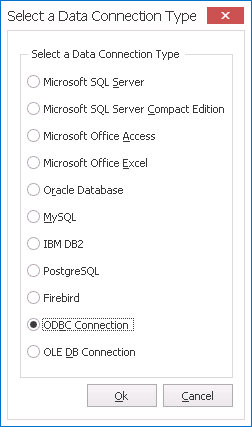
- Data Connection Type として ODBC Connection を選択します。
- Data Source の参照オプション()をクリックします。
- Data Link Properties ウィンドウの Provider タブで、Microsoft OLE DB Provider for ODBC Drivers を選択します。

- Connection タブで、Data Source Name と使用する初期カタログ(CData)を選択します。

- 接続名を入力し、適切なユーザーグループを選択します。
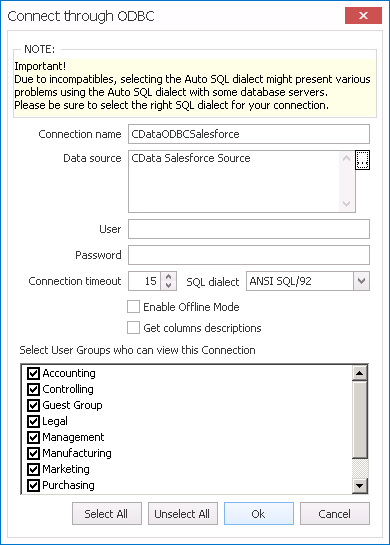
- プロジェクト内で接続をダブルクリックしてデータに接続します。

Printify のデータでダッシュボードを作成
これでPrintify のデータを使ってダッシュボードを作成する準備が整いました。
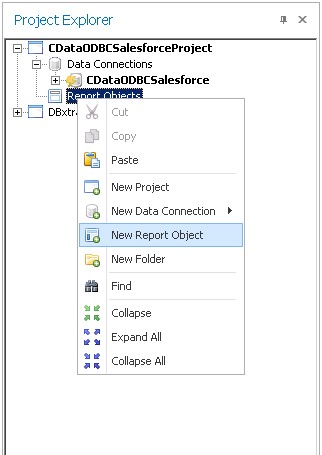
- プロジェクト内の Report Objects を右クリックし、New Report Object を選択します。
- 新しい Report Object で、リンクをクリックしてクエリを作成します。
- Select Data Connection ウィンドウで、先ほど作成したデータ接続を選択します。

- Query タブで、接続オブジェクトを展開し、ダッシュボードに含めたいテーブル、ビュー、特定のカラムを選択します。検索条件を指定したり、JOIN や集計を含む複雑なクエリを作成することもできます。
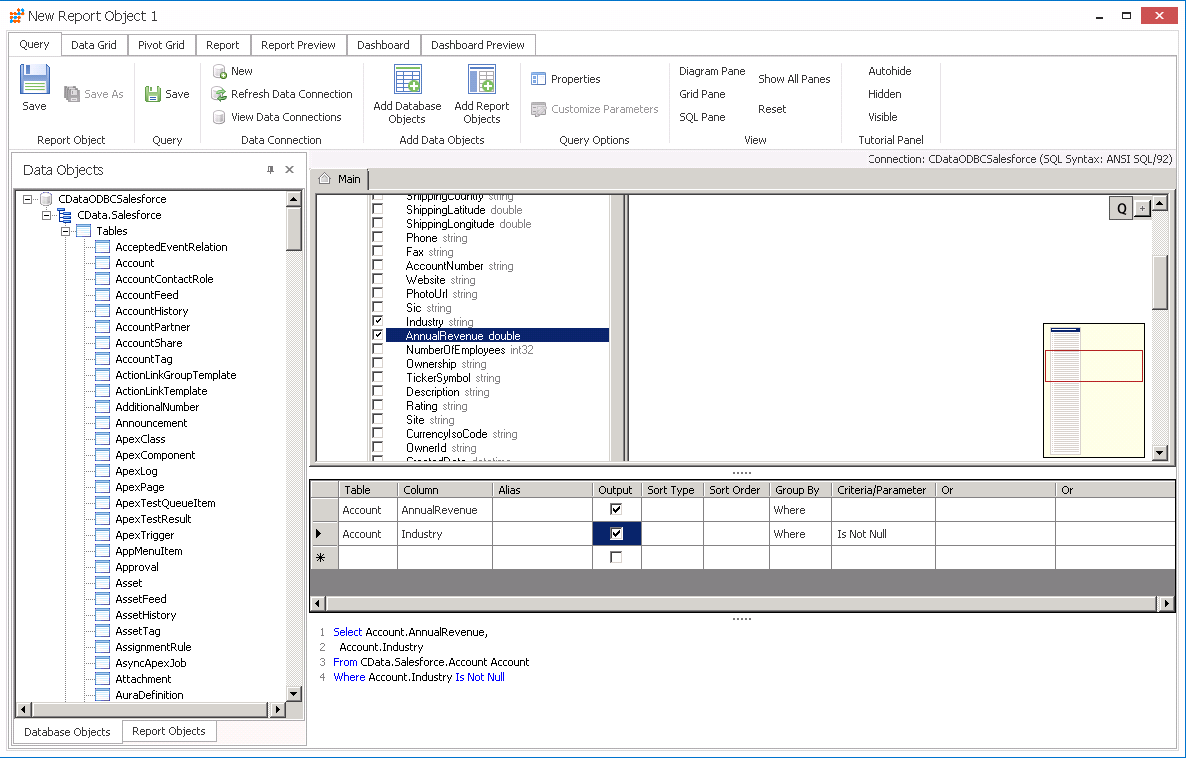
- Dashboard タブで、ダッシュボードのビジュアライゼーションと機能を選択します。クエリからのデータ値をダッシュボード項目の適切なフィールド(Values、Series など)に割り当てます。
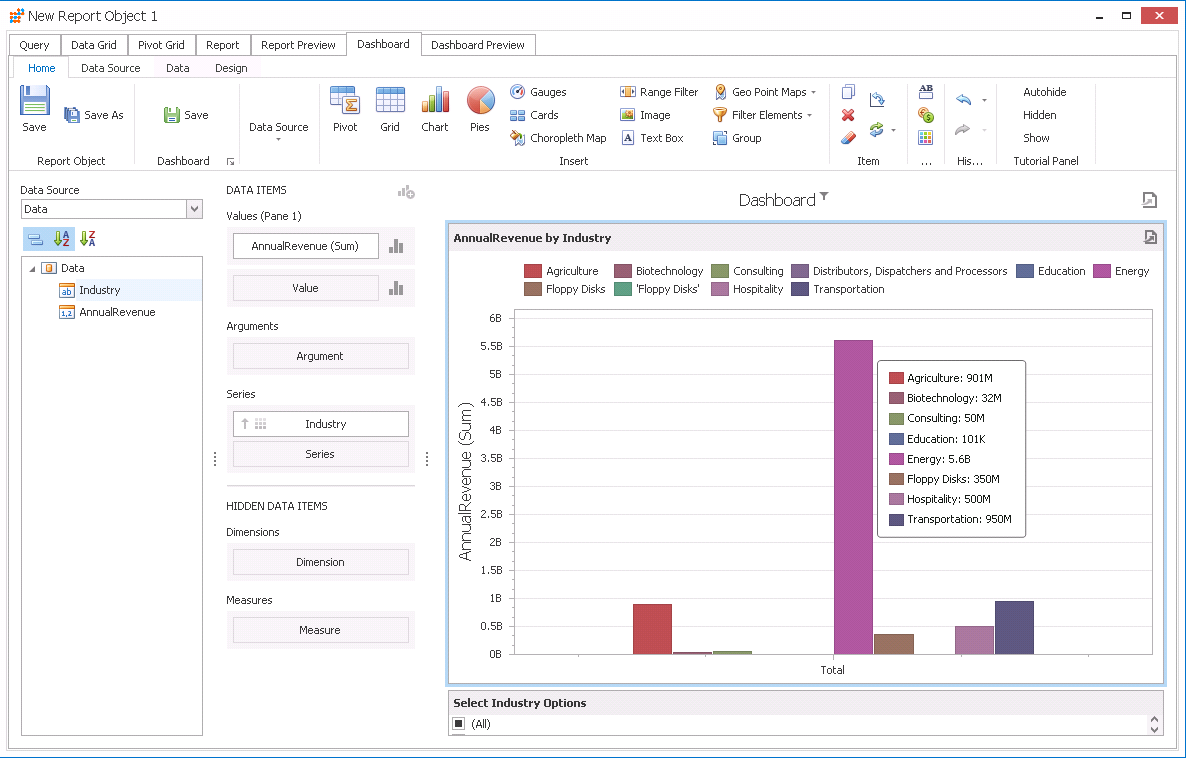
新しいダッシュボードが作成されたら、Printify のデータ分析を開始できます。Printify 用 ODBC ドライバーのおかげで、ダッシュボードを更新すればソースで行われた変更を即座に確認できます。同様に、常に最新のPrintify データを反映したレポートを作成・表示できます。