NetBeans で Pushbullet のデータ に接続

CData JDBC Driver for Pushbullet は、JDBC をサポートする IDE にリアルタイム Pushbullet のデータ 接続を統合します。JDBC 標準により、ビルトインのデータアクセスウィザードや迅速な開発をサポートするその他のツールを使用できます。この記事では、NetBeans で Pushbullet のデータ に接続する方法を説明します。接続を作成し、テーブルエディターで ロードを行います。
NetBeans で Pushbullet 用の JDBC データソースを作成
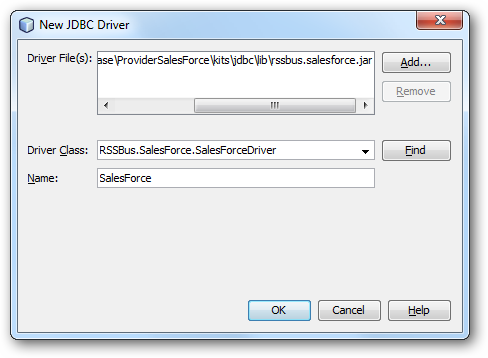
JDBC データソースを作成するには、サービスウィンドウで Database ノードを展開し、Drivers ノードを右クリックして New Driver を選択します。表示される New Driver ウィザードで、以下の情報を入力します:
- Driver File(s):Add をクリックし、表示されるファイルエクスプローラーダイアログで cdata.jdbc.api.jar ファイルを選択します。ドライバー JAR はインストールディレクトリの lib サブフォルダにあります。
- Driver Class:Find をクリックして JAR 内のドライバークラスを検索します。次に、メニューから cdata.jdbc.api.APIDriver を選択します。
- Name:ドライバーの名前を入力します。
接続パラメータの定義
以下の手順で、必要な接続プロパティを定義します:
サービスウィンドウで Database ノードを右クリックし、New Connection をクリックします。
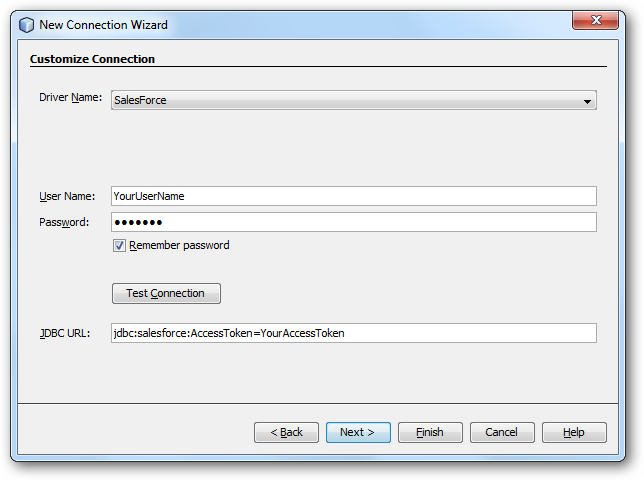
New Connection Wizard で、以下の接続プロパティを入力します:
- Driver Name:メニューから CData JDBC Driver for Pushbullet を選択します。
- User Name:ユーザー名を入力します。これは JDBC URL でも定義できます。
- Password:パスワードを入力します。これは JDBC URL でも定義できます。
JDBC URL:JDBC URL を指定します。
API キー認証の設定
Pushbullet はトークンベースの認証(Access Token)を使用します。Access Token を取得するには、以下のステップで進めます:
- https://www.pushbullet.com で Pushbullet アカウントにログインします
- Settings > Account に移動します
- 「Create Access Token」をクリックします
- 生成されたトークンをコピーします
Access Token を取得したら、以下の接続プロパティを設定します:
- AuthScheme:APIKey に設定します。
- APIKey:Pushbullet の Access Token に設定します。
接続文字列の例
Profile=C:\profiles\Pushbullet.apip;ProfileSettings='APIKey=your_access_token;';AuthScheme=APIKey;
Pushbullet への接続
認証を設定すると、Pushbullet に接続して、Users、Pushes、Devices、Chats、Subscriptions、Channels などの利用可能なテーブルからデータをクエリできます。
ビルトイン接続文字列デザイナー
JDBC URL の作成には、Pushbullet JDBC Driver にビルトインされている接続文字列デザイナーを使用してください。JAR ファイルをダブルクリックするか、コマンドラインから JAR ファイルを実行します。
java -jar cdata.jdbc.api.jar
接続プロパティを入力し、接続文字列をクリップボードにコピーします。

一般的な JDBC URL は次のとおりです:
jdbc:api:Profile=C:\profiles\Pushbullet.apip;ProfileSettings='APIKey=your_access_token;';AuthScheme=APIKey;
Pushbullet のデータ のクエリ
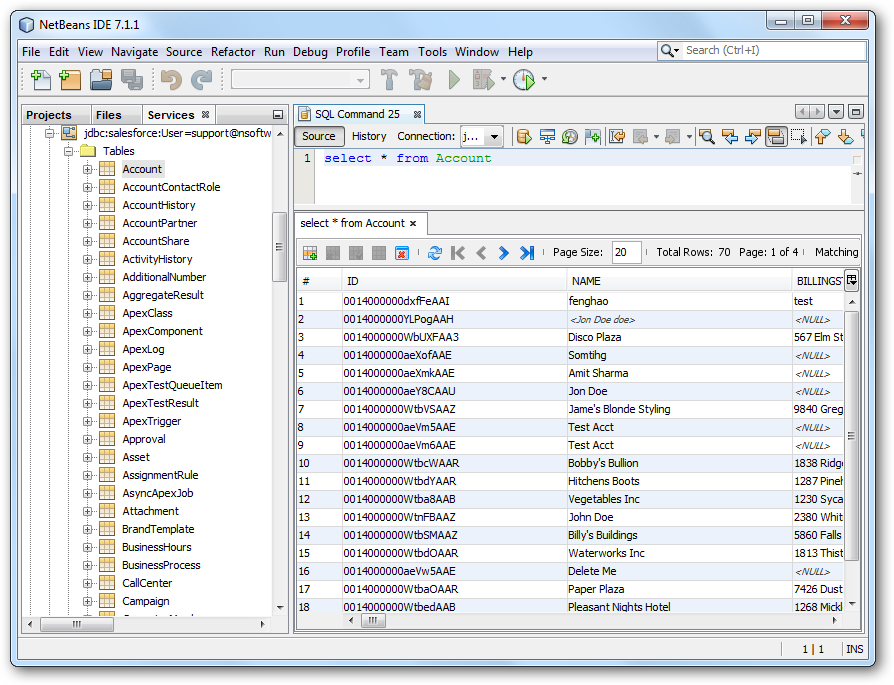
Pushbullet のデータ に接続するには、Database ノードで接続を右クリックし、Connect をクリックします。接続が確立されたら、展開してスキーマ情報を確認できます。
Data Views ウィンドウにテーブルをロードするには、テーブルを右クリックして View Data をクリックします。。