






Exploratory でPushbullet のデータを連携する方法

CData ODBC Driver for API は、ODBC 経由でリアルタイムPushbullet データに標準SQL での利用を可能にします。
ここでは、汎用ODBC データプロバイダーとしてPushbullet に接続し、データアナリティクスツールのExploratory (https://exploratory.io/) からPushbullet のデータを連携利用する手順を説明します。
Exploratory は、多くのRDB やRedshift、BigQuery などのクラウドデータストアに対応していますが、SaaS データを分析したい場合にはCData ODBC ドライバを使うことで、API コーディング不要でデータを活用できます。今回はPushbullet を例に説明します。
CData ODBC ドライバとは?
CData ODBC ドライバは、以下のような特徴を持ったリアルタイムデータ連携ソリューションです。
- Pushbullet をはじめとする、CRM、MA、会計ツールなど多様なカテゴリの270種類以上のSaaS / オンプレミスデータソースに対応
- 多様なアプリケーション、ツールにPushbullet のデータを連携
- ノーコードでの手軽な接続設定
- 標準 SQL での柔軟なデータ読み込み・書き込み
CData ODBC ドライバでは、1.データソースとしてPushbullet の接続を設定、2.Exploratory 側でODBC Driver との接続を設定、という2つのステップだけでデータソースに接続できます。以下に具体的な設定手順を説明します。
CData ODBC ドライバのインストールとPushbullet への接続設定
まずは、本記事右側のサイドバーからAPI ODBC Driver の無償トライアルをダウンロード・インストールしてください。30日間無償で、製品版の全機能が使用できます。
次にマシンにPushbullet のデータ に接続するODBC DSN を設定します。Exploratory からはそのODBC DSN を参照する形になります。ODBC DSN 設定の詳細については、ドキュメントを参照してください。
API キー認証の設定
Pushbullet はトークンベースの認証(Access Token)を使用します。Access Token を取得するには、以下のステップで進めます:
- https://www.pushbullet.com で Pushbullet アカウントにログインします
- Settings > Account に移動します
- 「Create Access Token」をクリックします
- 生成されたトークンをコピーします
Access Token を取得したら、以下の接続プロパティを設定します:
- AuthScheme:APIKey に設定します。
- APIKey:Pushbullet の Access Token に設定します。
接続文字列の例
Profile=C:\profiles\Pushbullet.apip;ProfileSettings='APIKey=your_access_token;';AuthScheme=APIKey;
Pushbullet への接続
認証を設定すると、Pushbullet に接続して、Users、Pushes、Devices、Chats、Subscriptions、Channels などの利用可能なテーブルからデータをクエリできます。
Exploratory 上でPushbullet のデータをセット
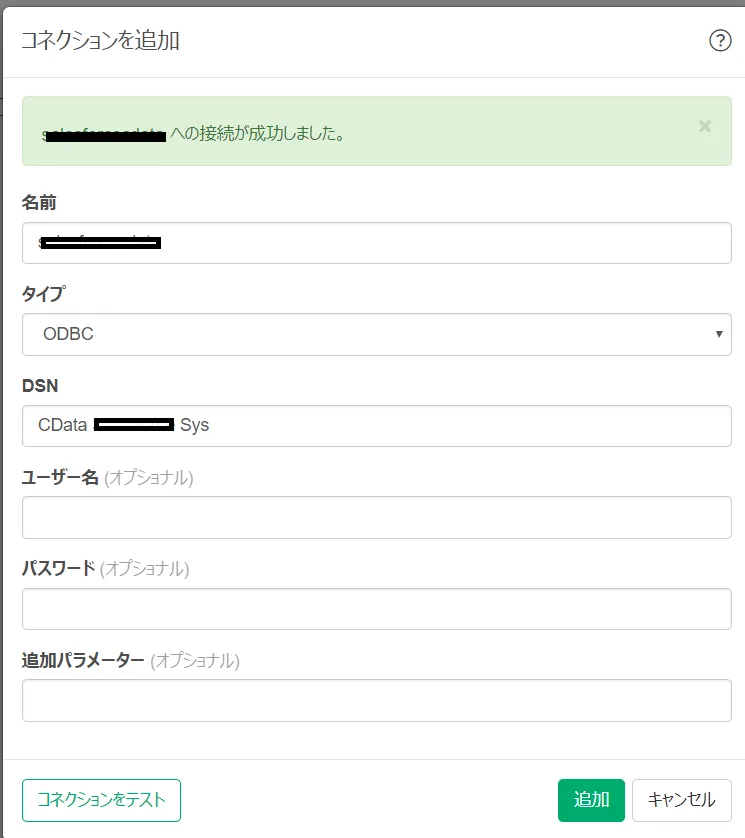
- Exploratory で[コネクション]をクリックして新しいコネクションを作成します。
- [追加]→[ODBC]の順にクリック。
- コネクション追加画面で先ほど設定したPushbullet ODBC のDSN を設定します。
名前:任意
タイプ:ODBC
DSN:上の設定したDSN 名(CData Pushbullet Sys) - コネクションテストを下の地、[追加]を押して接続を確定させます。
Exploratory でPushbullet のデータをクエリし、データフレームとして保存
さあ、Exploratory からPushbullet のデータを扱ってみましょう。
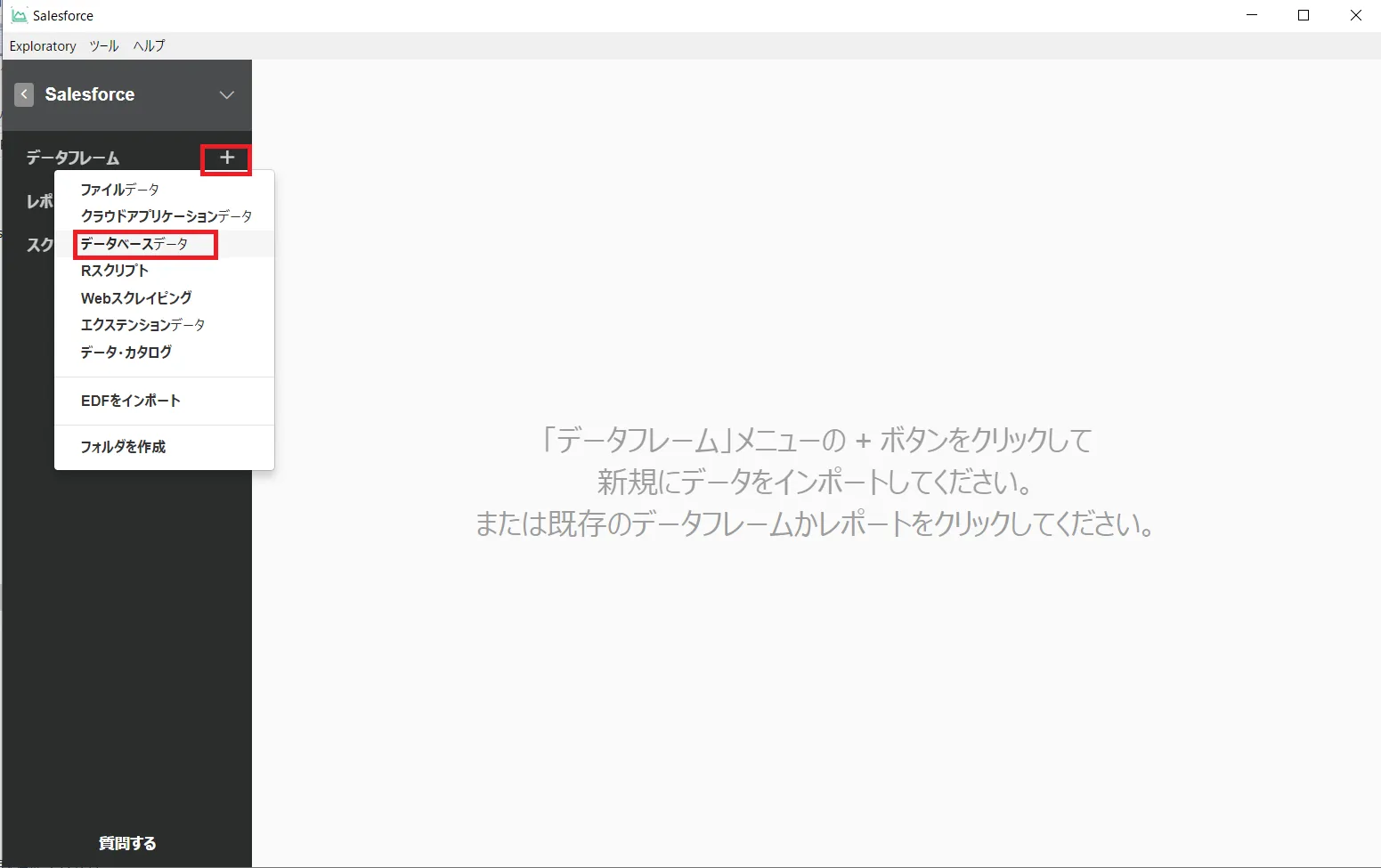
- Exploratory でプロジェクトを[新規作成]します。
- [データフレーム]の[+]印をクリックし、[データベースデータ]を選択します。
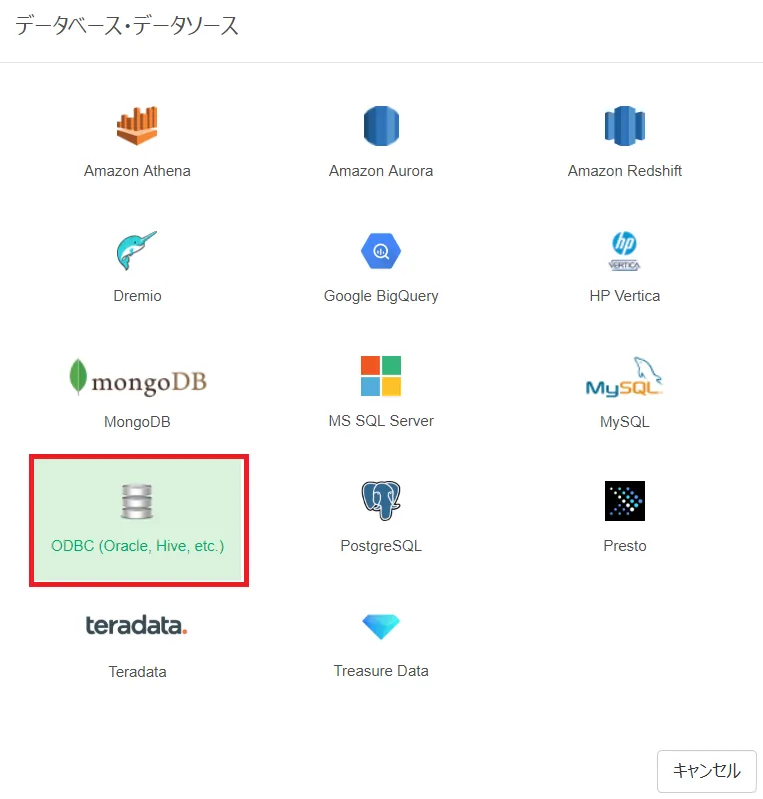
- データベースは[ODBC]をクリック。
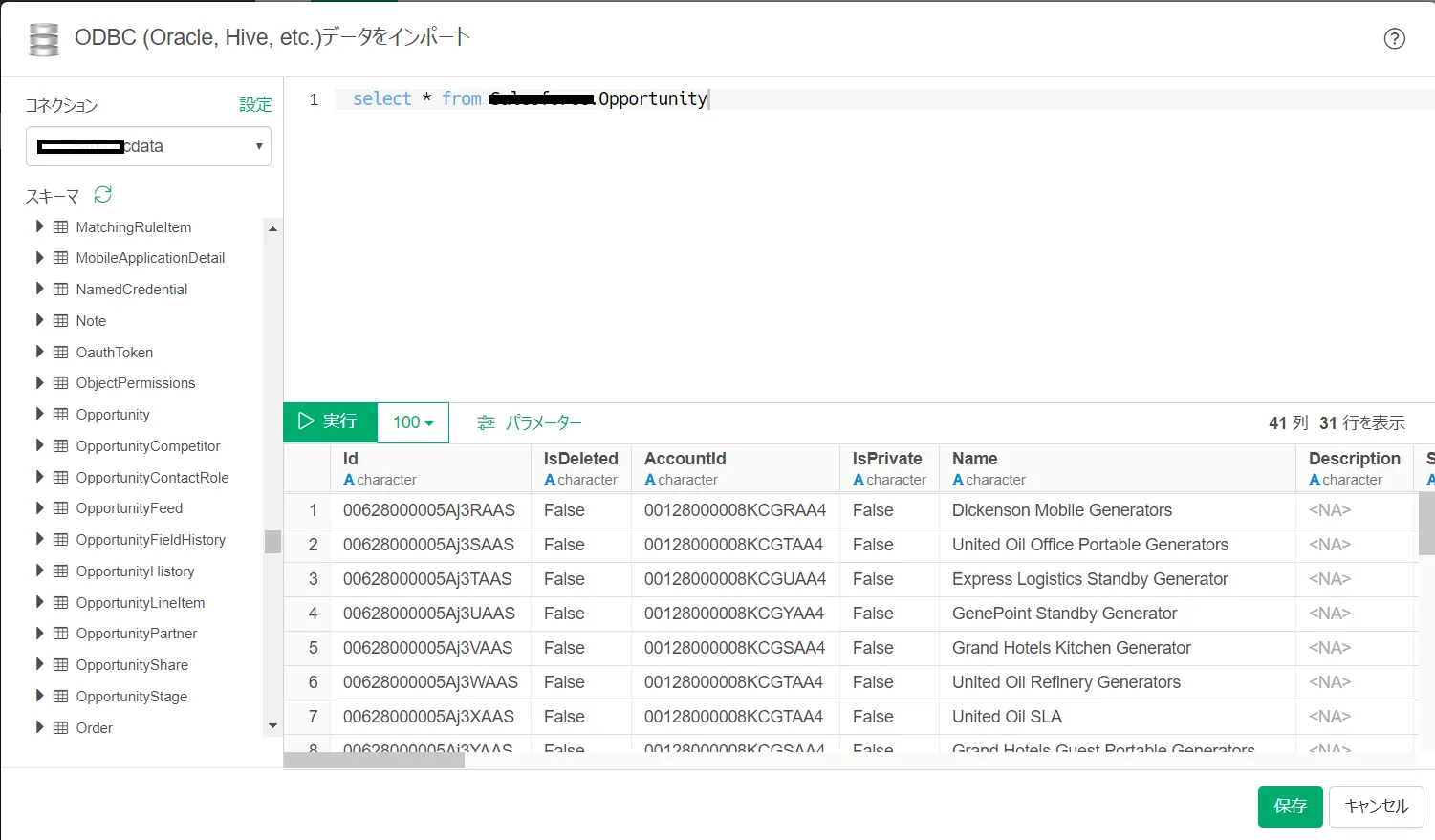
- [コネクション]で先ほど設定したPushbullet のコネクションを選択します。
- RDB ソースの感覚でSELECT クエリでPushbullet のデータをクエリします。標準SQL でフィルタリング、ソート、JOIN も可能です。
- データセットをデータフレームとして保存します。
Exploratory でのPushbullet のデータの分析
データフレームになったデータは通常のRDB データソースと同じようにExploratory で利用可能です。
おわりに
このようにCData ODBC ドライバと併用することで、270を超えるSaaS、NoSQL データをコーディングなしで扱うことができます。30日の無償評価版が利用できますので、ぜひ自社で使っているクラウドサービスやNoSQL と合わせて活用してみてください。
CData ODBC ドライバは日本のユーザー向けに、UI の日本語化、ドキュメントの日本語化、日本語でのテクニカルサポートを提供しています。