






SAP Crystal Reports で RabbitMQ のデータをレポートに出力

Crystal Reports にはリモートデータへのデータ処理をオフロードするためのさまざまなオプションが用意されており、リアルタイムレポートを実現できます。Crystal Reports がJDBC に対応しているため、CData API Driver for JDBC によってこの機能をCrystal Reports で利用できるようになります。この記事では、レポート実行時にデータを更新するRabbitMQ のデータレポートを作成する方法を紹介します。
以下の表は、この記事で使用するツールとバージョンです。
| アプリケーション名 | バージョン |
|---|---|
| SAP Crystal Reports 2020 | SP3 |
| JDBC Driver | 23.0.8565 |
JDBC Driver のデプロイ
Crystal Reports のクラスパスにドライバーJAR を含めて、CData API Driver for JDBC をインストールします。DataDriverCommonElement の下にあるClassPath 要素のパスに、.jar を含むフルファイルパスを追加します。
CRConfig.xml ファイルのデフォルトの場所はC:\Program Files (x86)\SAP BusinessObjects\SAP BusinessObjects Enterprise XI 4.0\java ですが、インストールによって多少異なる場合があります。ドライバーJAR はインストールディレクトリのlib サブフォルダにあります。
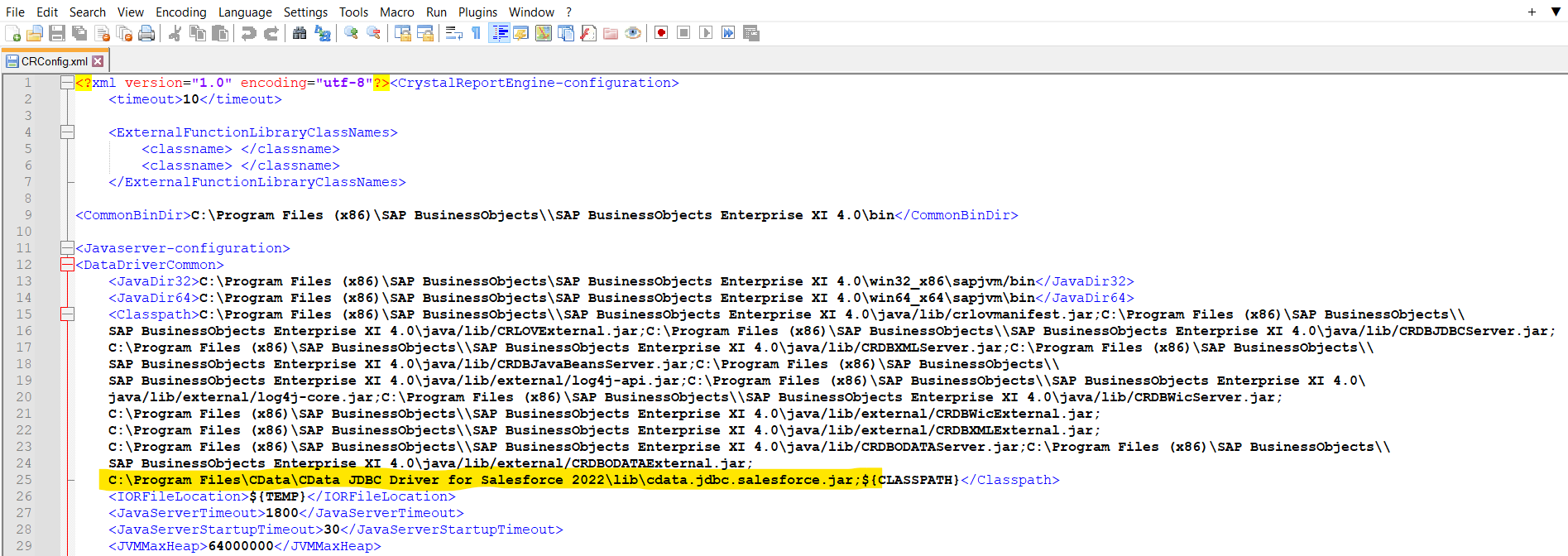
ClassPath にJAR を追加したら、Crystal Reports を再起動します。
RabbitMQ のデータに接続
RabbitMQのJDBC Driver をデプロイしたら、レポートウィザードを使用して新しいレポートにRabbitMQ のデータを追加できます。
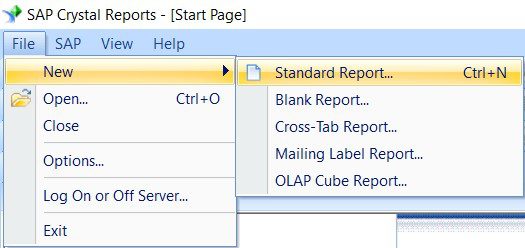
- File -> New -> Standard Report をクリックします。
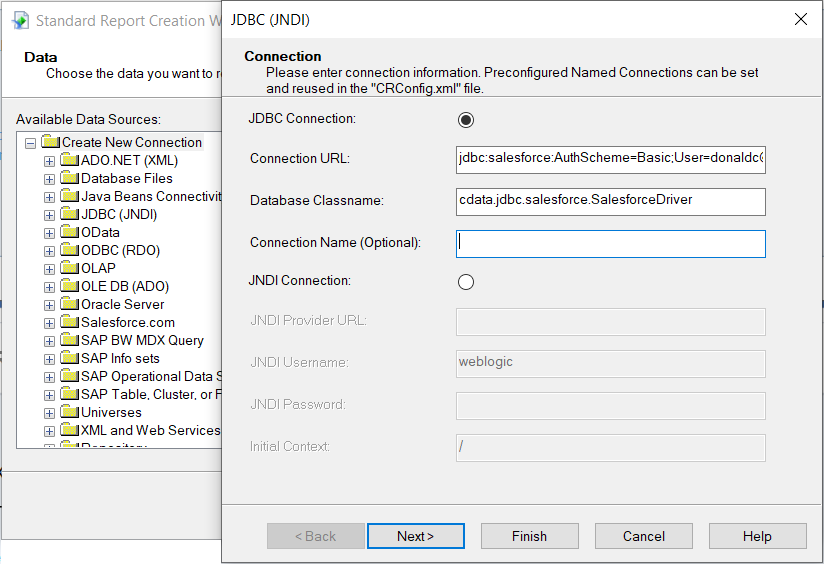
- Create New Connection の下にあるJDBC (JNDI) を展開し、Make a New Connection をダブルクリックします。
- CData API Driver for JDBC を使用して接続文字列を作成します。
- サーバーで RabbitMQ Management プラグインが有効になっていることを確認します(rabbitmq-plugins enable rabbitmq_management)。
- 既存の管理ユーザーを使用するか、適切な管理タグ(management、policymaker、monitoring、または administrator)を持つユーザーを作成します。
- RabbitMQ Management HTTP API の完全なベース URL を控えておきます(例:http://localhost:15672)。
- AuthScheme:Basic に設定します。
- URL:RabbitMQ Management HTTP API のベース URL に設定します(例:http://localhost:15672)。
- User:RabbitMQ の管理ユーザー名に設定します(例:guest)。
- Password:RabbitMQ の管理パスワードに設定します。
- Overview - クラスター全体の統計情報と RabbitMQ ノードに関する情報
- Nodes - RabbitMQ クラスター内の個々のノードに関する情報
- NodeMemory - 特定のクラスターノードの詳細なメモリ使用状況の内訳
- Connections - ブローカーへのすべてのオープンな AMQP コネクションの一覧
- Channels - すべてのコネクションにわたるオープンな AMQP チャネルの一覧
- Consumers - すべてのキューに登録されたコンシューマーの一覧
- Exchanges - すべての仮想ホストで宣言されたエクスチェンジの一覧
- Queues - すべての仮想ホストで宣言されたキューの一覧
- Bindings - エクスチェンジとキュー間のすべてのバインディングの一覧
- VirtualHosts - ブローカーに設定された仮想ホストの一覧
- VhostPermissions - 特定の仮想ホスト内のユーザー権限
- Users - すべての RabbitMQ ユーザーの一覧
- Permissions - すべての仮想ホストにわたる全ユーザーの権限レコード
- TopicPermissions - 全ユーザーのトピックレベルの権限レコード
- Policies - 仮想ホスト内のキューおよびエクスチェンジに適用されたポリシーの一覧
- OperatorPolicies - 仮想ホスト内のキューに適用されたオペレーターポリシーの一覧
- Parameters - 仮想ホストごとのコンポーネントパラメータ(例:federation、shovel)の一覧
- GlobalParameters - すべての仮想ホストに適用されるグローバルパラメータの一覧
- VhostLimits - 特定の仮想ホストに設定されたリソース制限
- UserLimits - 特定のユーザーに設定されたリソース制限
- FeatureFlags - フィーチャーフラグの一覧と、ノード上での有効/無効の状態
- DeprecatedFeatures - 非推奨機能の一覧と、その使用状態
- AuthAttempts - ノードの認証試行統計
- ClusterName - RabbitMQ クラスターの名前
- WhoAmI - 現在認証されている管理ユーザーに関する情報
- ExchangeBindingsSource - 特定のエクスチェンジがソースとなっているバインディング
- ExchangeBindingsDestination - 特定のエクスチェンジが宛先となっているバインディング
- QueueBindings - 仮想ホスト内の特定のキューのバインディング
ウィザードでJDBC 接続URL を入力します。
jdbc:api:Profile=C:\profiles\\RabbitMQ.apip;AuthScheme=Basic;URL=http://localhost:15672;User=guest;Password=guest;
ドライバークラス名を設定します。
cdata.jdbc.api.APIDriver
- レポートに必要なテーブルを選択します。
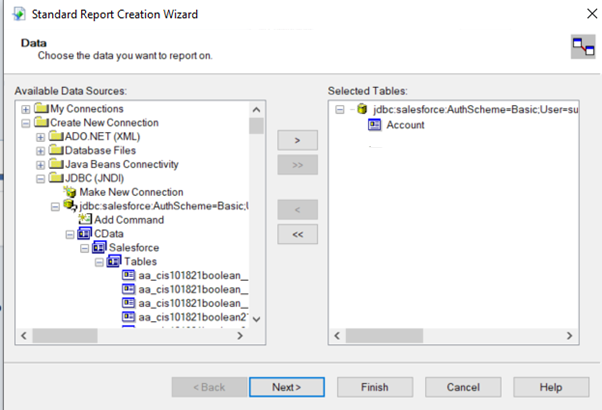
- SAP Crystal Reports でRabbitMQ のデータのテーブルをリンクすることもできます。テーブル間のリンクを追加したら、NEXT をクリックします。
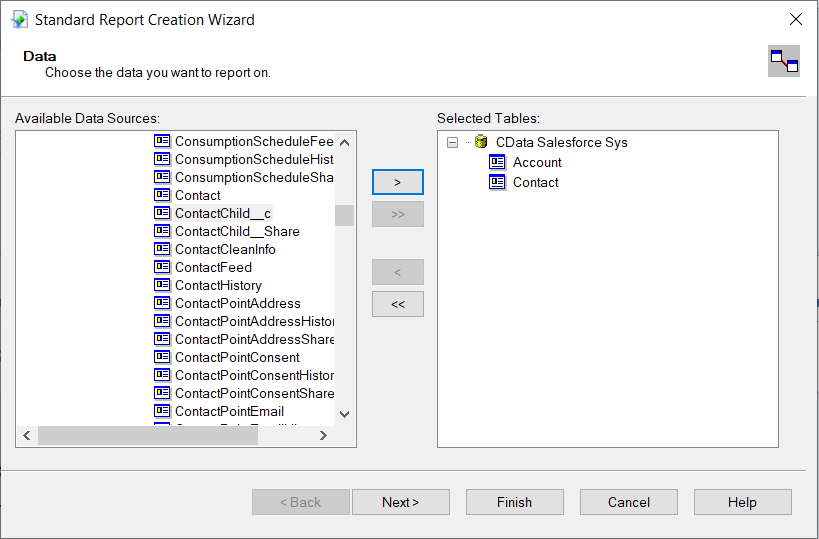
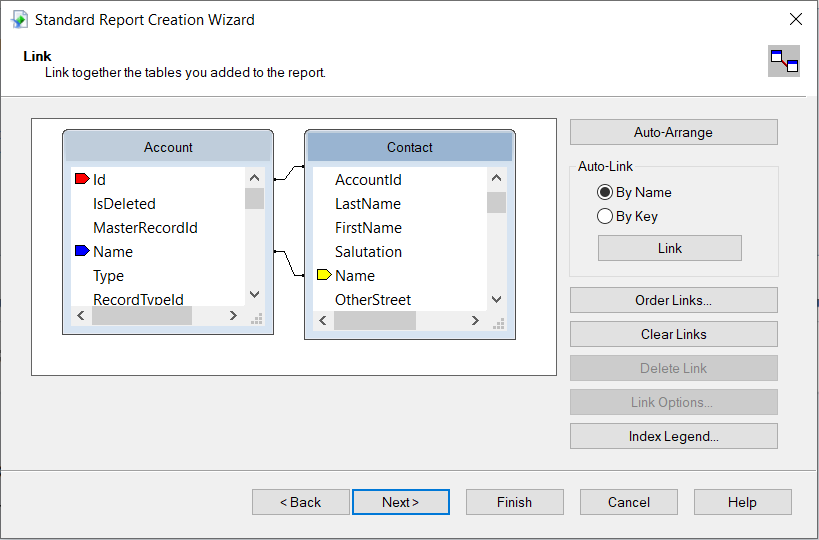
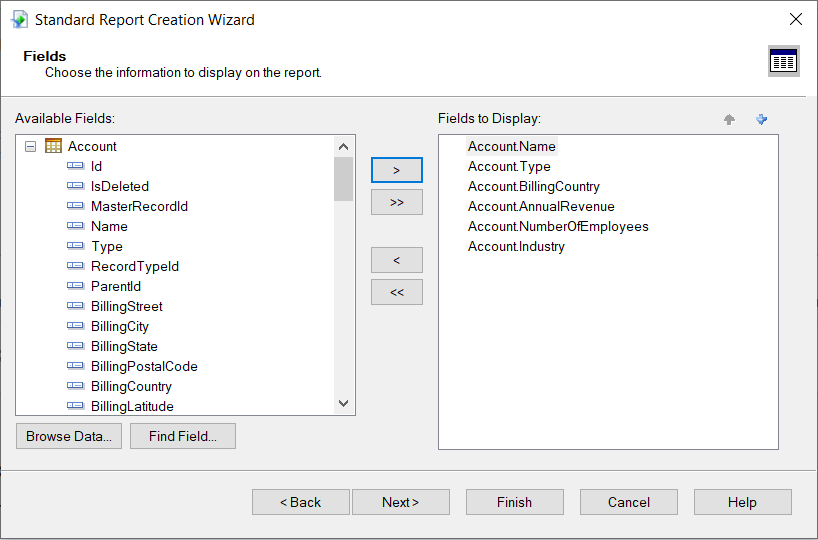
- テーブルを選択したら、選択したテーブルからレポートに表示するフィールドを選び、NEXT をクリックします。
- レポート上の情報をグループ化するために「Group By」フィールドを選択します。
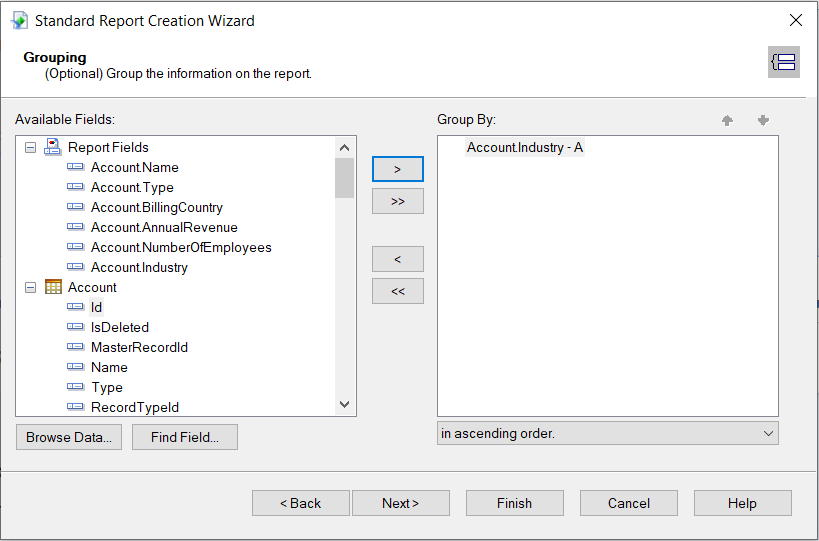
- 集計合計に基づいてグループを並べ替え、NEXT をクリックします。
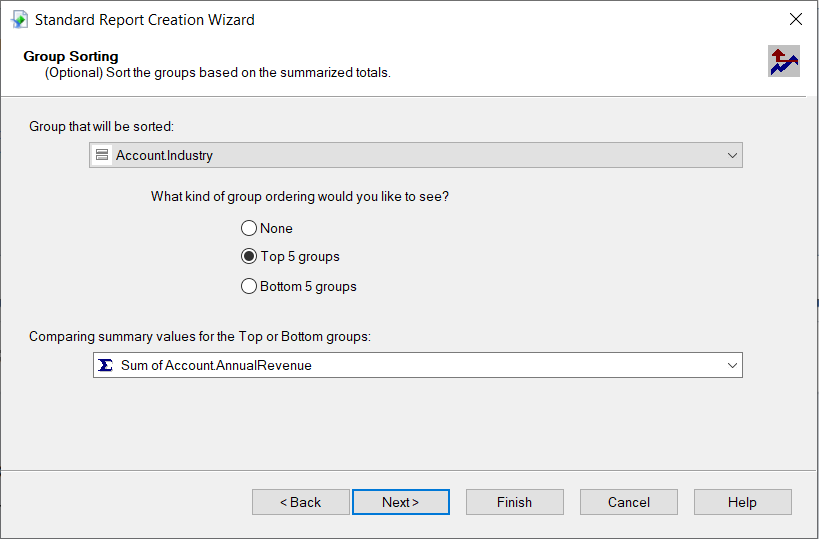
JDBC URL の構成については、RabbitMQ JDBC Driver に組み込まれている接続文字列デザイナーを使用してください。JAR ファイルをダブルクリックするか、コマンドラインからjar ファイルを実行します。
java -jar cdata.jdbc.api.jar
RabbitMQ Management HTTP API について
RabbitMQ は、複数のメッセージングプロトコルをサポートするオープンソースのメッセージブローカーです。RabbitMQ Management HTTP API は、RabbitMQ サーバーの管理データと監視データに HTTP 経由でアクセスする手段を提供します。この API では、仮想ホスト、エクスチェンジ、キュー、バインディング、コネクション、チャネル、コンシューマー、ユーザー、権限、ポリシー、クラスター全体の統計情報を取得できます。
HTTP API を利用するには、RabbitMQ サーバーで Management プラグインを有効化する必要があります。デフォルトでは、管理インターフェースはポート 15672 でリッスンします。
Basic 認証の設定
RabbitMQ Management HTTP API は HTTP Basic 認証を使用します。RabbitMQ 管理ユーザーのユーザー名とパスワードを指定する必要があります。
管理 API へのアクセスを有効にするには、以下のステップで進めます:
RabbitMQ サーバーを設定したら、以下の接続プロパティを設定して接続します:
接続文字列の例:
Profile=C:\profiles\RabbitMQ.apip;AuthScheme=Basic;URL=http://localhost:15672;User=guest;Password=guest;
利用可能なテーブル
RabbitMQ プロファイルでは、以下のテーブルにアクセスできます:
接続プロパティを入力し、接続文字列をクリップボードにコピーします。

JDBC URL を設定する際に、Max Rows 接続プロパティを設定することもできます。これにより返される行数が制限され、レポートやビジュアライゼーションをデザインする際のパフォーマンス向上に役立ちます。
その後、グループ化、並べ替え、集計を設定できます。集計とサマリーを使用してチャートを作成するには、次のセクションを参照してください。
チャートの作成
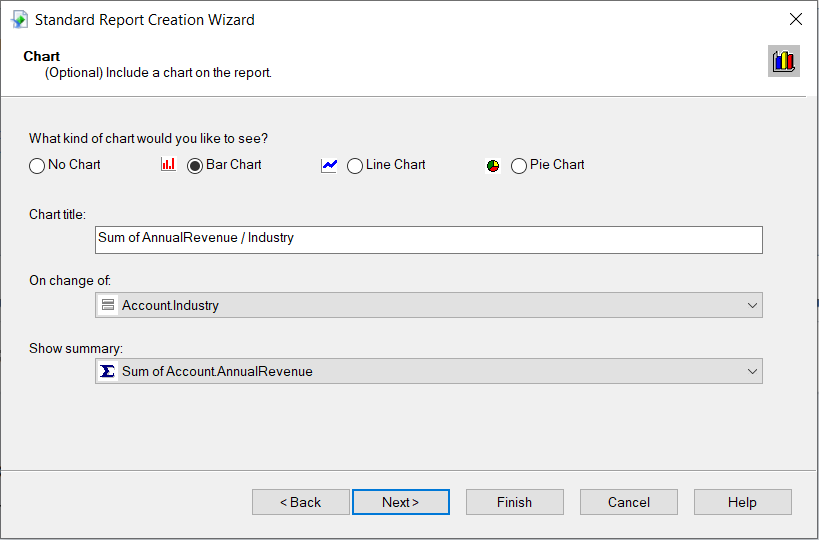
グループ化するカラムを選択した後、標準レポート作成ウィザードでチャートを作成するオプションが表示されます。以下の手順に従って、 カラムの値を集計するチャートを作成します。
- 標準レポート作成ウィザードで、Bar Chart オプションを選択し、「On change of」メニューでグループ化したカラムを選択します。
- Show Summary メニューで、作成した集計を選択します。
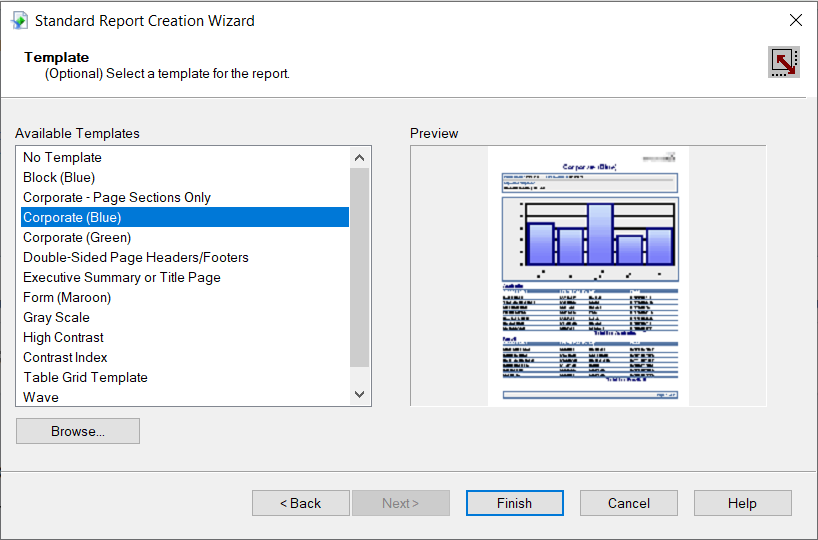
- 必要に応じてフィルターとテンプレートを選択し、ウィザードを完了します。
レポートのテンプレートを選択すると、完成したレポートをプレビューし、データが入力されたチャートを表示できます。
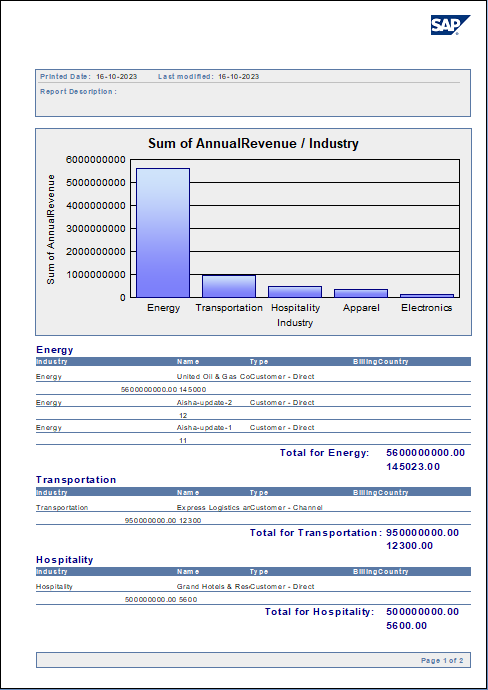
完成したレポート
レポートに最初に指定したすべてのフィールドが含まれていることを確認できます。
リモートデータの操作
データの更新を確認するには、File をクリックし、「Save Data with Report」オプションをオフにします。レポートを操作すると(例えば、詳細にドリルダウンすると)、Crystal Reports はレポートの表示に必要なデータを取得するためにSQL クエリを実行します。すでに取得したデータを再読み込みするには、レポートを更新または再実行します。
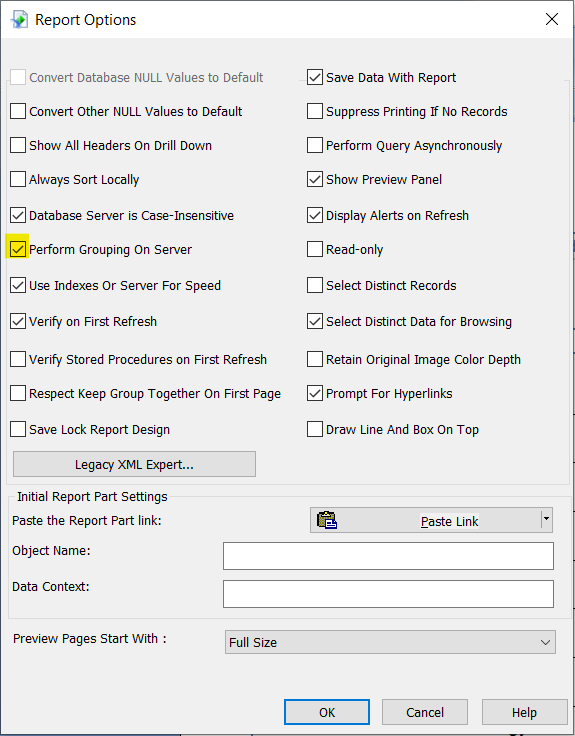
詳細要素を非表示にし、サーバー側グループ化を有効にすることで、ドライバーに処理をオフロードできます。これを行うには、レポート作成ウィザードでグループ化するカラムを選択する必要があります。
- File -> Report Options をクリックし、「Perform Grouping On Server」オプションを選択します。
- Report -> Section Expert をクリックし、レポートのDetails セクションを選択します。「Hide (Drill-Down OK)」オプションを選択します。
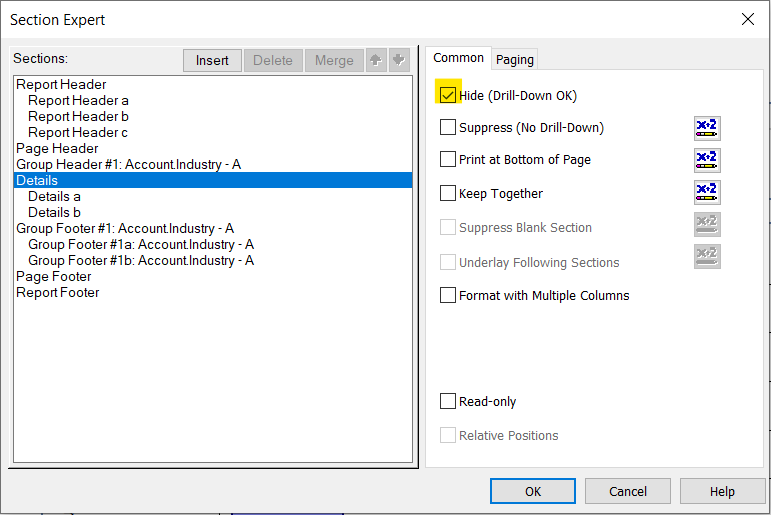
詳細を非表示にしてレポートをプレビューすると、Crystal Reports はGROUP BY クエリを実行します。チャートのカラムをダブルクリックして詳細にドリルダウンすると、Crystal Reports は必要なデータのみを取得するSELECT WHERE クエリを実行し、読み込み時間を短縮します。
これで、SAP Crystal Reports とCData JDBC Driver を使用して、RabbitMQ のデータに基づくSAP Crystal レポートが作成できました。CData API Driver for JDBC の詳細と無料トライアルのダウンロードについては、RabbitMQ JDBC Driver ページをご覧ください。ご不明な点がございましたら、サポートチームまでお問い合わせください。