






MicroStrategy Desktop でCData JDBC Driver を使ってRabbitMQ に接続する

MicroStrategy は、データ主導のイノベーションを可能にする、モビリティプラットフォームです。MicroStrategy をCData JDBC Driver for API とペアリングすると、MicroStrategy からリアルタイムRabbitMQ へのデータベースのようなアクセスが得られ、レポート機能と分析機能が拡張されます。この記事では、MicroStrategy Desktop にデータソースとしてRabbitMQ を追加し、RabbitMQ の簡単なヴィジュアライゼーションを作成する方法について説明します。
CData JDBC ドライバーは、ドライバーに組み込まれた最適化されたデータ処理により、MicroStrategy でリアルタイムRabbitMQ と対話するための比類のないパフォーマンスを提供します。MicroStrategy からRabbitMQ に複雑なSQL クエリを発行すると、ドライバーはフィルタや集計などのサポートされているSQL 操作をRabbitMQ に直接プッシュし、組み込みSQL エンジンを利用して、サポートされていない操作(一般的にはSQL 関数とJOIN 操作) をクライアント側で処理します。組み込みの動的メタデータクエリを使用すると、ネイティブのMicroStrategy データタイプを使用してRabbitMQ を視覚化および分析できます。
MicroStrategy Desktop を使用してRabbitMQ のデータに接続および視覚化する
MicroStrategy エンタープライズ製品のRabbitMQ に接続するだけでなく、MicroStrategy Desktop のRabbitMQ に接続することもできます。以下のステップに従って、JDBC を使用してRabbitMQ をデータセットとして追加し、RabbitMQ の視覚化とレポートを作成します。
- MicroStrategy Desktop を開き、新しいドシエを作成します。
- データセットパネルで[New Data]をクリックし、[Databases]を選択して[Import Option]として[Select a Table]を選択します。
- 新しいデータソースを追加し、DSN レスデータソースオプションを選択します。
- [Database]メニューで[Generic]を、[Version]メニューで[Generic DBMS]を選択します。
- リンクをクリックして接続文字列を表示し、接続文字列を選択して編集します。[Driver]メニューで[MicroStrategy Cassandra ODBC Driver]を選択します。(MicroStrategy では、JDBC を介してインターフェースするために認定ドライバーが必要です。実際のドライバーは使用されません。)
- 接続文字列を以下のように設定し、[OK]をクリックします。
- JDBC キーワードを接続文字列に追加します。
- MSTR_JDBC_JAR_FOLDER をJDBC ドライバーJAR ファイルのパスに設定します。(C:\Program Files\CData JDBC Driver for API\lib\ on Windows.)
- DRIVER をドライバークラスであるcdata.jdbc.api.APIDriver に設定します。
- URL をRabbitMQ のJDBC URL に設定し、必要な接続プロパティを設定します。
RabbitMQ Management HTTP API について
RabbitMQ は、複数のメッセージングプロトコルをサポートするオープンソースのメッセージブローカーです。RabbitMQ Management HTTP API は、RabbitMQ サーバーの管理データと監視データに HTTP 経由でアクセスする手段を提供します。この API では、仮想ホスト、エクスチェンジ、キュー、バインディング、コネクション、チャネル、コンシューマー、ユーザー、権限、ポリシー、クラスター全体の統計情報を取得できます。
HTTP API を利用するには、RabbitMQ サーバーで Management プラグインを有効化する必要があります。デフォルトでは、管理インターフェースはポート 15672 でリッスンします。
Basic 認証の設定
RabbitMQ Management HTTP API は HTTP Basic 認証を使用します。RabbitMQ 管理ユーザーのユーザー名とパスワードを指定する必要があります。
管理 API へのアクセスを有効にするには、以下のステップで進めます:
- サーバーで RabbitMQ Management プラグインが有効になっていることを確認します(rabbitmq-plugins enable rabbitmq_management)。
- 既存の管理ユーザーを使用するか、適切な管理タグ(management、policymaker、monitoring、または administrator)を持つユーザーを作成します。
- RabbitMQ Management HTTP API の完全なベース URL を控えておきます(例:http://localhost:15672)。
RabbitMQ サーバーを設定したら、以下の接続プロパティを設定して接続します:
- AuthScheme:Basic に設定します。
- URL:RabbitMQ Management HTTP API のベース URL に設定します(例:http://localhost:15672)。
- User:RabbitMQ の管理ユーザー名に設定します(例:guest)。
- Password:RabbitMQ の管理パスワードに設定します。
接続文字列の例:
Profile=C:\profiles\RabbitMQ.apip;AuthScheme=Basic;URL=http://localhost:15672;User=guest;Password=guest;
利用可能なテーブル
RabbitMQ プロファイルでは、以下のテーブルにアクセスできます:
- Overview - クラスター全体の統計情報と RabbitMQ ノードに関する情報
- Nodes - RabbitMQ クラスター内の個々のノードに関する情報
- NodeMemory - 特定のクラスターノードの詳細なメモリ使用状況の内訳
- Connections - ブローカーへのすべてのオープンな AMQP コネクションの一覧
- Channels - すべてのコネクションにわたるオープンな AMQP チャネルの一覧
- Consumers - すべてのキューに登録されたコンシューマーの一覧
- Exchanges - すべての仮想ホストで宣言されたエクスチェンジの一覧
- Queues - すべての仮想ホストで宣言されたキューの一覧
- Bindings - エクスチェンジとキュー間のすべてのバインディングの一覧
- VirtualHosts - ブローカーに設定された仮想ホストの一覧
- VhostPermissions - 特定の仮想ホスト内のユーザー権限
- Users - すべての RabbitMQ ユーザーの一覧
- Permissions - すべての仮想ホストにわたる全ユーザーの権限レコード
- TopicPermissions - 全ユーザーのトピックレベルの権限レコード
- Policies - 仮想ホスト内のキューおよびエクスチェンジに適用されたポリシーの一覧
- OperatorPolicies - 仮想ホスト内のキューに適用されたオペレーターポリシーの一覧
- Parameters - 仮想ホストごとのコンポーネントパラメータ(例:federation、shovel)の一覧
- GlobalParameters - すべての仮想ホストに適用されるグローバルパラメータの一覧
- VhostLimits - 特定の仮想ホストに設定されたリソース制限
- UserLimits - 特定のユーザーに設定されたリソース制限
- FeatureFlags - フィーチャーフラグの一覧と、ノード上での有効/無効の状態
- DeprecatedFeatures - 非推奨機能の一覧と、その使用状態
- AuthAttempts - ノードの認証試行統計
- ClusterName - RabbitMQ クラスターの名前
- WhoAmI - 現在認証されている管理ユーザーに関する情報
- ExchangeBindingsSource - 特定のエクスチェンジがソースとなっているバインディング
- ExchangeBindingsDestination - 特定のエクスチェンジが宛先となっているバインディング
- QueueBindings - 仮想ホスト内の特定のキューのバインディング
ビルトイン接続文字列デザイナ
JDBC URL の構成については、RabbitMQ JDBC Driver に組み込まれている接続文字列デザイナを使用してください。JAR ファイルのダブルクリック、またはコマンドラインからJAR ファイルを実行します。
java -jar cdata.jdbc.api.jar
接続プロパティを入力し、接続文字列をクリップボードにコピーします。

JDBC URL を構成する際に、Max Rows プロパティを定めることも可能です。これによって戻される行数を制限するため、可視化・レポートのデザイン設計時のパフォーマンスを向上させるのに役立ちます。
以下は一般的な接続文字列です。
JDBC;MSTR_JDBC_JAR_FOLDER=PATH\TO\JAR\;DRIVER=cdata.jdbc.api.APIDriver;URL={jdbc:api:Profile=C:\profiles\\RabbitMQ.apip;AuthScheme=Basic;URL=http://localhost:15672;User=guest;Password=guest;};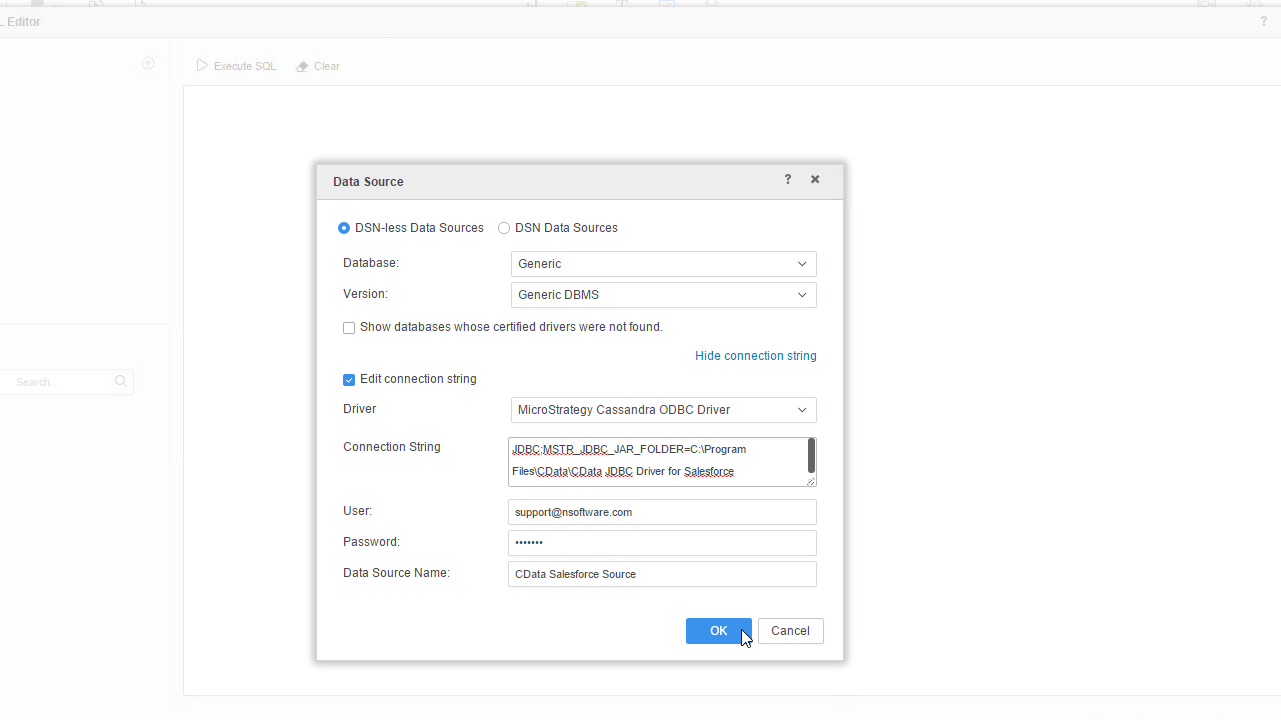
- 新しいデータソースを右クリックし、[Edit catalog]オプションを選択します。
- SQL ステートメントをSELECT * FROM SYS_SCHEMAS に編集し、JDBC ドライバーからメタデータを読み取ります。
- 新しいデータソースを選択し、使用可能なテーブルを表示します。テーブルを表示するには、[Available Tables]セクションの検索アイコンを手動でクリックする必要がある場合があります。
- テーブルをペインにドラッグしてインポートします。
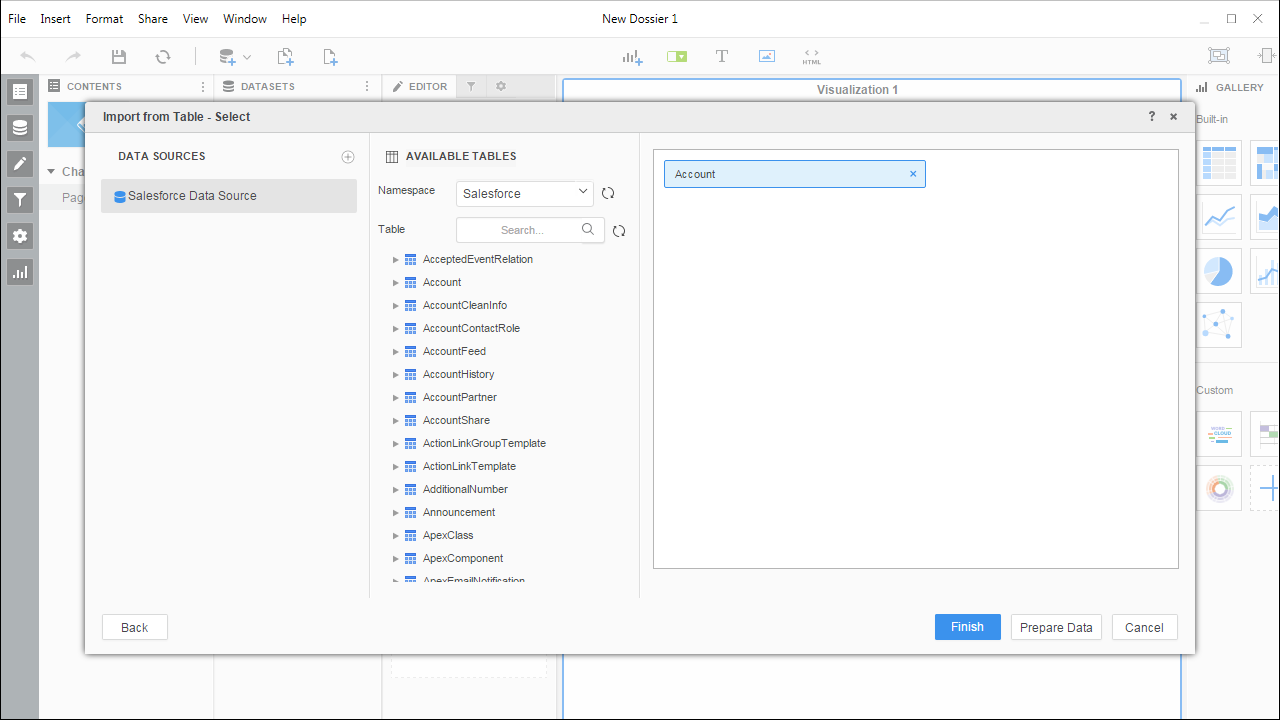 Noteライブ接続を作成するため、テーブル全体をインポートしてMicroStrategy 製品に固有のフィルタリングおよび集計機能を利用できます。
 - [Finish]をクリックし、ライブに接続するオプションを選択します。CData JDBC Drivers のネイティブな高性能データ処理のおかげで、効果的なライブ接続が可能です。
- ビジュアライゼーションと表示するフィールドを選択し、フィルタを適用してRabbitMQ の新しいビジュアライゼーションを作成します。データタイプは、動的メタデータ検出によって自動的に検出されます。可能な場合、フィルタと集計によって生成された複雑なクエリはRabbitMQ にプッシュダウンされ、サポートされていない(SQL 関数とJOIN 操作を含み得る) 操作は、ドライバーに埋め込まれているCData SQL エンジンによってクライアント側で管理されます。
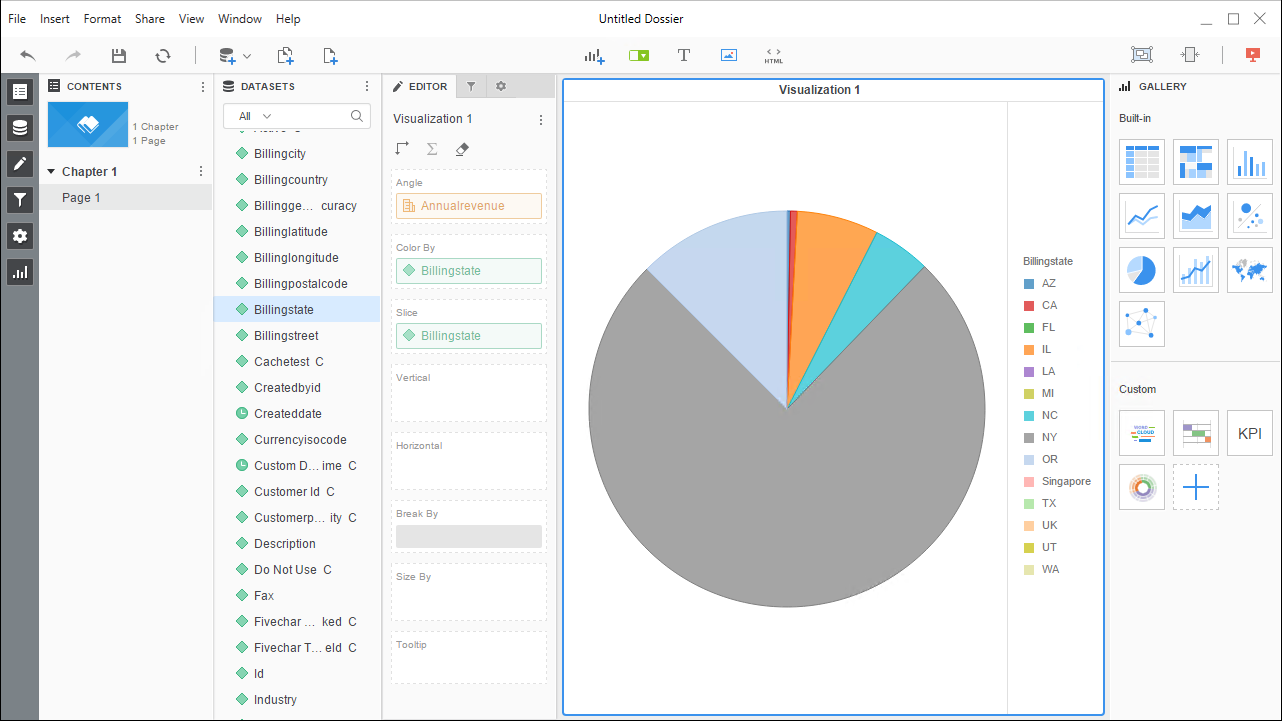
- ドシエの構成が完了したら、[File]->[Save]をクリックします。
MicroStrategy Desktop のCData JDBC Driver for API を使用すると、RabbitMQ で安定したビジュアライゼーションとレポートを簡単に作成できます。その他の例については、MicroStrategy Developer のRabbitMQ に接続 やMicroStrategy Web のRabbitMQ に接続 などの記事をお読みください。