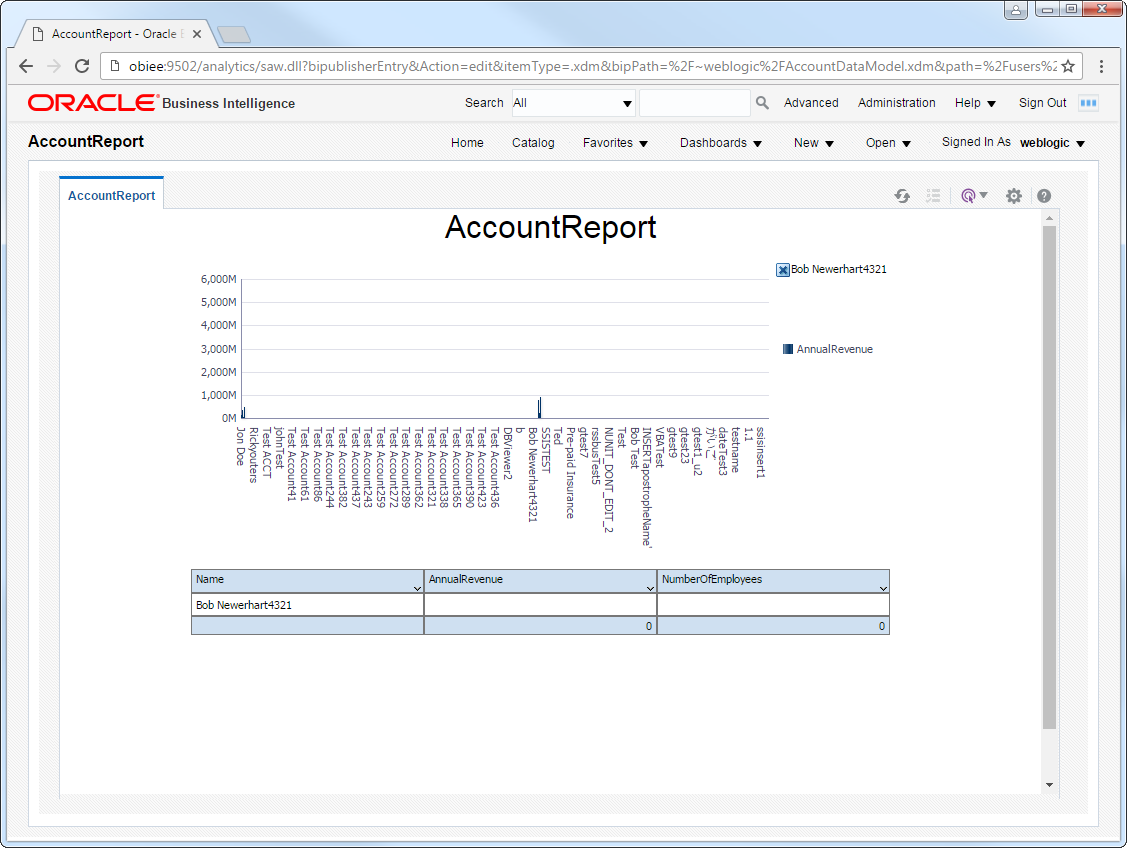
RabbitMQ JDBC Driver を使用した OBIEE でのレポート作成

CData JDBC Driver for RabbitMQ は、標準的なデータベースドライバーとして、Java ベースのレポーティングサーバーにRabbitMQ のデータへのリアルタイムアクセスを統合できます。この記事では、Oracle Business Intelligence Enterprise Edition(OBIEE)にドライバーをデプロイし、変更がリアルタイムに反映されるRabbitMQ のデータのレポートを作成する方法を説明します。
JDBC Driver のデプロイ
以下の手順で、JDBC Driver を WebLogic のクラスパスに追加します。
WebLogic 12.2.1 の場合、ドライバーの JAR ファイルと .lic ファイルを DOMAIN_HOME\lib に配置するだけで完了です(例:ORACLE_HOME\user_projects\domains\MY_DOMAIN\lib)。これらのファイルは起動時にサーバーのクラスパスに追加されます。
手動でクラスパスにドライバーを追加することもできます(以前のバージョンでは必須)。setDomainEnv.cmd(Windows)または setDomainEnv.sh(Unix)の PRE_CLASSPATH の先頭に以下を追加します。このスクリプトは、そのドメインのフォルダ内の bin サブフォルダにあります(例:ORACLE_HOME\user_projects\domains\MY_DOMAIN\bin)。
set PRE_CLASSPATH=your-installation-directory\lib\cdata.jdbc.api.jar;%PRE_CLASSPATH%
すべてのサーバーを再起動します(例:DOMAIN_HOME\bitools\bin の stop コマンドと start コマンドを実行)。
RabbitMQ 用 JDBC データソースの作成
JDBC Driver をデプロイしたら、BI Publisher から JDBC データソースを作成できます。
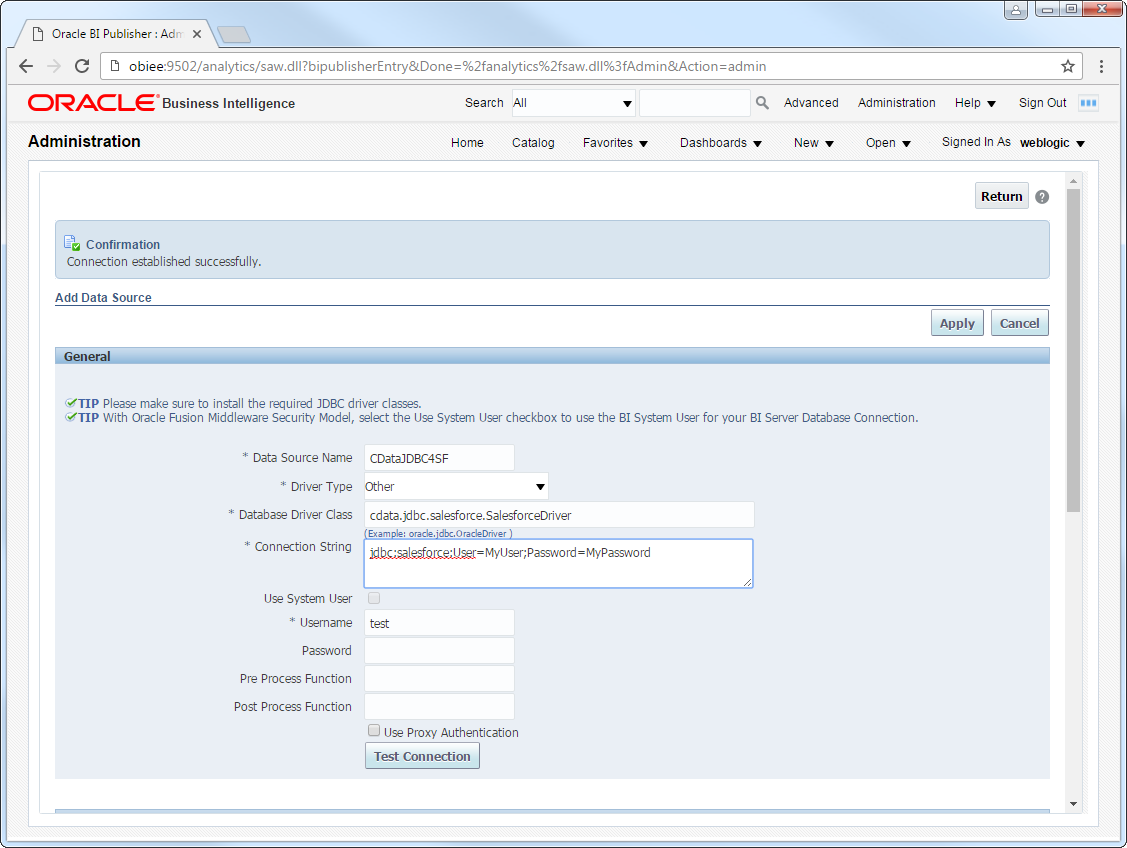
- BI Publisher にログインします(URL は例えば http://localhost:9502/analytics)。Administration -> Manage BI Publisher をクリックします。
- JDBC Connection -> Add Data Source をクリックします。
- 以下の情報を入力します:
- Data Source Name:ユーザーがレポートで接続を作成する際に使用する名前を入力します。
- Driver Type:Other を選択します。
- Database DriverClass:ドライバークラス cdata.jdbc.api.APIDriver を入力します。
- Connection String:JDBC URL を入力します。
RabbitMQ Management HTTP API について
RabbitMQ は、複数のメッセージングプロトコルをサポートするオープンソースのメッセージブローカーです。RabbitMQ Management HTTP API は、RabbitMQ サーバーの管理データと監視データに HTTP 経由でアクセスする手段を提供します。この API では、仮想ホスト、エクスチェンジ、キュー、バインディング、コネクション、チャネル、コンシューマー、ユーザー、権限、ポリシー、クラスター全体の統計情報を取得できます。
HTTP API を利用するには、RabbitMQ サーバーで Management プラグインを有効化する必要があります。デフォルトでは、管理インターフェースはポート 15672 でリッスンします。
Basic 認証の設定
RabbitMQ Management HTTP API は HTTP Basic 認証を使用します。RabbitMQ 管理ユーザーのユーザー名とパスワードを指定する必要があります。
管理 API へのアクセスを有効にするには、以下のステップで進めます:
- サーバーで RabbitMQ Management プラグインが有効になっていることを確認します(rabbitmq-plugins enable rabbitmq_management)。
- 既存の管理ユーザーを使用するか、適切な管理タグ(management、policymaker、monitoring、または administrator)を持つユーザーを作成します。
- RabbitMQ Management HTTP API の完全なベース URL を控えておきます(例:http://localhost:15672)。
RabbitMQ サーバーを設定したら、以下の接続プロパティを設定して接続します:
- AuthScheme:Basic に設定します。
- URL:RabbitMQ Management HTTP API のベース URL に設定します(例:http://localhost:15672)。
- User:RabbitMQ の管理ユーザー名に設定します(例:guest)。
- Password:RabbitMQ の管理パスワードに設定します。
接続文字列の例:
Profile=C:\profiles\RabbitMQ.apip;AuthScheme=Basic;URL=http://localhost:15672;User=guest;Password=guest;
利用可能なテーブル
RabbitMQ プロファイルでは、以下のテーブルにアクセスできます:
- Overview - クラスター全体の統計情報と RabbitMQ ノードに関する情報
- Nodes - RabbitMQ クラスター内の個々のノードに関する情報
- NodeMemory - 特定のクラスターノードの詳細なメモリ使用状況の内訳
- Connections - ブローカーへのすべてのオープンな AMQP コネクションの一覧
- Channels - すべてのコネクションにわたるオープンな AMQP チャネルの一覧
- Consumers - すべてのキューに登録されたコンシューマーの一覧
- Exchanges - すべての仮想ホストで宣言されたエクスチェンジの一覧
- Queues - すべての仮想ホストで宣言されたキューの一覧
- Bindings - エクスチェンジとキュー間のすべてのバインディングの一覧
- VirtualHosts - ブローカーに設定された仮想ホストの一覧
- VhostPermissions - 特定の仮想ホスト内のユーザー権限
- Users - すべての RabbitMQ ユーザーの一覧
- Permissions - すべての仮想ホストにわたる全ユーザーの権限レコード
- TopicPermissions - 全ユーザーのトピックレベルの権限レコード
- Policies - 仮想ホスト内のキューおよびエクスチェンジに適用されたポリシーの一覧
- OperatorPolicies - 仮想ホスト内のキューに適用されたオペレーターポリシーの一覧
- Parameters - 仮想ホストごとのコンポーネントパラメータ(例:federation、shovel)の一覧
- GlobalParameters - すべての仮想ホストに適用されるグローバルパラメータの一覧
- VhostLimits - 特定の仮想ホストに設定されたリソース制限
- UserLimits - 特定のユーザーに設定されたリソース制限
- FeatureFlags - フィーチャーフラグの一覧と、ノード上での有効/無効の状態
- DeprecatedFeatures - 非推奨機能の一覧と、その使用状態
- AuthAttempts - ノードの認証試行統計
- ClusterName - RabbitMQ クラスターの名前
- WhoAmI - 現在認証されている管理ユーザーに関する情報
- ExchangeBindingsSource - 特定のエクスチェンジがソースとなっているバインディング
- ExchangeBindingsDestination - 特定のエクスチェンジが宛先となっているバインディング
- QueueBindings - 仮想ホスト内の特定のキューのバインディング
組み込みの接続文字列デザイナー
JDBC URL の構築には、RabbitMQ JDBC Driver に組み込まれた接続文字列デザイナーを使用できます。JAR ファイルをダブルクリックするか、コマンドラインから JAR ファイルを実行します。
java -jar cdata.jdbc.api.jar
接続プロパティを入力し、接続文字列をクリップボードにコピーします。

JDBC URL を構成する際、Max Rows 接続プロパティの設定も検討してください。これにより返される行数が制限され、レポートやビジュアライゼーションの設計時のパフォーマンス向上に特に役立ちます。
一般的な JDBC URL は以下のとおりです:
jdbc:api:Profile=C:\profiles\\RabbitMQ.apip;AuthScheme=Basic;URL=http://localhost:15672;User=guest;Password=guest;
- Username:ユーザー名を入力します。
- Password:パスワードを入力します。
- Security セクションで、許可するユーザーロールを選択します。
リアルタイム RabbitMQ レポートの作成
これで、リアルタイムRabbitMQ のデータに基づいたレポートや分析を作成できます。以下の手順で、標準のレポートウィザードを使用して、RabbitMQ のデータの変更がリアルタイムに反映されるインタラクティブなレポートを作成します。
- グローバルヘッダーで、New -> Data Model をクリックします。
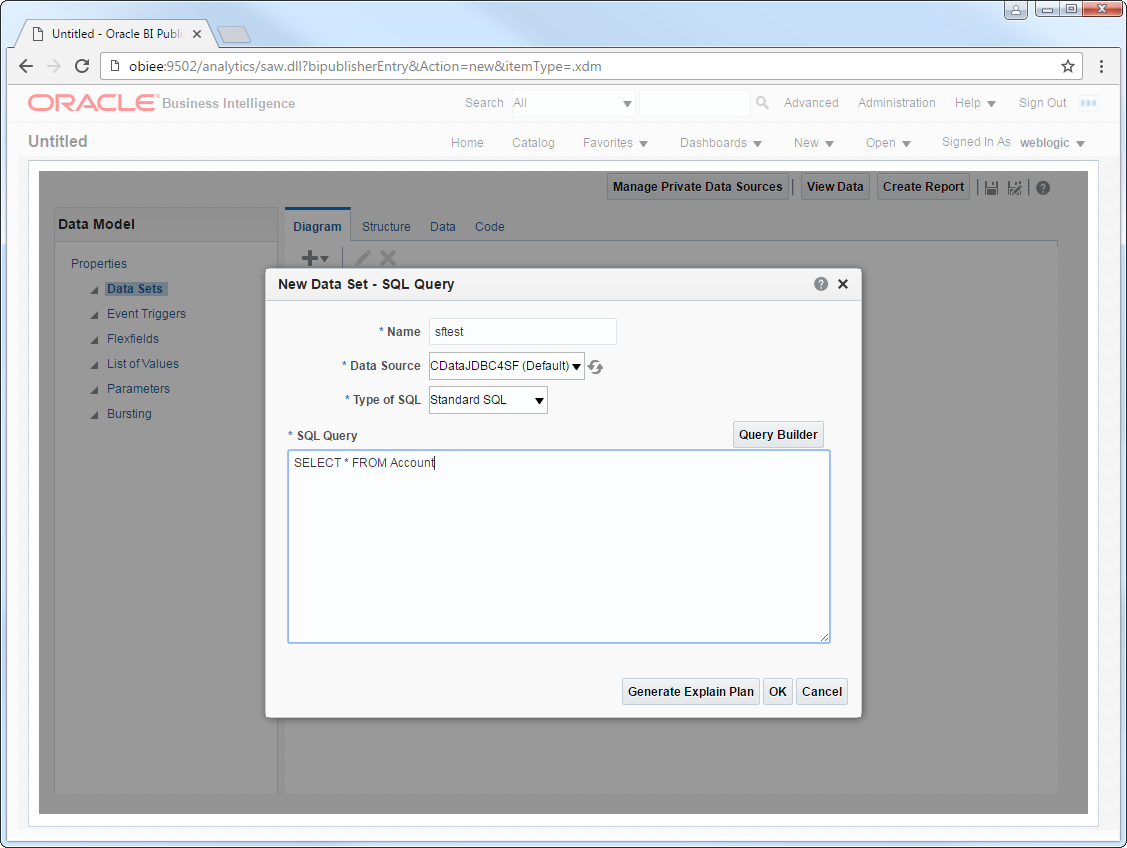
- Diagram タブで、メニューから SQL query を選択します。
- クエリの名前を入力し、Data Source メニューで作成した RabbitMQ JDBC データソースを選択します。
- standard SQL を選択し、以下のようなクエリを入力します:
SELECT , FROM AuthAttempts WHERE NodeName = 'rabbit@hostname'
- View Data をクリックして、レポート作成に使用するサンプルデータを生成します。
- サンプルデータに含める行数を選択し、View をクリックしてから、Save As Sample Data をクリックします。
- Create Report -> Use Data Model をクリックします。
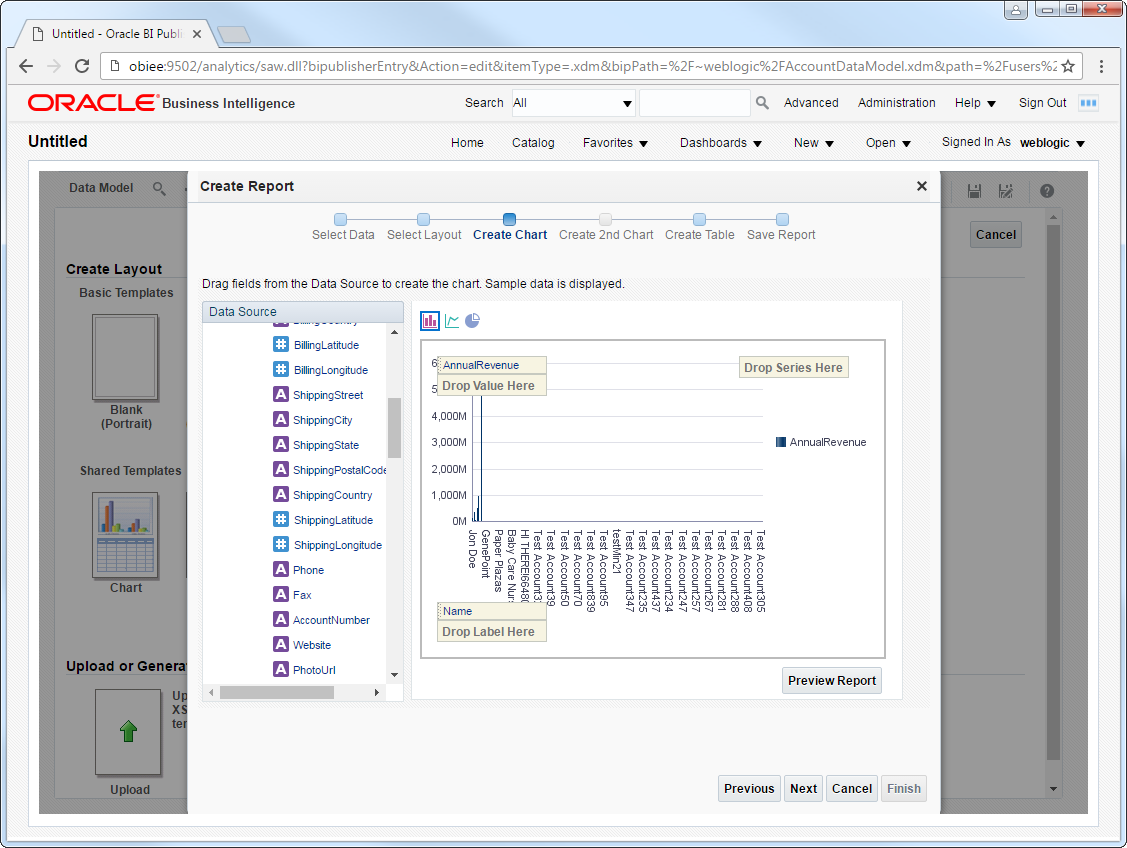
- Guide Me を選択し、Select Layout ページで含めるレポートオブジェクトを選択します。この例では Chart と Table を選択します。
- のような数値カラムを Y 軸の Drop Value Here ボックスにドロップします。 のようなディメンションカラムを X 軸の Drop Label Here ボックスにドロップします。
- Refresh をクリックすると、RabbitMQ のデータの変更が反映されます。