






CData API Server で Tableau からライブ RabbitMQ データにアクセス

Tableau は、データの接続、可視化、インサイトの共有のための主要な BI プラットフォームの 1 つです。
CData API Server と RabbitMQ コネクタ(または 270 以上のコネクタ)を使用すると、複数のソースからライブデータを公開する API を迅速に作成し、OData や Swagger などの業界標準を使用して Tableau とシームレスに統合できます。
この記事では、データの移動や複製なしに、RabbitMQ からのライブデータを使用してシンプルな Tableau ダッシュボードを作成します。
それでは始めましょう!
前提条件
- CData API Server: こちらから無料トライアルをダウンロードできます。
- Tableau: こちらからサインイン、サインアップ、またはダウンロードできます。
- データにアクセスできるアクティブな RabbitMQ アカウント。
概要
以下の手順で進めていきます。
- CData API Server をインストールし、RabbitMQ への接続を設定して、OData エンドポイントを使用します。
- Tableau でこれらのエンドポイントに接続し、ライブダッシュボードとレポートを構築します。
ステップ 1:API Server のインストールと RabbitMQ への接続設定
1.1 API Server のインストール
まだインストールしていない場合は、CData API Server ページからお使いのマシン用のインストーラーをダウンロードしてください。インストール手順に従ってセットアップを完了します。
インストールが完了したら、以下の方法でサーバーを起動できます。
- Windows: CData API Server はデフォルトでサービスとして実行されます。サービスが実行されていることを確認し、ブラウザで http://hostname:port(例:http://localhost:8080/)を開いて API Server 管理コンソールにアクセスします。
- Linux/Mac: サーバーを手動で実行するか、サービスとして実行できます。手動で起動するには、インストールディレクトリに移動して java -jar apiserver.jar を実行します。
- また、root 権限で service.sh を実行して、API Server を Linux システムサービスとしてセットアップすることもできます。
1.2 CORS の有効化
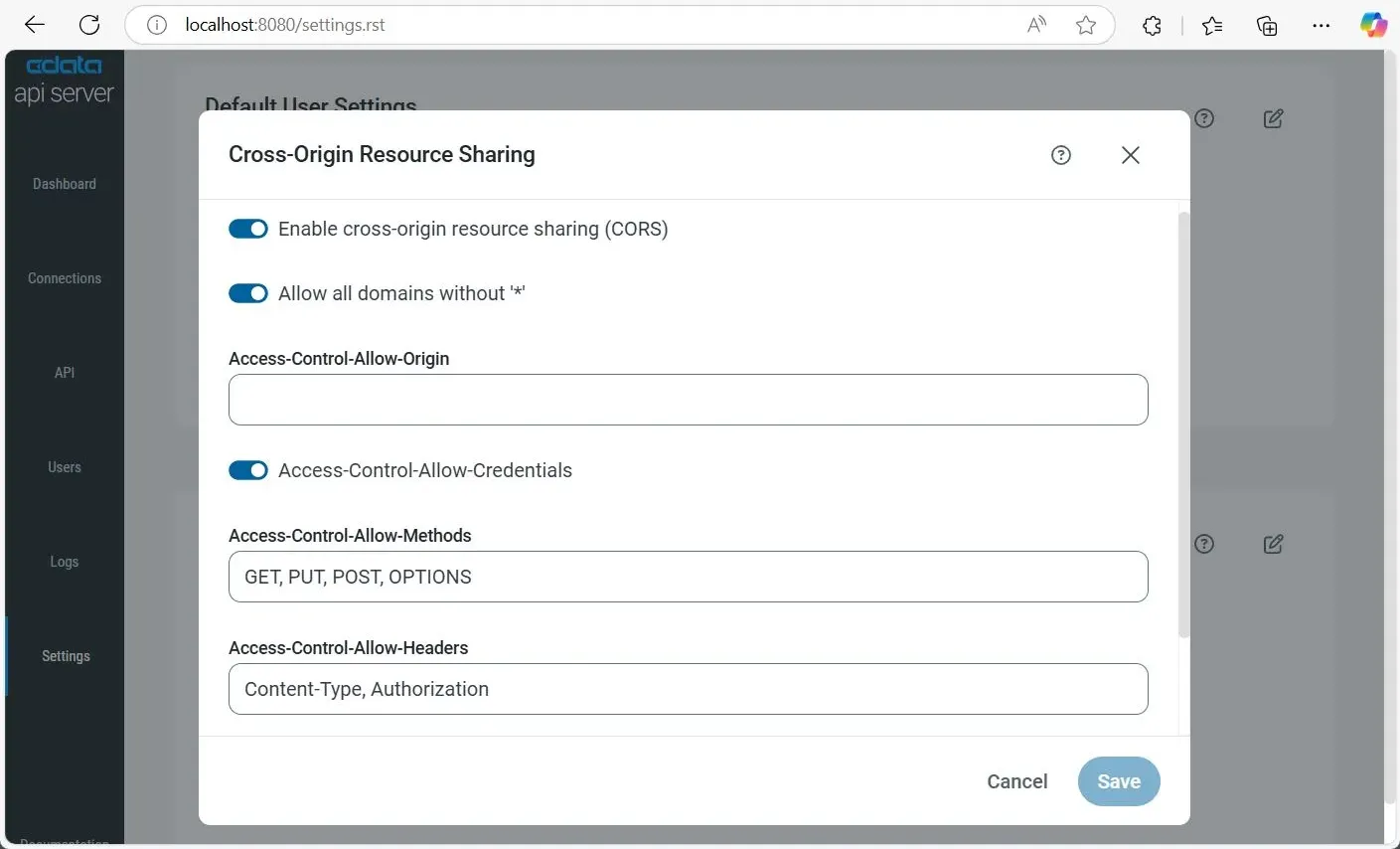
Tableau と CData API Server が異なるドメインでホストされている場合、Tableau がデータエンドポイントにアクセスできるようにするために CORS(Cross-Origin Resource Sharing)を有効にする必要があります。API Server で CORS を有効にするには:
- 「Settings」に移動し、 アイコンをクリックして CORS 設定を編集します。
- Cross-Origin Resource Sharing (CORS) を有効にします。
- Allow all domains without '*' を有効にして、すべてのオリジンを許可します。
- Access-Control-Allow-Origin に Tableau のオリジンドメインを入力するか、* を使用してすべてのドメインを許可します(パブリック API に適しています)。
- Access-Control-Allow-Credentials を有効にして、Cookie と認証ヘッダーを許可します。
- Access-Control-Allow-Methods に GET, PUT, POST, OPTIONS を入力します。
- Access-Control-Allow-Headers に Authorization, Content-Type を入力します。
- Access-Control-Max-Age(デフォルト:3600 秒)を設定して、プリフライトリクエストをキャッシュします。
- 「Save」をクリックします。
1.3 API Server で RabbitMQ 接続を追加
- 「Settings」に移動し、右上の Add Connection をクリックします。
- RabbitMQ を選択します。表示されない場合は、Only Installed をオフにしてすべてのコネクタを表示します。
- Click Install Connector to auto-install. For a manual setup, choose Manual Install and upload the downloaded ZIP file.
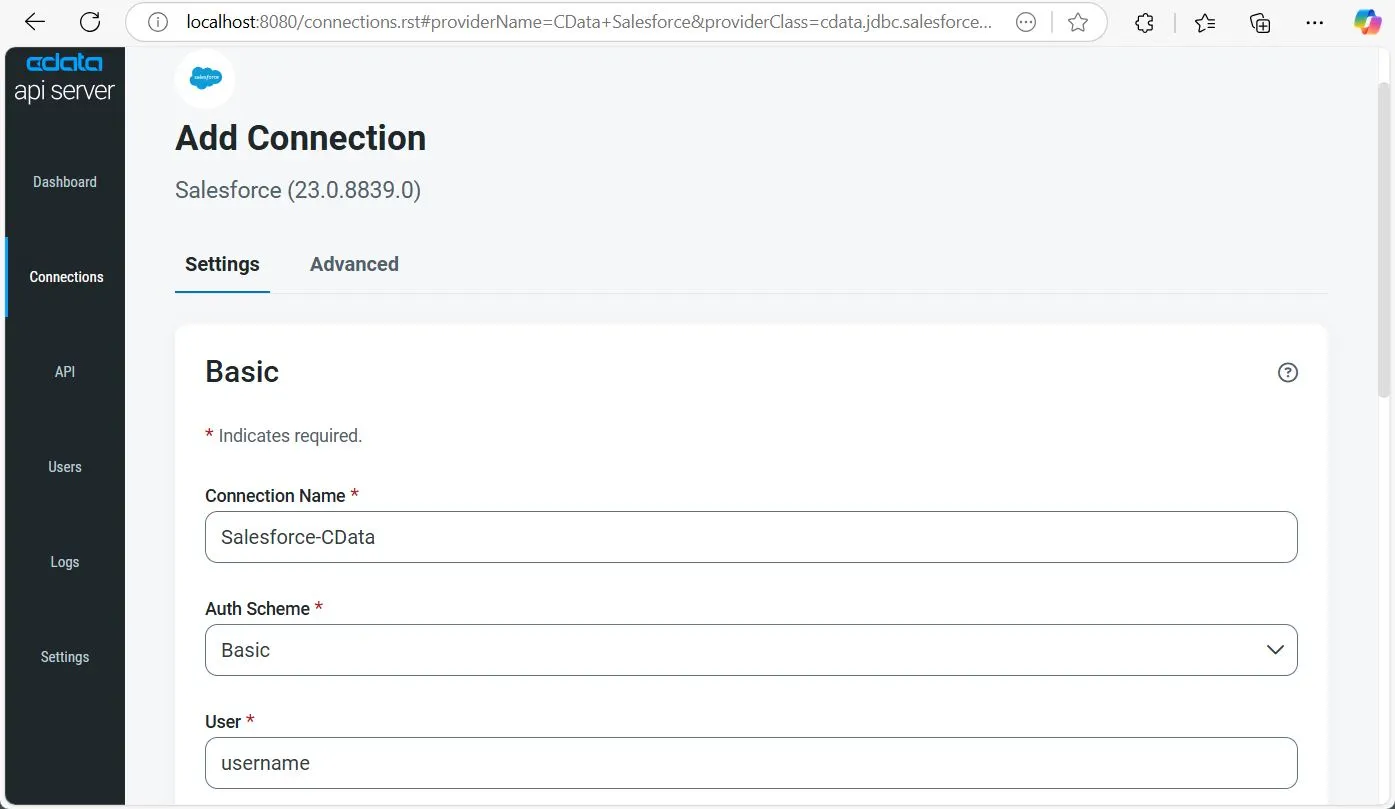
- インストールが完了したら、RabbitMQ を再度クリックして接続設定を開き、以下の詳細を使用して設定します。
- サーバーで RabbitMQ Management プラグインが有効になっていることを確認します(rabbitmq-plugins enable rabbitmq_management)。
- 既存の管理ユーザーを使用するか、適切な管理タグ(management、policymaker、monitoring、または administrator)を持つユーザーを作成します。
- RabbitMQ Management HTTP API の完全なベース URL を控えておきます(例:http://localhost:15672)。
- AuthScheme:Basic に設定します。
- URL:RabbitMQ Management HTTP API のベース URL に設定します(例:http://localhost:15672)。
- User:RabbitMQ の管理ユーザー名に設定します(例:guest)。
- Password:RabbitMQ の管理パスワードに設定します。
- Overview - クラスター全体の統計情報と RabbitMQ ノードに関する情報
- Nodes - RabbitMQ クラスター内の個々のノードに関する情報
- NodeMemory - 特定のクラスターノードの詳細なメモリ使用状況の内訳
- Connections - ブローカーへのすべてのオープンな AMQP コネクションの一覧
- Channels - すべてのコネクションにわたるオープンな AMQP チャネルの一覧
- Consumers - すべてのキューに登録されたコンシューマーの一覧
- Exchanges - すべての仮想ホストで宣言されたエクスチェンジの一覧
- Queues - すべての仮想ホストで宣言されたキューの一覧
- Bindings - エクスチェンジとキュー間のすべてのバインディングの一覧
- VirtualHosts - ブローカーに設定された仮想ホストの一覧
- VhostPermissions - 特定の仮想ホスト内のユーザー権限
- Users - すべての RabbitMQ ユーザーの一覧
- Permissions - すべての仮想ホストにわたる全ユーザーの権限レコード
- TopicPermissions - 全ユーザーのトピックレベルの権限レコード
- Policies - 仮想ホスト内のキューおよびエクスチェンジに適用されたポリシーの一覧
- OperatorPolicies - 仮想ホスト内のキューに適用されたオペレーターポリシーの一覧
- Parameters - 仮想ホストごとのコンポーネントパラメータ(例:federation、shovel)の一覧
- GlobalParameters - すべての仮想ホストに適用されるグローバルパラメータの一覧
- VhostLimits - 特定の仮想ホストに設定されたリソース制限
- UserLimits - 特定のユーザーに設定されたリソース制限
- FeatureFlags - フィーチャーフラグの一覧と、ノード上での有効/無効の状態
- DeprecatedFeatures - 非推奨機能の一覧と、その使用状態
- AuthAttempts - ノードの認証試行統計
- ClusterName - RabbitMQ クラスターの名前
- WhoAmI - 現在認証されている管理ユーザーに関する情報
- ExchangeBindingsSource - 特定のエクスチェンジがソースとなっているバインディング
- ExchangeBindingsDestination - 特定のエクスチェンジが宛先となっているバインディング
- QueueBindings - 仮想ホスト内の特定のキューのバインディング
- 「Save & Test」をクリックして接続設定を検証し完了します。
RabbitMQ Management HTTP API について
RabbitMQ は、複数のメッセージングプロトコルをサポートするオープンソースのメッセージブローカーです。RabbitMQ Management HTTP API は、RabbitMQ サーバーの管理データと監視データに HTTP 経由でアクセスする手段を提供します。この API では、仮想ホスト、エクスチェンジ、キュー、バインディング、コネクション、チャネル、コンシューマー、ユーザー、権限、ポリシー、クラスター全体の統計情報を取得できます。
HTTP API を利用するには、RabbitMQ サーバーで Management プラグインを有効化する必要があります。デフォルトでは、管理インターフェースはポート 15672 でリッスンします。
Basic 認証の設定
RabbitMQ Management HTTP API は HTTP Basic 認証を使用します。RabbitMQ 管理ユーザーのユーザー名とパスワードを指定する必要があります。
管理 API へのアクセスを有効にするには、以下のステップで進めます:
RabbitMQ サーバーを設定したら、以下の接続プロパティを設定して接続します:
接続文字列の例:
Profile=C:\profiles\RabbitMQ.apip;AuthScheme=Basic;URL=http://localhost:15672;User=guest;Password=guest;
利用可能なテーブル
RabbitMQ プロファイルでは、以下のテーブルにアクセスできます:
1.4 ユーザーの追加と設定
作成した OData エンドポイントへの安全なアクセスを許可するために、CData API Server でユーザーを作成・設定します。各ユーザーには認証情報とロールベースのアクセス制御があり、適切なロールを持つ承認されたユーザーのみが接続されたデータをクエリできるようになります。
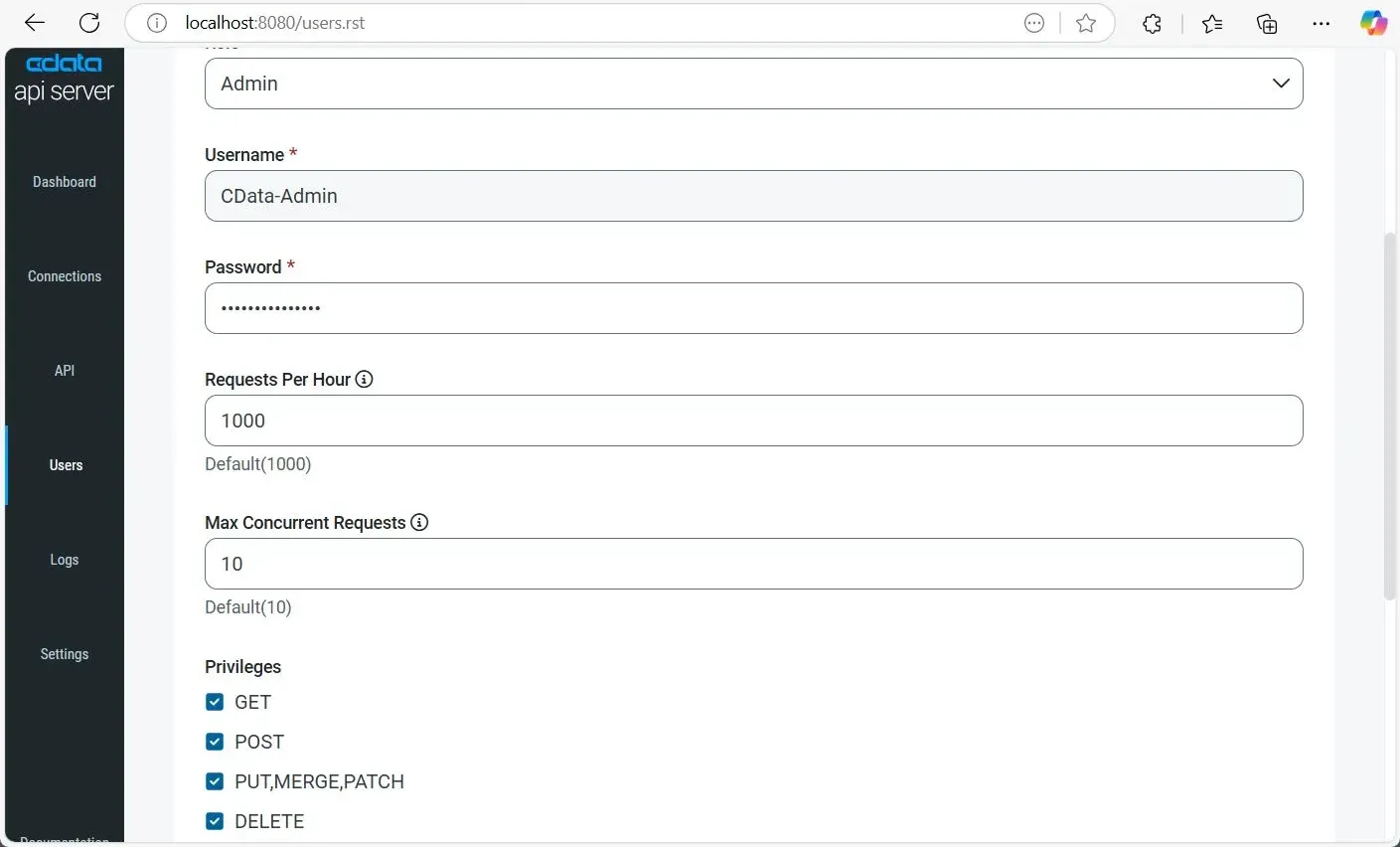
- ナビゲーションペインから「Users」に移動し、右上の Add User をクリックします。
- Username を入力し、ユーザーの安全な Password を設定します。
- Role を選択します:
- Admin: 設定や接続を含むすべての機能へのフルアクセス。
- Query: API エンドポイント経由のデータアクセスに限定(Tableau での使用に適しています)。
- (オプション)レート制限を設定:
- Requests Per Hour: 1 時間あたりの許可される API コール数(デフォルト:1000)。
- Max Concurrent Requests: 許可される並列 API リクエスト数(デフォルト:10)。
- ユーザーの Privileges を定義:
- GET: データの取得を許可。
- POST: 新しいレコードの作成を許可。
- PUT, MERGE, PATCH: 既存レコードの更新を許可。
- DELETE: レコードの削除を許可。
- 「Add User」をクリックしてユーザーアカウントを保存し、有効化します。
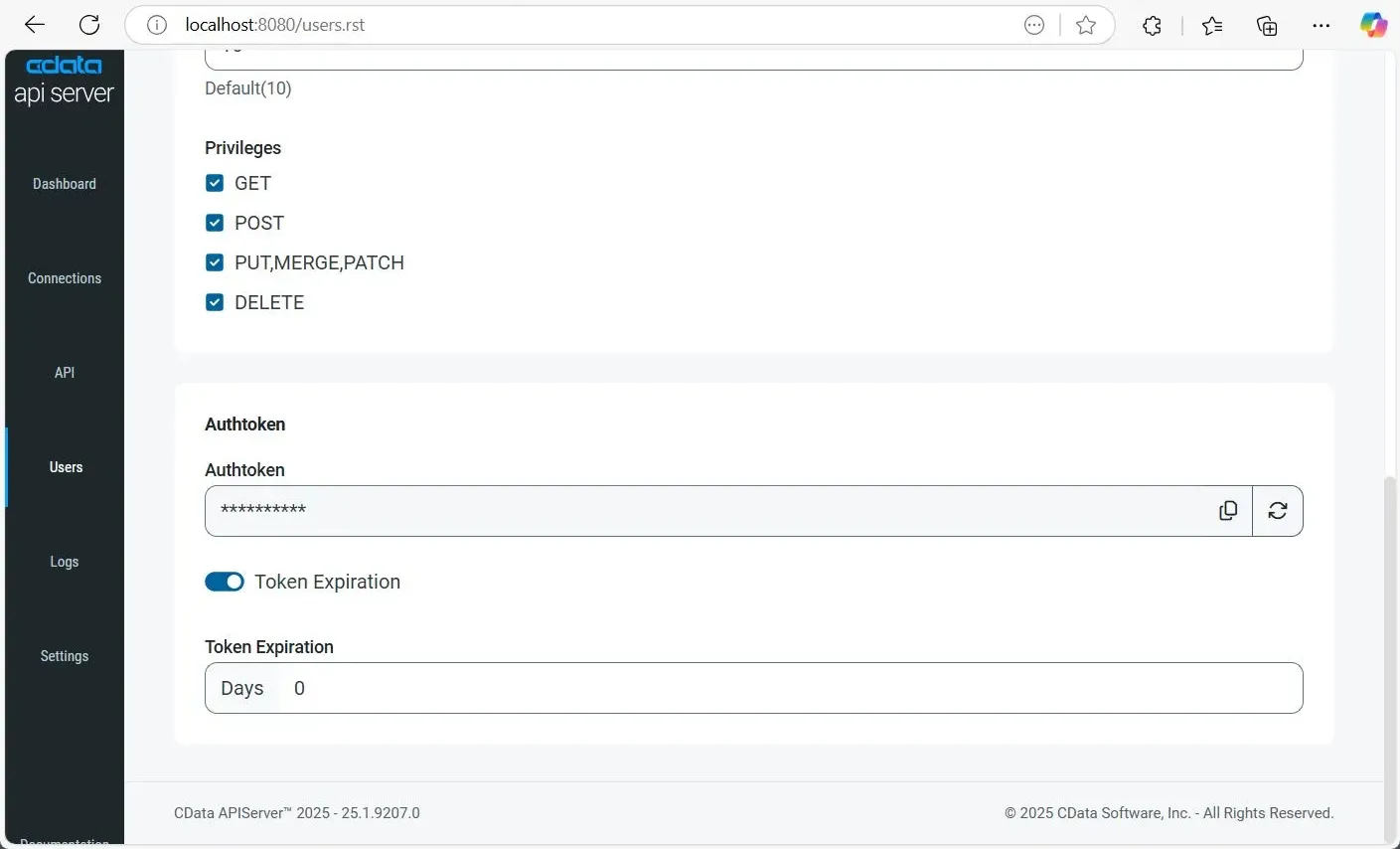
ユーザーを追加すると、Authtoken が自動的に生成されます。このトークンは、パスワードの代わりに安全な認証方法として API リクエストで使用できます。
また、Authtoken を更新したり、無効にしたり、ユーザー設定で Token Expiration オプションを有効にして有効期限ルール(例:有効期限までの日数)を設定することもできます。
1.5 エンドポイント用のテーブルを追加
RabbitMQ のデータを OData 経由で Tableau で利用できるようにするには、API Server を通じて目的のテーブルを公開する必要があります。手順は以下のとおりです。
- CData API Server で、左側のナビゲーションから「API」に移動し、右上の Add Table をクリックします。
- 先ほど設定した RabbitMQ 接続を選択し、「Next」をクリックします。
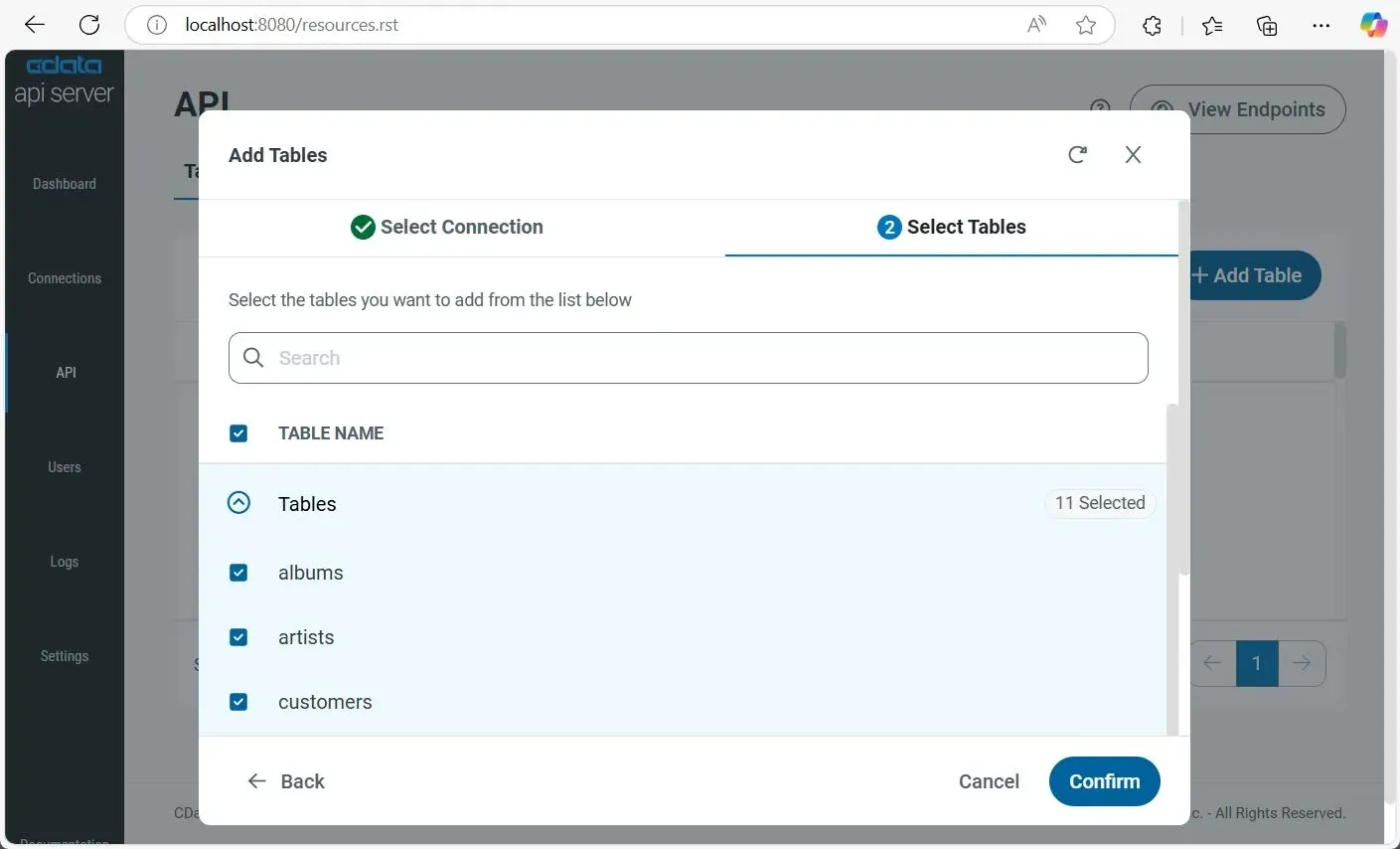
- Tables セクションを展開して、利用可能なエンティティとスキーマを参照します。個々のテーブルを選択するか、上部の TABLE NAME チェックボックスをクリックしてすべてを選択します。次に「Confirm」をクリックします。
1.6 Tableau でエンドポイントにアクセス
API の設定が完了したので、Tableau から OData エンドポイントに直接接続してライブデータを可視化できます。以下は OData エンドポイントの URL 形式です。
| エンドポイント | URL | |
|---|---|---|
| エンティティ一覧 | http://address:port/api.rsc/ | |
| テーブルメタデータ(例:albums) | http://address:port/api.rsc/albums/$metadata?@json | |
| テーブルデータ(例:albums) | http://address:port/api.rsc/albums |
これらの OData エンドポイントは、Tableau に接続してライブダッシュボード、チャート、レポートを作成できるようになりました。
CData API Server は完全な OData フィルタリング機能 (OData ABNF) をサポートしています。細かなクエリには、$select、$filter、$orderby、$top、$skip などの標準 OData クエリパラメータをリクエストに追加できます。
ステップ 2:Tableau でシンプルなダッシュボードを作成
CData API Server が RabbitMQ データの OData エンドポイント を公開しているので、Tableau を API に接続してリアルタイムダッシュボードを構築できます。手順は以下のとおりです。
この記事では、Windows 上の Tableau Desktop を使用しますが、手順はすべての Tableau バージョンで同様に機能します。
2.1. OData エンドポイントに接続
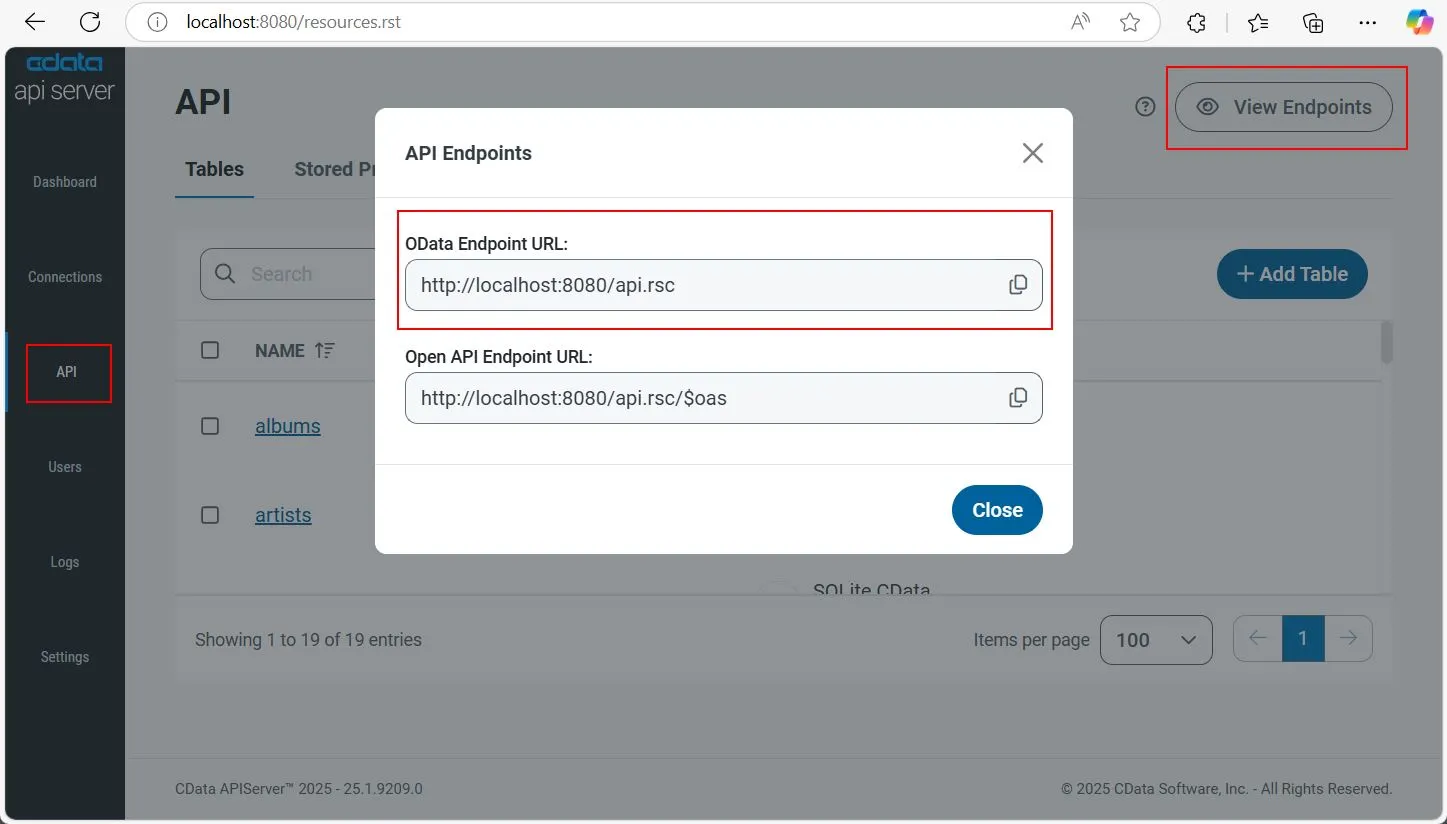
- CData API Server にログインして CData API エンドポイント URL を取得します。左側のナビゲーションから「API」に移動し、右上の View Endpoints をクリックします。
- URL をコピーします(例:http://localhost:8080/api.rsc)。
- Tableau を起動し、アカウントにログインします。
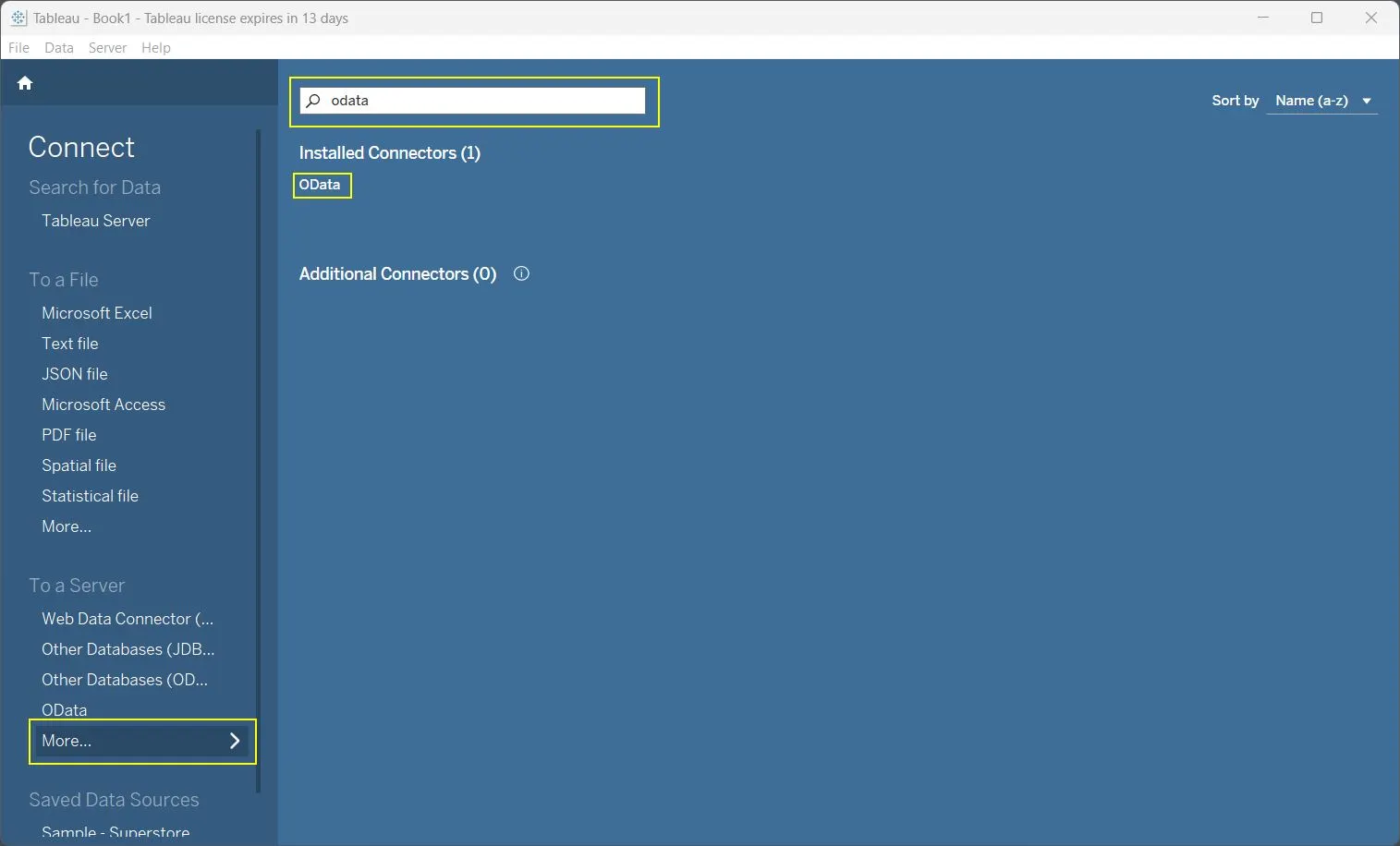
- 左側の サーバーへ で「More」をクリックし、OData を検索して選択します。
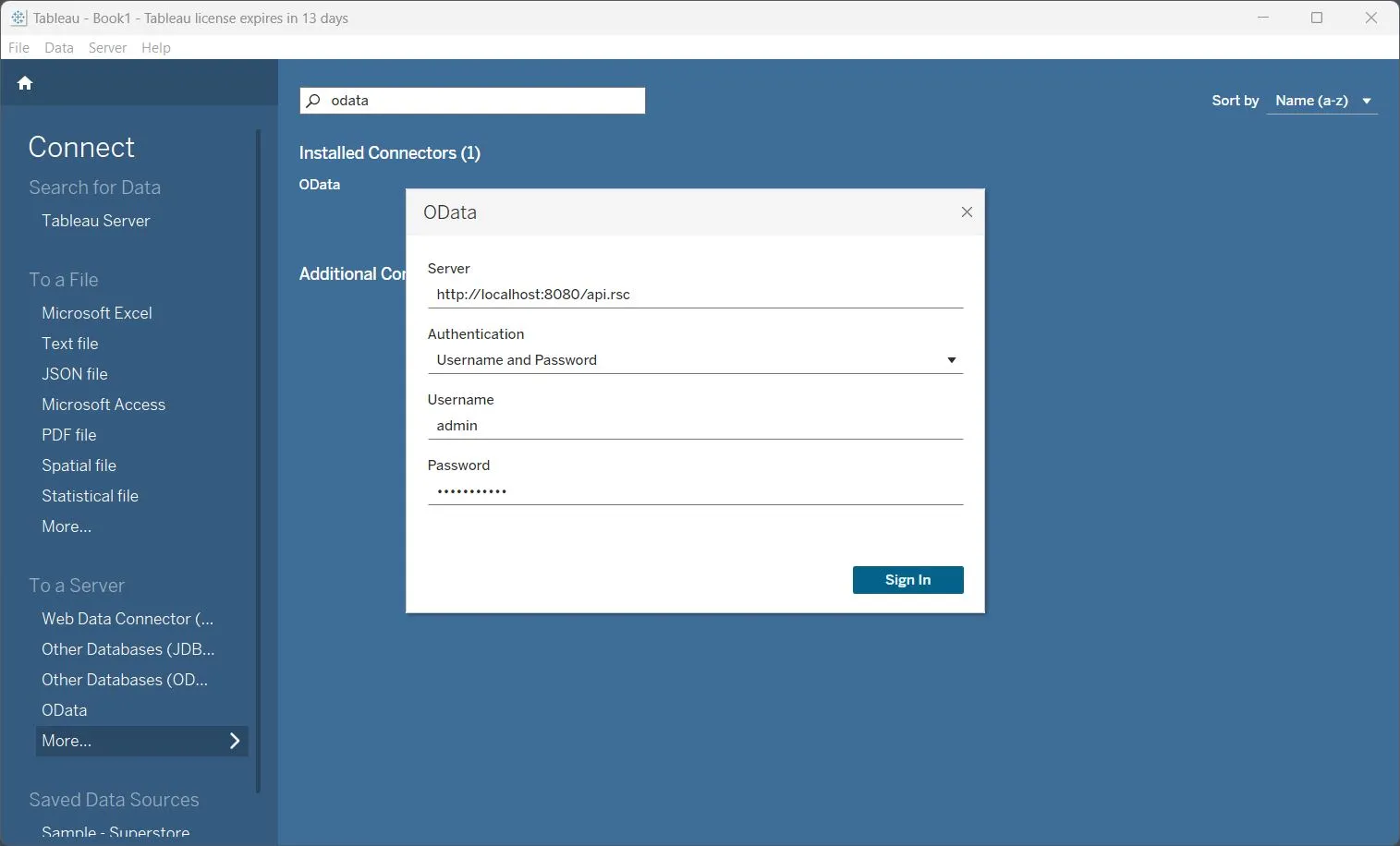
- 以下の詳細を追加します:
- サーバー: CData API Server エンドポイント URL(例:http://localhost:8080/api.rsc)
- 認証: ユーザー名とパスワード を選択します。
- ユーザー名: CData Server API ユーザー名を入力します。
- パスワード: CData API Server パスワードを入力します。
2.2. ダッシュボードの作成
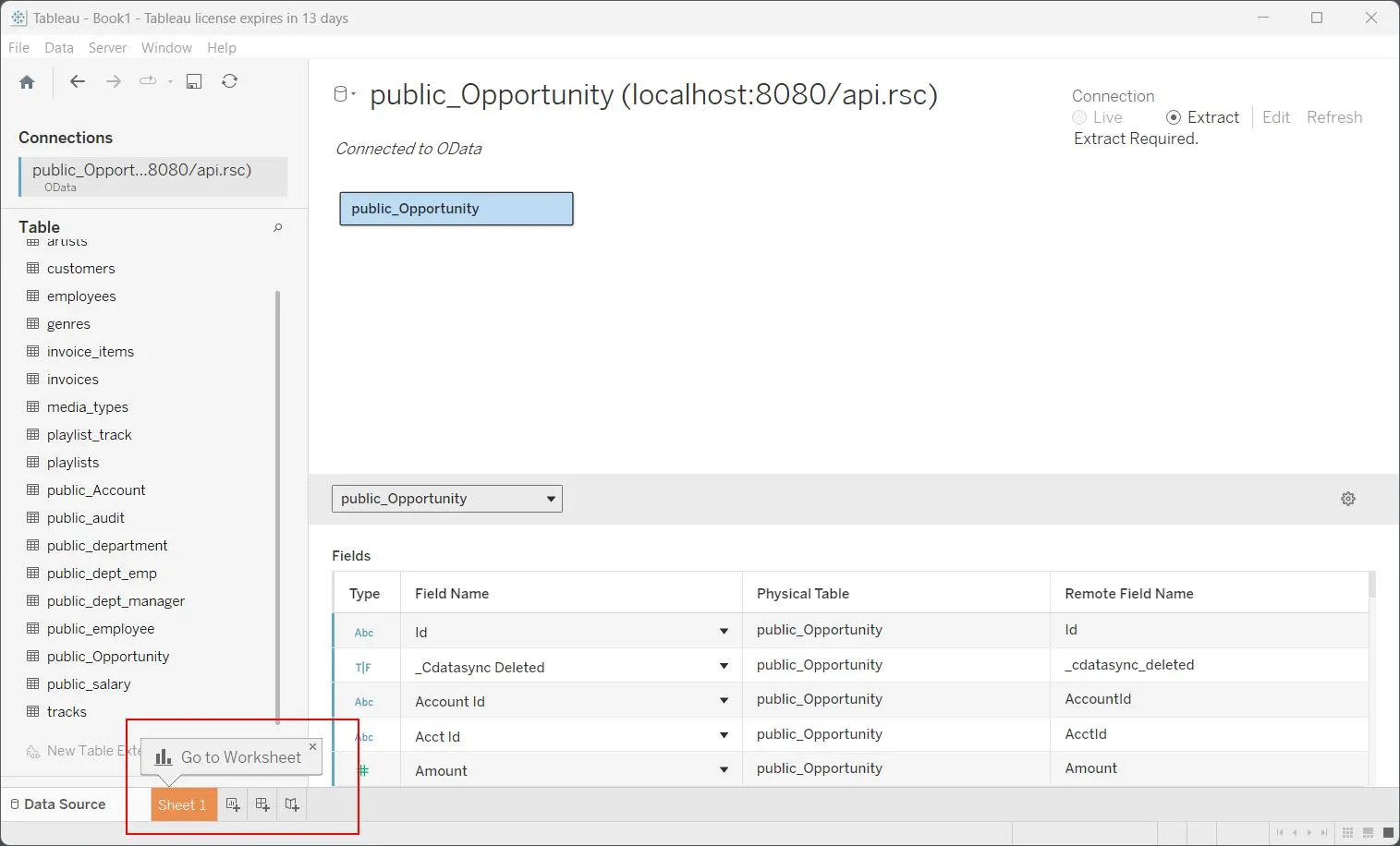
- 左側の テーブル で、目的のテーブルをキャンバスにドラッグし、左下の シート 1 をクリックします。
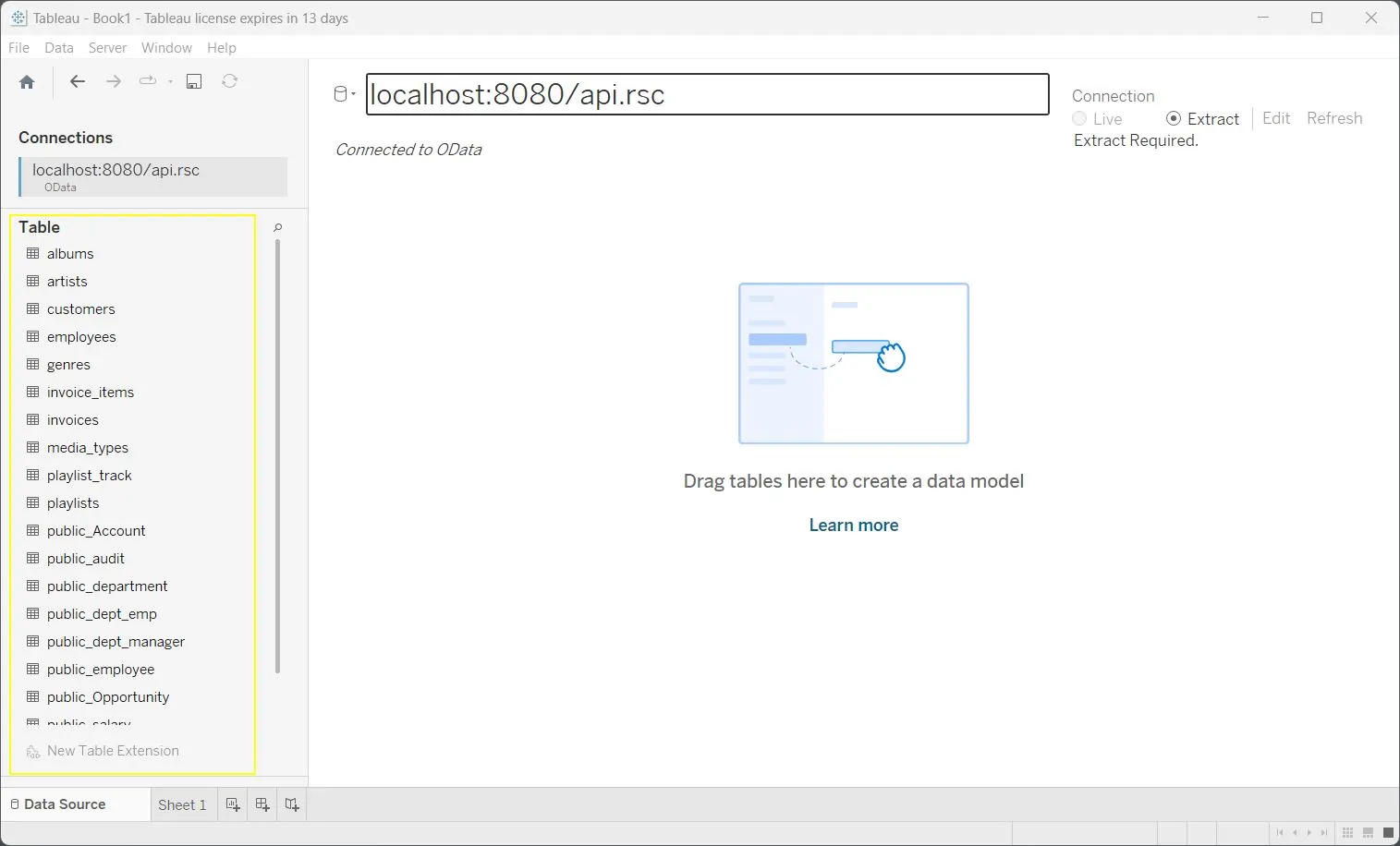
- シート 1 で、左側の テーブル の下で、選択したテーブルから目的のカラムをダブルクリックしてビューに追加します。
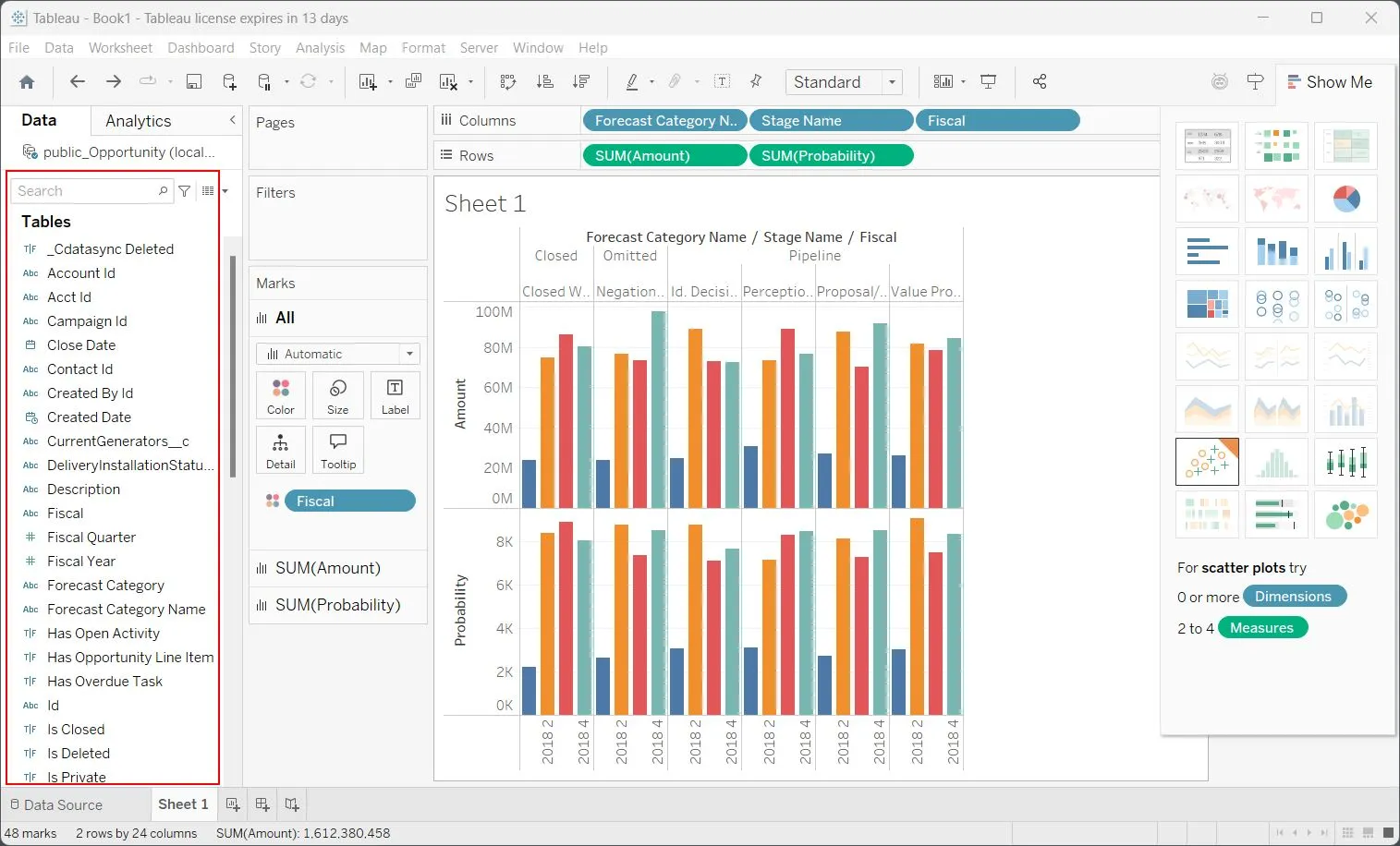
- カラムを上部の 列 と 行 セクションにドラッグ&ドロップしてビジュアライゼーションを作成します。この例では、シンプルな予測棒グラフを作成しています。
2.3. ダッシュボードの改善
フィルター、フォーマット、複数のシートの組み合わせを追加して、ダッシュボードの改善を続けましょう。ライブ API データに基づいて、より複雑なビジュアライゼーションやインタラクティブなダッシュボードを作成できます。
CData API Server を 30 日間無料でお試しください
ローコード/ノーコードプラットフォームで OData REST API を構築し、ライブデータとのシームレスな統合を実現しましょう。CData API Server を 30 日間無料でお試しいただき、ライブ RabbitMQ データ(または 270 以上の他のコネクタ)を Tableau に直接接続して、リアルタイムダッシュボードと分析を実現する方法を体験してください。
こちらから無料トライアルを開始できます。