






国産セルフサービスBI ツールData Knowledge でRabbitMQ のデータを分析・可視化する方法

今回は、クロスユーアイエス社の国産セルフサービスBI ツールData Knowledge とCData ODBC ドライバを組み合わせて、RabbitMQ のデータの分析・可視化を行う方法を紹介します。
Data Knowledge とは?
Data Knowledge は株式会社クロスユーアイエスが提供する国産セルフサービスBI ツールです。わかりやすいインターフェースとシンプルな手順でデータの可視化を行うことができ、BI ツールを使用した経験がない人でも簡単に使うことができます。
連携シナリオ
さて、今回の記事ではData Knowledge からRabbitMQ に接続していきますが、このときに必要となるのがCData ODBC ドライバです。
Data Knowledge にはODBC を経由してExcel やAccess、SQL Server などに接続する機能が標準提供されています。この機能とCData が提供しているODBC Drivers ラインナップを組み合わせることで、各種クラウドサービスのAPI やデータベースにシームレスにアクセスすることができるようになります。
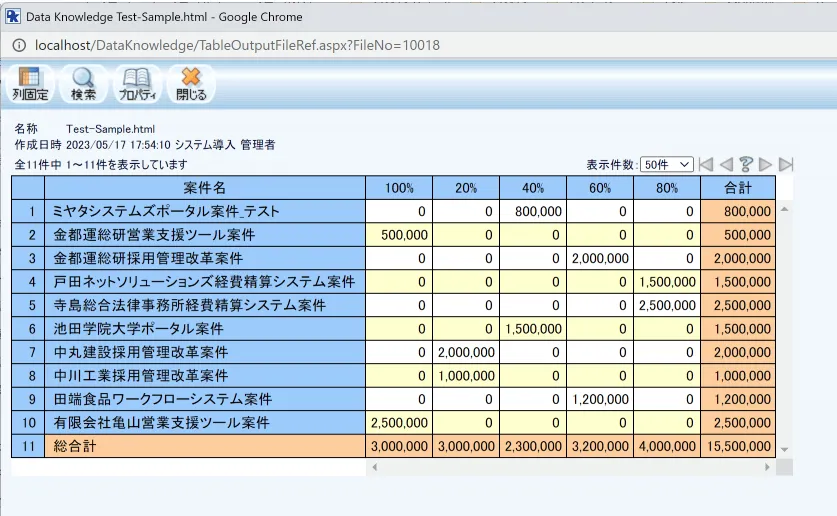
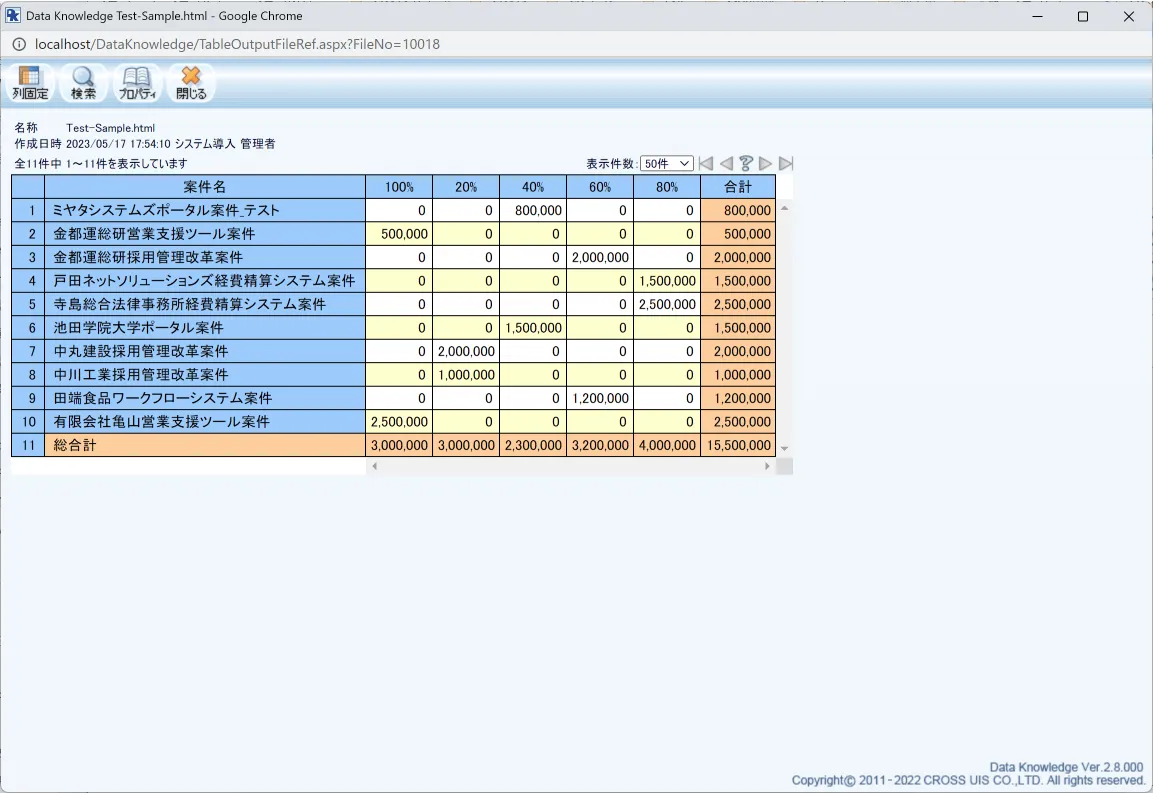
とは言っても、説明だけではイメージできない部分もあると思うので、実際に連携を試してみましょう。今回はData Knowledge とRabbitMQ のデータを組み合わせて以下のようなクロス集計の表を作ってみたいと思います。
手順
RabbitMQ ODBC Driver のインストール・セットアップ
まずは、CData RabbitMQ ODBC Driver を対象のマシンにインストール・セットアップします。インストーラーを立ち上げると、以下のような画面になるので、ダイアログに従ってセットアップを完了してください。
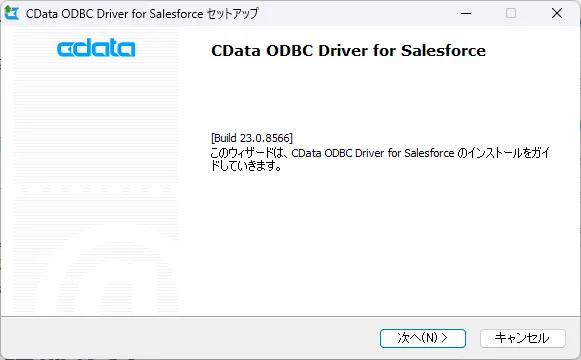
セットアップ完了後、接続設定画面が立ち上がりますので、RabbitMQ への接続情報を設定してください。
RabbitMQ Management HTTP API について
RabbitMQ は、複数のメッセージングプロトコルをサポートするオープンソースのメッセージブローカーです。RabbitMQ Management HTTP API は、RabbitMQ サーバーの管理データと監視データに HTTP 経由でアクセスする手段を提供します。この API では、仮想ホスト、エクスチェンジ、キュー、バインディング、コネクション、チャネル、コンシューマー、ユーザー、権限、ポリシー、クラスター全体の統計情報を取得できます。
HTTP API を利用するには、RabbitMQ サーバーで Management プラグインを有効化する必要があります。デフォルトでは、管理インターフェースはポート 15672 でリッスンします。
Basic 認証の設定
RabbitMQ Management HTTP API は HTTP Basic 認証を使用します。RabbitMQ 管理ユーザーのユーザー名とパスワードを指定する必要があります。
管理 API へのアクセスを有効にするには、以下のステップで進めます:
- サーバーで RabbitMQ Management プラグインが有効になっていることを確認します(rabbitmq-plugins enable rabbitmq_management)。
- 既存の管理ユーザーを使用するか、適切な管理タグ(management、policymaker、monitoring、または administrator)を持つユーザーを作成します。
- RabbitMQ Management HTTP API の完全なベース URL を控えておきます(例:http://localhost:15672)。
RabbitMQ サーバーを設定したら、以下の接続プロパティを設定して接続します:
- AuthScheme:Basic に設定します。
- URL:RabbitMQ Management HTTP API のベース URL に設定します(例:http://localhost:15672)。
- User:RabbitMQ の管理ユーザー名に設定します(例:guest)。
- Password:RabbitMQ の管理パスワードに設定します。
接続文字列の例:
Profile=C:\profiles\RabbitMQ.apip;AuthScheme=Basic;URL=http://localhost:15672;User=guest;Password=guest;
利用可能なテーブル
RabbitMQ プロファイルでは、以下のテーブルにアクセスできます:
- Overview - クラスター全体の統計情報と RabbitMQ ノードに関する情報
- Nodes - RabbitMQ クラスター内の個々のノードに関する情報
- NodeMemory - 特定のクラスターノードの詳細なメモリ使用状況の内訳
- Connections - ブローカーへのすべてのオープンな AMQP コネクションの一覧
- Channels - すべてのコネクションにわたるオープンな AMQP チャネルの一覧
- Consumers - すべてのキューに登録されたコンシューマーの一覧
- Exchanges - すべての仮想ホストで宣言されたエクスチェンジの一覧
- Queues - すべての仮想ホストで宣言されたキューの一覧
- Bindings - エクスチェンジとキュー間のすべてのバインディングの一覧
- VirtualHosts - ブローカーに設定された仮想ホストの一覧
- VhostPermissions - 特定の仮想ホスト内のユーザー権限
- Users - すべての RabbitMQ ユーザーの一覧
- Permissions - すべての仮想ホストにわたる全ユーザーの権限レコード
- TopicPermissions - 全ユーザーのトピックレベルの権限レコード
- Policies - 仮想ホスト内のキューおよびエクスチェンジに適用されたポリシーの一覧
- OperatorPolicies - 仮想ホスト内のキューに適用されたオペレーターポリシーの一覧
- Parameters - 仮想ホストごとのコンポーネントパラメータ(例:federation、shovel)の一覧
- GlobalParameters - すべての仮想ホストに適用されるグローバルパラメータの一覧
- VhostLimits - 特定の仮想ホストに設定されたリソース制限
- UserLimits - 特定のユーザーに設定されたリソース制限
- FeatureFlags - フィーチャーフラグの一覧と、ノード上での有効/無効の状態
- DeprecatedFeatures - 非推奨機能の一覧と、その使用状態
- AuthAttempts - ノードの認証試行統計
- ClusterName - RabbitMQ クラスターの名前
- WhoAmI - 現在認証されている管理ユーザーに関する情報
- ExchangeBindingsSource - 特定のエクスチェンジがソースとなっているバインディング
- ExchangeBindingsDestination - 特定のエクスチェンジが宛先となっているバインディング
- QueueBindings - 仮想ホスト内の特定のキューのバインディング
あとは「接続のテスト」ボタンをクリックし、接続が成功したら、「接続ウィザード」の「OK」ボタンをクリックして保存します。
Data Knowledge へのログイン
続いてData Knowledge へログインし作業を進めていきます。
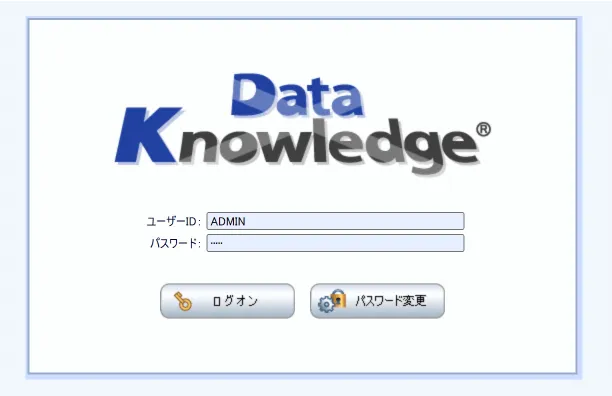
ログイン後以下のような画面に移動するので「メインへ移動する」をクリック。続いて「管理」をクリックして、以下のような管理画面に移動します。ここから接続設定の構成を進めていきます。
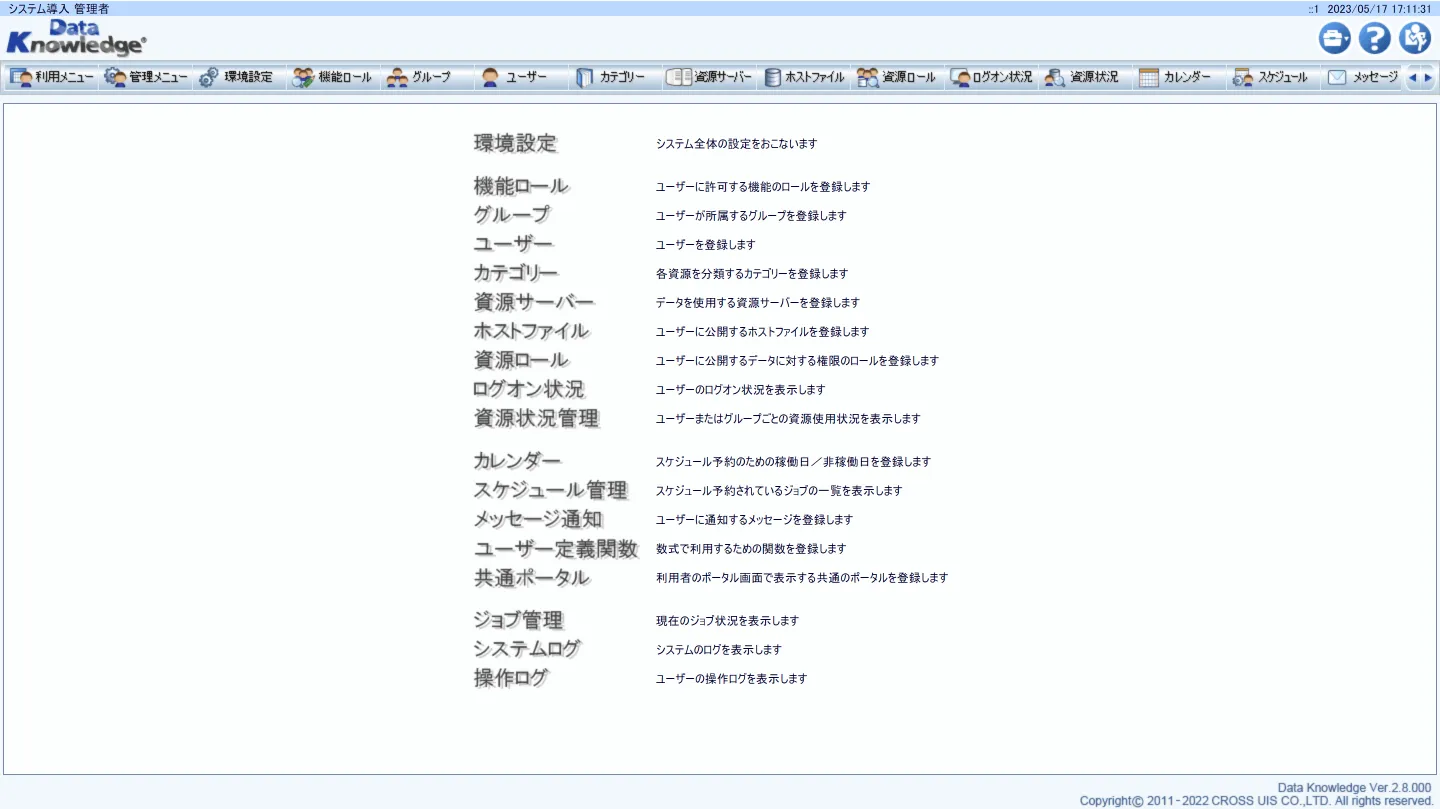
資源サーバーの登録
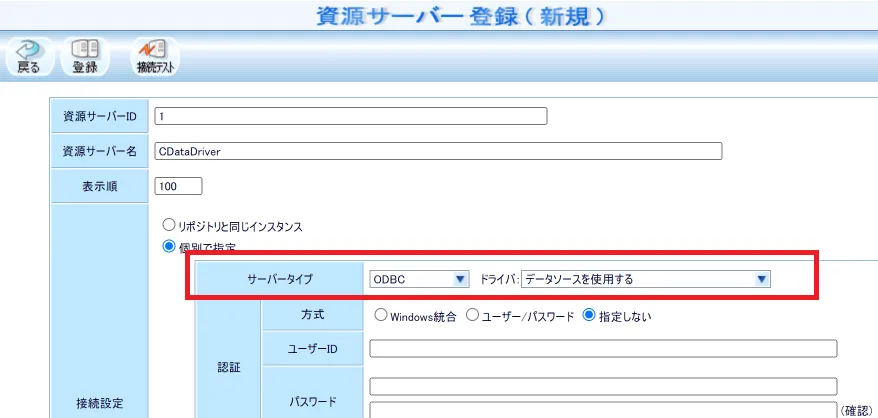
Data Knowledge では最初に資源サーバーという形で接続先のRDB の情報などを管理します。ここに先程作成したCData ODBC ドライバの接続情報を指定します。
「資源サーバー」タブに移動し、「新規」をクリックします。
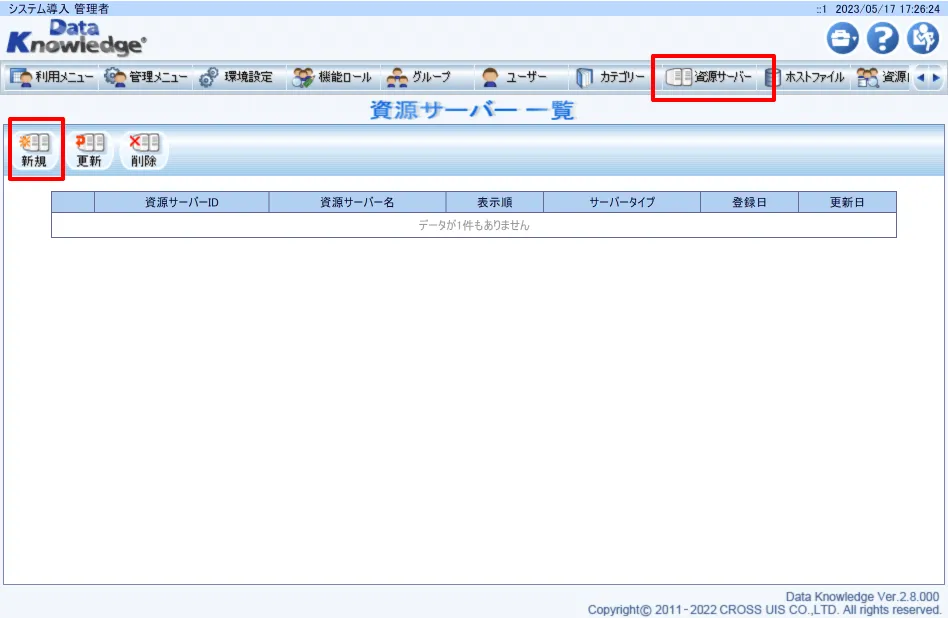
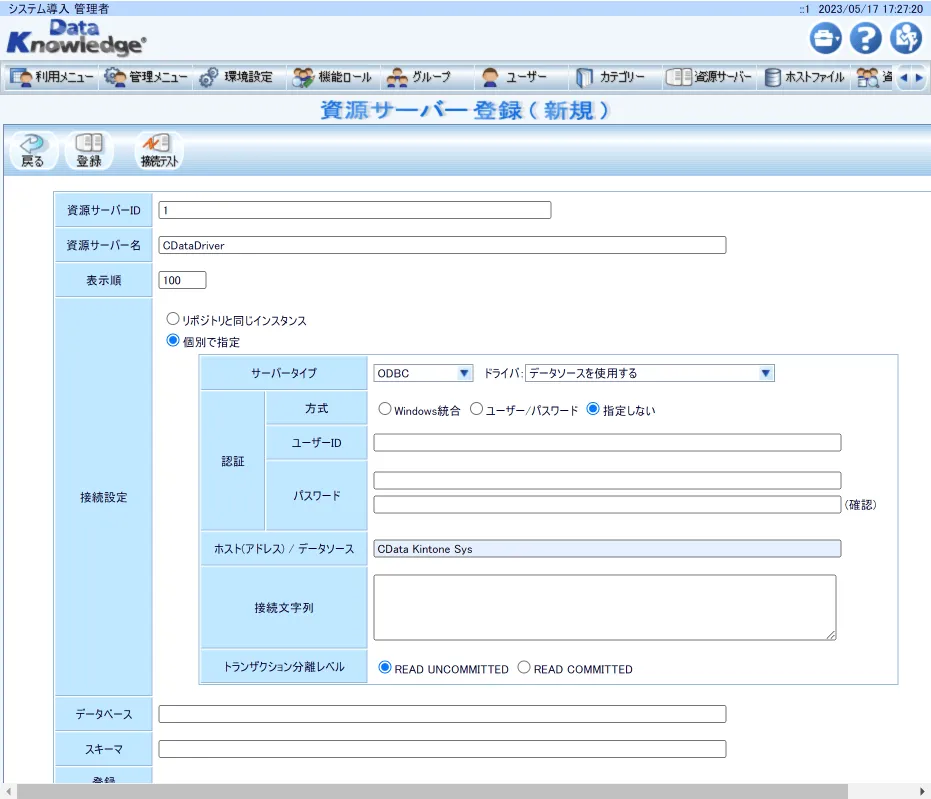
資源サーバー登録画面が表示されるので、任意の「資源サーバーID」と「資源サーバー名」を入力します。
続いて接続設定で「個別で指定」のラジオボタンを指定し、サーバータイプを「ODBC」「ドライバ:データソースを使用する」と選択します。
認証はODBC DSN で事前に指定しているため、「指定しない」でOKです。
最後にホスト(アドレス)/データソースに先程構成したODBC DSNのシステムDSNである「CData API Sys」を入力して登録します。
ホストファイルの登録
続いてData Knowledge で利用するデータモデルをホストファイルという形で登録します。
「ホストファイル」タブに移動し、「新規」をクリックします。
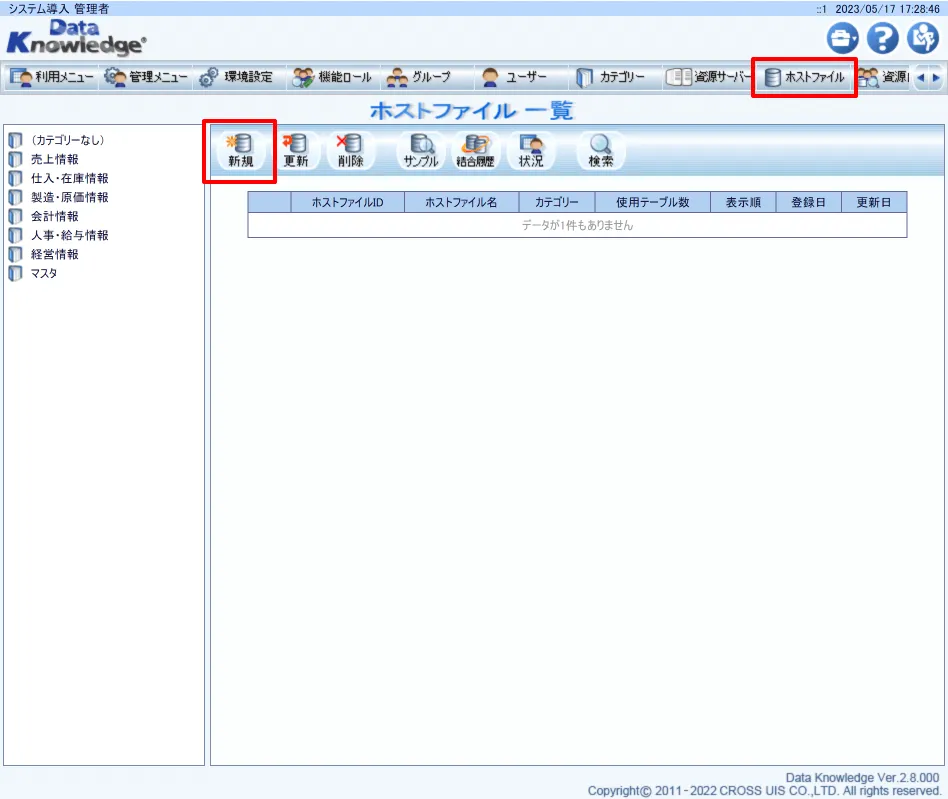
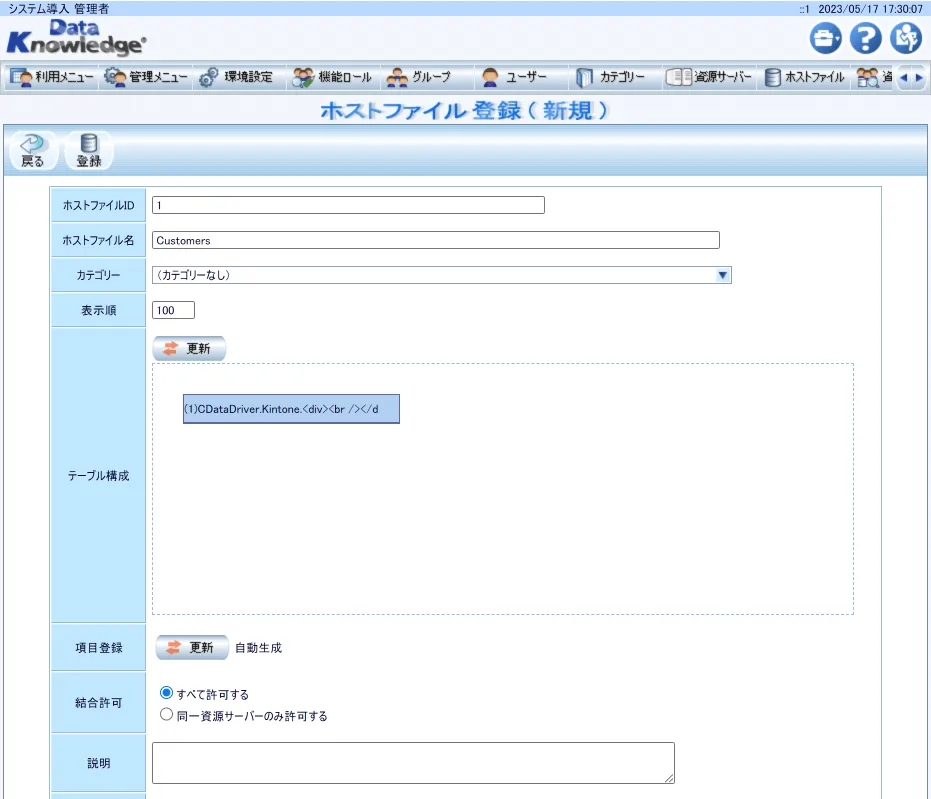
任意のホストファイルID とホストファイル名を指定し、テーブル構成の「更新」をクリックしましょう。
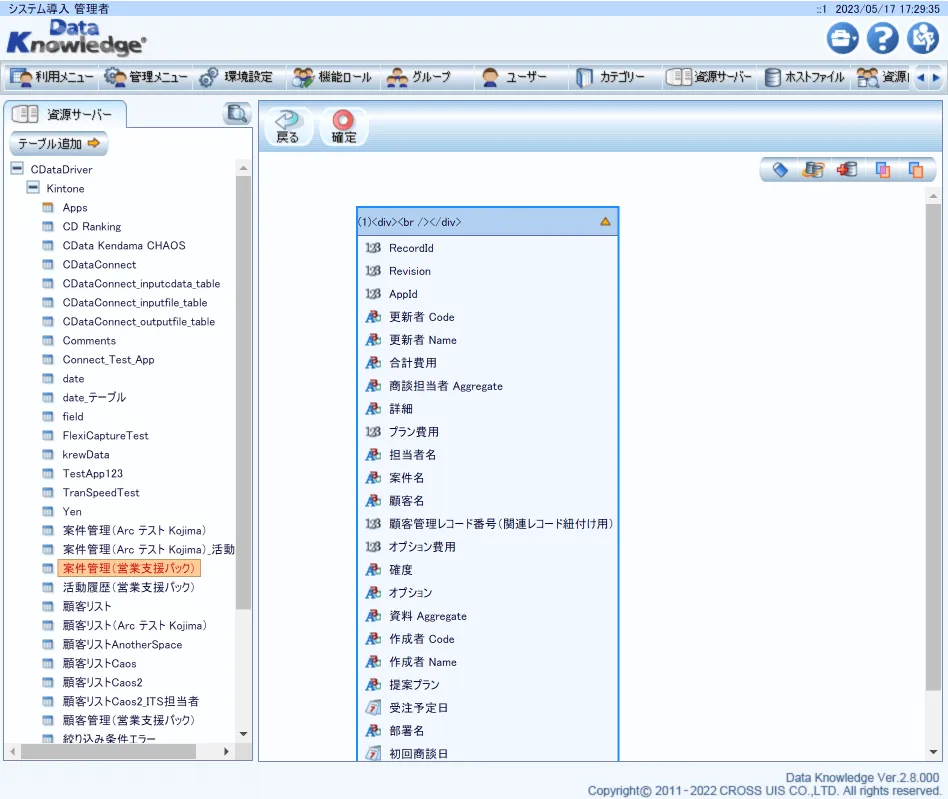
左メニューの資源サーバーに先程追加したRabbitMQ のデータモデルが表示されますので、ここでData Knowledge で分析したいテーブルをドラッグアンドドロップで取り込みます。
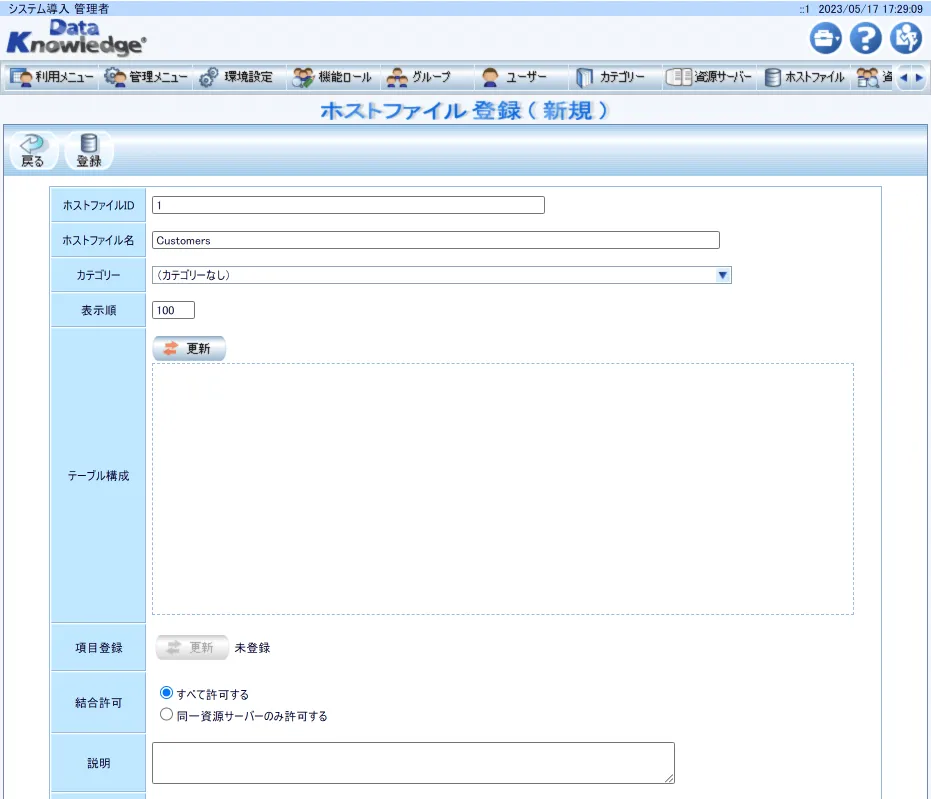
以下のように取り込めればOKです。登録ボタンをクリックして保存します。
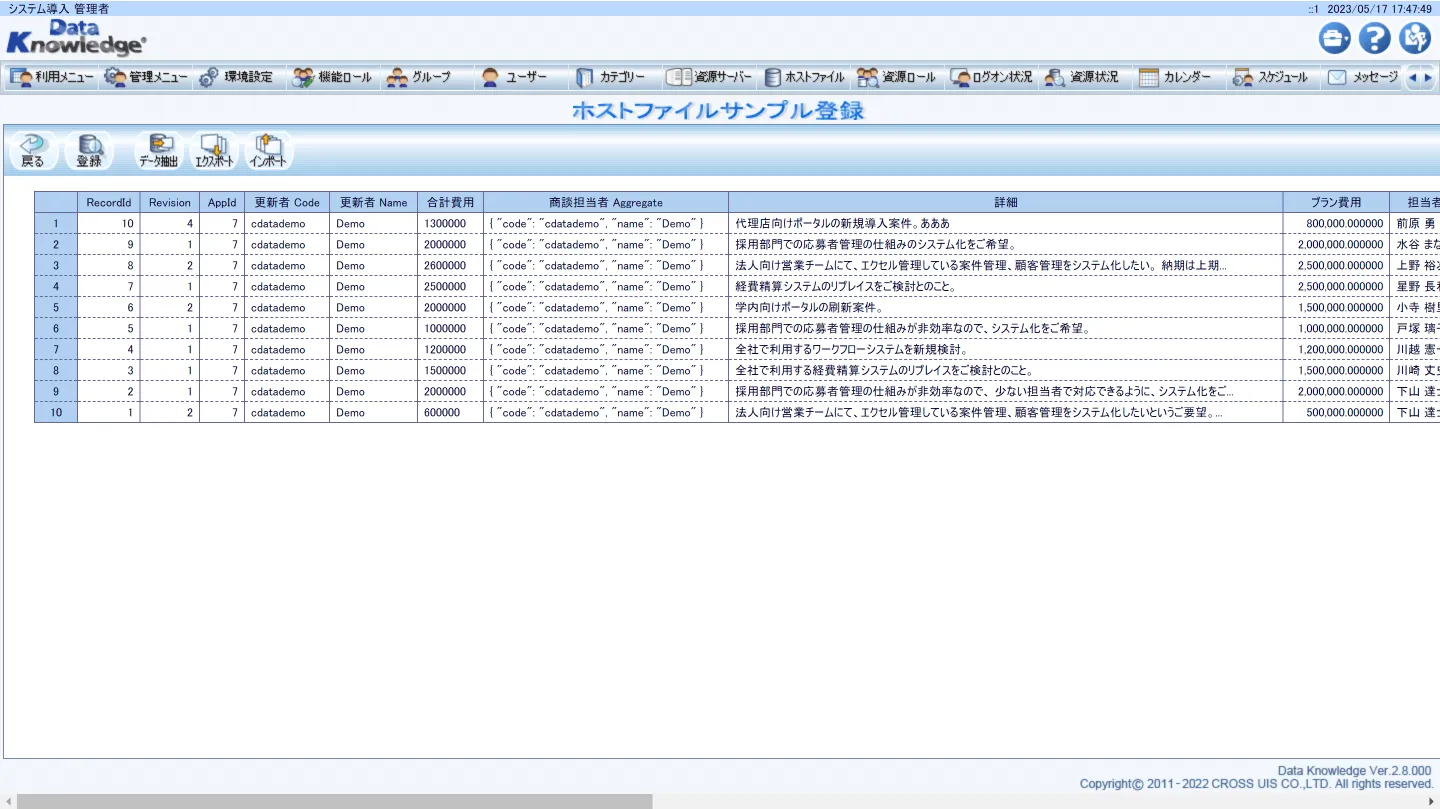
また、必要に応じてサンプルも登録しておきましょう。
資源ロールの権限へ対象のホストファイルの追加
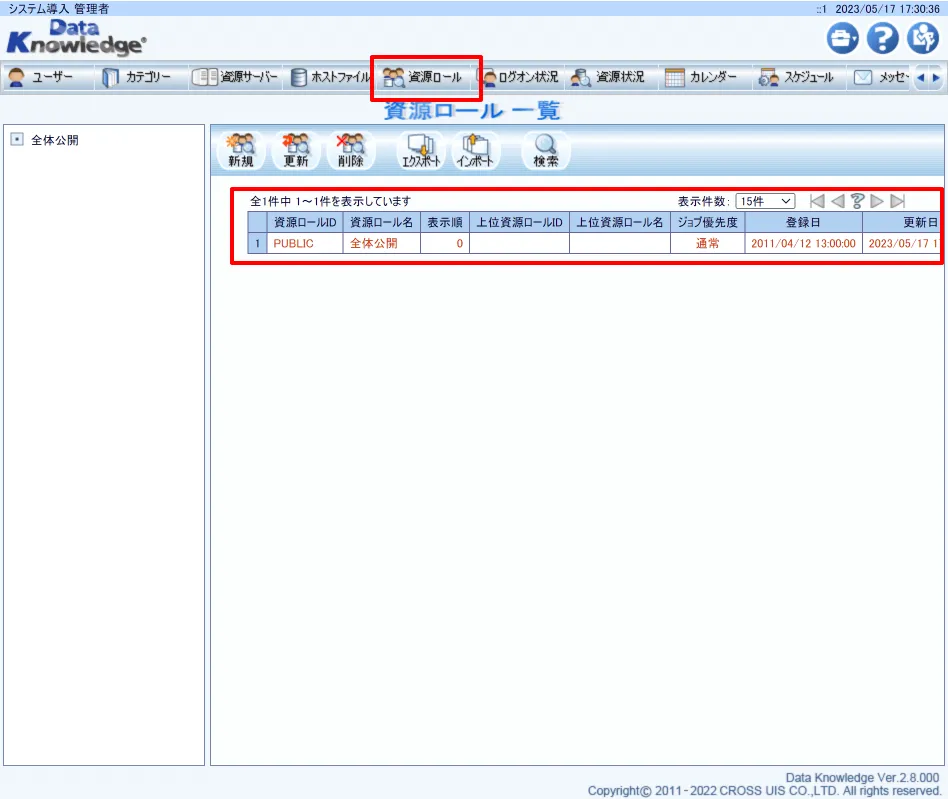
ホストファイルは追加しただけだとユーザーが利用できませんので、資源ロールに権限を追加します。「資源ロール」タブに移動し、利用する資源ロールを選択します。
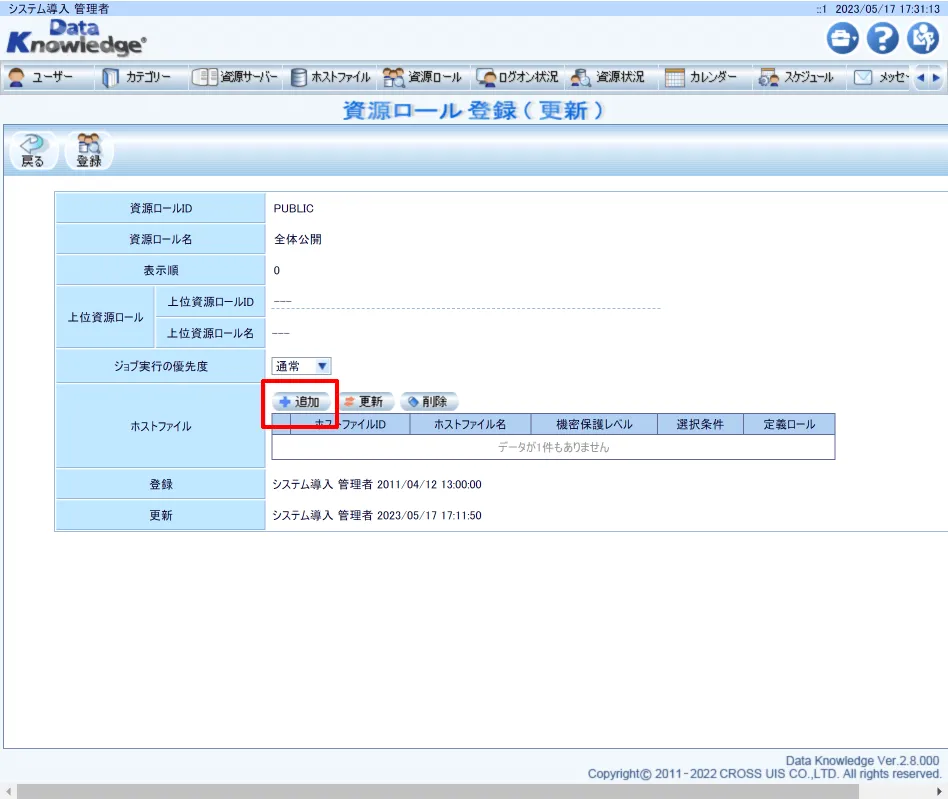
ホストファイルの欄から「+追加」ボタンをクリックし
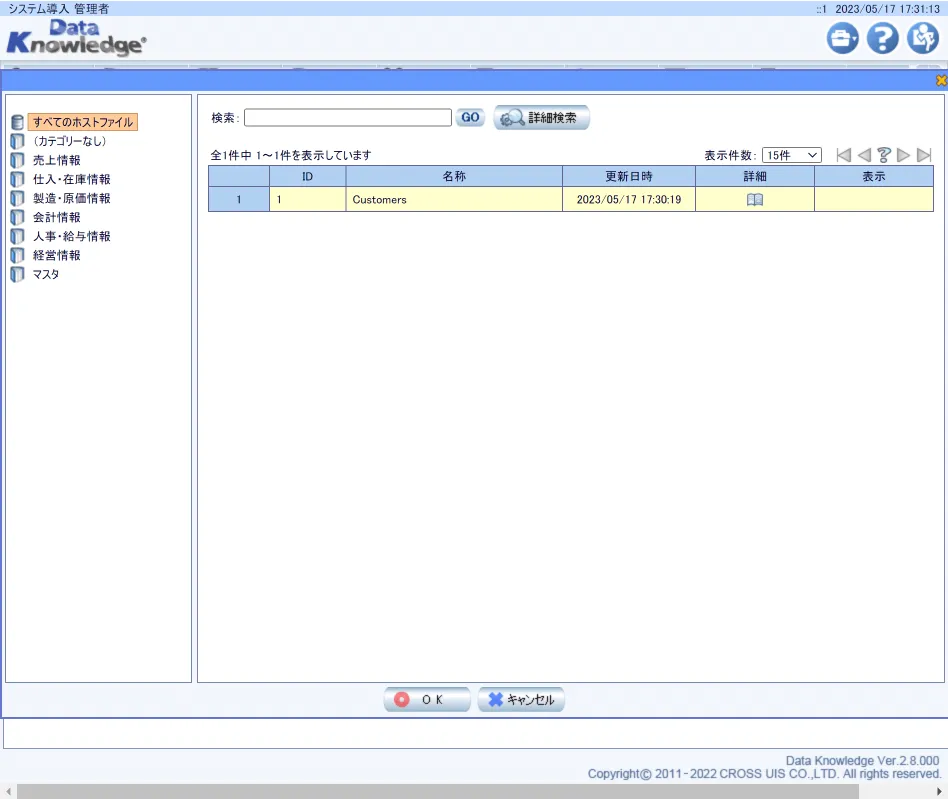
先程作成したホストファイルを追加します。
追加後、「登録」ボタンをクリックすればロールの構成は完了です。
デザインの作成
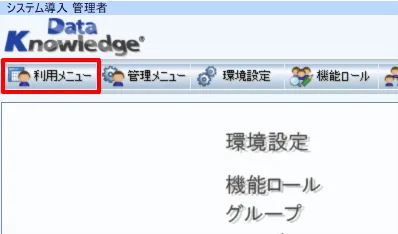
それでは登録したホストファイルをもとに実際のデータの分析・デザインの作成を行っていきましょう。まず、利用メニューに戻ります。
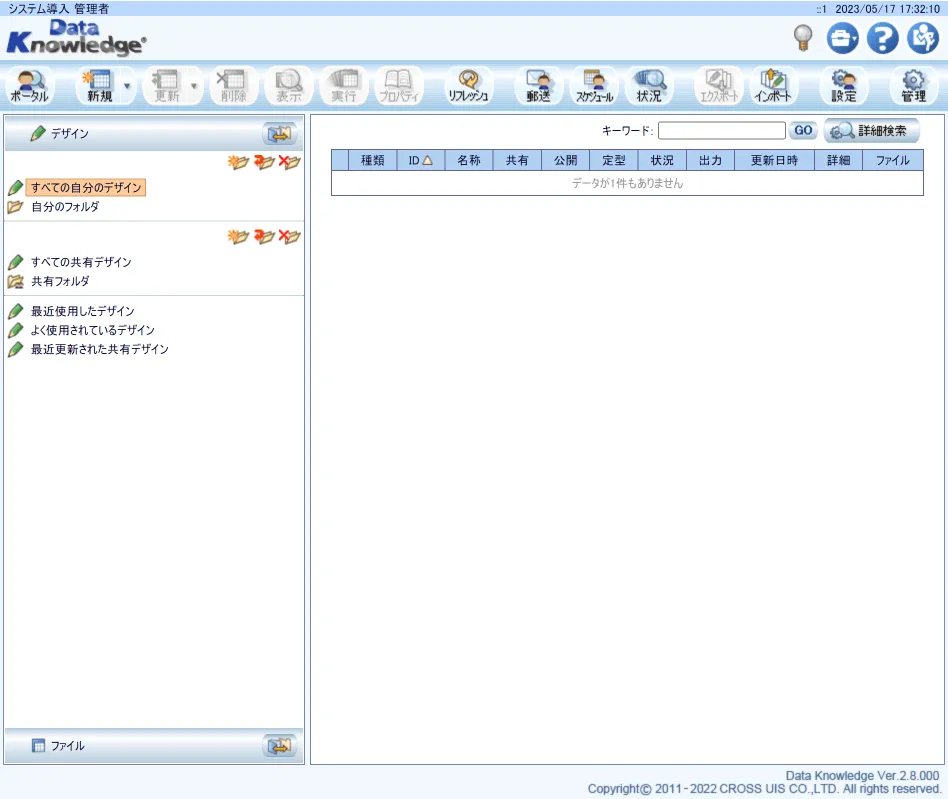
デザインの管理画面から「新規」をクリックして、新しくデザインを作成していきます。
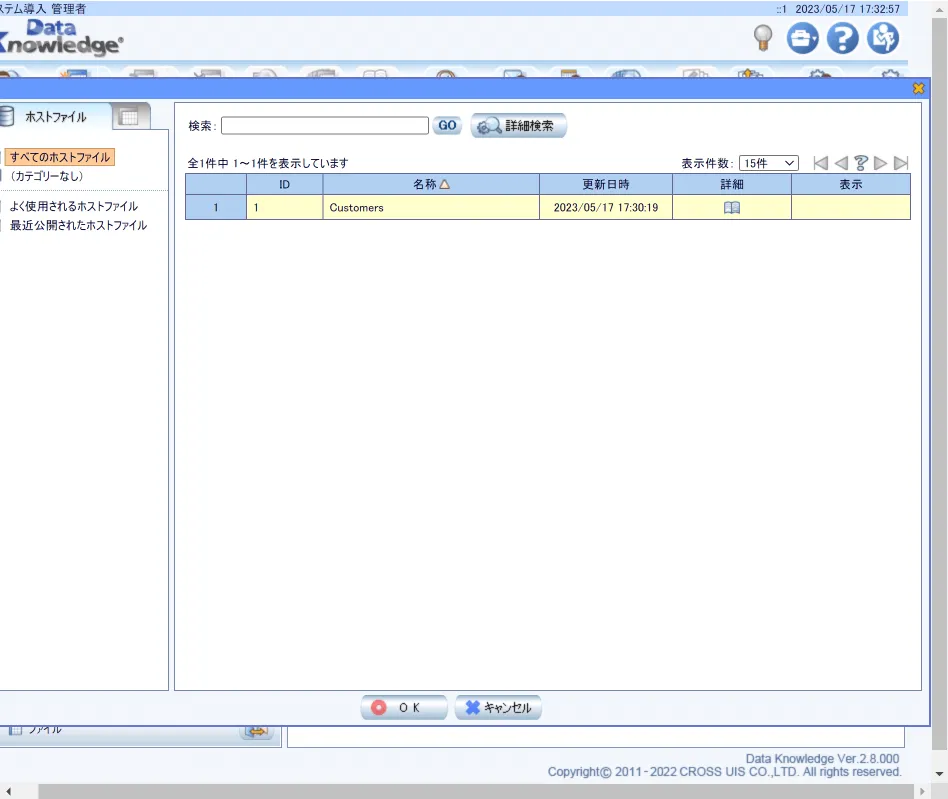
デザインの作成では最初に事前に登録したホストファイルを選択します。
ホストファイルを選択すると、次にどの項目を取り込んでデザインを選択するか?の画面に移るので、任意の項目を選択しましょう。
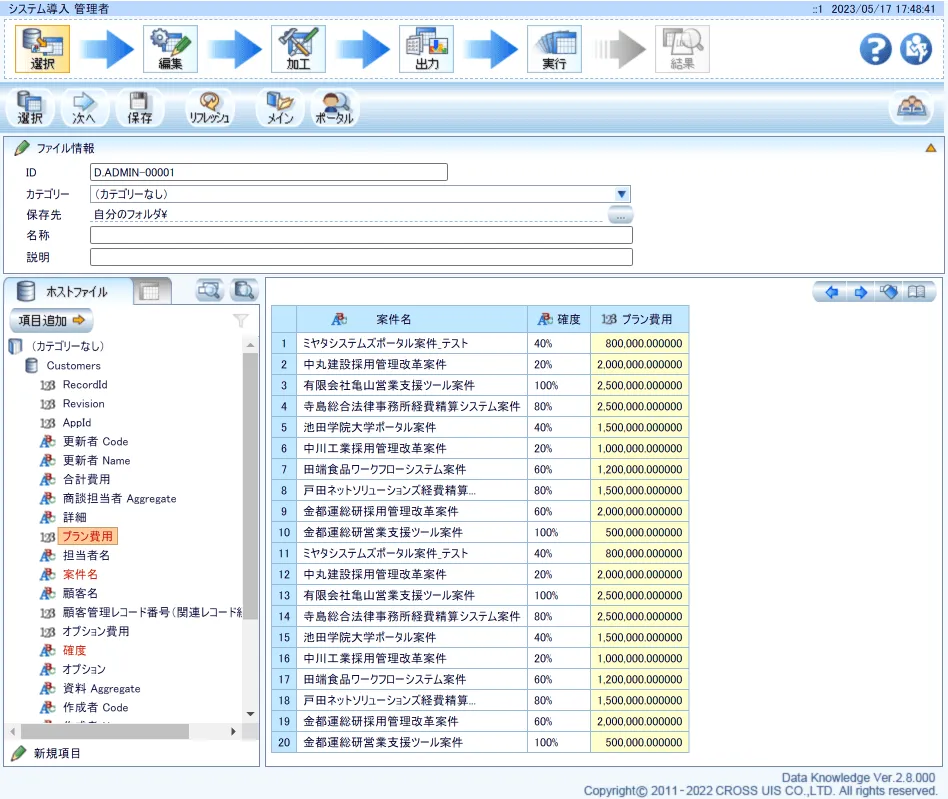
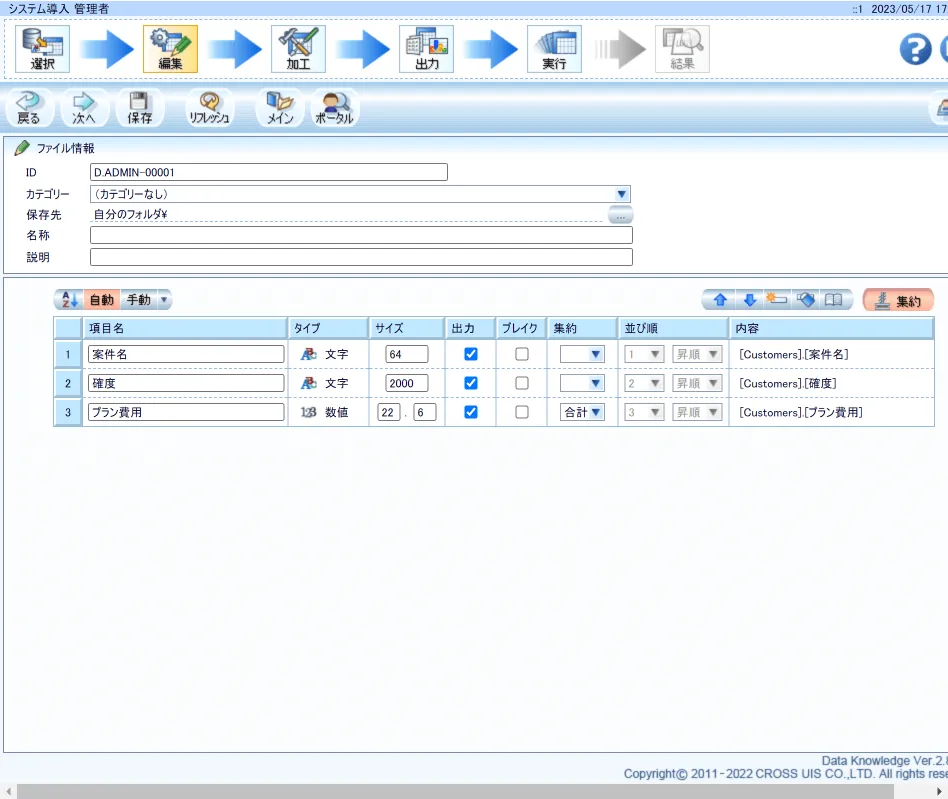
デザインの編集画面では集計項目や並び順が調整できます。
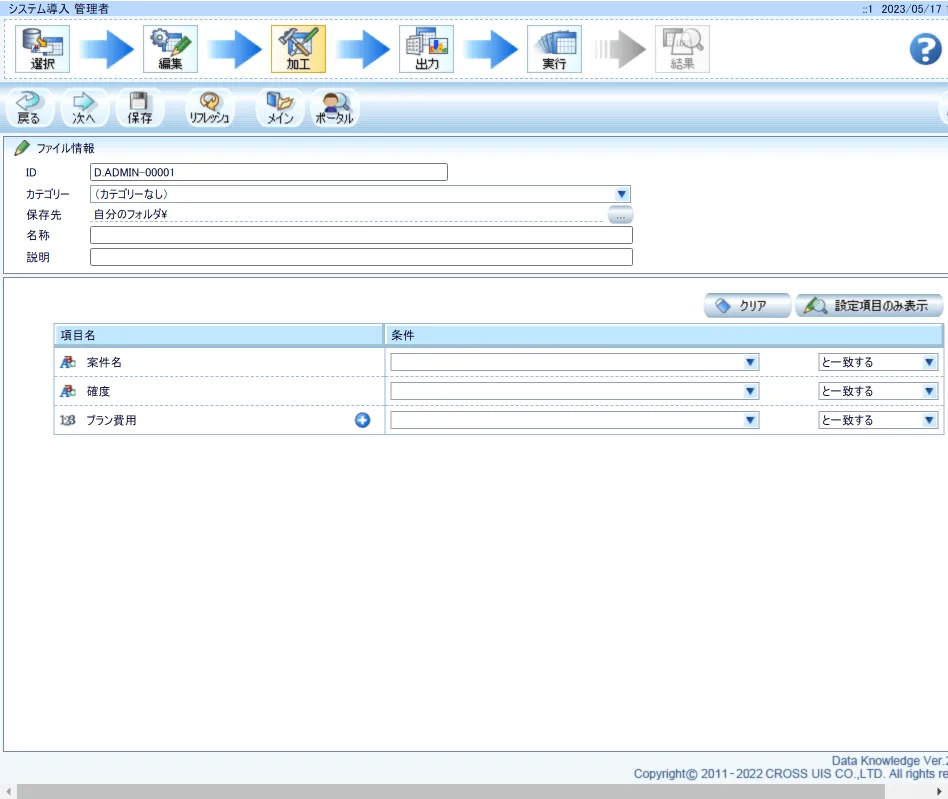
加工の画面ではデータの抽出条件を設定できます。
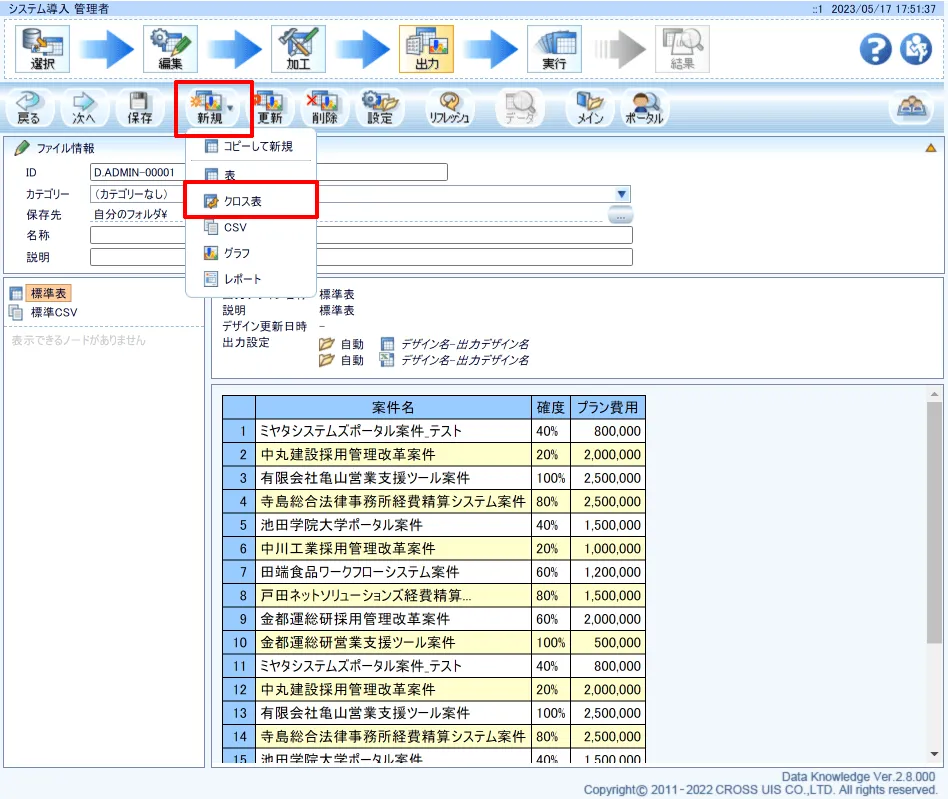
出力画面では抽出したデータの結果をどのようなデザインで表現するか、を設定できます。今回はクロス表を表示するような構成にしてみました。
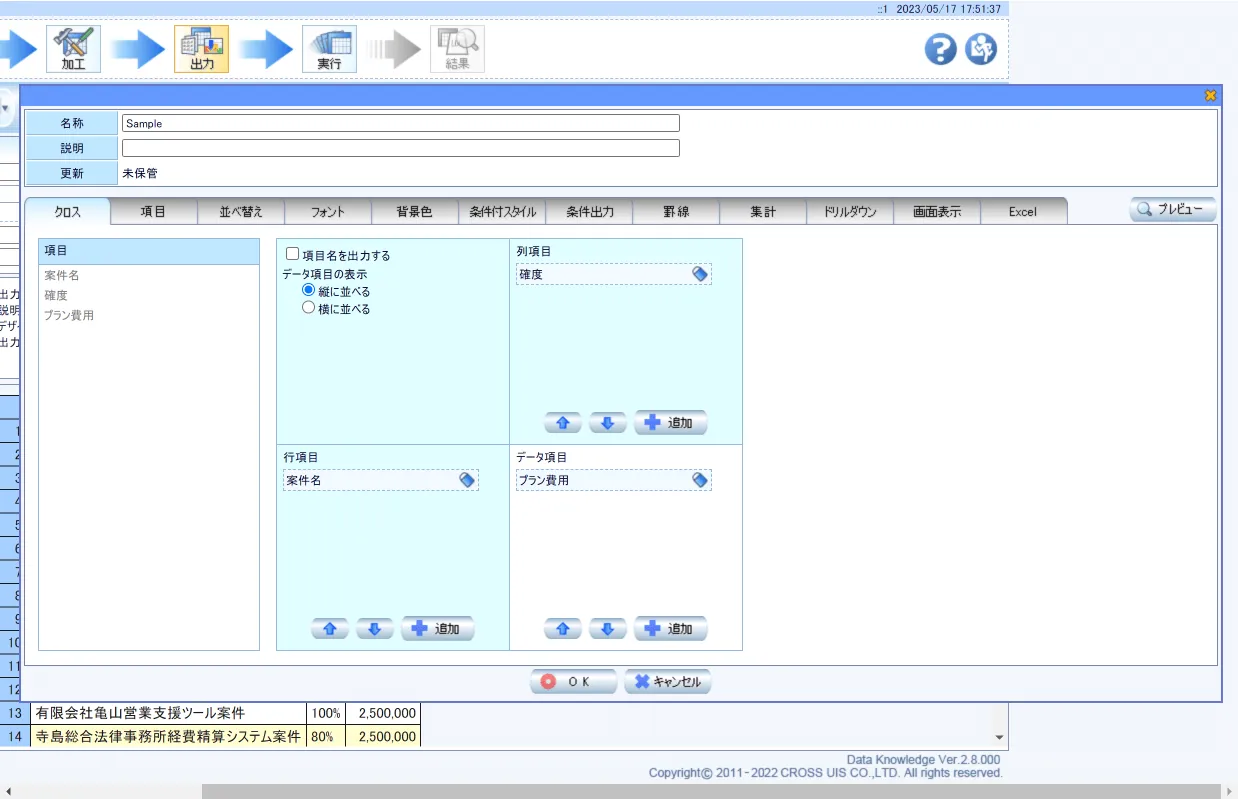
以下のようにクロス集計の縦軸・横軸・集計項目を指定しています。
あとは任意の名前を入力して「実行」します。
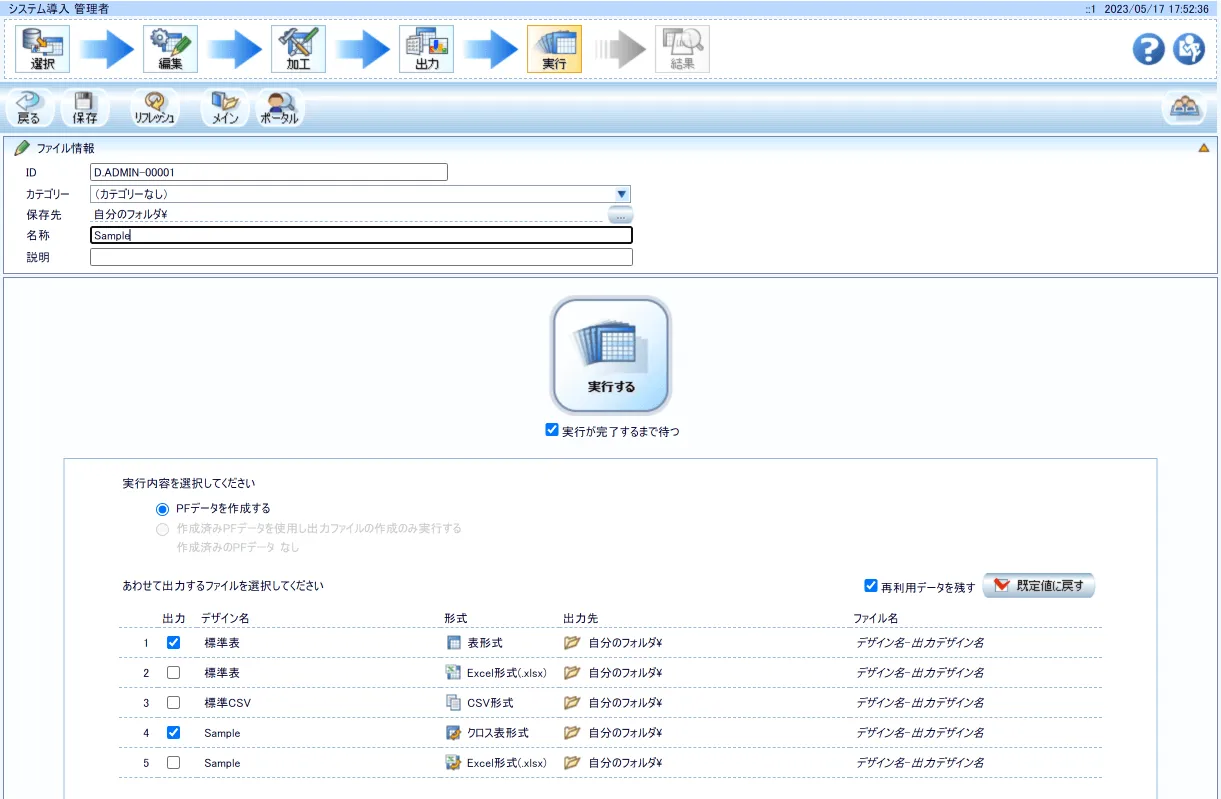
正常に実行が完了すると、結果の表示後集計表が作成されます。
おわりに
このようにCData ODBC ドライバを利用することで、各種クラウドサービスを Data Knowledge に取り込んでデザインを作成することができます。
CData ではRabbitMQ 以外にもODBC Driver を多数提供しています。270種類以上のデータソースをサポートしているので、ぜひ自社で使っているクラウドサービスやNoSQL と合わせて活用してみてください。