






Biml を使って RabbitMQ のデータを SQL Server にレプリケーションする SSIS タスクを構築

SQL Server を重要なビジネスデータのバックアップとして使用することで、データ損失に対する重要なセーフティネットが確保され、レポーティングや分析などの機能とデータを簡単に連携できるようになります。Biml は、SSIS パッケージなどの Microsoft SQL Server BI オブジェクトを作成するために使用できる XML ダイアレクトです。CData SSIS Components と Biml を組み合わせることで、RabbitMQ のデータへのアクセスを含む SSIS パッケージを簡単に構築できます。主なメリットは以下のとおりです:
- ビルトインのメタデータディスカバリー — CData SSIS Components は、SQL Server と同様にメタデータを公開し、スキーマレスなデータソースに対しても動的にスキーマを生成します
- 動的な SSIS タスク生成 — Biml のコードナゲットを使用して、検出されたメタデータを反復処理しながら SSIS タスクを構築できます
- RabbitMQ の読み取り — ネイティブのソースコンポーネントにより、RabbitMQ をデータベースのように扱えます
この記事では、Biml と CData API Driver for SSIS を使用して、RabbitMQ のエンティティごとに SSIS タスクを動的に構築し、RabbitMQ のデータを Microsoft SQL Server データベースにレプリケーションする方法を説明します。Biml ファイルをセクションごとに解説し、記事の最後に完全な Biml ファイルを掲載しています。
Visual Studio の SSIS プロジェクトで Biml を使用するには、BimlExpress をインストールします。BimlExpress をインストールしたら、Visual Studio を開き、新しい Integration Services プロジェクトを作成し、新しい Biml ファイルを追加します。
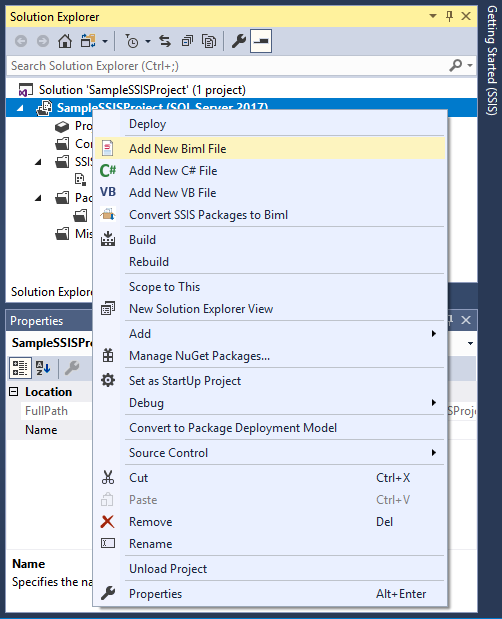
Biml ファイルの構築
Biml を使用すると、スクリプトを記述して SSIS プロジェクト、パッケージ、タスクを動的に生成できます。既存のプロジェクトの Biml ファイルを確認する(CData SSIS タスクでの Biml の使用についてインサイトを得る)には、タスクを作成し、プロジェクトを右クリックして「Convert SSIS Packages to Biml」を選択します。
C# コード
- ディレクティブ <#@ .. #> を使用して、必要な名前空間と CData API Driver for SSIS のアセンブリをインポートします。
<#@ template language="C#" hostspecific="true"#>
<#@ import namespace="System.Data"#>
<#@ import namespace="System.IO"#>
<#@ import namespace="System.Collections"#>
<#@ import namespace="System.Data.CData.API"#>
<#@ assembly name="C:\Program Files\CData[product_name] 2018\lib\CData.SSIS2017.API.dll"#>
新しいコントロールナゲット <# ... #> 内で、Biml スクリプト全体で使用される変数を作成します。RabbitMQ 用の接続文字列と、RabbitMQ のメタデータを格納する構造体が含まれます。
RabbitMQ Management HTTP API について
RabbitMQ は、複数のメッセージングプロトコルをサポートするオープンソースのメッセージブローカーです。RabbitMQ Management HTTP API は、RabbitMQ サーバーの管理データと監視データに HTTP 経由でアクセスする手段を提供します。この API では、仮想ホスト、エクスチェンジ、キュー、バインディング、コネクション、チャネル、コンシューマー、ユーザー、権限、ポリシー、クラスター全体の統計情報を取得できます。
HTTP API を利用するには、RabbitMQ サーバーで Management プラグインを有効化する必要があります。デフォルトでは、管理インターフェースはポート 15672 でリッスンします。
Basic 認証の設定
RabbitMQ Management HTTP API は HTTP Basic 認証を使用します。RabbitMQ 管理ユーザーのユーザー名とパスワードを指定する必要があります。
管理 API へのアクセスを有効にするには、以下のステップで進めます:
- サーバーで RabbitMQ Management プラグインが有効になっていることを確認します(rabbitmq-plugins enable rabbitmq_management)。
- 既存の管理ユーザーを使用するか、適切な管理タグ(management、policymaker、monitoring、または administrator)を持つユーザーを作成します。
- RabbitMQ Management HTTP API の完全なベース URL を控えておきます(例:http://localhost:15672)。
RabbitMQ サーバーを設定したら、以下の接続プロパティを設定して接続します:
- AuthScheme:Basic に設定します。
- URL:RabbitMQ Management HTTP API のベース URL に設定します(例:http://localhost:15672)。
- User:RabbitMQ の管理ユーザー名に設定します(例:guest)。
- Password:RabbitMQ の管理パスワードに設定します。
接続文字列の例:
Profile=C:\profiles\RabbitMQ.apip;AuthScheme=Basic;URL=http://localhost:15672;User=guest;Password=guest;
利用可能なテーブル
RabbitMQ プロファイルでは、以下のテーブルにアクセスできます:
- Overview - クラスター全体の統計情報と RabbitMQ ノードに関する情報
- Nodes - RabbitMQ クラスター内の個々のノードに関する情報
- NodeMemory - 特定のクラスターノードの詳細なメモリ使用状況の内訳
- Connections - ブローカーへのすべてのオープンな AMQP コネクションの一覧
- Channels - すべてのコネクションにわたるオープンな AMQP チャネルの一覧
- Consumers - すべてのキューに登録されたコンシューマーの一覧
- Exchanges - すべての仮想ホストで宣言されたエクスチェンジの一覧
- Queues - すべての仮想ホストで宣言されたキューの一覧
- Bindings - エクスチェンジとキュー間のすべてのバインディングの一覧
- VirtualHosts - ブローカーに設定された仮想ホストの一覧
- VhostPermissions - 特定の仮想ホスト内のユーザー権限
- Users - すべての RabbitMQ ユーザーの一覧
- Permissions - すべての仮想ホストにわたる全ユーザーの権限レコード
- TopicPermissions - 全ユーザーのトピックレベルの権限レコード
- Policies - 仮想ホスト内のキューおよびエクスチェンジに適用されたポリシーの一覧
- OperatorPolicies - 仮想ホスト内のキューに適用されたオペレーターポリシーの一覧
- Parameters - 仮想ホストごとのコンポーネントパラメータ(例:federation、shovel)の一覧
- GlobalParameters - すべての仮想ホストに適用されるグローバルパラメータの一覧
- VhostLimits - 特定の仮想ホストに設定されたリソース制限
- UserLimits - 特定のユーザーに設定されたリソース制限
- FeatureFlags - フィーチャーフラグの一覧と、ノード上での有効/無効の状態
- DeprecatedFeatures - 非推奨機能の一覧と、その使用状態
- AuthAttempts - ノードの認証試行統計
- ClusterName - RabbitMQ クラスターの名前
- WhoAmI - 現在認証されている管理ユーザーに関する情報
- ExchangeBindingsSource - 特定のエクスチェンジがソースとなっているバインディング
- ExchangeBindingsDestination - 特定のエクスチェンジが宛先となっているバインディング
- QueueBindings - 仮想ホスト内の特定のキューのバインディング
var apiConnectionString = "Profile=C:\profiles\\RabbitMQ.apip;AuthScheme=Basic;URL=http://localhost:15672;User=guest;Password=guest;";
var replicationServer = "SERVER";
var replicationCatalog = "CATALOG";
var replicationUserID = "sqluser";
var replicationPassword = "sqlpassword";

List<string> allEntityNames = new List<string>();
Hashtable entitySchema = new Hashtable();
- 変数を定義したのと同じコントロールナゲット内で、ADO.NET コードを使用して RabbitMQ のエンティティ(テーブル)とフィールド(カラム)をプログラムでクエリします。
using (APIConnection connection = new APIConnection(apiConnectionString)) {
  connection.Open();
  var entities = connection.GetSchema("Tables").Rows;
  foreach (DataRow entity in entities)
  {
    allEntityNames.Add(entity["TABLE_NAME"].ToString());
  }
  foreach (string entity in allEntityNames){
    var columns = connection.GetSchema("Columns", new string [] {entity}).Rows;
    entitySchema.Add(entity,columns);
  }
}
クラスナゲット
レプリケーションタスクを作成する Biml スクリプトでは、繰り返し XML 要素を動的に作成する箇所が複数あります(主に SSIS タスクのカラム用)。コードの重複を避けるため、クラスナゲット <#+ ... #> を追加し、繰り返しコードを統合するヘルパークラスとメソッドを作成します(完全なコードは記事末尾に掲載)。
- 作成する XML 要素のタイプを決定するパブリック静的変数を追加します。
public static int OUTPUT_WITH_ERROR = 0;
public static int EXTERNAL = 1;
public static int OUTPUT = 2;
public static int DATAOVERRIDE_COLUMN = 4;
- ExecuteSQL タスクで既存テーブルの削除とレプリケーションデータ用の新しいテーブルを作成するための SQL ステートメントを構築するパブリックメソッドを追加します。
// テーブル名とメタデータを使用して、RabbitMQ の各エンティティ(テーブル)に対する // DROP TABLE と CREATE ステートメントを動的に構築します。 public static string GetDeleteAndCreateStatement(string tableName, DataRowCollection columns) { ... } - カラムベースの XML 要素のコレクションを構築するパブリックメソッドを追加します。
// カラムのメタデータと親要素に基づいて、RabbitMQ の各エンティティ(テーブル)に対する
// さまざまなカラムベースの XML 要素を動的に構築します。
public static string GetColumnDefs(DataRowCollection columns, int columnType){
  ...
}
Biml スクリプト
テーブルのメタデータと繰り返しコードを削減する Helper クラスが揃ったので、レプリケーションパッケージを動的に作成する Biml スクリプトを記述します。
- まず、CData SSIS タスク用の CustomSsisConnection 要素を追加します。ObjectData 属性は XML エンコードする必要があることに注意してください。典型的な接続文字列は以下のようになります(ConnectionString プロパティに apiConnectionString 変数を使用していることに注意):
<APIConnectionManager>
  <Property Name="ConnectionString"><#=apiConnectionString#></Property>
</APIConnectionManager>
CData SSIS タスクへの接続を設定したら、レプリケーションデータベースへの接続を設定します。完成した Connections 要素は以下のようになります(接続文字列の値を追加するためにテキストナゲット <#= ... #> を使用していることに注意):
<Connections> <CustomSsisConnection Name="CData API Connection Manager" CreationName = "CDATA_API" ObjectData = "<APIConnectionManager> <Property Name="ConnectionString"> <#=apiConnectionString#></Property> </APIConnectionManager>" /> <Connection Name="Destination" ConnectionString="Data Source=<#=replicationServer#>;User ID=<#=replicationUserID#>;Password=<#=replicationPassword#>;Initial Catalog=<#=replicationCatalog#>;Provider=SQLNCLI11.1;"/> </Connections>
Connections 要素の設定が完了したら、レプリケーションパッケージを構築する準備が整いました。パッケージ内で、Biml スクリプトはレプリケーションする各テーブルに対して ExecuteSQL タスクと Dataflow タスクを作成します。
各タスクセットを構築するには、コントロールナゲット内で while ループを使用してエンティティ(テーブル)名を反復処理します:
int entityCounter = 0; while(entityCounter < allEntityNames.Count){ var tableName = allEntityNames[entityCounter].ToString(); DataRowCollection columns = ((DataRowCollection)entitySchema[tableName]);- ExecuteSQL タスク
ExecuteSQL タスクでは、RabbitMQ エンティティ(テーブル)と同じ名前の既存テーブルを削除し、CData SSIS Components を使用して検出したメタデータに基づいて新しいテーブルを作成する SQL クエリを実行します。
クエリを動的に作成するには、Helper.GetDeleteAndCreateStatement() ヘルパー関数を使用します。
- Dataflow タスク
Dataflow 内では、CustomComponent をソースコンポーネントとして、OleDbDestination をデスティネーションとして使用します。
- CustomComponent 要素
CustomComponent 要素は、CData SSIS Source コンポーネントを使用してRabbitMQ のデータを取得します。まず、CData コンポーネントで使用するようにコンポーネントを設定します。
<CustomComponent Name="CData RabbitMQ Source" ComponentTypeName="CData.SSIS.API.APISource" Version="18" ContactInfo="[email protected]" UsesDispositions="true">
...
</CustomComponent>
DataflowOverrides 要素と OutputPaths 要素
接続の設定後の次のステップは、DataflowOverrides 要素の OutputPath 子要素に Columns 要素を追加することです。これには Helper.GetColumnDefs() ヘルパー関数を呼び出します。
同じ Helper クラスを使用して、さまざまな OutputPaths 要素の OutputColumns および ExternalColumns 子要素にカラムを追加します。
作成された定義は、SSIS コンポーネントの入力、出力、エラー情報を提供します。
<DataflowOverrides>
  <OutputPath OutputPathName="CData API Source Output">
    <Columns>
<#=HelperClass.GetColumnDefs(columns,HelperClass.DATAOVERRIDE_COLUMN) #>
    </Columns>
  </OutputPath>
</DataflowOverrides>
...
<OutputPaths>
  <OutputPath Name="CData API Source Output">
    <OutputColumns>
<#=HelperClass.GetColumnDefs(columns,HelperClass.OUTPUT_WITH_ERROR) #>
    </OutputColumns>
    <ExternalColumns>
<#=HelperClass.GetColumnDefs(columns,HelperClass.EXTERNAL) #>
    </ExternalColumns>
  </OutputPath>
  <OutputPath Name="CData API Source Error Output" IsErrorOutput="true">
    <OutputColumns>
<#=HelperClass.GetColumnDefs(columns,HelperClass.OUTPUT) #
    </OutputColumns>
  </OutputPath>
</OutputPaths>
CustomProperties 要素
CData SSIS タスクは、一連の必須 CustomProperties を持つカスタムコンポーネントとして SSIS に表示されます:
<CustomProperties>
  <CustomProperty Name="SQLStatement" DataType="Null" UITypeEditor="Microsoft.DataTransformationServices.Controls.ModalMultilineStringEditor, Microsoft.DataTransformationServices.Controls, Version= 10.0.0.0, Culture=neutral, PublicKeyToken=89845dcd8080cc91" SupportsExpression="true"></CustomProperty>
  <CustomProperty Name="AccessMode" DataType="Int32" TypeConverter="CData.SSIS.API.AccessModeToStringConverter">0</CustomProperty>
  <CustomProperty Name="TableOrView" DataType="String" UITypeEditor="Microsoft.DataTransformationServices.Controls.ModalMultilineStringEditor, Microsoft.DataTransformationServices.Controls, Version= 10.0.0.0, Culture=neutral, PublicKeyToken=89845dcd8080cc91" SupportsExpression="true">[<#=tableName#>]</CustomProperty>
  <CustomProperty Name="ExecStoredProcedure" DataType="Boolean">false</CustomProperty>
</CustomProperties>
Connections 要素
CustomComponent 要素に追加する最後の要素は Connections 要素で、事前に定義した接続をタスクにアタッチします:
<Connections>
  <Connection Name="API 2018 Connection" ConnectionName="CData API Connection Manager" />
</Connections>
- OleDbDestination 要素
Dataflow タスクの最後の部分は OleDbDestination 要素です。事前に定義した OleDbConnection を要素にアタッチし、InputPath と ExternalTableOutput を設定します:
<OleDbDestination Name="OLE DB Destination" ConnectionName="Destination" CheckConstraints="false">
  <InputPath OutputPathName="CData API Source.CData API Source Output" />
  <ExternalTableOutput Table="[<#=tableName#>]" />
</OleDbDestination>
- CustomComponent 要素
- ExecuteSQL タスク
- エンティティ(テーブル)名のコレクションを反復処理するために使用されるカウンターをインクリメントするコントロールナゲットを使用します。これは Tasks 要素内、Dataflow 要素の終了後に記述します:
...
          </Dataflow>
<# entityCounter++;}#>
        </Tasks>
    </Package>
  </Packages>
</Biml>
SSIS プロジェクトのビルド
Biml ファイルの記述が完了したら、Server Explorer で Biml ファイルを右クリックし、「Generate SSIS Packages」を選択します。この時点で、Visual Studio と BimlExpress が Biml ファイルを実行可能な SSIS パッケージに変換します。
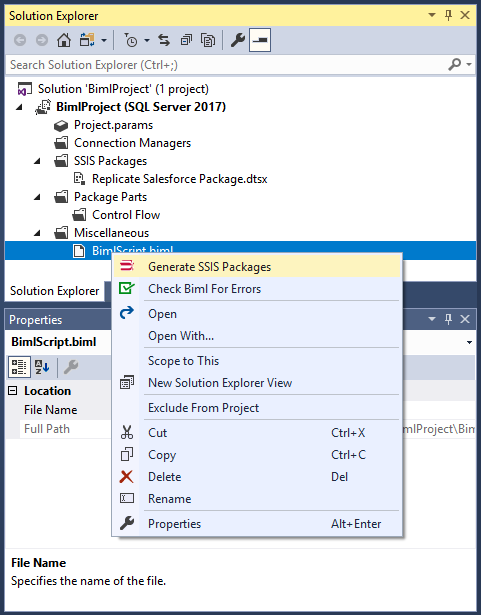
パッケージを実行して、RabbitMQ のデータの SQL Server データベース(または選択した他のデスティネーション)へのレプリケーションを開始します。
無料トライアルと詳細情報
CData API Driver for SSIS を使用すると、SSIS パッケージから直接RabbitMQ のデータに SQL でアクセスできます。Biml を使用すれば、これらのパッケージを自動的に生成できます。CData API Driver for SSIS の詳細については、製品ページをご覧ください。30 日間の無料トライアルでいつでもお試しいただけます。ご不明な点がございましたら、いつでも CData サポートチームにお問い合わせください。
完全な Biml ファイル
<#@ template language="C#" hostspecific="true"#>
<#@ import namespace="System.Data"#>
<#@ import namespace="System.IO"#>
<#@ import namespace="System.Collections"#>
<#@ import namespace="System.Data.CData.API"#>
<#@ assembly name="C:\Program Files\CData\CData SSIS Components for API 2018\lib\CData.SSIS2017.API.dll"#>
<#
var apiConnectionString = "Profile=C:\profiles\\RabbitMQ.apip;AuthScheme=Basic;URL=http://localhost:15672;User=guest;Password=guest;";
var replicationServer = "JDG";
var replicationCatalog = "BIML";
var replicationUserID = "sqltest";
var replicationPassword = "sqltest";
List<string> allEntityNames = new List<string>();
Hashtable entitySchema = new Hashtable();
using (APIConnection connection = new APIConnection(apiConnectionString)) {
connection.Open();
var entities = connection.GetSchema("Tables").Rows;
foreach (DataRow entity in entities)
{
allEntityNames.Add(entity["TABLE_NAME"].ToString());
}
foreach (string entity in allEntityNames){
var columns = connection.GetSchema("Columns", new string [] {entity}).Rows;
entitySchema.Add(entity,columns);
}
}#>
<Biml xmlns="http://schemas.varigence.com/biml.xsd">
<Connections>
<CustomSsisConnection Name="CData API Connection Manager" CreationName="CDATA_API" ObjectData="<APIConnectionManager><Property Name="ConnectionString"><#=apiConnectionString#></Property></APIConnectionManager>"/>
<Connection Name="Destination" ConnectionString="Data Source=<#=replicationServer#>;User ID=<#=replicationUserID#>;Password=<#=replicationPassword#>;Initial Catalog=<#=replicationCatalog#>;Provider=SQLNCLI11.1;"/>
</Connections>
<Packages>
<Package Name="Replicate API Package" Language="None" ConstraintMode="LinearOnCompletion" ProtectionLevel="EncryptSensitiveWithUserKey">
<Tasks>
<# int entityCounter = 0; while(entityCounter < allEntityNames.Count){
var tableName = allEntityNames[entityCounter].ToString();
if (tableName.Equals("IdpEventLog")) break;
DataRowCollection columns = ((DataRowCollection)entitySchema[tableName]);#>
<ExecuteSQL Name="Create <#=tableName#> Replication Table" ConnectionName="Destination">
<DirectInput>
<#=HelperClass.GetDeleteAndCreateStatement(tableName,columns)#>
</DirectInput>
</ExecuteSQL>
<Dataflow Name="Replicate <#=tableName#>">
<Transformations>
<CustomComponent Name="CData API Source" ComponentTypeName="CData.SSIS.API.APISource" Version="18" ContactInfo="[email protected]" UsesDispositions="true">
<DataflowOverrides>
<OutputPath OutputPathName="CData API Source Output">
<Columns>
<#=HelperClass.GetColumnDefs(columns,HelperClass.DATAOVERRIDE_COLUMN) #>
</Columns>
</OutputPath>
</DataflowOverrides>
<CustomProperties>
<CustomProperty Name="SQLStatement" DataType="Null" UITypeEditor="Microsoft.DataTransformationServices.Controls.ModalMultilineStringEditor, Microsoft.DataTransformationServices.Controls, Version= 10.0.0.0, Culture=neutral, PublicKeyToken=89845dcd8080cc91" SupportsExpression="true"></CustomProperty>
<CustomProperty Name="AccessMode" DataType="Int32" TypeConverter="CData.SSIS.API.AccessModeToStringConverter">0</CustomProperty>
<CustomProperty Name="TableOrView" DataType="String" UITypeEditor="Microsoft.DataTransformationServices.Controls.ModalMultilineStringEditor, Microsoft.DataTransformationServices.Controls, Version= 10.0.0.0, Culture=neutral, PublicKeyToken=89845dcd8080cc91" SupportsExpression="true">[<#=tableName#>]</CustomProperty>
<CustomProperty Name="ExecStoredProcedure" DataType="Boolean">false</CustomProperty>
</CustomProperties>
<OutputPaths>
<OutputPath Name="CData API Source Output">
<OutputColumns>
<#=HelperClass.GetColumnDefs(columns,HelperClass.OUTPUT_WITH_ERROR) #>
</OutputColumns>
<ExternalColumns>
<#=HelperClass.GetColumnDefs(columns,HelperClass.EXTERNAL) #>
</ExternalColumns>
</OutputPath>
<OutputPath Name="CData API Source Error Output" IsErrorOutput="true">
<OutputColumns>
<#=HelperClass.GetColumnDefs(columns,HelperClass.OUTPUT) #>
</OutputColumns>
</OutputPath>
</OutputPaths>
<Connections>
<Connection Name="API 2018 Connection" ConnectionName="CData API Connection Manager" />
</Connections>
</CustomComponent>
<OleDbDestination Name="OLE DB Destination" ConnectionName="Destination" CheckConstraints="false">
<InputPath OutputPathName="CData API Source.CData API Source Output" />
<ExternalTableOutput Table="[<#=tableName#>]" />
</OleDbDestination>
</Transformations>
</Dataflow>
<# entityCounter++;}#>
</Tasks>
</Package>
</Packages>
</Biml>
<#+
public static class HelperClass {
public static int OUTPUT_WITH_ERROR = 0;
public static int EXTERNAL = 1;
public static int OUTPUT = 2;
public static int DATAOVERRIDE_COLUMN = 4;
public static string GetDeleteAndCreateStatement(string tableName, DataRowCollection columns) {
var dropAndCreateStatement =
"IF EXISTS (SELECT * FROM sys.objects WHERE object_id = OBJECT_ID(N'[{0}]') AND type IN (N'U'))\r\n" +
"DROP TABLE [{0}];\r\n" +
"CREATE TABLE [{0}]\r\n" +
"(\r\n" +
"{1}\r\n" +
")\r\n" +
"ON \"default\";";
string columnDefs = "";
foreach (DataRow column in columns){
string columnDef = " [{0}] {1}";
string dataType = column["DATA_TYPE"].ToString();
if (dataType.ToLower().StartsWith("bool")) {
dataType = "bit";
} else if (dataType.ToLower().Equals("real")) {
dataType = "float";
} else if (dataType.ToLower().Contains("varchar")) {
var columnLength = column["CHARACTER_MAXIMUM_LENGTH"];
dataType = "nvarchar(" + ((int)columnLength > 4000 ? "MAX" : columnLength) + ")";
}
columnDefs += String.Format(columnDef,column["COLUMN_NAME"],dataType) + ",\r\n";
}
columnDefs = columnDefs.Remove(columnDefs.LastIndexOf(",\r\n"),",\r\n".Length);
return String.Format(dropAndCreateStatement,tableName,columnDefs);
}
public static string GetColumnDefs(DataRowCollection columns, int columnType){
var columnDefTemplate = "";
var columnElements = "";
if (columnType == DATAOVERRIDE_COLUMN) {
columnDefTemplate = " <Column ErrorRowDisposition=\"FailComponent\" TruncationRowDisposition=\"FailComponent\" ColumnName=\"{0}\" />\r\n";
foreach(DataRow column in columns) {
var columnName = column["COLUMN_NAME"];
columnElements += String.Format(columnDefTemplate,columnName);
}
return columnElements;
}
if (columnType == OUTPUT_WITH_ERROR)
columnDefTemplate = " <OutputColumn Name=\"{0}\" {1} ExternalMetadataColumnName=\"{0}\" ErrorRowDisposition=\"FailComponent\" TruncationRowDisposition=\"FailComponent\" />\r\n";
else if (columnType == EXTERNAL)
columnDefTemplate = " <ExternalColumn Name=\"{0}\" {1} />\r\n";
else if (columnType == OUTPUT)
columnDefTemplate = " <OutputColumn Name=\"{0}\" {1} />\r\n";
foreach(DataRow column in columns){
var columnName = column["COLUMN_NAME"];
var dataTypeRaw = column["DATA_TYPE"].ToString().ToLower();
var typeAndRelatedInfo = "";
if (dataTypeRaw.Equals("bool")) {
typeAndRelatedInfo = "DataType=\"Boolean\"";
} else if (dataTypeRaw.Equals("date")) {
typeAndRelatedInfo = "DataType=\"Date\" SsisDataTypeOverride=\"DT_DBDATE\"";
} else if (dataTypeRaw.Equals("datetime")) {
typeAndRelatedInfo = "DataType=\"DateTime\"";
} else if (dataTypeRaw.Equals("real")) {
typeAndRelatedInfo = ((int)column["NumericPrecision"] > 0 ? "Precision=\"18\" " : " ") + ((int)column["NumericScale"] > 0 ? "Scale=\"15\" " : " ") + "DataType=\"Decimal\"";
} else if (dataTypeRaw.Equals("varchar")) {
var columnLength = column["CHARACTER_MAXIMUM_LENGTH"];
if ((int)columnLength > 4000) {
typeAndRelatedInfo = "DataType=\"String\"";
} else {
typeAndRelatedInfo = "Length=\"" + columnLength + "\" DataType=\"String\" CodePage=\"1252\"";
}
}
columnElements += String.Format(columnDefTemplate,columnName,typeAndRelatedInfo);
}
return columnElements;
}
}
#>