






【徹底解説】Reply.io のデータをSQL Server のリンクサーバーにノーコードで連携する方法

本記事では、SQL ServerのTDS Remoting 機能を使ってReply.io にリンクサーバーとしてシームレスに連携する方法を解説します。この連携には、CData ODBC Driverに同梱されているSQL Gateway を使用します。この方法により、SQL Server のインターフェースからReply.io への読み書き双方向のアクセスが可能になり、既存のSQL Server 環境で外部データを活用できるようになります。スクリーンショット付きで紹介していくので、初心者の方でも簡単に設定できます!
Reply.io をSQL Server のリンクサーバーとして利用する3つの主要シナリオ
- SQL Server に接続しているアプリケーションでReply.io のデータを利用したいがデータ接続を増やしたくない
- Reply.io のデータをSQL Server のデータや他のリンクサーバーのデータをJOIN などして使いたい
- 利用したいミドルウェア・BI ツールなどにODBC やJDBC の汎用のインターフェースがないが、SQL Server には接続できる
【準備編】Reply.io ODBC DSNの設定方法
まずは、本記事右側のサイドバーからAPI ODBC Driver の無償トライアルをダウンロード・インストールしてください。ODBC ドライバーのインストール完了時にODBC DSN 設定画面が立ち上がります。または、Microsoft ODBC データソースアドミニストレーターを使ってDSN を作成および設定できます。
Reply.io API は、x-api-key リクエストヘッダーを介した API キー認証を使用します。
API キー認証の設定
接続を作成するには、Reply.io の API キーが必要です。API キーを取得するには、以下のステップで進めます:
- Reply.io アカウントにログインします。
- プロフィールアイコンをクリックして Settings を選択します。
- API セクションに移動します。
- API キーをコピーします。
API キーを取得したら、以下の接続プロパティを設定します:
- AuthScheme:APIKey に設定します。
- APIKey:Reply.io の API キーに設定します。
- UserEmail(オプション):リクエストを代理で行う Reply.io ユーザーのメールアドレスに設定します。
接続文字列の例:
Profile=C:\profiles\ReplyIO.apip;AuthScheme=APIKey;ProfileSettings='APIKey=your_api_key';
【設定手順1】SQL Gateway でReply.io ODBC DSN をセットアップする方法
CData ODBC ドライバにはSQL Gateway が同梱されています。このSQL Gateway に、Reply.io ODBC Driver をサービスとして設定します。
- 「スタート」画面から「SQL Gateway」を起動します。青い「C」のSQL Gateway ロゴが右下のインジケータに表示されます。 アプリケーションコンソールが開かない場合には、SQL Gateway アイコンを右クリックして、「Open Application」をクリックしてください。
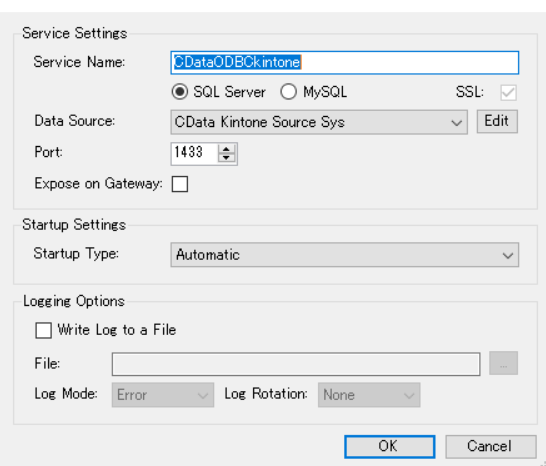
- アプリケーションコンソールの「Service」タブを開いて、「Add」をクリックして、新しいODBC データソースを設定します。
-
Reply.io ODBC の設定を行います。
サービス名:任意
リモーティングDB:TD(SQL Server)を選択
データソース:ドロップダウンでCData Reply.io Source Sys を選択
ポート:使用していないポートを選択
-
次に「ユーザー」タブ→「追加」からユーザーを登録します。
ユーザー毎にFull アクセスか、Readonly か、None の権限を選択できます。
複数のODBC データソースがある場合には、データソース毎に権限の設定が可能です。
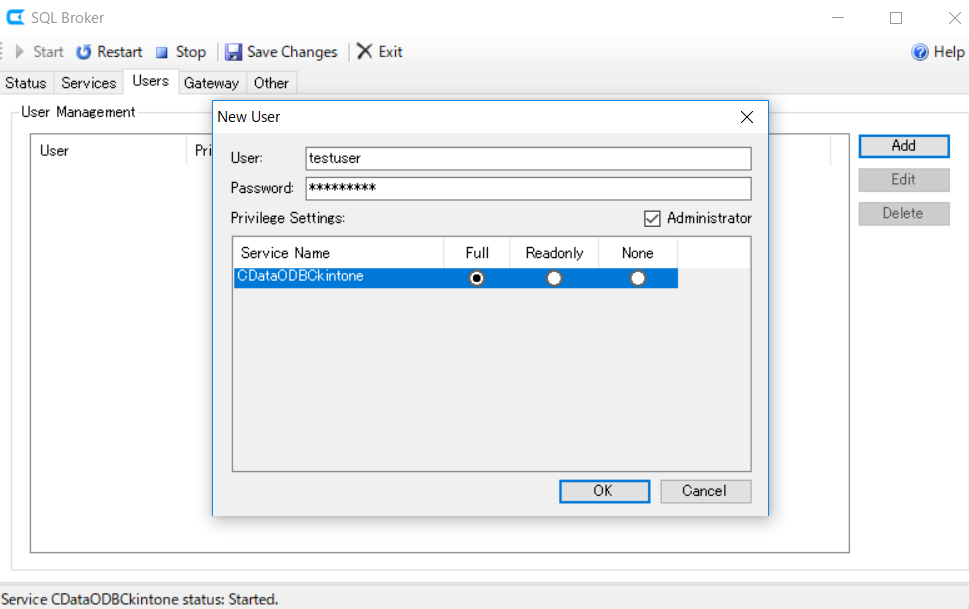
「OK」を押して、ユーザー登録を完了します。 その後「変更を保存」で設定を保存します。 - SQL Gateway の「サービス」タブで「開始」ボタンを押して、サービスを起動します。サービスの左側の〇が緑色になれば、サービスは起動中です。
【設定手順2】SQL Server でReply.io リンクサーバーを構築する方法
SQL Gateway 側でサービスの設定が終わったら、SQL Server 側でReply.io サービスをリンクサーバーとして使う設定をしましょう。
-
SQL Server Management Studio (SSMS) を開きます。
オブジェクトエクスプローラーの「サーバーオブジェクト」で「リンクサーバー」を右クリックして、「新しいリンクサーバー」をクリックします。 -
新しいリンクサーバーの設定画面の「全般」で、以下を入力します。
サーバー種類:その他データソース
プロバイダー:Microsoft OLE DB Driver for SQL Server
データソース:この例の場合、localhost, 1433
カタログ:ODBC DSN 名を入力

- また、「セキュリティ」では、「このセキュリティコンテキスト」を選択して、リモートログインにSQL Gateway にユーザー設定したUser 名とPassword を入力します。
これで、リンクサーバーの設定は終わりなので、「OK」を押して設定を保存します。
【活用例1】SSMS(SQL Server Management Studio)でReply.io データを操作する方法
SSMS のオブジェクトエクスプローラーのリンクサーバー下にReply.io のリンクサーバーが作成され、「テーブル」下にReply.io のデータがアプリ単位でテーブルが生成されます。
新しいクエリを選択し、Reply.io のデータを取得してみます。
実践的なSQL クエリの例と解説
SELECT * from リンクサーバー名.CData Reply.io Source Sys(ODBC DSN 名).Reply.io.テーブル名
このように、API のリクエストではなく通常のSQL 構文でデータを扱うことが可能になっています
【活用例2】Visual Studio からReply.io のリンクサーバーに連携する方法
Visual Studio のサーバーエクスプローラーの「データ接続」を右クリックし、「接続の追加」をクリックして、データソースの選択画面を開きます。 データソースの選択画面でデータソースを「Microsoft SQL Server 」に選択して、「続行」を押します。
Visual Studio での接続設定とクエリ実行手順
「接続の追加」画面で、以下を入力します。
サーバー名:SQL Server のサーバー名
認証:任意の認証方式
データベース名の選択または入力:※master など
※リンクサーバーを直接データベース名として入力することはできないようです。なので上位のデータベース名で設定しておきます。

「テスト接続」をして大丈夫であれば、「OK」を押して設定を完了させます。
「新しいクエリ」で、SQL でSELECT 文を書いてデータを取得してみます。
SELECT * from リンクサーバー名.CData Reply.io Source Sys(ODBC DSN 名).Reply.io.テーブル名
このように、通常のSQL Server のリンクサーバーと同じようにVisual Studio 内Reply.io のデータを扱うことが可能になります。
他のIDE でもSQL Server にアクセスする方法でReply.io のデータにSQL でアクセスが可能になります。
複数データソースのJOIN などを行う場合には大変便利です。
【応用編】Reply.io データとSQL Server データを組み合わせた高度な活用例
リンクサーバーの真価は、異なるデータソースを組み合わせた分析や処理にあります。以下に実践的な活用例をご紹介します。
複数データソースの結合(JOIN)によるデータ統合
SELECT
  s.customer_id,
  s.customer_name,
  o.order_id,
  o.order_date,
  o.total_amount
FROM
  Sales.Customers s
JOIN
  リンクサーバー名.CData Reply.io Source Sys.Reply.io.Orders o
ON
  s.customer_id = o.customer_id
WHERE
  o.order_date > '2023-01-01'
ORDER BY
  o.total_amount DESC
このクエリ例では、SQL Server内の顧客データとReply.io 内の注文データを顧客IDで結合し、2023年以降の注文を金額順に表示しています。
おわりに
このようにCData ODBC ドライバと併用することで、Reply.io を含む270を超えるSaaS、NoSQL データをSQL Server に連携できます。30日の無償評価版が利用できますので、ぜひ自社で使っているクラウドサービ スやNoSQL と合わせて活用してみてください。