






Node.js で Reply.io のデータを MySQL データベースとしてクエリ

Reply.io 用の ODBC Driver の SQL Gateway を使用すると、MySQL インターフェース経由でReply.io のデータをクエリできます。以下の手順に従って、SQL Gateway の MySQL リモーティングサービスを起動し、Node.js からクエリを開始してください。
Reply.io のデータに接続
まだ行っていない場合は、データソース名(DSN)で必要な接続プロパティの値を指定してください。組み込みの Microsoft ODBC データソースアドミニストレーターを使用して DSN を設定できます。これはドライバーインストールの最後のステップでもあります。Microsoft ODBC データソースアドミニストレーターを使用して DSN を作成・設定する方法については、ヘルプドキュメントの「はじめに」の章を参照してください。
Reply.io API は、x-api-key リクエストヘッダーを介した API キー認証を使用します。
API キー認証の設定
接続を作成するには、Reply.io の API キーが必要です。API キーを取得するには、以下のステップで進めます:
- Reply.io アカウントにログインします。
- プロフィールアイコンをクリックして Settings を選択します。
- API セクションに移動します。
- API キーをコピーします。
API キーを取得したら、以下の接続プロパティを設定します:
- AuthScheme:APIKey に設定します。
- APIKey:Reply.io の API キーに設定します。
- UserEmail(オプション):リクエストを代理で行う Reply.io ユーザーのメールアドレスに設定します。
接続文字列の例:
Profile=C:\profiles\ReplyIO.apip;AuthScheme=APIKey;ProfileSettings='APIKey=your_api_key';
SQL Gateway を設定
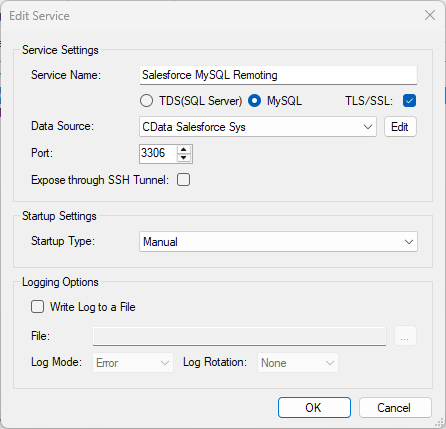
SQL Gateway 概要を参照して、Reply.io のデータ を仮想 MySQL データベースとして接続を設定してください。クライアントからの MySQL リクエストをリッスンする MySQL リモーティングサービスを設定します。サービスは SQL Gateway UI で設定できます。
Node.js から Reply.io をクエリ
以下の例では、mysql モジュールを使用して Reply.io への接続を定義し、クエリを実行する方法を示しています。以下の情報が必要です。
- ホスト名またはアドレス、およびポート:MySQL リモーティングサービスが MySQL 接続をリッスンしているマシンとポート
- ユーザー名とパスワード:SQL Gateway の Users タブで認証したユーザーのユーザー名とパスワード
- データベース名:MySQL リモーティングサービス用に設定した DSN
以下のコードでReply.io のデータに接続し、クエリの実行を開始できます。
var mysql      = require('mysql');
var connection = mysql.createConnection({
  host     : 'localhost',
  database : 'CData API Sys',
  port	   : '3306',
  user     : 'mysql_user',
  password : 'test'
});
connection.connect();
connection.query('SELECT * FROM BillingInfo', function(err, rows, fields) {
  if (err) throw err;
  console.log(rows);
});

connection.end();