






【完全ガイド】Power BI × Reply.io連携 - SQLなしでReply.ioのデータを分析・可視化

CData Power BI Connectors は、セルフサービスBI であるMicrosoft Power BI のデータソースをReply.io を含む270種類以上のSaaS / DB に拡充、分析や可視化を実現します。もちろん、ダッシュボードでReply.io のデータをモニタリングしたり、定期更新やリアルタイムでのデータ更新も自在に可能。この記事では、Power BI Connector を使用してPower BI Desktop からReply.io の可視化を作成する方法について詳しく説明します。
クラウド提供のPowerBI.com へのReply.io レポートの発行(パブリッシュ)方法については、こちらの記事をご参照ください。
CData Power BI Connectors とは?:SQL・コーディングなしでReply.io のデータを活用
CData Power BI Connectors は、以下の特徴を持つPower BI とのリアルタイムデータ連携ソリューションです。
- Reply.io をはじめとする、CRM、MA、グループウェア、広告、会計ツールなど多様な270種類以上のSaaS / DB に対応
- ノーコードでの手軽な接続設定。SQL・コーディングは必要ありません
- DirectQuery に対応し、大容量データの動的な取得・更新も可能
- 標準SQL での柔軟なデータ読み込み
CData Power BI Connectors では、1.データソースとしてReply.io の接続を設定、2.Power BI 側でコネクタとの接続を設定、という2ステップだけでデータソースに接続できます。以下に具体的な設定手順を説明します。
CData Power BI Connector のインストールとReply.io への接続設定
まずは、本記事右側のサイドバーからAPI Power BI Connector の無償トライアルをダウンロード・インストールしてください。30日間無料で製品版の全機能が使用できます。
Power BI のデータソースとしてReply.io を設定
CData Power BI Connector をインストールすると完了後にDSN 設定画面が開きます。ここでReply.io への接続を設定します。もしDSN 設定画面が開かない場合は、手動で「ODBC データソース アドミニストレータ(DSN)」プログラムを開いてください。
DSN 内の「CData PBI API」を選択します。DSN 設定画面で必要な資格情報を入力してReply.io のデータに接続します。入力後に接続のテストを行い、OK をクリックすれば接続は完了です。埋め込みOAuth に対応したデータソースであれば、「接続テスト」をクリックするとログイン画面が立ち上がり、ログインを完了するだけで接続設定が完了します。簡単ですね!
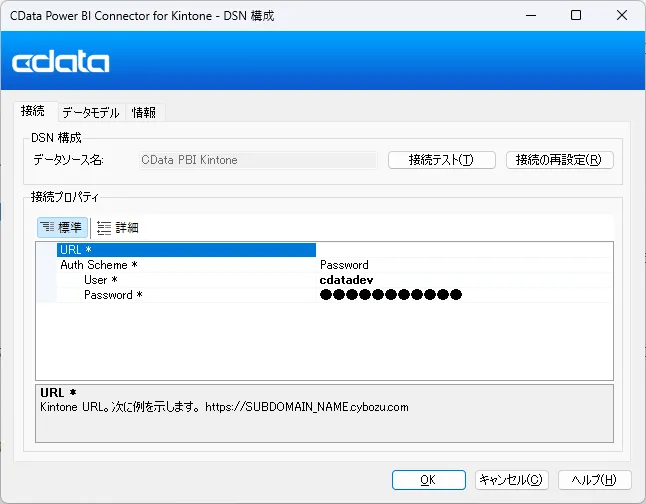
Reply.io API は、x-api-key リクエストヘッダーを介した API キー認証を使用します。
API キー認証の設定
接続を作成するには、Reply.io の API キーが必要です。API キーを取得するには、以下のステップで進めます:
- Reply.io アカウントにログインします。
- プロフィールアイコンをクリックして Settings を選択します。
- API セクションに移動します。
- API キーをコピーします。
API キーを取得したら、以下の接続プロパティを設定します:
- AuthScheme:APIKey に設定します。
- APIKey:Reply.io の API キーに設定します。
- UserEmail(オプション):リクエストを代理で行う Reply.io ユーザーのメールアドレスに設定します。
接続文字列の例:
Profile=C:\profiles\ReplyIO.apip;AuthScheme=APIKey;ProfileSettings='APIKey=your_api_key';
これで、Reply.io のデータをPower BI に連携するための準備は完了です!いよいよPower BI からReply.io のデータを取得していきます。
Reply.io テーブルをPower BI からクエリ
それでは、実際にPower BI からReply.io のデータを取得してみましょう。
- Power BI Desktop を開き、「データ」->「データを取得」->「その他」->「CData API」を選択して接続を押します。次にサードパーティドライバーのプロンプトが出る場合には、そのまま続行します。
- CData PBI API を「Data Source Name」欄に入力します。データ接続モードを選択します:
インポート:データをプロジェクトにインポートする場合。オンデマンドで更新が可能。
DirectQuery:Reply.io のデータとリアルタイムで連携する場合。 - ナビゲーターダイアログで使用するテーブルを選択します。選択したら、「読み込み」ボタンをクリックしてデータを取得します。
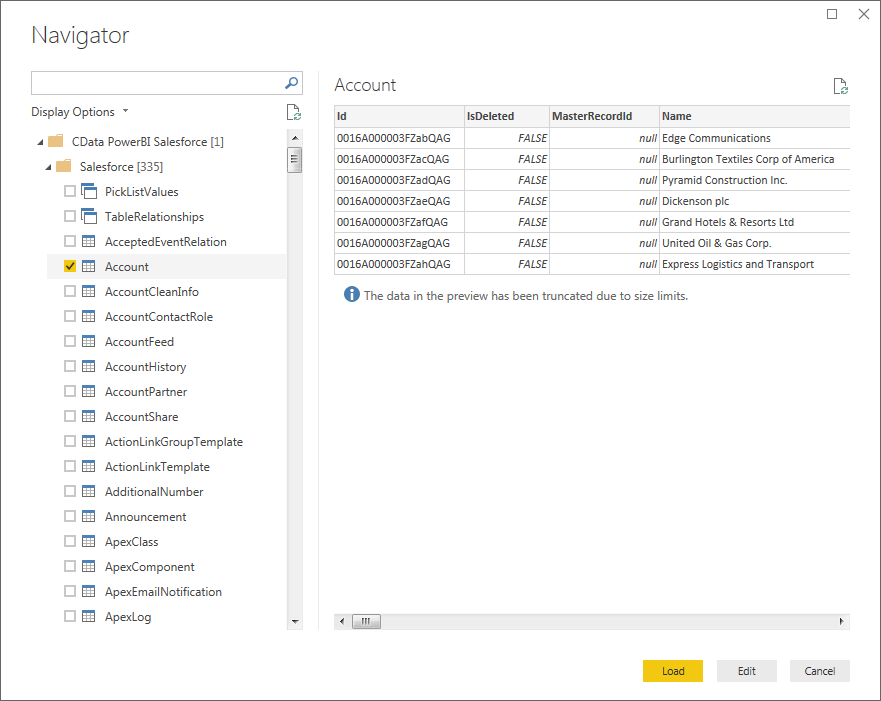
- (オプション)データをそのまま読み込まず、「データの変換」を使ってデータをカスタマイズすることもできます。例えば、以下の操作が可能です。必要に応じて試してみてください。
- カラムのデータ型の変更
- カラムの削除
- カラムのグルーピング
Power BI は、コネクタが取得・検出したReply.io のカラム毎のデータ型をそのまま使えます。データ変換を取得して、指定した条件でクエリを発行し、Reply.io からデータを取得します。
Reply.io のデータを分析・可視化
データをPower BI で取得したら、いよいよ可視化に活用できます!レポートビューで取得したReply.io フィールドをドラッグ&ドロップして可視化を作成していきましょう。グラフの種類を可視化ペインから選択し、フィールドのカラムをドラッグして設定します。
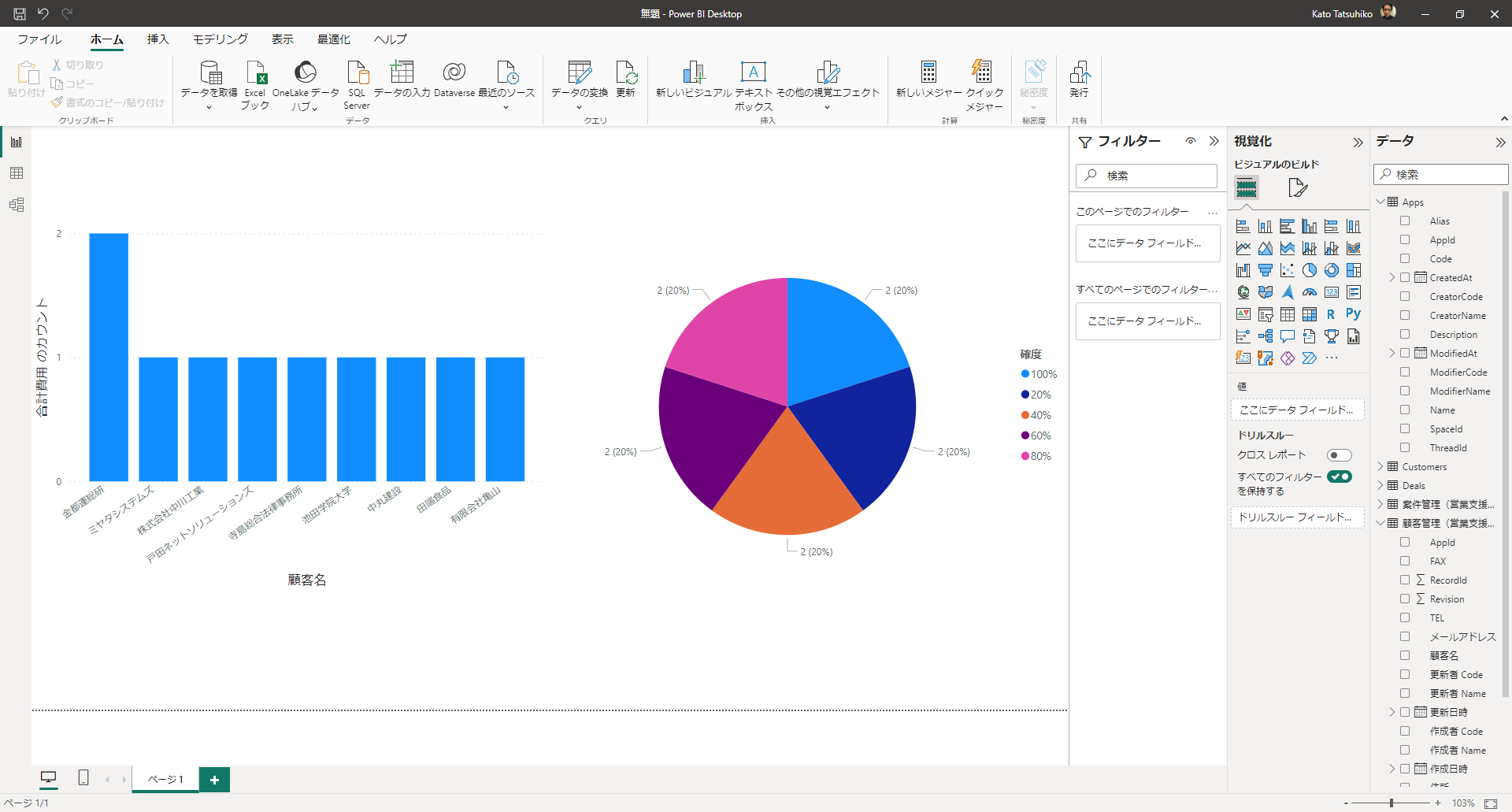
「更新」をクリックすると、その時点でのリアルタイムデータをReply.io から取得してレポートに反映させることができます。
これで、Reply.io のデータのPower BI での可視化ができました!あとは可視化を追加したり、フィルタリングや集計、データ変換などPower BI のパワフルな機能を活用して分析、レポーティング、ダッシュボード構築などさまざまな用途で利用できます。
Reply.io からPower BI へのデータ連携には、CData Power BI Connector をご利用ください
本記事で紹介したようにCData Power BI Connectors と併用することで、270を超えるSaaS、NoSQL、DB のデータをコーディングなしで扱うことができます。30日の無償評価版が利用できますので、ぜひ自社で使っているクラウドサービスやNoSQL と合わせて活用してみてください。
CData Power BI Connector は日本のユーザー向けに、UI の日本語化、ドキュメントの日本語化、日本語でのテクニカルサポートを提供しています。製品の使用方法、購入方法などについてご質問がありました、お気軽にお問い合わせください。
よくある質問(FAQ)
Reply.io とPower BI の連携に関するとくある質問にお答えします。