






CData Connect AI 経由で Theia IDE からリアルタイムでSalesforce のデータにクエリ

Theia IDE は、柔軟で拡張性の高い開発環境を提供する、オープンソースのクラウド・デスクトップ対応 IDE プラットフォームです。組み込みの AI 機能は複数の LLM プロバイダーと MCP(Model Context Protocol)ツール連携をサポートしており、開発者は IDE 内のチャットベースのエージェントから直接、外部のライブデータソースとやり取りできます。
Theia IDE と CData Connect AI を組み込みの MCP サーバーを介して連携させると、Theia の AI エージェントがリアルタイムでSalesforce のデータにセキュアにアクセスできるようになります。エディタを離れることなく、カスタムの連携コードを書く必要もなく、カタログの一覧表示やスキーマの探索、Salesforce のデータのレコードのクエリが可能です。
この記事では、Connect AI での Salesforce 接続の設定、必要な Personal Access Token の生成、Theia IDE への CData Connect AI MCP サーバーの登録、LLM プロバイダーによる AI 機能の有効化、そして Theia AI Chat からリアルタイムでSalesforce のデータにクエリして連携を確認する方法を解説します。
Salesforce データ連携について
CData を使用すれば、Salesforce のライブデータへのアクセスと統合がこれまでになく簡単になります。お客様は CData の接続機能を以下の目的で利用しています:
- カスタムエンティティやフィールドにアクセスでき、Salesforce ユーザーは Salesforce のすべてにアクセスできます。
- アトミックおよびバッチ更新操作を作成できます。
- Salesforce データの読み取り、書き込み、更新、削除ができます。
- SOAP API バージョン 30.0 のサポートにより、最新の Salesforce 機能を活用できます。
- SOQL サポートによる複雑なクエリの Salesforce サーバーへのプッシュダウンにより、パフォーマンスの向上を実現できます。
- SQL ストアドプロシージャを使用して、ジョブの作成・取得・中止・削除、添付ファイルやドキュメントのアップロード・ダウンロードなどのアクションを実行できます。
ユーザーは、Salesforce データを以下と頻繁に統合しています:
- 他の ERP、マーケティングオートメーション、HCM など。
- Power BI、Tableau、Looker などのお気に入りのデータツール。
- データベースやデータウェアハウス。
CData ソリューションが Salesforce とどのように連携するかについての詳細は、Salesforce 統合ページをご覧ください。
はじめに
ステップ 1:Theia IDE 用に Salesforce への接続を設定
Theia IDE から Salesforce への接続は、Connect AI のリモート MCP サーバーを介して実現します。Theia IDE からSalesforce のデータを操作するために、まずは Connect AI で Salesforce への接続を作成・設定しましょう。
- Connect AI にログインし、Sources をクリック、次に Add Connection をクリック
- 接続を追加パネルから Salesforce を選択
-
Salesforce に接続するために必要な認証プロパティを入力します。
Salesforce 接続プロパティの設定方法
埋め込みOAuth(UI でのログイン)による接続設定
それでは、Salesforce への接続について説明していきましょう。最も簡単な方法として、Salesforce にログインする際と同様にUI 上からログインするだけで接続設定が完了します(埋め込みOAuth)。この方法をご利用になる場合は、「Salesforce への接続」をクリックしてください。
標準認証の設定
埋め込みOAuth 以外の方法を利用する場合、以下の3つの認証方式をご利用いただけます。標準的な認証方式では、以下の情報が必要となります。
- ユーザー名
- パスワード
- セキュリティトークン
セキュリティトークンの取得方法については、セキュリティトークン取得手順をご確認ください。
OAuth 認証の設定
ユーザー名とパスワードによる認証がご利用いただけない(避けたい)場合は、OAuth 認証をお使いいただけます。
SSO(シングルサインオン)の設定
IDプロバイダー経由でのシングルサインオンをご利用になる場合は、以下のプロパティを設定してください。
- SSOProperties
- SSOLoginUrl
- TokenUrl
多要素認証(MFA)
Salesforce 組織で MFA の強制が有効になっている場合は、MFACode に認証アプリ(Salesforce Authenticator や Google Authenticator など)で生成されたワンタイムパスコード(TOTP)を設定してください。MFACode は OAuth 認証・ログイン認証の両方に対応しています。
より詳細な設定手順については、ヘルプドキュメントの「はじめに」セクションをご確認ください。

- Save & Test をクリック
- Permissions タブに移動し、ユーザーベースのアクセス許可を設定



Personal Access Token の追加
Theia IDE から Connect AI への接続認証には、Personal Access Token(PAT)を使用します。アクセス制御の粒度を維持するために、連携ごとに個別の PAT を作成することをお勧めします。
- Connect AI 画面の右上にある歯車アイコン()をクリックして Settings を開きます
- Settings ページで Access Tokens セクションに移動し、 Create PAT をクリック
- PAT にわかりやすい名前を入力し、Create をクリック
- 表示されたトークンをコピーして安全に保存してください。トークンは作成時にのみ表示されます

Salesforce の接続設定と PAT の生成が完了しました。これで Theia IDE から Connect AI を通じてSalesforce のデータに接続する準備が整いました。
ステップ 2:Theia IDE で Connect AI MCP を設定
続いて、Theia IDE に CData Connect AI のリモート MCP サーバーを登録して、組み込みの AI エージェントが Connect AI を通じてライブデータツールを検出・呼び出せるようにしましょう。
- Theia IDE をダウンロードしてインストール
- Theia IDE を開き、Settings に移動(または Ctrl + , を押す)して Settings ビューを開きます
-
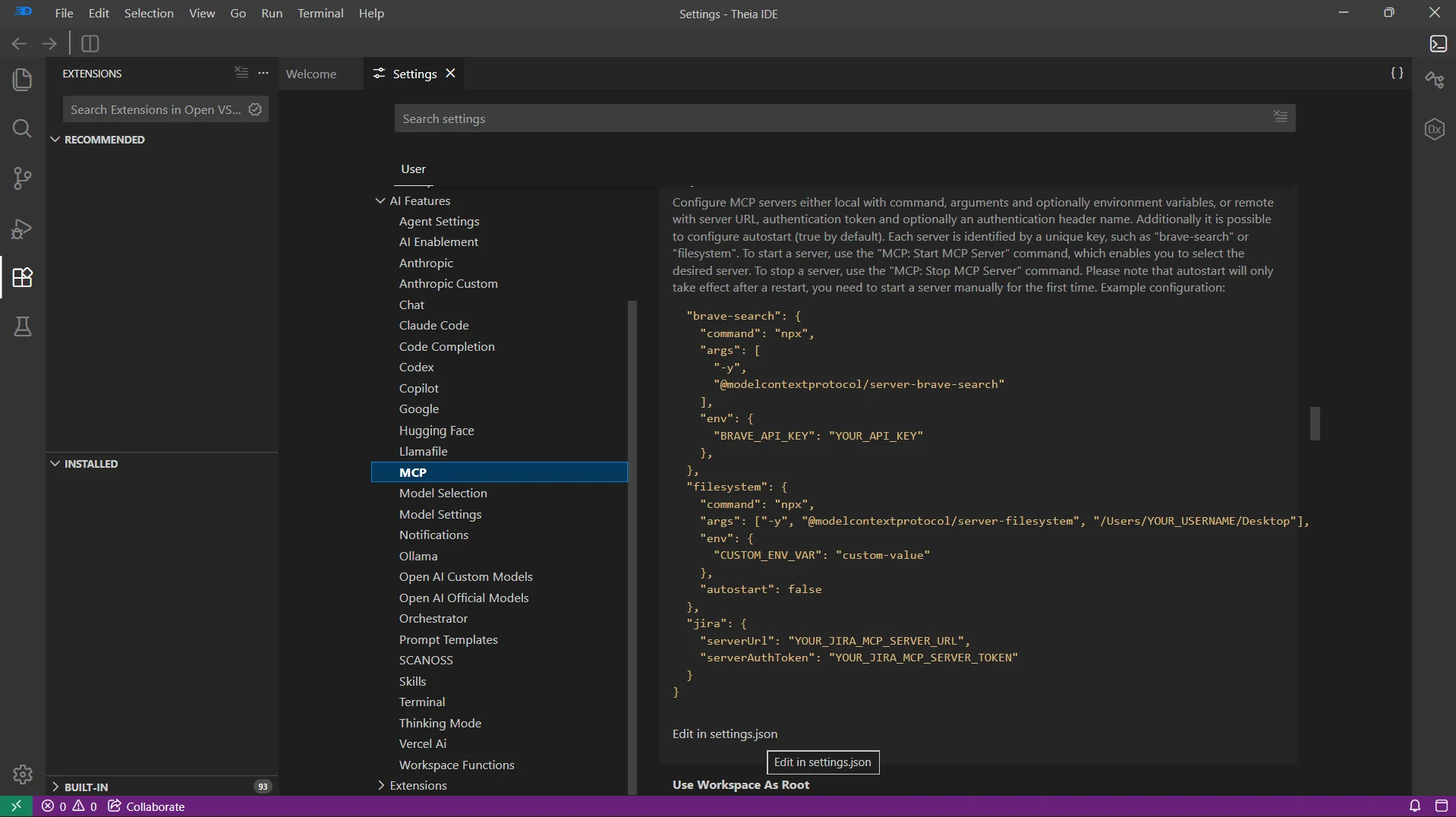
Settings パネルで AI Features を展開し、MCP を選択
-
Edit in settings.json をクリックして設定ファイルを開き、以下の JSON を貼り付けます:
{
    "ai-features.mcp.mcpServers": {
        "cdata": {
            "serverUrl": "https://mcp.cloud.cdata.com/mcp",
            "serverAuthToken": "Basic your_base64_encoded_email_PAT",
            "serverAuthTokenHeader": "Authorization"
        }
    }
}
注意:Theia IDE は Connect AI への接続に Basic 認証を使用します。Connect AI のユーザーメールアドレスと、先ほど作成した PAT を email:PAT の形式で組み合わせ、Base64 エンコードした文字列の先頭に Basic を付けます。例えば、[email protected]:ABC123...XYZ789 の場合、serverAuthToken の値は Basic dXNlckBkb21haW4uY29tOkFCQzEyMy4uLlhZWjc4OQ== のようになります。
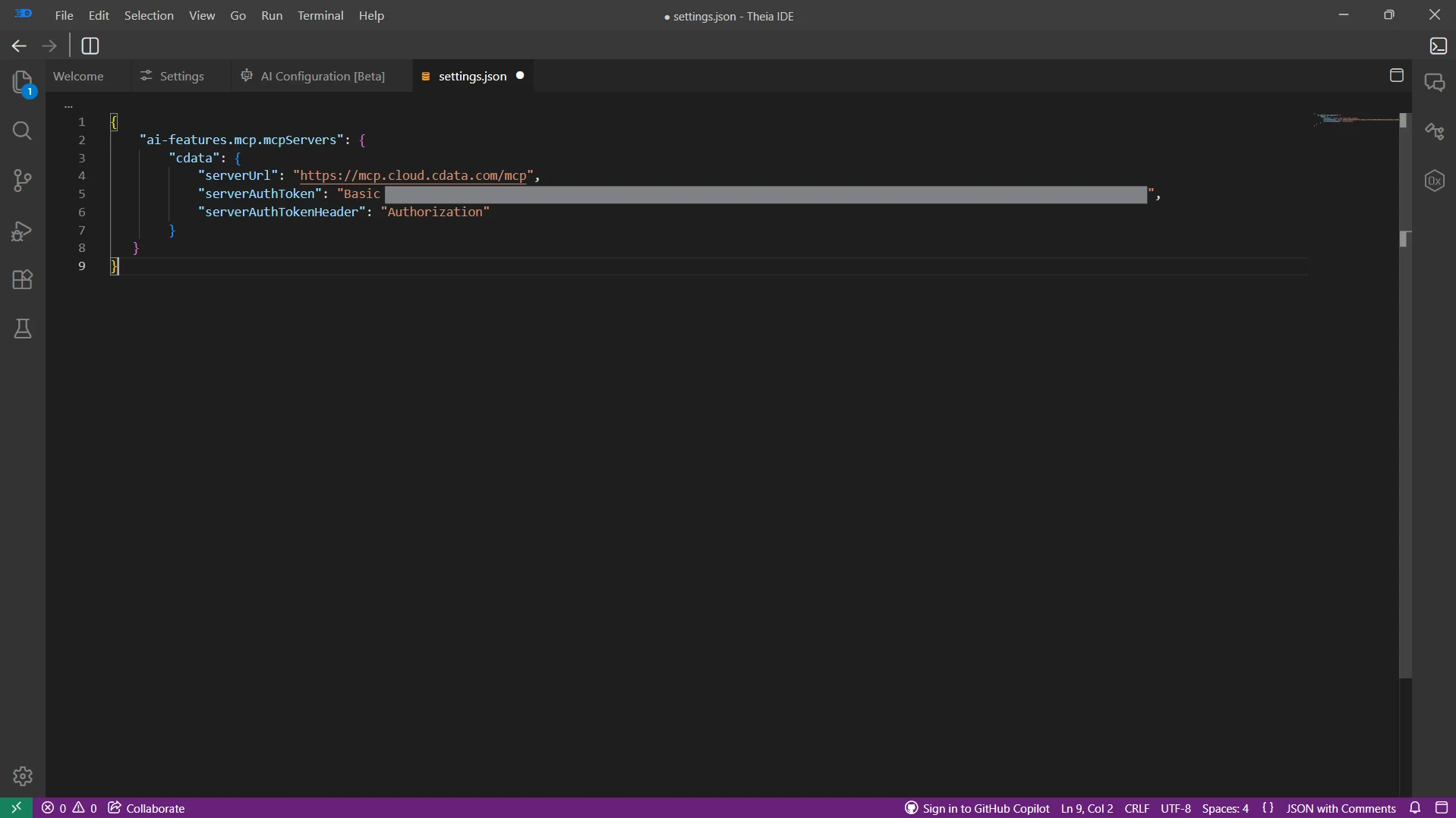
- settings.json ファイルを保存
AI の有効化と LLM プロバイダーの設定
Theia IDE でエージェントの推論を機能させるには、AI 機能を有効化し、少なくとも 1 つの LLM プロバイダーを設定する必要があります。
- Settings に戻り、AI Features から AI Enablement を選択
-
Enable AI のチェックボックスをオンにして、Theia の AI 機能を有効化
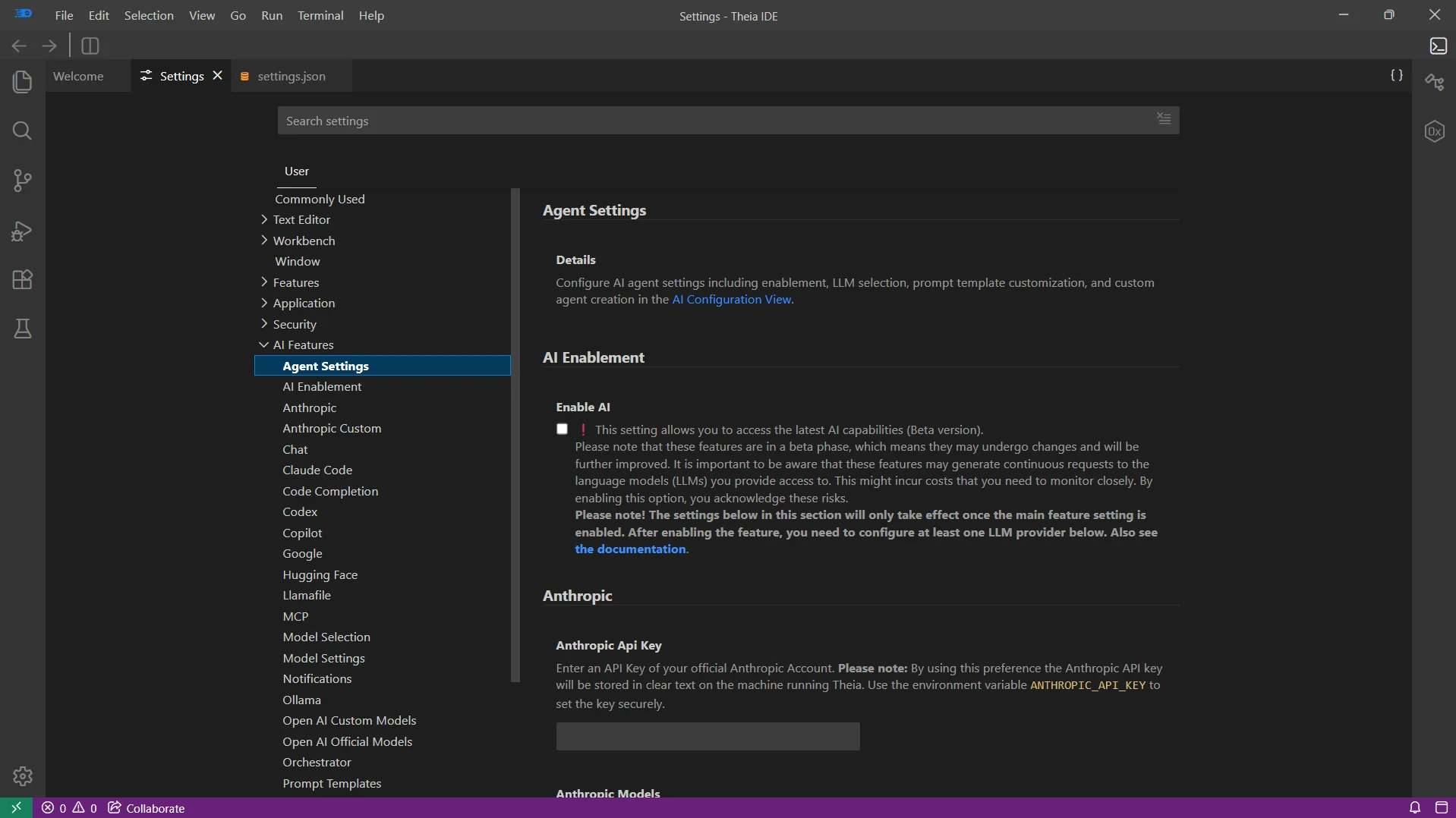
- AI Features で、使用する LLM プロバイダー(Anthropic、OpenAI、Google、Hugging Face など)を選択し、API キーを入力
MCP サーバーの登録と LLM プロバイダーの設定が完了しました。これで Theia の AI エージェントが Connect AI を通じてリアルタイムでSalesforce のデータにクエリできるようになりました。
ステップ 3:Theia AI Chat からリアルタイムでSalesforce のデータにクエリ
連携の設定が完了したので、Theia AI Chat パネルからSalesforce のデータを操作してみましょう。
- Theia IDE の右側サイドバーから AI Chat パネルを開きます
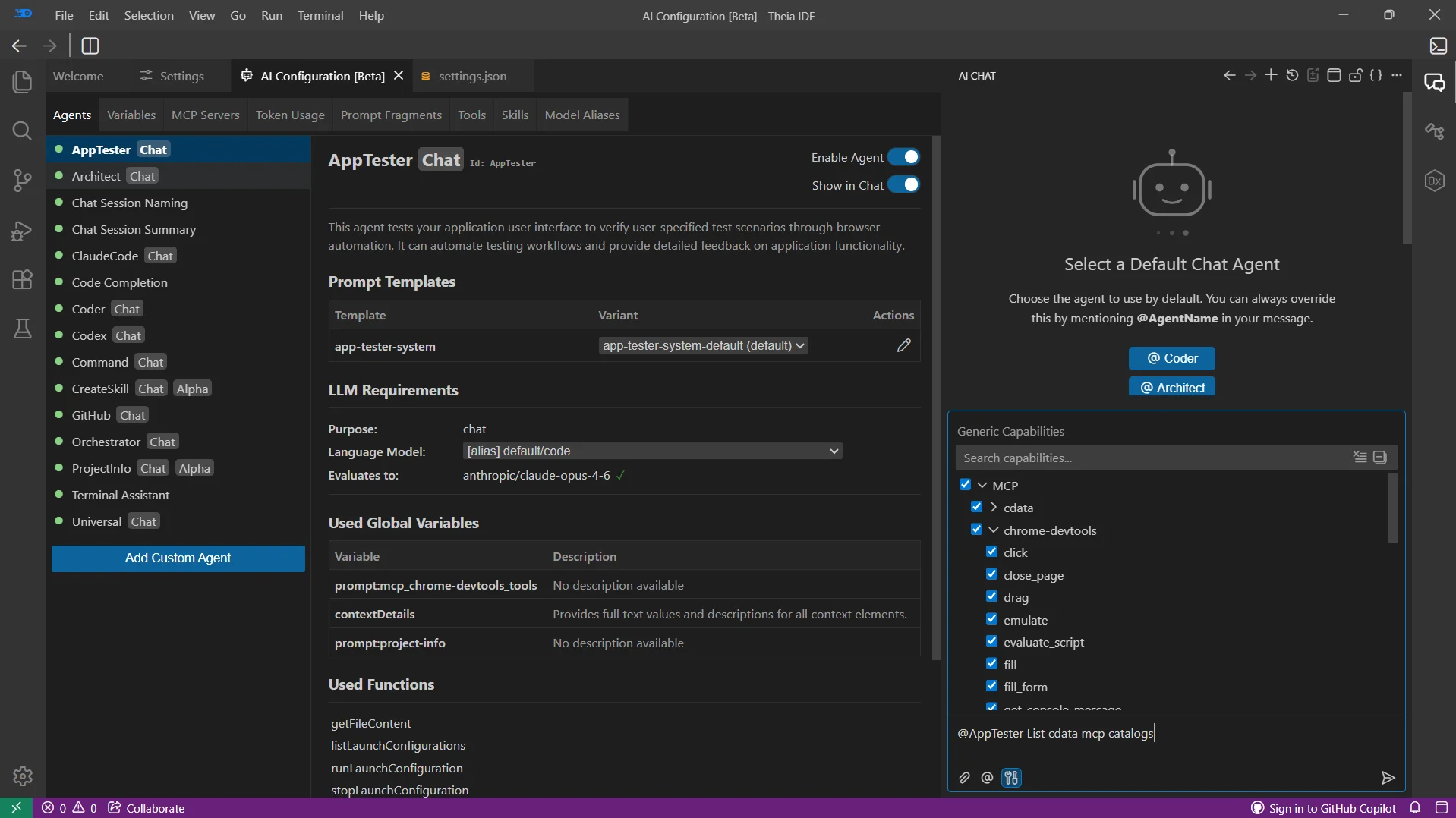
- チャットの下部にある Toggle Capabilities Configuration アイコンをクリック(または Ctrl + Shift + . を押下)して Capabilities パネルを開きます
-
Generic Capabilities から MCP を展開し、cdata サーバー(およびエージェントに公開したい特定のツール)にチェックを入れて、Connect AI のツールをエージェントから利用可能にします
-
チャット入力欄に @AppTester と入力し、続けてプロンプトを記述します。例えば:
- cdata mcp のすべてのカタログを一覧表示して
- Salesforce の利用可能なスキーマとテーブルを表示して
- Salesforce のデータのテーブルから上位 5 件のレコードを取得して
-
エージェントが Connect AI MCP サーバーを呼び出し、Salesforce のデータからリアルタイムの結果を返します
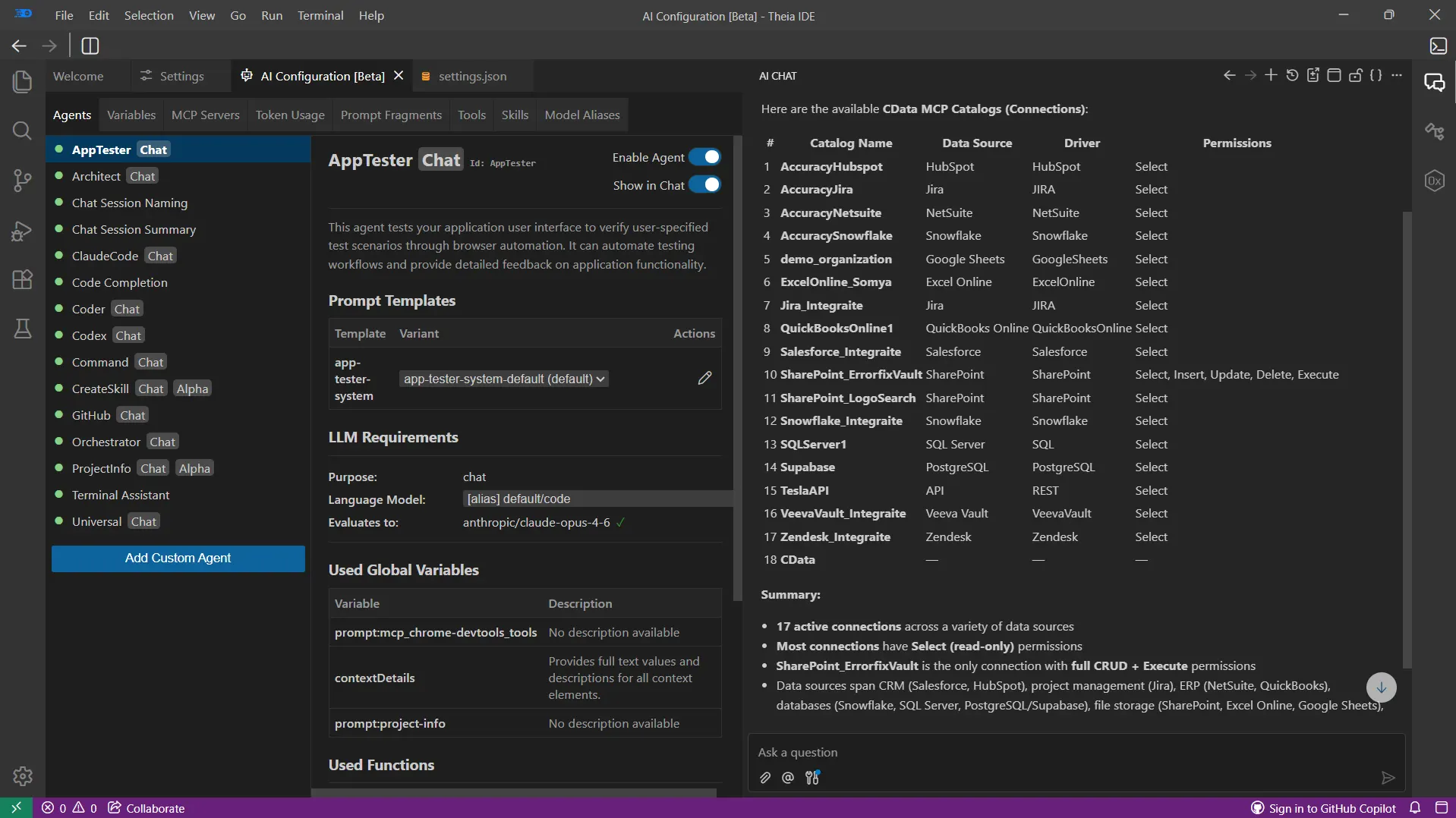
これで、Theia IDE が Connect AI MCP サーバーと通信し、リモート MCP を通じてエディタから直接リアルタイムのSalesforce のデータを取得できるようになりました。
CData Connect AI の入手
クラウドアプリケーションから 数百種類の SaaS、ビッグデータ、NoSQL ソースに直接アクセスするには、CData Connect AI をぜひお試しください。 14日間の無償トライアルをダウンロードして、今すぐお試しいただけます。ご不明な点がございましたら、サポートチーム までお気軽にお問い合わせください。