





BizTalk で SAP Ariba Source に対してストアドプロシージャを実行する

ストアドプロシージャは、SELECT、INSERT、UPDATE、DELETE ステートメントでは表現できない SAP Ariba Source のアクションを実装します。この記事では、ストアドプロシージャ用のスキーマを生成する方法を説明します。生成したスキーマを使用して、Send Port からストアドプロシージャを実行できます。
アダプターをプロジェクトに追加する
Add Adapter ウィザードを使用して、Visual Studio の BizTalk Server プロジェクトにアダプターを追加します。アダプターはストアドプロシージャの入力パラメータと結果に関するメタデータを返します。このメタデータはスキーマの作成に必要です。
- Solution Explorer でプロジェクトを右クリックし、Add -> Add Generated Items をクリックします。
- 表示されるダイアログボックスで Add Adapter Metadata を選択します。
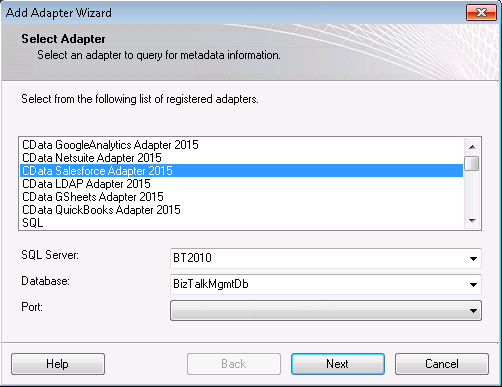
- 表示される Add Adapter ウィザードで、リストからアダプターを選択します。
- Port メニューでは、選択を空白のままにします。または、SAP Ariba Source Adapter を使用するよう構成された Receive Location か Send Port を選択します。
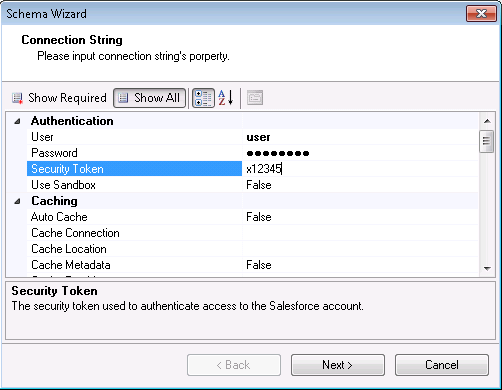
Connection String ページで、Send Port または Receive Location で構成されていない場合は、認証情報やその他の接続プロパティを入力します。
一般的な接続文字列は以下のとおりです:
API=SupplierDataAPIWithPagination-V4;APIKey=wWVLn7WTAXrIRMAzZ6VnuEj7Ekot5jnU;Environment=SANDBOX;Realm=testRealm;AuthScheme=OAuthClient;
それでは、SAP Ariba Source に接続していきましょう。接続するには、以下のプロパティを設定します。
- API:CData 製品にSAP Ariba データを取得させたいAPI を指定してください。ビジネスロールに基づき、Supplier、Sourcing Project Management、またはContract API を選択します(可能な値は、SupplierDataAPIWithPaginationV4、SourcingProjectManagementAPIV2、または ContractAPIV1 です)
- DataCenter:アカウントのデータがホストされているデータセンター
- Realm:アクセスしたいサイト名
- Environment:テスト環境、または本番環境のいずれかを指定してください。(可能な値は、TEST またはPRODUCTION)
Supplier Data API またはContract API に接続する場合は、さらに以下のプロパティも設定してください。
- User:API 呼び出しを行うユーザーのId
- PasswordAdapter:認証するUser に関連付けられたパスワード
Supplier API に接続している場合は、ProjectId をデータを取得したいソーシングプロジェクトのId に設定してください。
OAuth 認証
続いて、接続プロパティを設定した後、認証のためにOAuth 接続を設定する必要があります。
- AuthScheme をOAuthClient に設定します
- サービスにアプリケーションを登録し、APIKey、OAuthClientId、およびOAuthClientSecret を取得する必要があります
OAuth アプリケーションの作成について、詳しくはヘルプドキュメントをご確認ください。
OAuth の自動リフレッシュ
以下のプロパティを設定して、接続してみましょう。
- APIKey:アプリケーション設定のApplication key
- OAuthClientId:アプリケーション設定のOAuth Client Id
- OAuthClientSecret:アプリケーション設定のOAuth Secret
接続すると、CData 製品が自動でOAuth プロセスを完了します。
- CData 製品がSAP Ariba からアクセストークンを取得し、それを使ってデータをリクエストします
- CData 製品がアクセストークンの期限が切れると自動的にリフレッシュします
- OAuth 値はOAuthSettingsLocation で指定された場所に基づいてメモリに保存されます
スキーマを生成する
Add Adapter ウィザードで接続プロパティを入力すると、Schema ウィザードが表示されます。
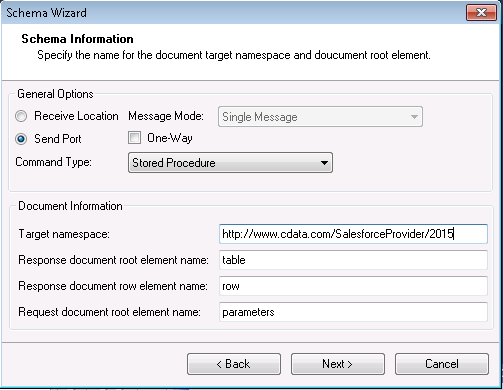
- 次のページ(Schema Information)で、SAP Ariba Source Adapter を使用するよう構成した Send Port を選択します。
- CData SAP Ariba Source Adapter を Solicit-Response Send Port で構成している場合は、One-Way オプションを無効にします。
- Command Type メニューで、Stored Procedure を選択します。
- メニューからストアドプロシージャを選択し、入力パラメータの値を入力します。

- ウィザードに表示されるサマリーで設定を確認し、Finish をクリックして schema.xsd ファイルを生成します。
スキーマの処理
シンプルな BizTalk アプリケーションでスキーマを使用する方法については、チュートリアルを参照してください。