






Emergent でCData Connect AI 経由のSAP Ariba Source のデータにリアルタイムアクセス

Emergent は、AI を活用した開発プラットフォームです。作りたいものを自然言語で記述するだけで、自律型エージェントがフルスタックの Web アプリケーションをリアルタイムに生成してくれます。エージェントは MCP を通じて外部ツールやデータソースに接続し、ライブデータを取得してアウトプットに活用できます。
Emergent と CData Connect AI を組み込みの MCP(Model Context Protocol)サーバーで統合すると、Emergent エージェントはガバナンスの効いたリアルタイムのSAP Ariba Source のデータへのアクセスが可能になります。これにより、エージェントはSAP Ariba Source のデータのクエリ、分析、可視化を実行できます。セッション中に MCP ツールを直接呼び出す方法と、ライブデータに接続されたフルアプリケーションを生成する方法のどちらにも対応しており、手動のデータエクスポートやカスタム統合コードは不要です。
この記事では、Connect AI で SAP Ariba Source への接続を設定し、CData MCP サーバーを Emergent に登録して、Emergent からライブのSAP Ariba Source のデータとやり取りする手順をご紹介します。
ステップ 1:Emergent 用の SAP Ariba Source への接続を設定
Emergent から SAP Ariba Source への接続は、CData Connect AI のリモートMCP サーバーを通じて実現されます。Emergent からSAP Ariba Source のデータとやり取りするために、まず CData Connect AI で SAP Ariba Source への接続を作成・設定していきましょう。
- Connect AI にログインし、Sources をクリックして、 Add Connection をクリックします
- 「Add Connection」パネルから SAP Ariba Source を選択します
-
SAP Ariba Source に接続するために必要な認証プロパティを入力します。
それでは、SAP Ariba Source に接続していきましょう。接続するには、以下のプロパティを設定します。
- API:CData 製品にSAP Ariba データを取得させたいAPI を指定してください。ビジネスロールに基づき、Supplier、Sourcing Project Management、またはContract API を選択します(可能な値は、SupplierDataAPIWithPaginationV4、SourcingProjectManagementAPIV2、または ContractAPIV1 です)
- DataCenter:アカウントのデータがホストされているデータセンター
- Realm:アクセスしたいサイト名
- Environment:テスト環境、または本番環境のいずれかを指定してください。(可能な値は、TEST またはPRODUCTION)
Supplier Data API またはContract API に接続する場合は、さらに以下のプロパティも設定してください。
- User:API 呼び出しを行うユーザーのId
- PasswordAdapter:認証するUser に関連付けられたパスワード
Supplier API に接続している場合は、ProjectId をデータを取得したいソーシングプロジェクトのId に設定してください。
OAuth 認証
続いて、接続プロパティを設定した後、認証のためにOAuth 接続を設定する必要があります。
- AuthScheme をOAuthClient に設定します
- サービスにアプリケーションを登録し、APIKey、OAuthClientId、およびOAuthClientSecret を取得する必要があります
OAuth アプリケーションの作成について、詳しくはヘルプドキュメントをご確認ください。
OAuth の自動リフレッシュ
以下のプロパティを設定して、接続してみましょう。
- APIKey:アプリケーション設定のApplication key
- OAuthClientId:アプリケーション設定のOAuth Client Id
- OAuthClientSecret:アプリケーション設定のOAuth Secret
接続すると、CData 製品が自動でOAuth プロセスを完了します。
- CData 製品がSAP Ariba からアクセストークンを取得し、それを使ってデータをリクエストします
- CData 製品がアクセストークンの期限が切れると自動的にリフレッシュします
- OAuth 値はOAuthSettingsLocation で指定された場所に基づいてメモリに保存されます

- 「Save & Test」をクリックします
- Permissions タブに移動し、ユーザーベースの権限を更新します



パーソナルアクセストークンの追加
パーソナルアクセストークン(PAT)は、Emergent から Connect AI への接続を認証するために使用されます。アクセス制御の粒度を維持するために、統合ごとに個別の PAT を作成することをおすすめします。
- Connect AI アプリの右上にある歯車アイコン()をクリックして、設定ページを開きます
- 設定ページの「Access Tokens」セクションに移動し、 Create PAT をクリックします
- PAT にわかりやすい名前を付けて Create をクリックします
- トークンが表示されたらコピーして安全な場所に保管してください。一度しか表示されません

SAP Ariba Source 接続の設定と PAT の生成が完了しました。これで Emergent から Connect AI 経由でSAP Ariba Source のデータに接続する準備が整いました。
ステップ 2:Emergent で Connect AI を設定
CData Connect AI と Emergent の統合方法は、アカウントのプランに応じて 2 通りあります。Pro および Enterprise ユーザーは Emergent の UI から MCP サーバーを直接登録できます。無料プランのユーザーは、自然言語でやりたいことを記述し、Emergent のエージェントに接続済みアプリケーションを自動生成させることができます。
方法 1:MCP の直接設定(Pro / Enterprise)
Pro および Enterprise ユーザーは、CData Connect AI MCP サーバーを Emergent の UI から直接登録できます。登録が完了すると、どのプロジェクトのエージェントからでも追加設定なしで MCP ツールを通じてライブのSAP Ariba Source のデータを呼び出せるようになります。
- Emergent にサインインします。まだアカウントをお持ちでない場合は新規作成してください
-
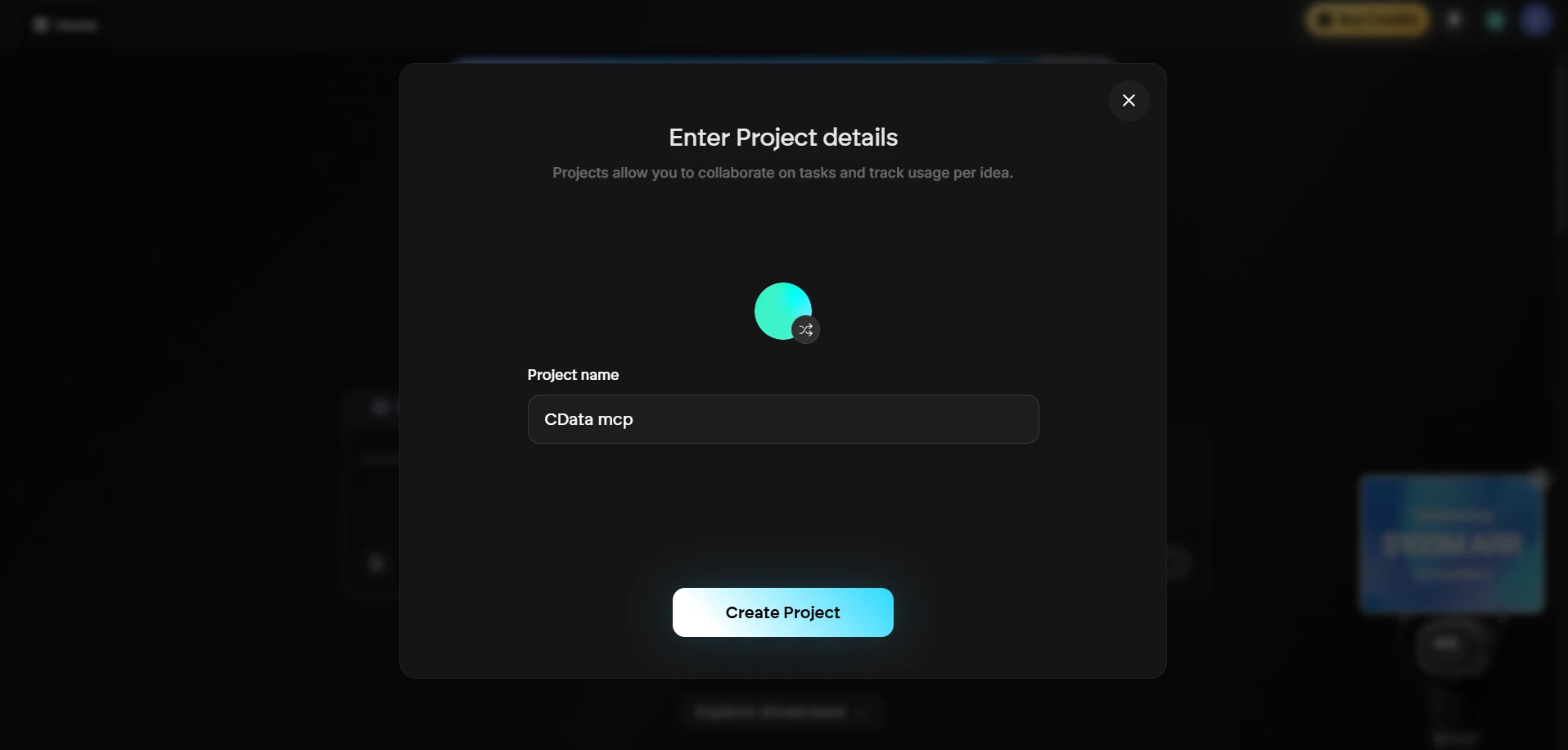
をクリックして新しいプロジェクトを作成します。Project Name を入力して Create Project をクリックします
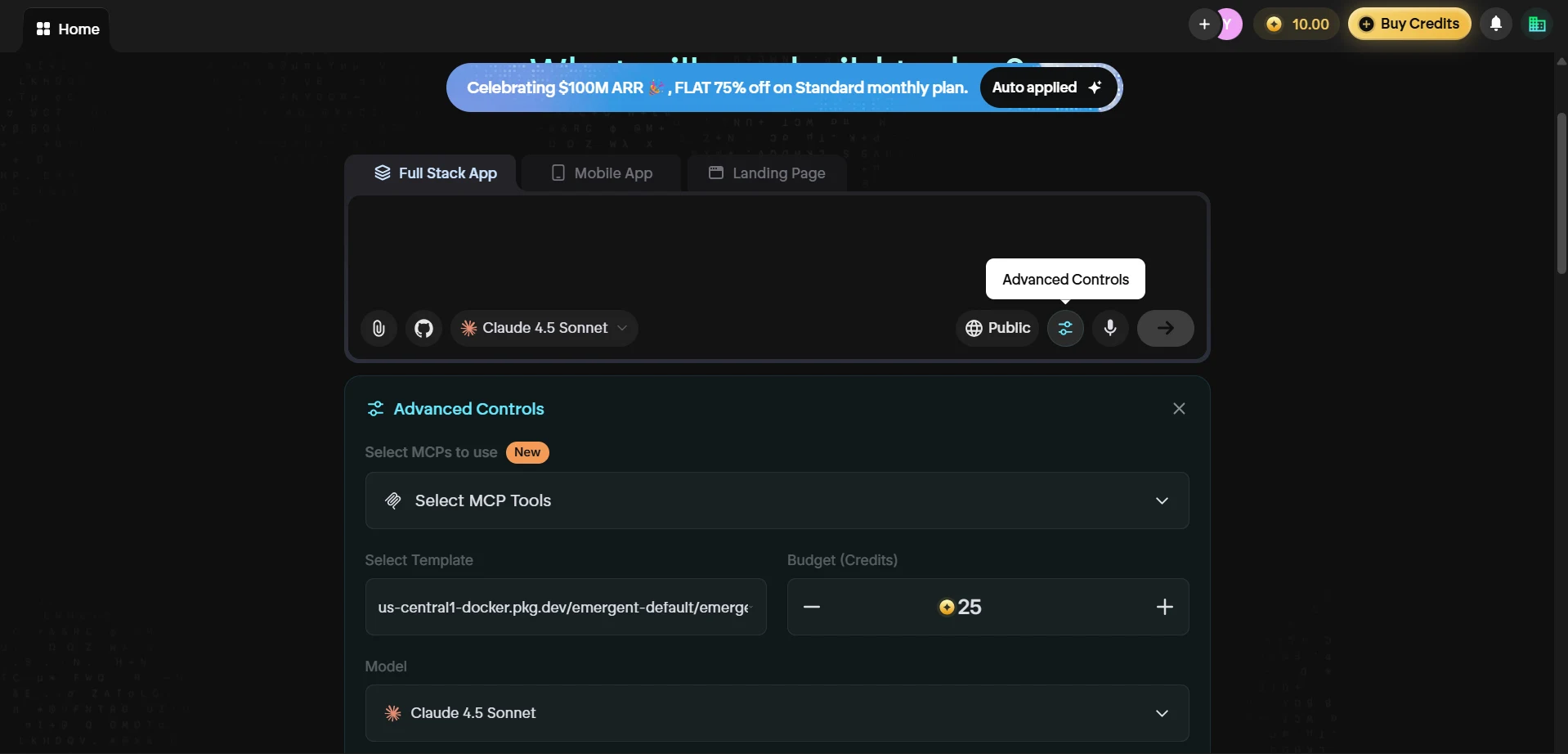
- プロジェクトのチャットウィンドウで、ドロップダウンからお好みのモデル(例:Claude 4.5 Sonnet)を選択します
-
Advanced Controls アイコンをクリックし、Select MCP Tools をクリックして MCP 設定パネルを開きます
-
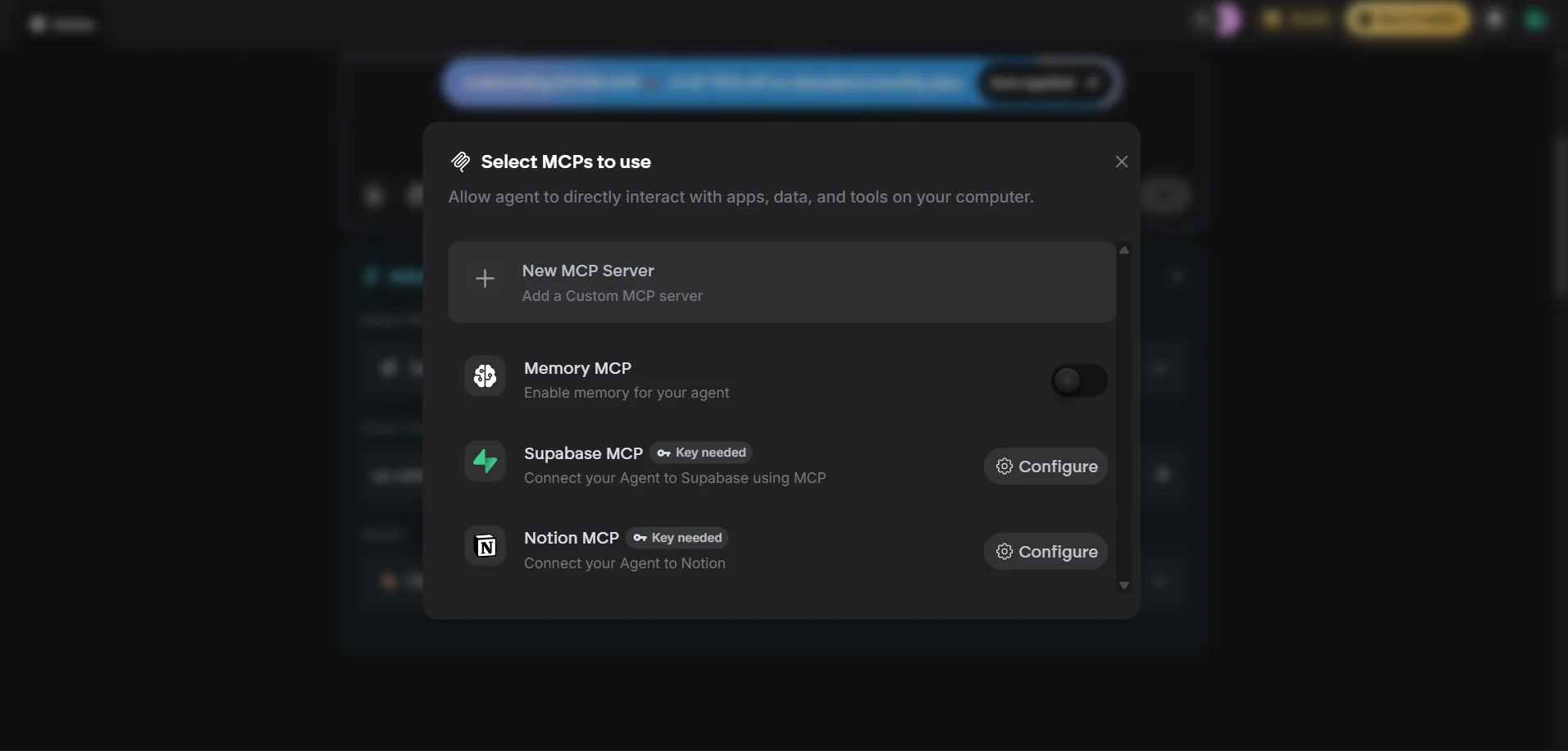
Select MCPs to use ダイアログで、+ New MCP Server をクリックしてカスタム MCP サーバーを追加します
-
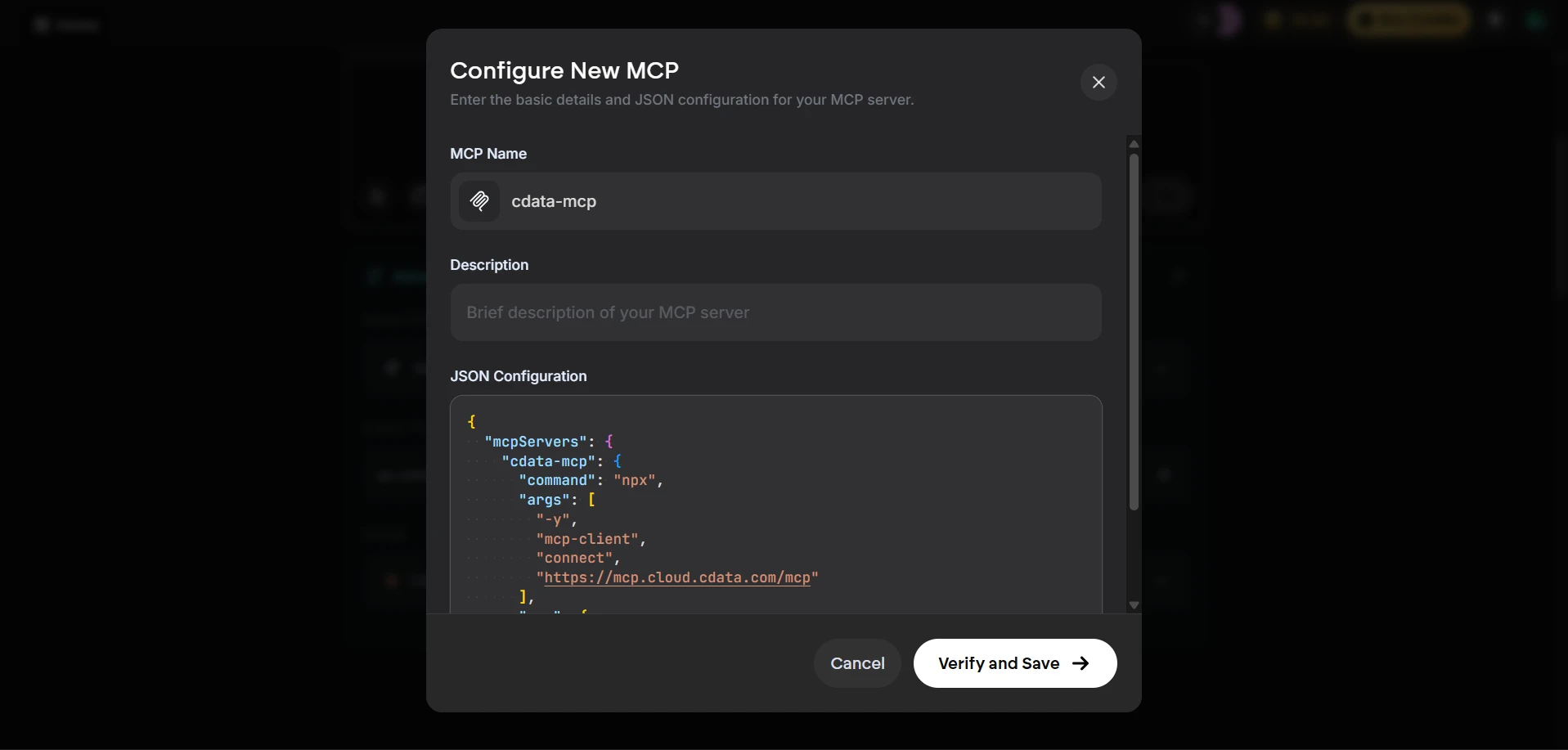
Configure New MCP ダイアログで、以下の情報を入力します:
- MCP Name: cdata-mcp
- Description:(任意)サーバーの簡単な説明
- JSON Configuration: 以下をペーストし、base64-encode-email-pat の部分を Base64 エンコードした email:PAT 文字列に置き換えてください:
{
    "mcpServers": {
        "cdata-mcp": {
            "args": [
                "-y",
                "mcp-client",
                "connect",
                "https://mcp.cloud.cdata.com/mcp"
            ],
            "command": "npx",
            "env": {
                "MCP_HEADERS": "{\"Authorization\":\"Basic base64-encode-email-pat\"}"
            }
        }
    }
}
注:Connect AI のメールアドレスと PAT を email:PAT の形式で結合し、Base64 エンコードしてください。例えば、[email protected]:ABC123...XYZ の場合、エンコード結果は dXNlckBteWRvbWFpbjphSzkvbVB4Mi9Rcjd2TjQ... のようになります。
- Verify and Save をクリックして MCP サーバーを登録します
- Select MCP Tools に戻り、cdata-mcp がリストに表示され、トグルが有効になっていることを確認します。有効になっていない場合はオンに切り替えてください
CData MCP サーバーの登録と有効化が完了しました。これで Emergent エージェントは、どのプロジェクトからでも Connect AI を通じてライブのSAP Ariba Source のデータをクエリ・操作できます。
Emergent からライブのSAP Ariba Source のデータをクエリ
MCP サーバーの設定が完了したら、Emergent のエージェントパネルで会話を開始して、ライブのSAP Ariba Source のデータとやり取りしてみましょう。
-
プロジェクトのチャットに戻り、データを探索するプロンプトを入力します。例:
- cdata-mcp 接続で利用可能なすべてのカタログを一覧表示して。
- SAP Ariba Source で利用可能なスキーマとテーブルを表示して。
- SAP Ariba Source のデータから上位 5 件のレコードをクエリして。
- エージェントが CData Connect AI MCP サーバーを呼び出し、SAP Ariba Source のデータからリアルタイムの結果を返します
方法 2:自然言語でアプリケーションを構築(無料プラン)
無料プランのユーザーは、自然言語のプロンプトで CData Connect AI MCP サーバーに接続するフルスタックアプリケーションの構築を Emergent に指示できます。エージェントが必要なエンドポイントと認証情報を対話的に確認し、ライブのSAP Ariba Source のデータに接続されたアプリケーションを生成します。
- Emergent にサインインし、チャットウィンドウを開きます
-
構築したいアプリケーションを記述するプロンプトを入力します。例:
I would like to build a small application that connects to a remote MCP HTTPS server. I already have the MCP endpoint URL and the required credentials. The application should: - Establish a connection to the remote MCP server - Authenticate using the provided credentials - Retrieve and list all available catalogs from the MCP Please make sure the credentials are stored securely in a .env file and not hardcoded in the application. -
Emergent が MCP エンドポイント URL と認証情報の入力を求めてきます。以下の値を入力してください:
- MCP Endpoint URL: https://mcp.cloud.cdata.com/mcp
- Authorization: Basic base64(email:PAT)
-
Emergent エージェントが Connect AI 経由でSAP Ariba Source のデータに接続するフルスタックアプリケーションを生成し、App Preview パネルにライブの結果を表示します。
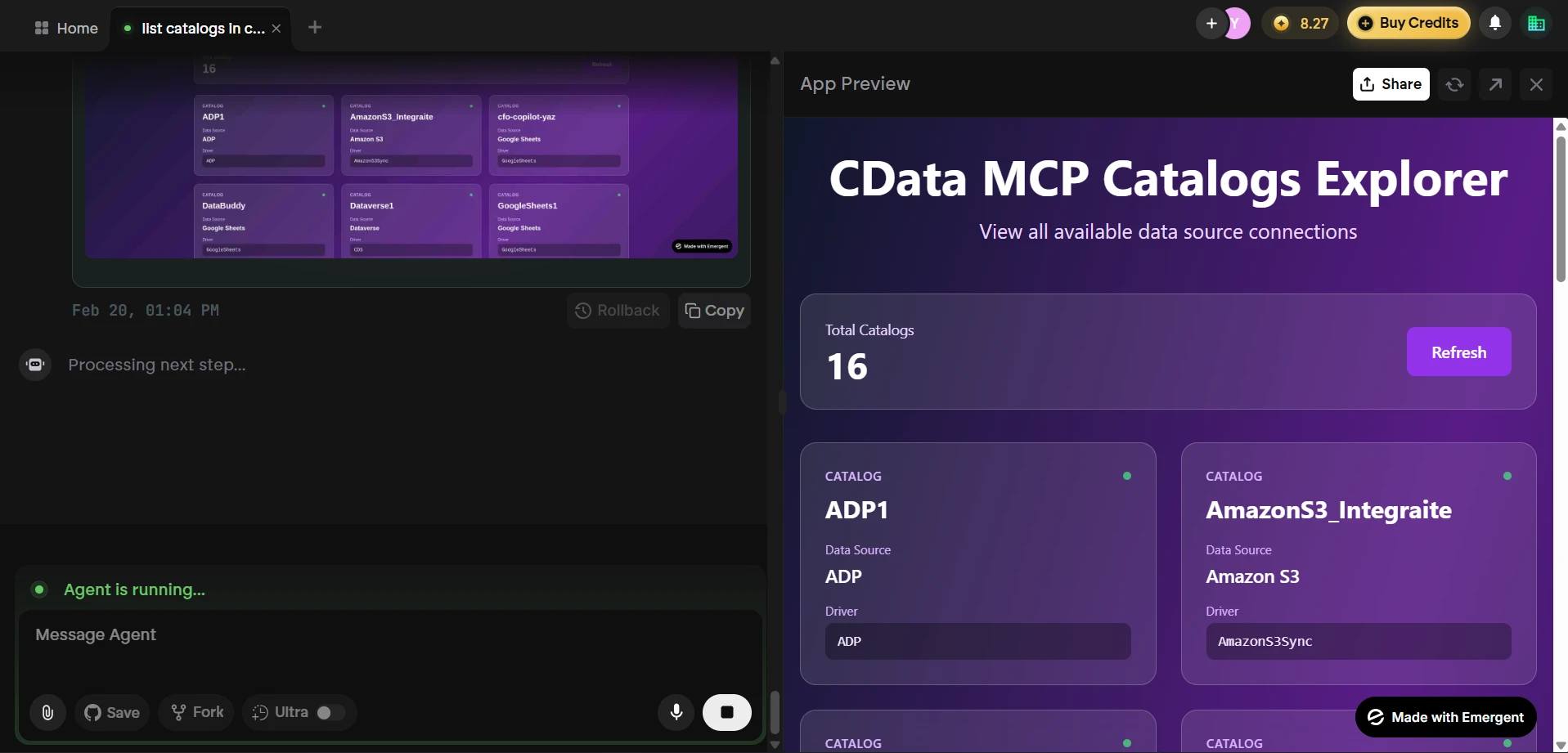
これで、Emergent が CData Connect AI MCP サーバーと通信し、ライブのSAP Ariba Source のデータを取得するアプリケーションを構築できました。自然言語のプロンプトひとつで完了です。
CData Connect AI でビジネスシステムのデータ活用を今すぐスタート
いかがでしたか?Emergent から SAP Ariba Source へのデータ接続が10 分もかからずに完了したのではないでしょうか。業務に使えそう、と感じてくださった方は、CData Connect AI をぜひお試しください。 14 日間の無償トライアルで、350 以上の SaaS、ビッグデータ、NoSQL ソースへのリアルタイムアクセスを体験いただけます。ご不明点がございましたら、サポートチームまでお気軽にお問い合わせください。