






KNIME でSAP Business Warehouse のデータに接続、データを取得する方法

本記事では、KNIME からSAP Business Warehouse のデータにアクセスし、レポートデザイナを使用してSAP Business Warehouse からチャートを作成する方法を解説します。
CData JDBC ドライバの特徴
CData ODBC ドライバは、以下の特徴を持つリアルタイムデータ接続ソリューションです。
- SAP Business Warehouse をはじめとする、CRM、MA、グループウェア、広告、会計ツールなど多様な270種類以上のSaaS / DB に対応
- 多様なアプリケーション、ツールにSAP Business Warehouse のデータをJDBC 経由で連携
- ノーコードでの手軽な接続設定
- 標準 SQL での柔軟なデータ読み込み・書き込み
CData JDBC ドライバでは、1.データソースとしてSAP Business Warehouse の接続を設定、2.KNIME 側でJDBC Driver との接続を設定、という2つのステップだけでデータソースに接続できます。以下に具体的な設定手順を説明します。
CData JDBC ドライバのインストールとSAP Business Warehouse への接続設定
まずは、本記事右側のサイドバーからSAPBusinessWarehouse JDBC Driver の無償トライアルをダウンロード・インストールしてください。30日間無償で、製品版の全機能が使用できます。
SAP Business Warehouse のデータへの新しいJDBC 接続を設定
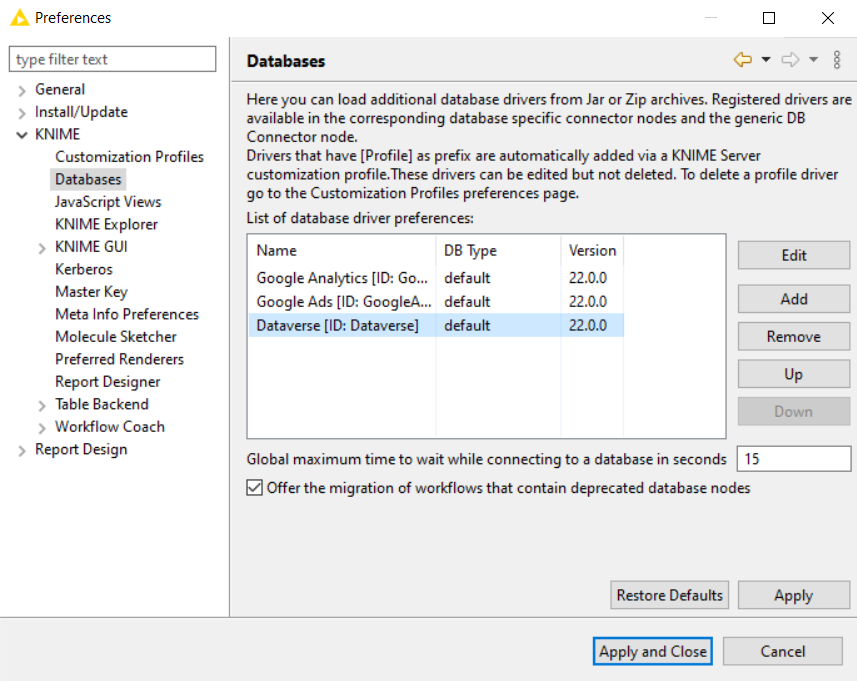
- File -> Preferences -> KNIME -> Databases と進めていきます。
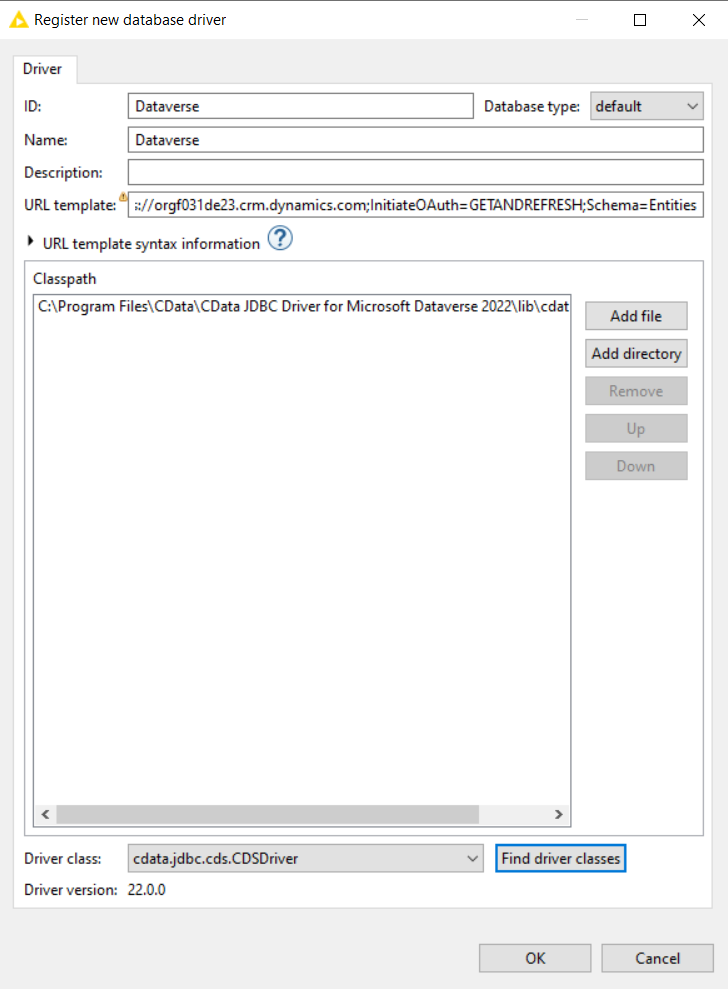
- Add File をクリックし、cdata.jdbc.sapbusinesswarehouse.jar を追加します。ドライバーJAR ファイルは、インストールディレクトリのlib サブフォルダにあります。
- Find driver classes をクリックします。
- 接続のID とName を設定します(これらの項目に制限はないため、任意の値を設定してください)。
- URL template を設定します。一般的なJDBC URL は次のとおりです。
jdbc:sapbusinesswarehouse:URL=https://mysapserver:8000;AuthScheme=Basic;User=username;Password=password;
- OK をクリックして設定セクションを閉じます。
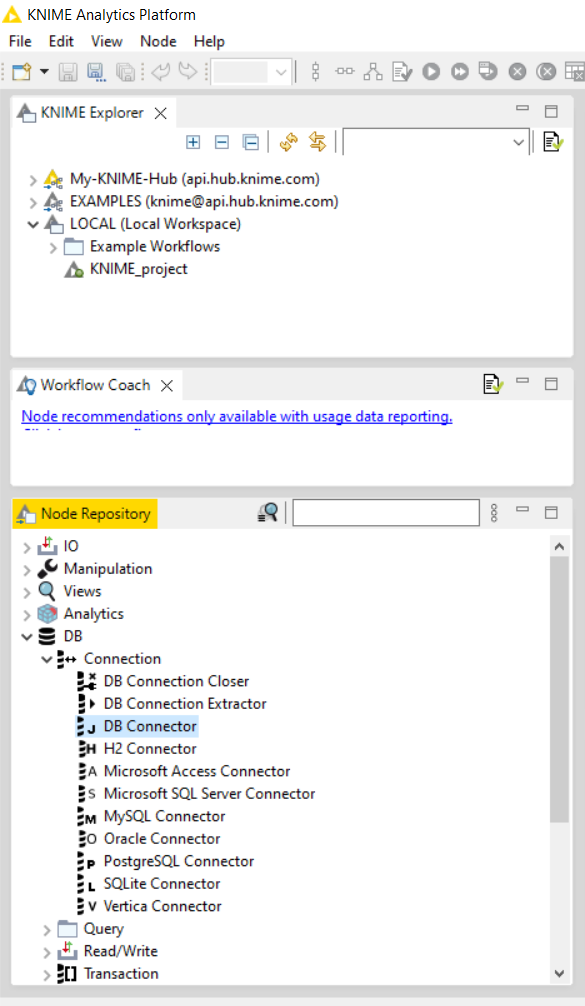
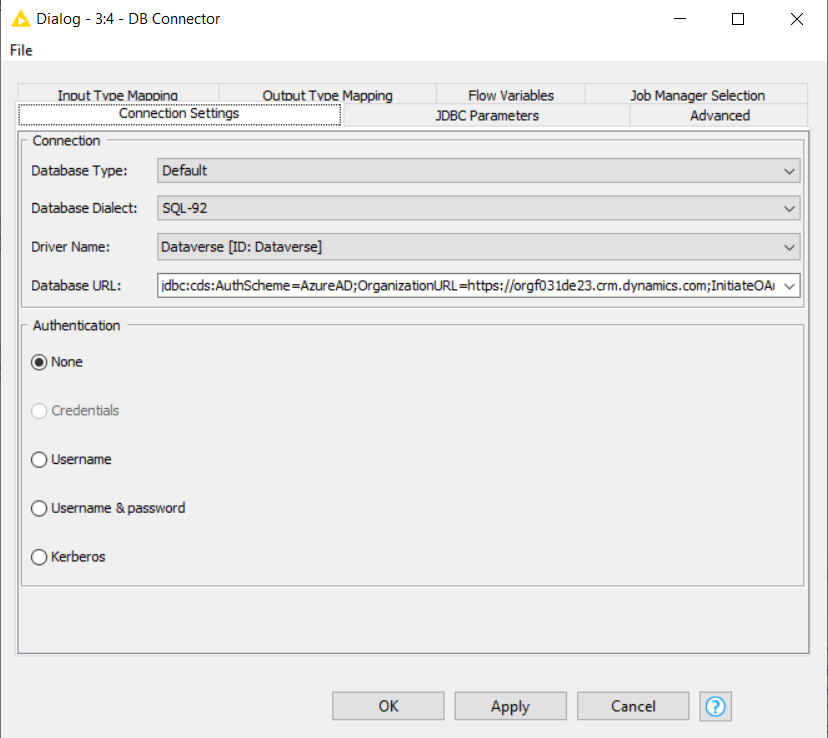
- Node Repository の下で、DB -> Connection -> DB Connector をドラッグアンドドロップします。これをダブルクリックし、Driver Name を先ほど設定したドライバー、今回は「SAP Business Warehouse (ID: SAP Business Warehouse)」に変更します。Database URL は自動で変更されます。
- Apply をクリックし、続けてOK で変更を保存します。
- コネクタを右クリックし、Execute を選択します。コネクタによってブラウザにリダイレクトされるので、そこでログインしてアクセスを許可する必要があります。そうすると、正常に接続されます。
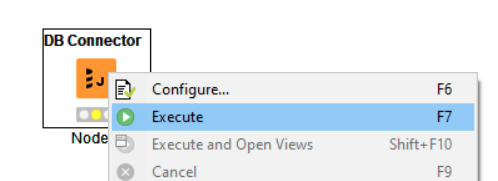
-
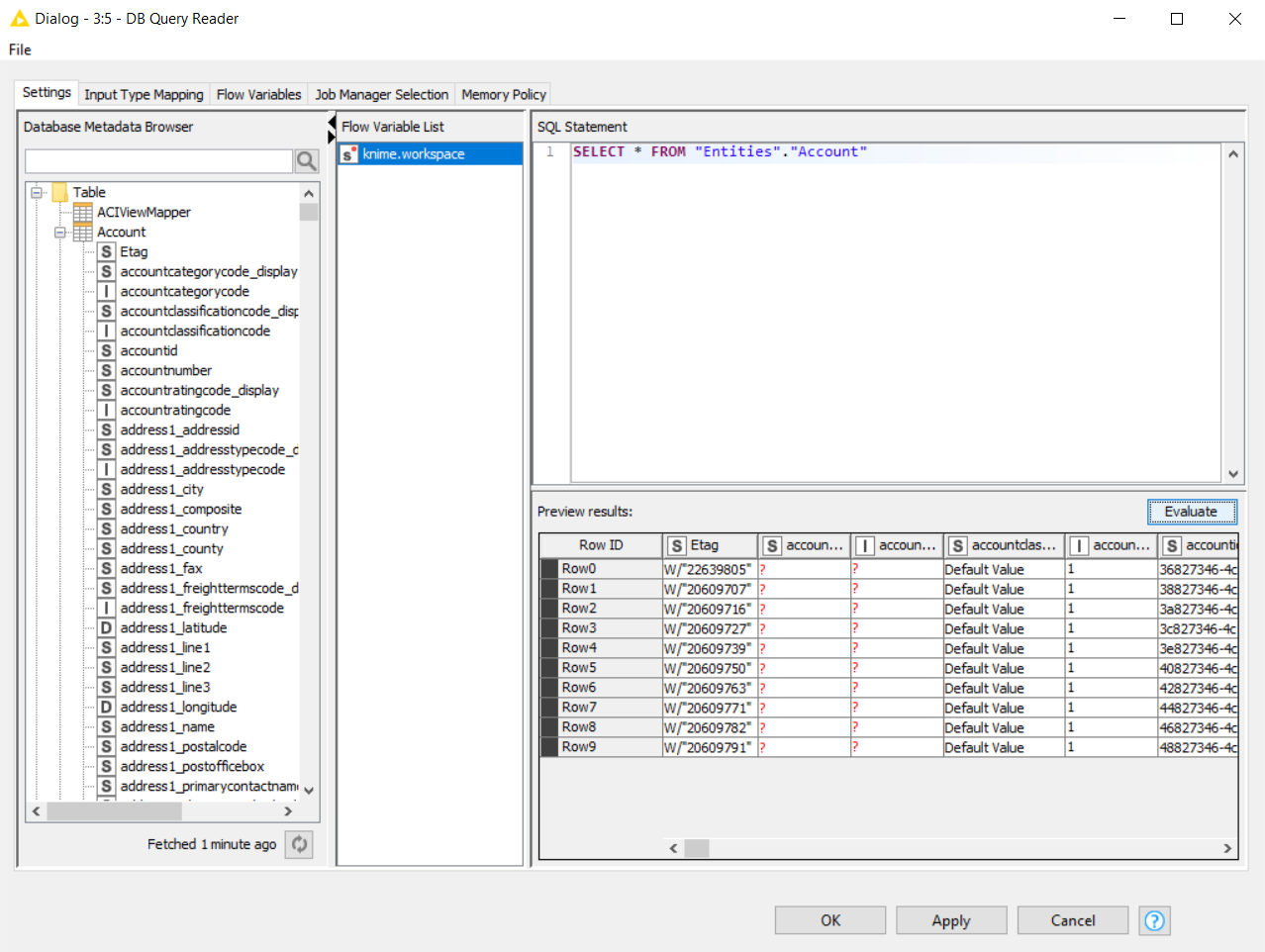
DB Query Reader をダブルクリックし、更新ボタンをクリックしてメタデータを読み込みます。SQL を記述して、Evaluate をクリックします。Evaluate をクリックすると、リクエストされたレコードが表示されます。ドライバーに記載されているテーブル / ビューの詳細については、データモデルを参照してください。
JDBC URL の構成については、SAP Business Warehouse JDBC Driver に組み込まれている接続文字列デザイナを使用してください。JAR ファイルをダブルクリックするか、またはコマンドラインからjar ファイルを実行します。
java -jar cdata.jdbc.sapbusinesswarehouse.jar
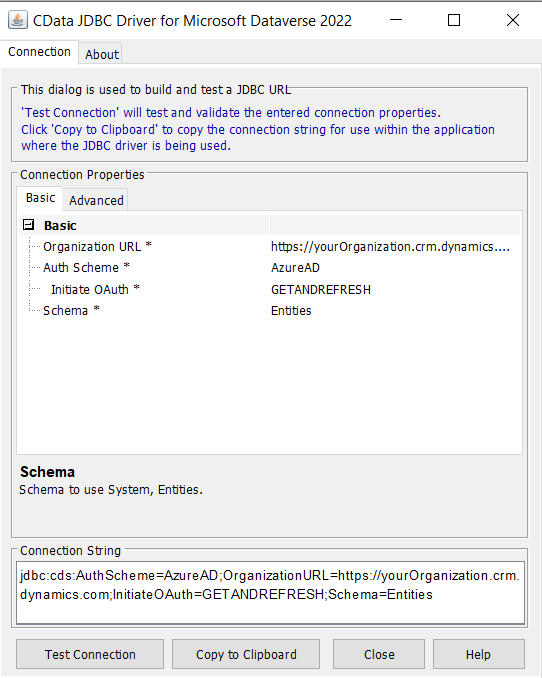
接続プロパティについて、詳しくはドキュメントを参照してください。
これで、Node Repository のRead/Write セクションからDB Query Reader を取得し、クエリを実行できるようになります。
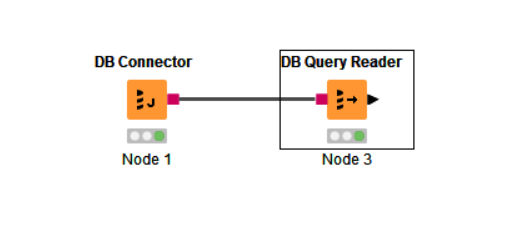
SAP Business Warehouse からKNIME へのデータ連携には、ぜひCData JDBC ドライバをご利用ください
本記事で紹介したようにCData JDBC ドライバと併用することで、270を超えるSaaS、NoSQL、DB のデータをコーディングなしで扱うことができます。30日の無償評価版が利用できますので、ぜひ自社で使っているクラウドサービスやNoSQL と合わせて活用してみてください。
CData JDBC ドライバは日本のユーザー向けに、UI の日本語化、ドキュメントの日本語化、日本語でのテクニカルサポートを提供しています。製品の使用方法、購入方法などについてご質問がありました、お気軽にお問い合わせください。
はじめる準備はできましたか?
SAP Business Warehouse Driver の無料トライアルをダウンロードしてお試しください:
ダウンロード