






LINQ を使ってScrapingBee のデータに連携する方法

この記事では、CData ADO.NET Data Provider for API 経由でLINQ を使ってScrapingBee テーブルにアクセスする方法を説明します。これを行うには、Entity Framework にLINQ を使います。これにより接続を作成し、あらゆる CData ADO.NET Data Providers からLINQ を使ってデータにアクセスできるようになります。
- Visual Studio の新規プロジェクトで、プロジェクトを右クリックし[新しい項目の追加]を選択します。[ADO.NET Entity Data Model]を追加します。
- [データベースから生成]を選択し、[次へ]をクリックします。
- [接続の追加]をクリックし、データソースタイプを "CData ScrapingBee Data Source" に変更します。
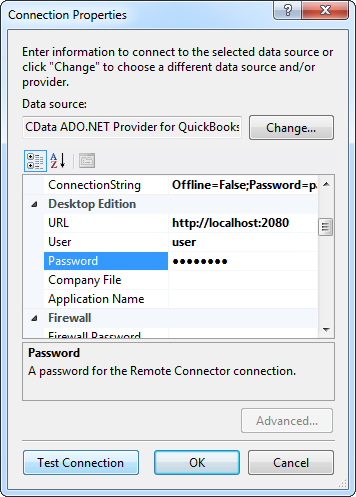
データソースの接続情報を入力します。一般的な接続プロパティは以下のとおりです:
API キー認証の設定
ScrapingBee は API キー認証を使用します。API キーを取得するには、以下のステップで進めます:
- https://app.scrapingbee.com で ScrapingBee アカウントにサインインします
- Dashboard に移動して、上部のセクションで API キーを確認します。
- 接続文字列で使用する API キーをコピーします。
API キーを取得したら、以下の接続プロパティを設定します:
- AuthScheme:APIKey に設定します。
- APIKey:ScrapingBee の API キーに設定します。
接続文字列の例
Profile=C:\profiles\ScrapingBee.apip;AuthScheme=APIKey;ProfileSettings="APIKey=your_api_key";
ScrapingBee への接続
認証を設定すると、ScrapingBee に接続して、利用可能なテーブルからデータをクエリできます。すべてのテーブルでは、データを取得するために少なくとも 1 つの入力パラメータ(検索クエリや商品 ID など)が必要です。
Below is a typical connection string:
Profile=C:\profiles\ScrapingBee.apip;AuthScheme=APIKey;ProfileSettings="APIKey=your_api_key";
- エンティティ接続をApp.Config に保存する場合は、エンティティ名を設定します。この例では、APIEntities をエンティティ接続としてApp.Config に設定しています。
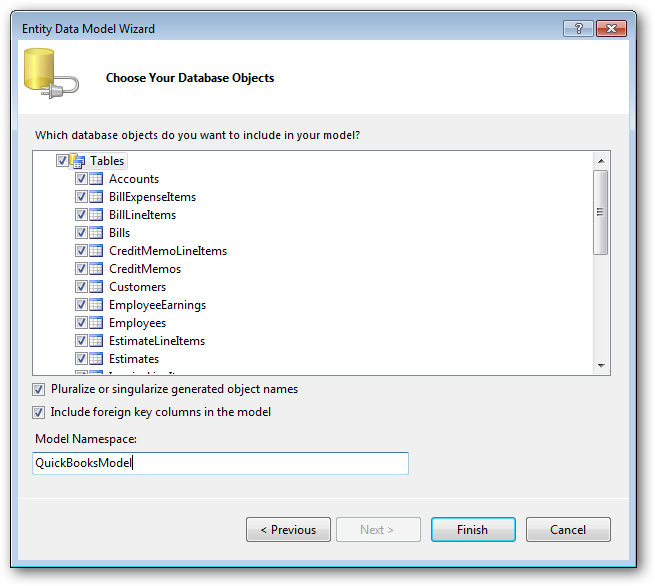
- モデル名を入力し、モデルに含めたいテーブルまたはビューを選択します。
作成したエンティティを使って、選択、更新、削除、および挿入コマンドが実行できます。例:
APIEntities context = new APIEntities();
var googlesearchresultsQuery = from googlesearchresults in context.GoogleSearchResults  select googlesearchresults;
foreach (var result in googlesearchresultsQuery) {
	Console.WriteLine("{0} {1} ", result.Id, result.);
}
サポートされたLINQ のクエリ例は、ヘルプドキュメントの「LINQ およびEntity Framework」をご参照ください。