





【MCP Server】Senses × Claude Desktop 連携ガイド | AI でデータを徹底活用

Model Context Protocol (MCP) is an emerging, open-source standard for connecting LLMs with external services and data sources. Through MCP Servers, AI clients can perform actions like opening Jira tickets, posting Slack messages, committing GitHub branches and more. With CData Code Assist MCP, these capabilities expand exponentially.
Model Context Protocol(MCP)は、LLM(大規模言語モデル)を外部サービスやデータソースにつなぐためのオープンスタンダードです。MCP Serverを使えば、Claude をはじめとするAI クライアントはJira チケットの作成、 Slack への投稿、GitHub ブランチへのコミットなど、各種SaaS に固有なさまざまなアクションを実行できます。この記事でも紹介するとおり、業務システムのデータにアクセスすることでかなり高度なデータ分析でもAI に「お願い」するだけで完了できます。CData Code Assist MCP provides schema-aware context to AI tools — whether you're using it for AI-assisted code generation in IDEs like Cursor, or for querying live data through chat interfaces like Claude Desktop.
本記事では、CData Senses MCP Server のインストール手順、 Senses への接続設定、さらにClaude Desktop 上でデータについて質問する方法までを、ステップバイステップで解説します。ぜひ皆さんのAI 活用にお役立てください。事前準備
本記事の手順を実行するには、以下の準備が必要となります。In this article, we guide the reader through installing CData API Driver for MCP Server, configuring the connection to Senses, and asking questions of the data in Claude Desktop.
ステップ1:CData Code Assist MCP のダウンロードとインストール
-
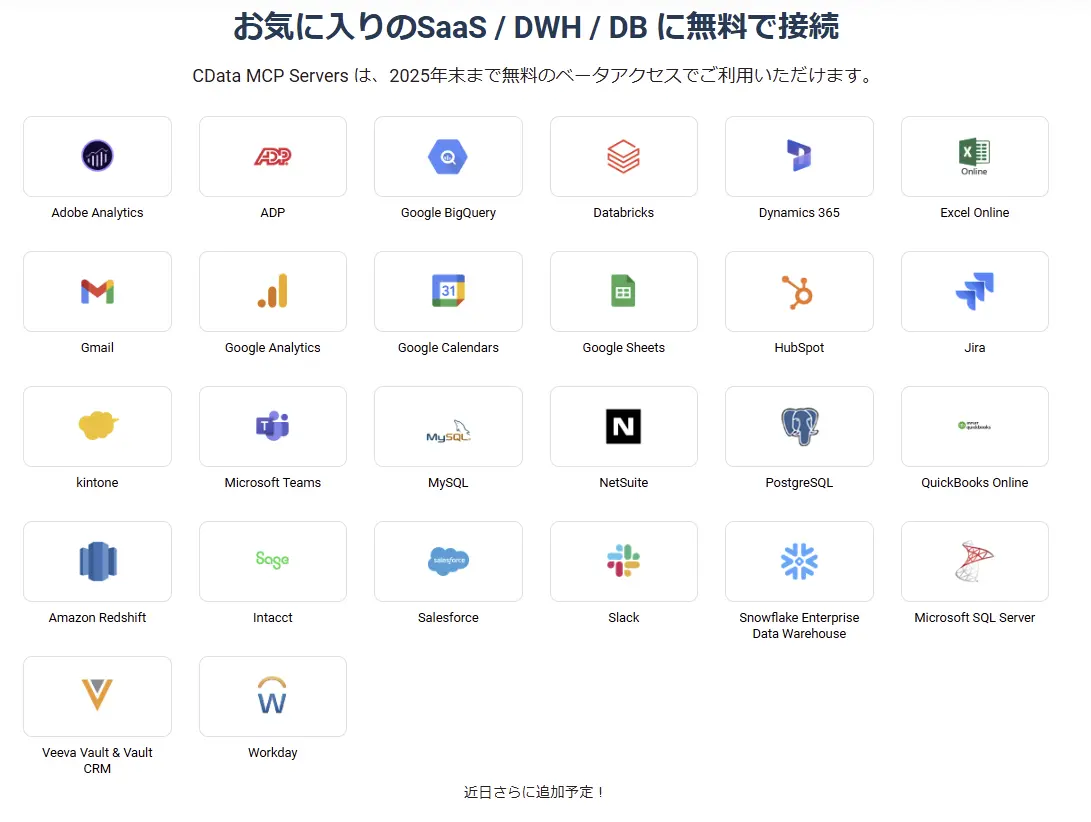
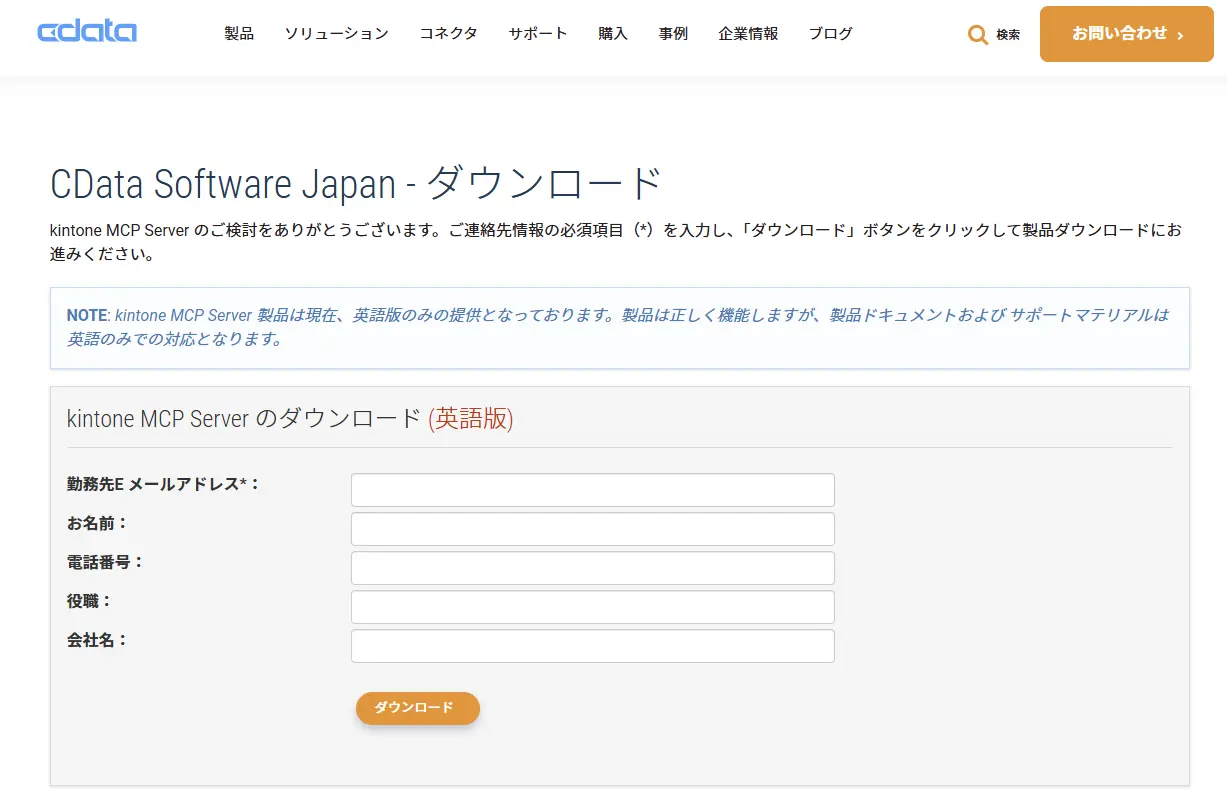
まずはCData のMCP ページ
にアクセスして、CData Senses Code Assist MCP をダウンロードします。
-
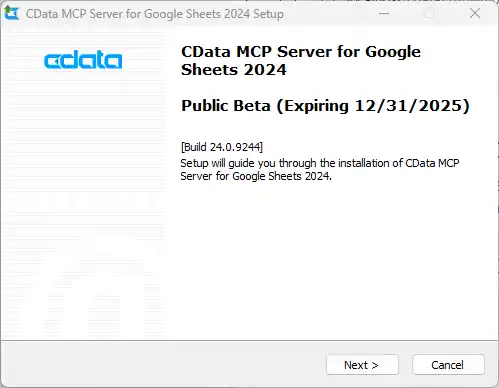
ダウンロードしたインストーラーをダブルクリックして実行します。
-
画面の指示に従ってインストールを完了させます。
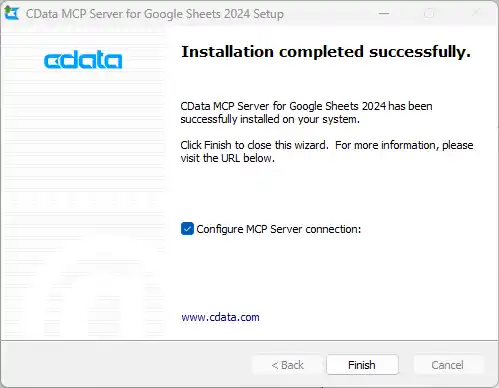
インストールが完了したら、Senses への接続設定を行います。
ステップ2:Senses への接続を設定
-
インストールが完了すると、CData Code Assist MCP 設定ウィザードが自動的に起動します。
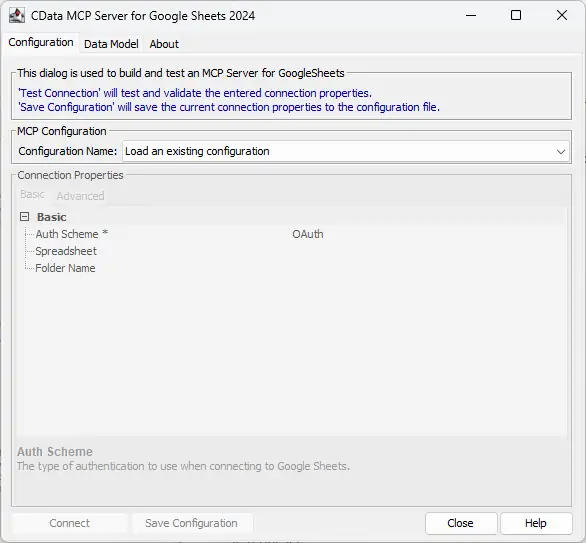
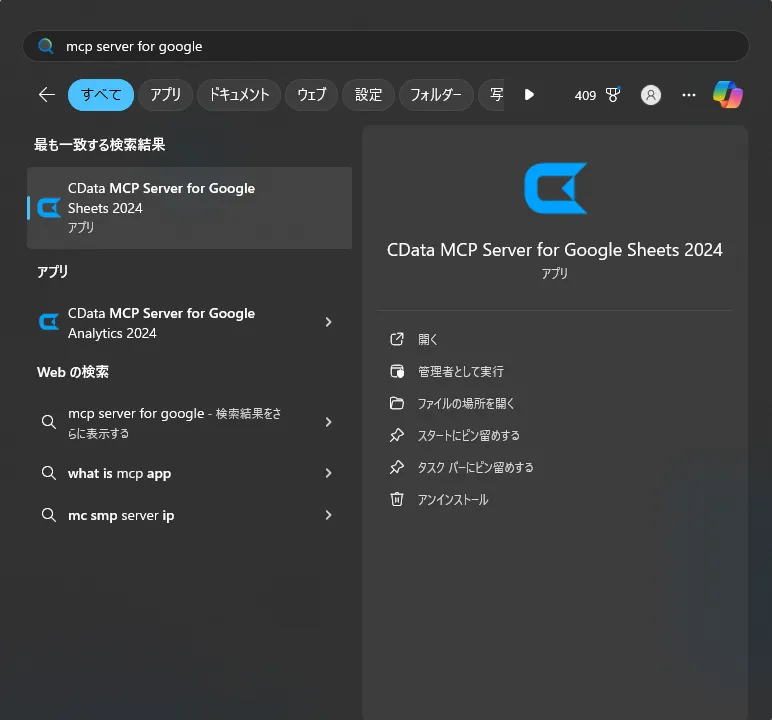
ウィザードが自動起動しない場合は、Windows の検索バーで「CData Code Assist MCP」を検索して、 アプリをダブルクリックしてください。
-
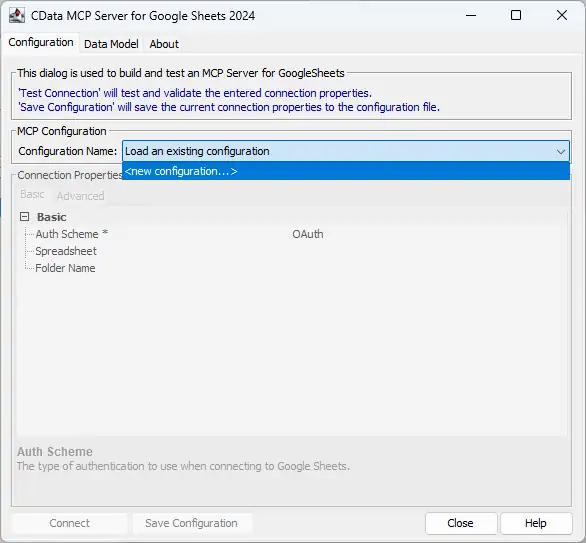
「MCP Configuration」の「Configuration Name」ドロップダウンから
「new configuration...」を選択します。
-
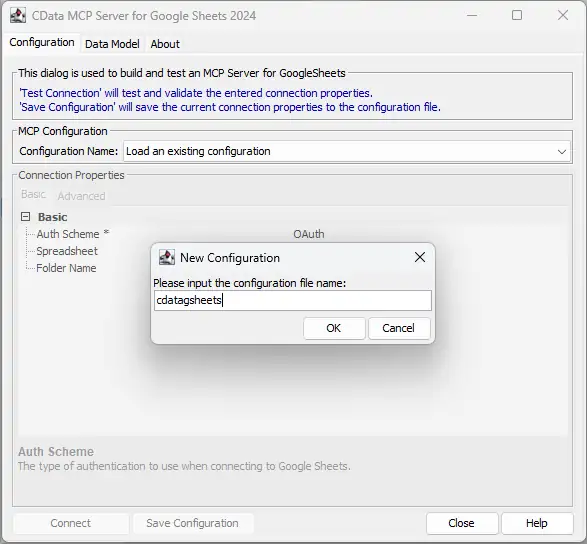
構成名を入力(cdatasenses など)し、「OK」をクリックします。
この名前はCode Assist MCP名、およびサーバーが提供するツールの プレフィックスとして使用されます。
- それでは、Senses との接続を設定していきましょう。
-
最後に「Save Configuration」をクリックして構成を保存します。
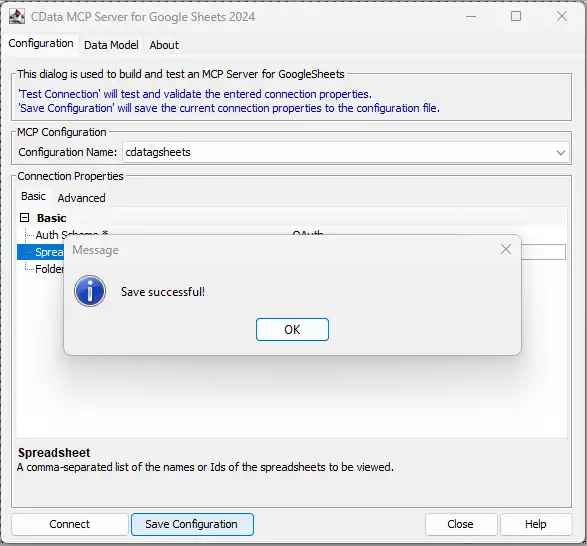
構成内容は別ファイルとして保存され、Claude Desktop の設定ファイル(claude_desktop_config.json)も更新されます。そのため、 Claude Desktop 起動時にCData Code Assist MCP も自動で起動します。
Senses に接続するためには、Senses API キーが必要です。API キーは、Senses ユーザー設定ページで生成することができます。その後、ProfileSettings の接続プロパティに設定してください。Senses の開発者サイトにアクセスする場合は、接続文字列に「Subdomain=my_senses_subdomain;」を追加する必要があります。
次に、プロファイルをダウンロードしてドライバーがアクセス可能な場所に配置します。こちらからプロファイルをダウンロードして、「C:/profiles/」 などに設置してください。
CData Code Assist MCP の設定が完了したら、Claude からSenses のデータについて質問できるようになります。
ステップ3:Senses のデータについてAI に聞いてみる
CData Code Assist MCP をインストールし、接続設定が終わったら、Claude Desktop からSenses データを分析・操作できます。
-
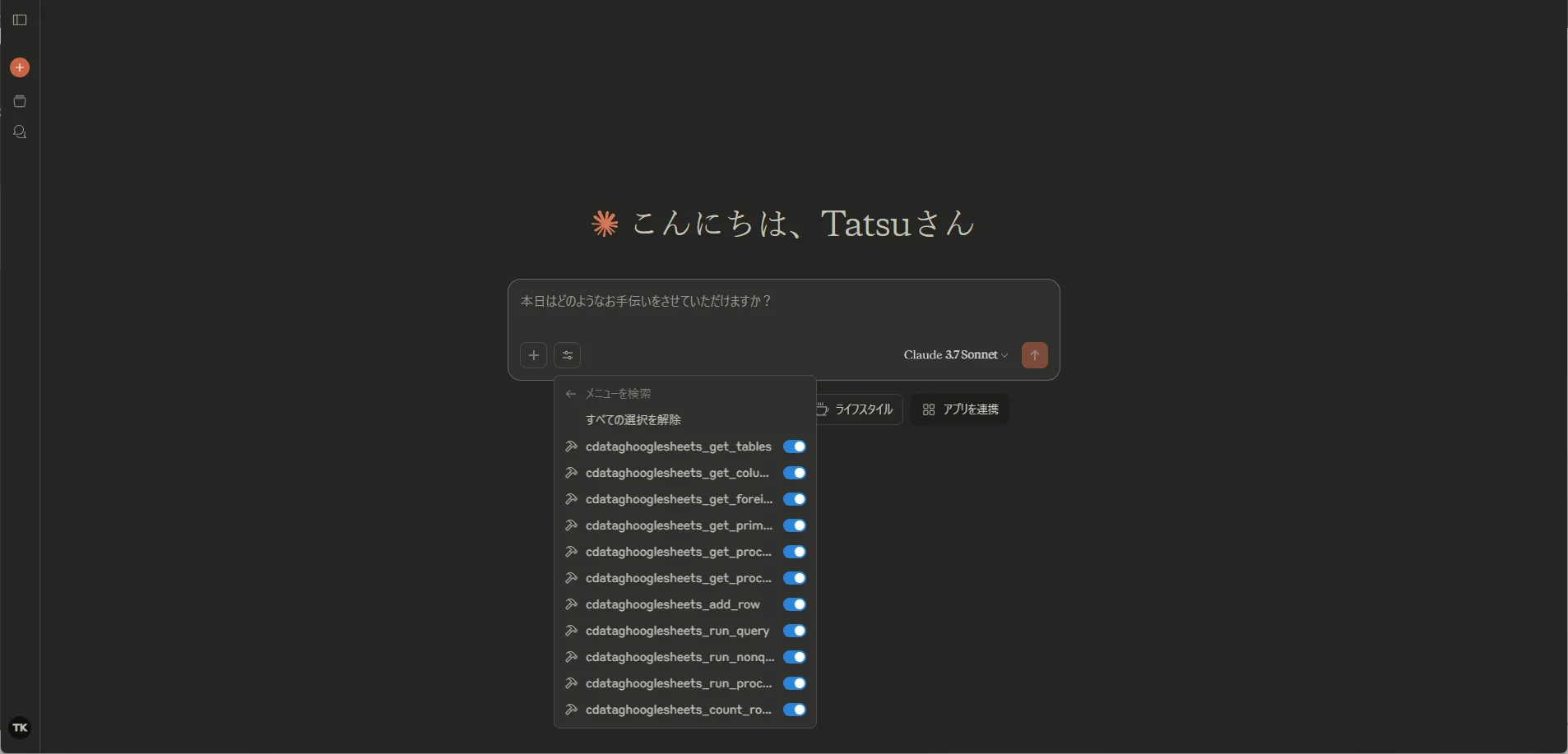
Claude Desktop を起動します。Code Assist MCPの起動には少し時間がかかる場合がありますが、
起動後はClaude のインターフェースに利用可能なツールが表示されます(プロンプトバーの下の設定アイコンを確認してください)。
-
あとは、Claude にSenses 内のデータについて自由に質問できます!Senses 内のデータについて知りたいことをなんでも聞いてみましょう。
CData Code Assist MCP が提供するテーブル形式とデータベースツールにより、LLM は容易にデータの探索と分析を実施できます。
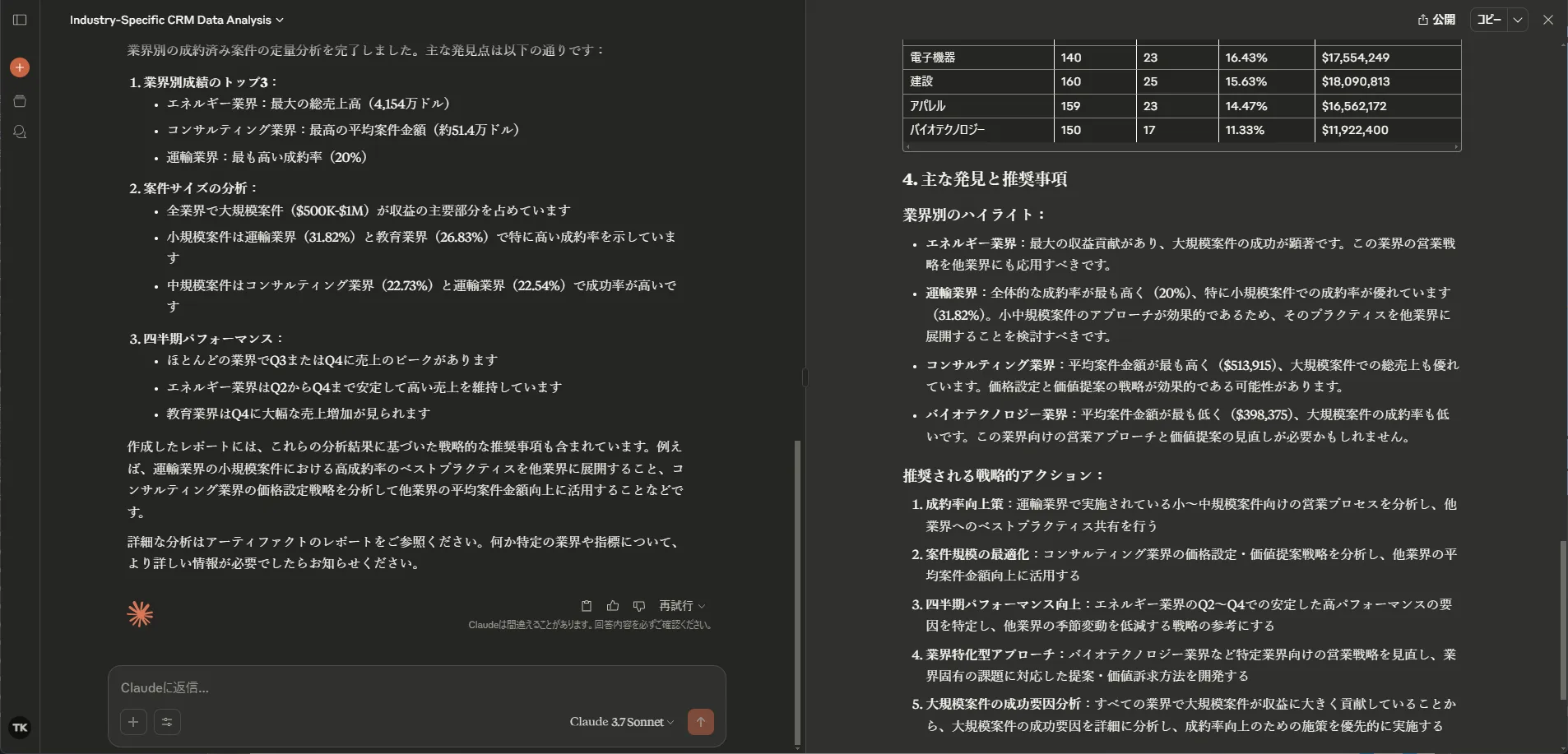
AI を業務データにつなげて、業務を圧倒的に効率化!
このように、CData Code Assist MCPs を使えばノーコードで簡単にLLM をSenses と連携してデータを活用できます。
さらに、CData が提供する20種類以上のSaaS / DB / DWH 向けCode Assist MCP と組み合わせれば、複数の業務システムのデータをAI に連携することもできます。
まずはCode Assist MCP を無料でダウンロードしてお試しください。
FAQ
- MCP は安全ですか?
- CData Code Assist MCPs のベータ版にはどのような制限がありますか?
- 利用に関してどんなサポートがありますか?
- このバージョンはいつまで無料ですか?
- CDataのCode Assist MCPs は他のCode Assist MCP とどう違いますか?
- CData MCP はどのAI プラットフォームでも使用できますか?
- CData Code Assist MCPs のオープンソース版はありますか?