






IBM SPSS Modeler にSentry のデータをシームレスに読み込む方法

本記事では、データサイエンティスト向けのツールとして有名なIBM SPSS Modeler でCData Driver を利用し、各種クラウドサービスのデータを取り込み、予測モデル作成につなげる方法を紹介したいと思います。
IBM SPSS Modeler とは?
IBMが提供するビジュアル・データサイエンスと機械学習(ML)のソリューションです。
https://www.ibm.com/jp-ja/products/spss-modeler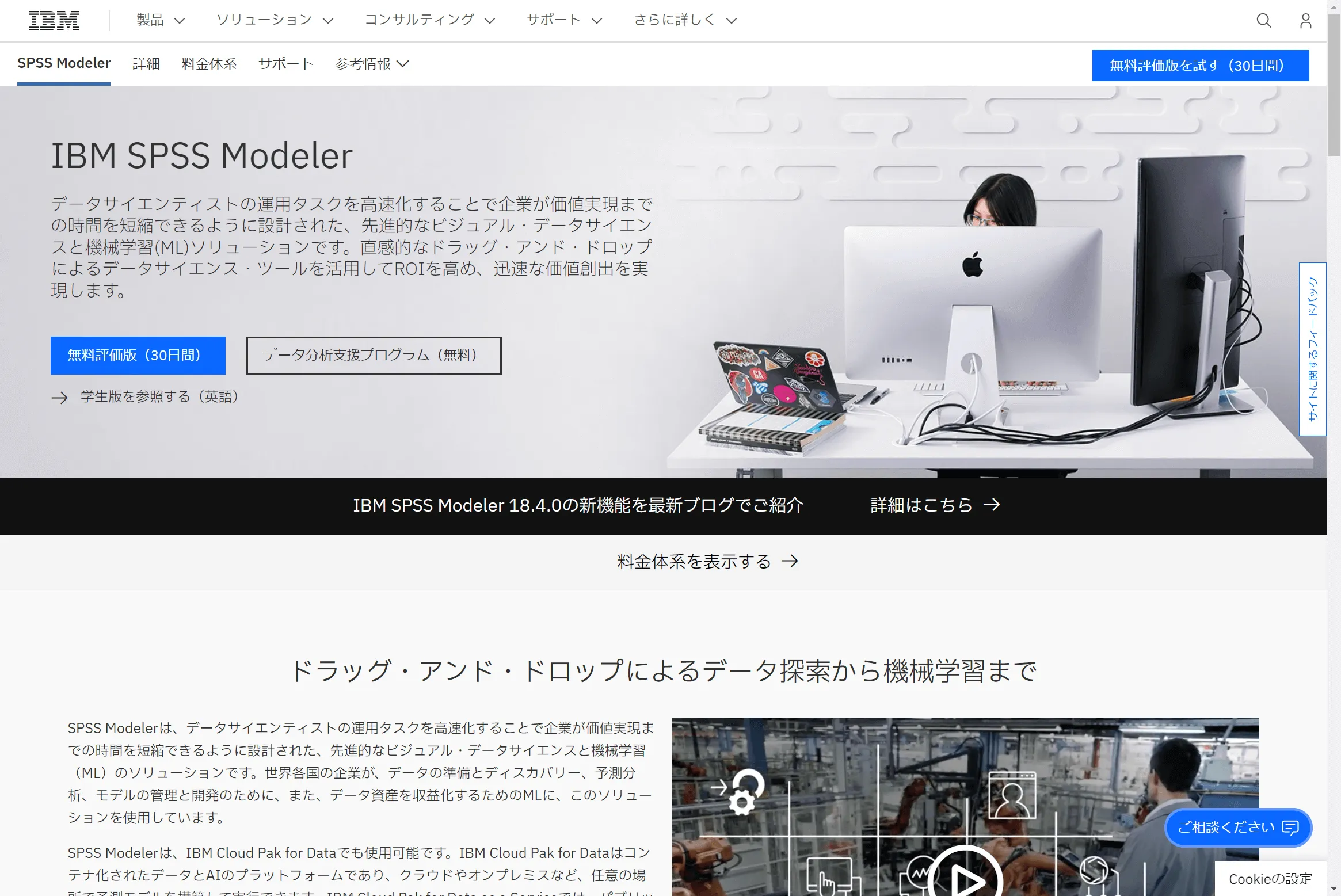
SPSS Modeler はローコードで予測モデルの作成およびモデルの作成に必要なデータ加工などのプレパレーションを実施できます。今回の記事では、このSPSS Modeler にSentry のデータを取り込んでみたいと思います。データの取得ができれば、予測モデルの作成などに自在に活用できます。
連携シナリオ
さて、今回の記事ではSPSS からSentry に接続していきますが、このときに必要となるのがCData ODBC ドライバです。
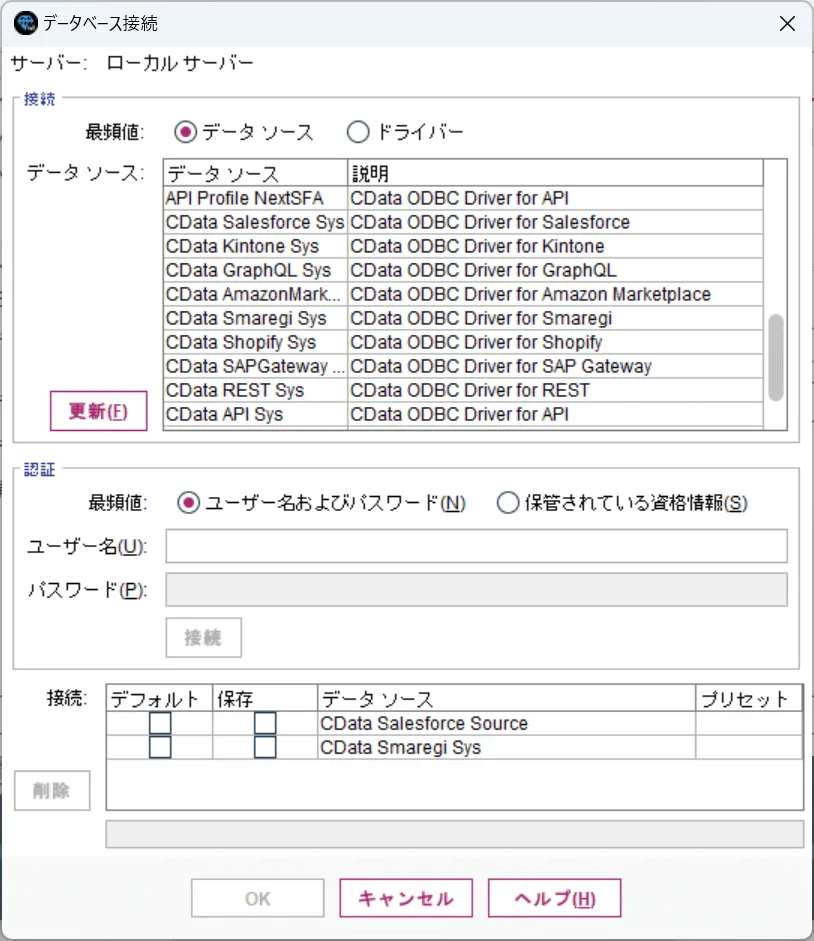
SPSS にはODBC を経由して他サービスに接続する機能が標準提供されています。この機能とCData が提供しているODBC Drivers ラインナップを組み合わせることで、各種クラウドサービスのAPI やデータベースにシームレスにアクセスすることができるようになります。
とは言っても、説明だけではイメージできない部分もあると思うので、実際に連携を試してみましょう。
CData Sentry ODBC Driver のインストール
最初にCData Sentry ODBC Driver を対象のマシンにインストールします。
以下のページから30日間のトライアルがダウンロードできます。
Sentry ドライバーページインストーラーを入手後、対象のマシンでセットアップを進めていきます。
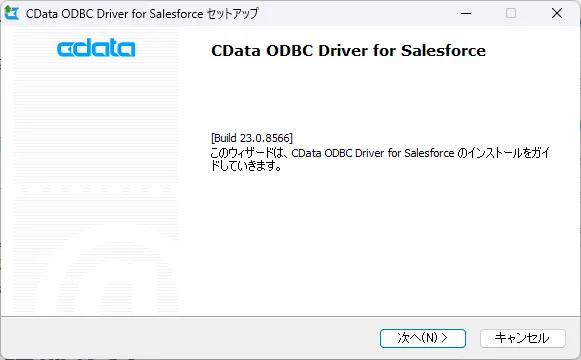
セットアップが完了すると接続設定画面が表示されるので、Sentry への認証に必要な情報を入力します。
API キー認証の設定
Sentry はトークンベースの認証を使用します。Auth Token を取得するには、以下のステップで進めます:
- https://sentry.io で Sentry アカウントにログインします
- Settings > Auth Tokens に移動します
- 「Create New Token」をクリックします
- 必要なスコープを選択して「Create Token」をクリックします
- 生成されたトークンをコピーします(一度しか表示されません)
Auth Token を取得したら、以下の接続プロパティを設定します:
- AuthScheme:APIKey に設定します。
- APIKey:Sentry の Auth Token に設定します。
- OrganizationId:Sentry の組織スラッグまたは ID に設定します。
接続文字列の例
Profile=C:\profiles\Sentry.apip;AuthScheme=APIKey;ProfileSettings="APIKey=your_auth_token;OrganizationId=your_org_slug";
Sentry への接続
認証を設定すると、Sentry に接続して、Organizations、Projects、Issues、Events などの利用可能なテーブルからデータをクエリできます。
あとは「接続のテスト」ボタンをクリックし、接続が成功したら、「接続ウィザード」の「OK」ボタンをクリックして保存します。
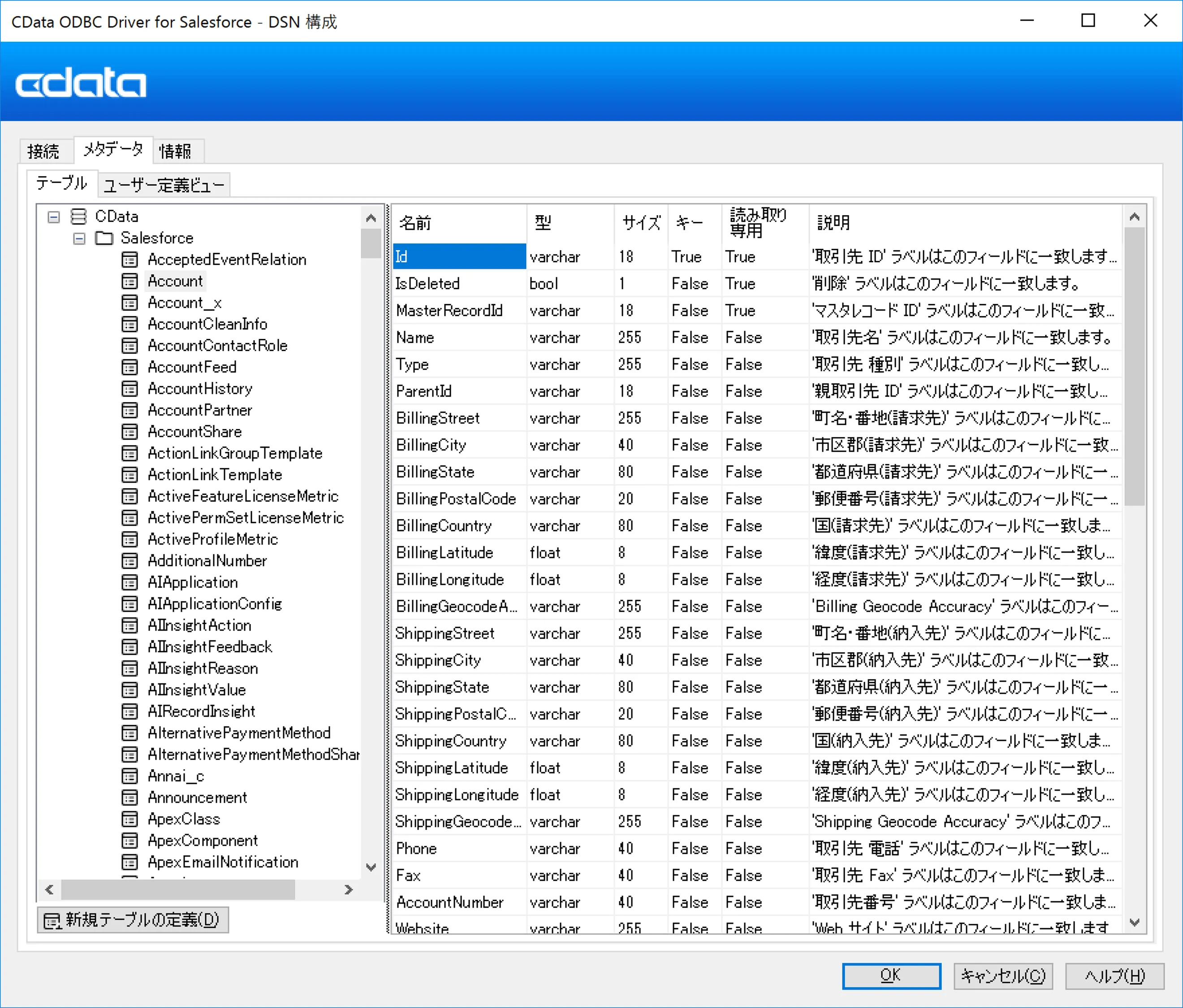
接続完了後、メタデータタブから利用できるテーブル・ビューの情報を確認できます。
ここで予めSentry のどのオブジェクト、項目を利用するか確認しておくと良いでしょう。
SPSS Modeler を立ち上げて新規ストリームを作成
それではSPSS Modeler を使ってSentry のデータを取り込んでみましょう。
Windows のスタートメニューから「IBM SPSS Modeler Subscription」を立ち上げて、新しいストリームを作成します。
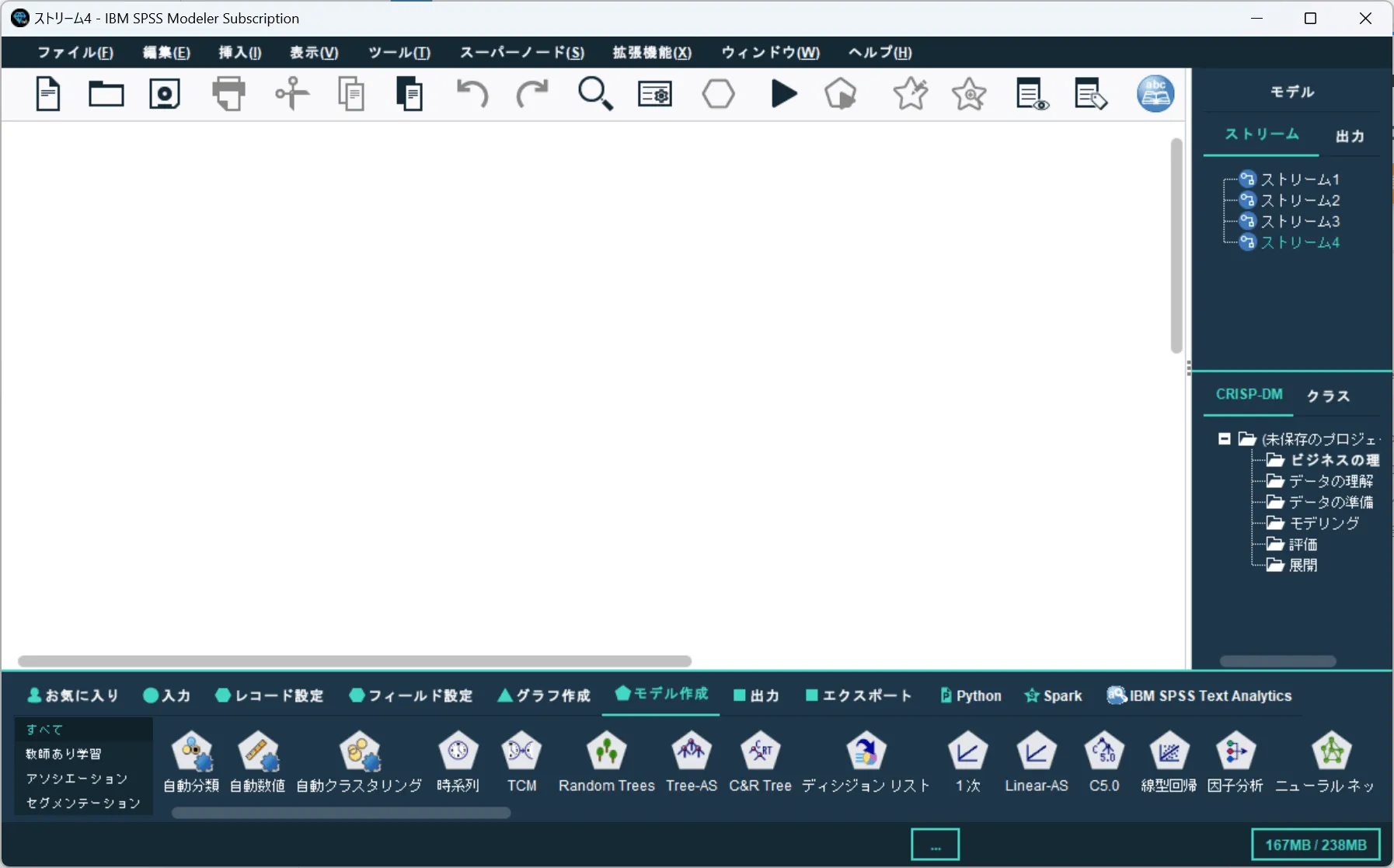
データベース入力を追加
まず「入力」タブにある「データベース」をストリーム上に配置します。
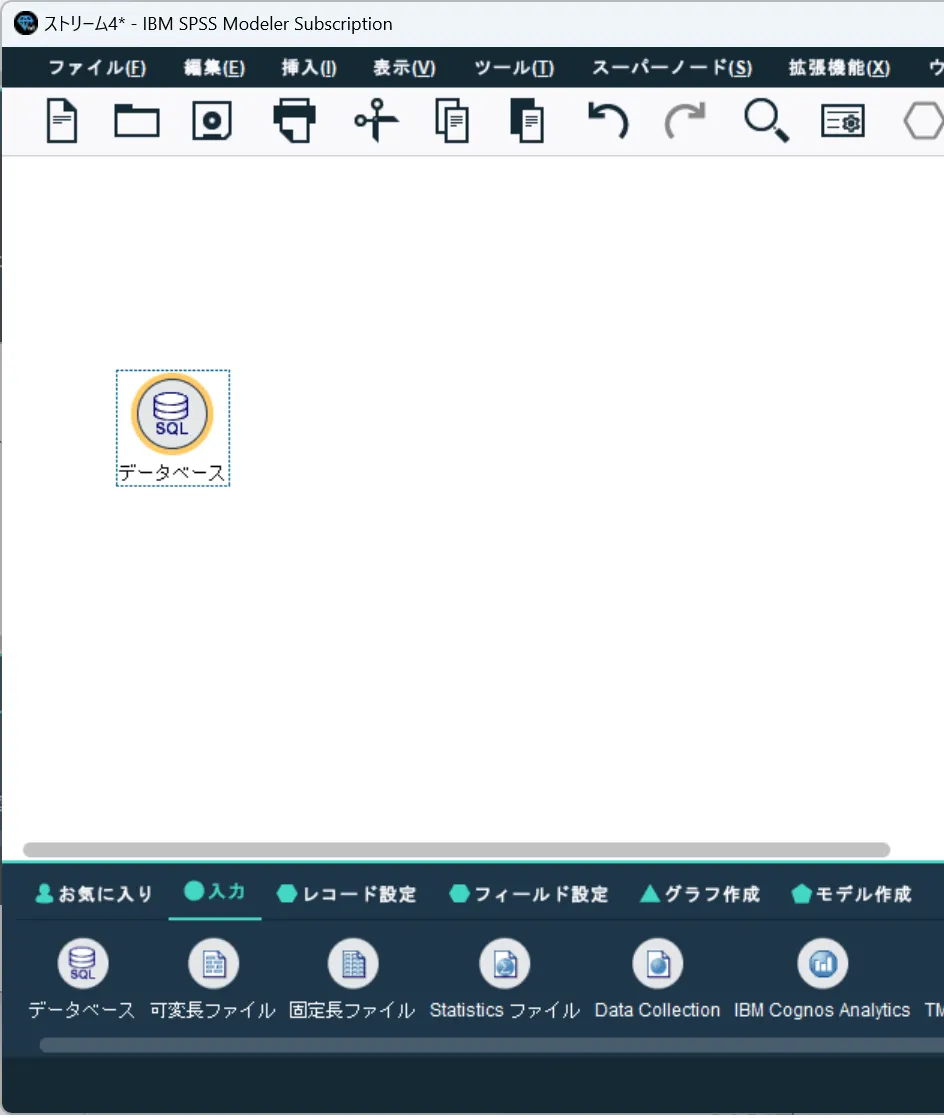
配置したアイコンをダブルクリックするとデータベースの接続設定画面が出てくるので、「データソース」から「新規データベース接続の追加」をクリックします。
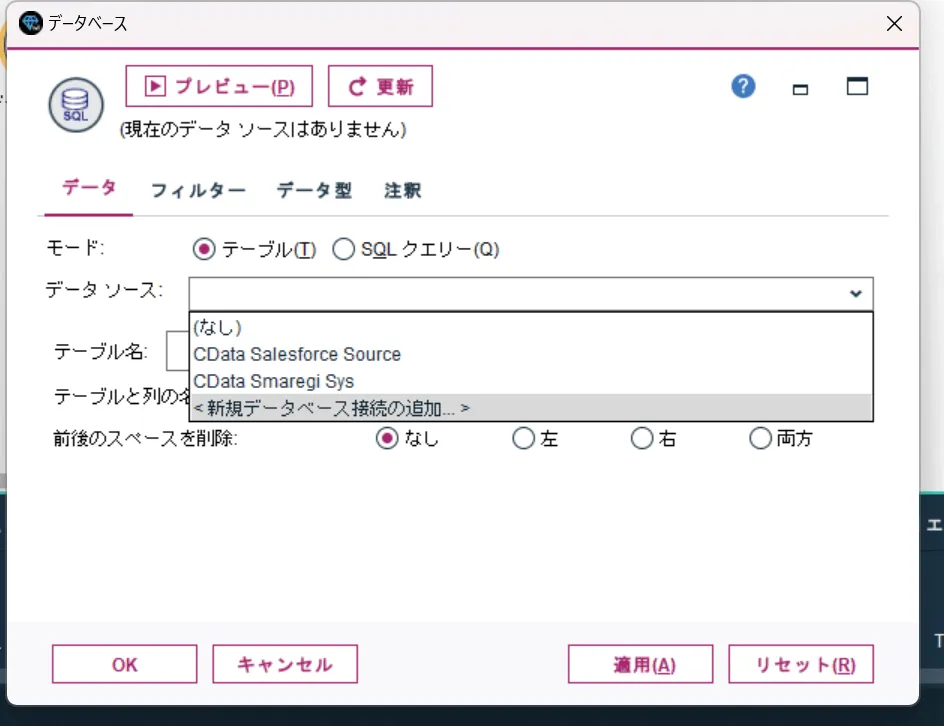
すると以下のようにODBC DSNの一覧が表示されるので、先程構成したSentry のDSNを選択して、「接続」をクリックしましょう。
ユーザー名・パスワードなどの認証情報は事前に入力してあるので、空白のままで構いません。これでSentry への接続を確立できます。
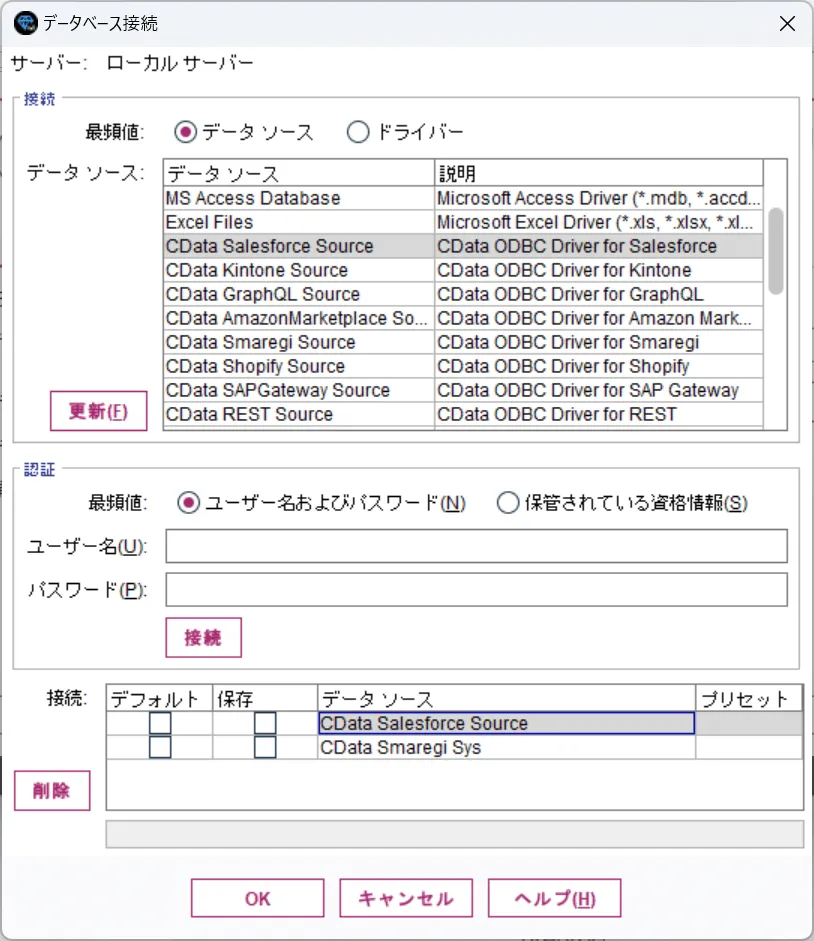
接続を追加したら、どんなデータを取り込むのか、テーブルまたはSQLクエリーで設定します。
とりあえず手軽に取り込めるテーブル名での指定を行ってみます。「データの選択」をクリックします。
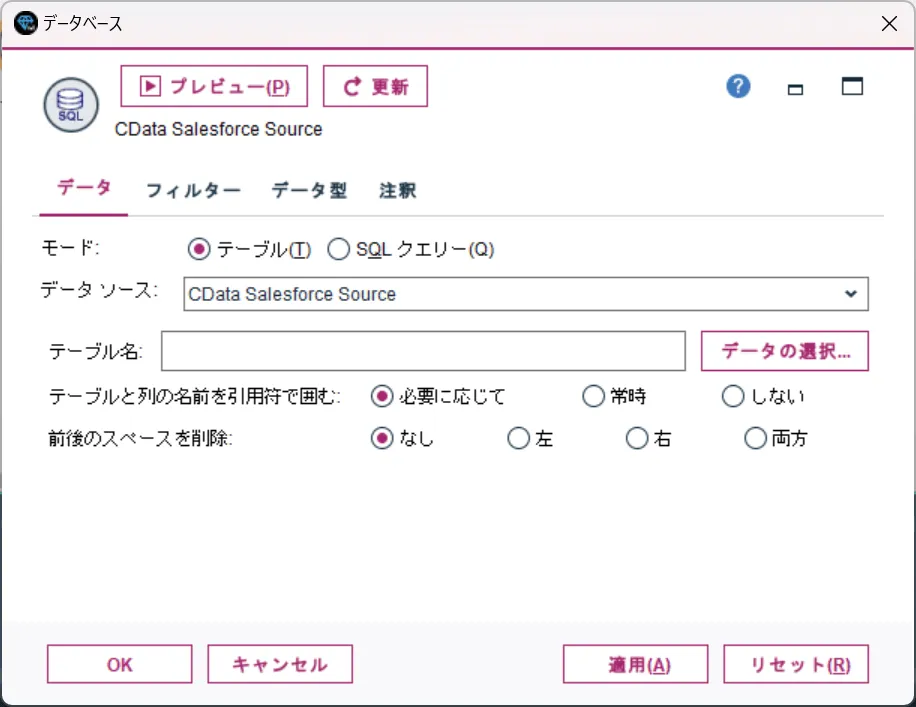
表示されたテーブル・ビューの一覧から取り込みたい対象のテーブルを選択しましょう。
フィルタリング・データ型の設定・データの取得
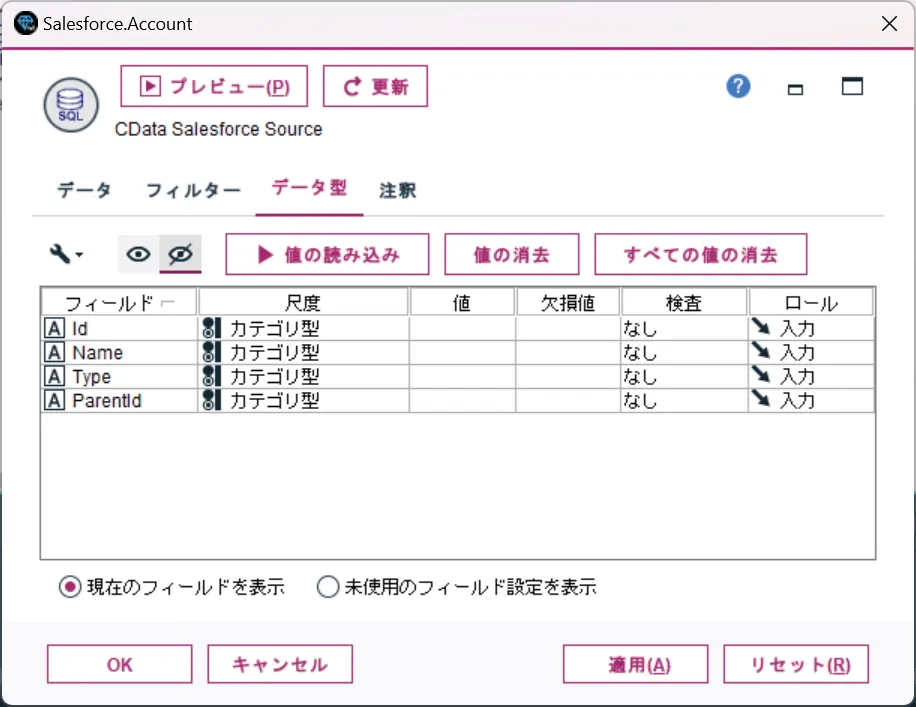
あとはフィルター条件として、どの項目を取り込むかどうかという設定や、
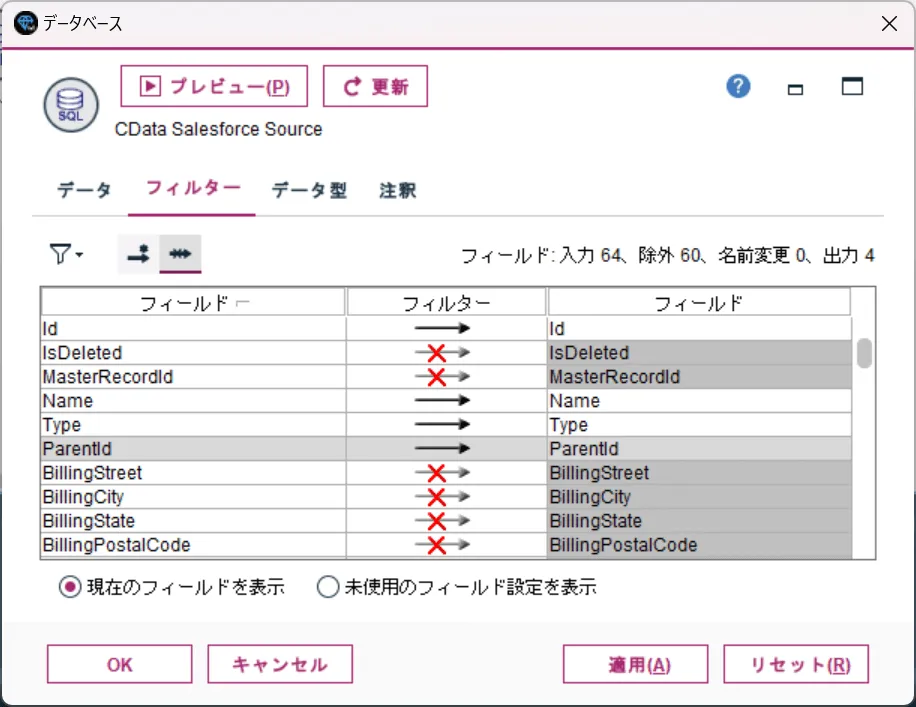
モデル作成の際に利用するデータ型やロールを設定すれば、データ取得の準備はOKです。
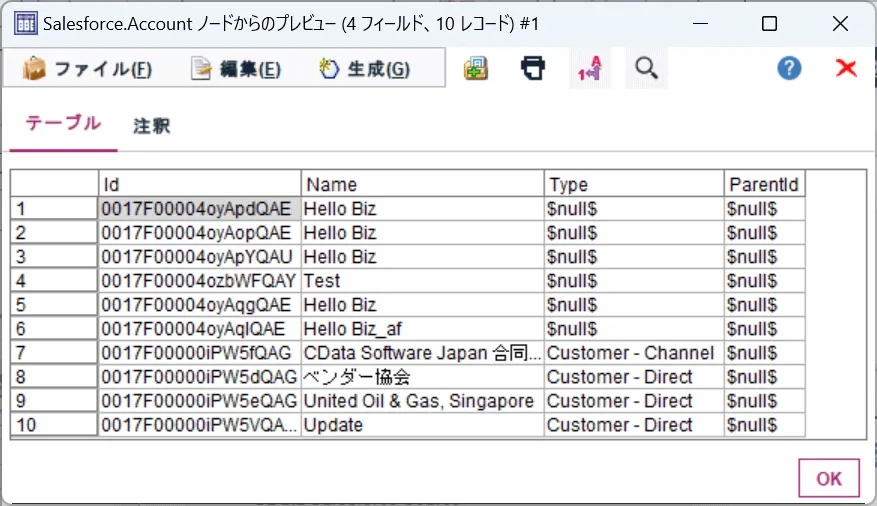
データのプレビューを確認すると、以下のようにSentry のデータを確認できました。
せっかくなので、「データ検査」を実行してデータの傾向も確認してみましょう。
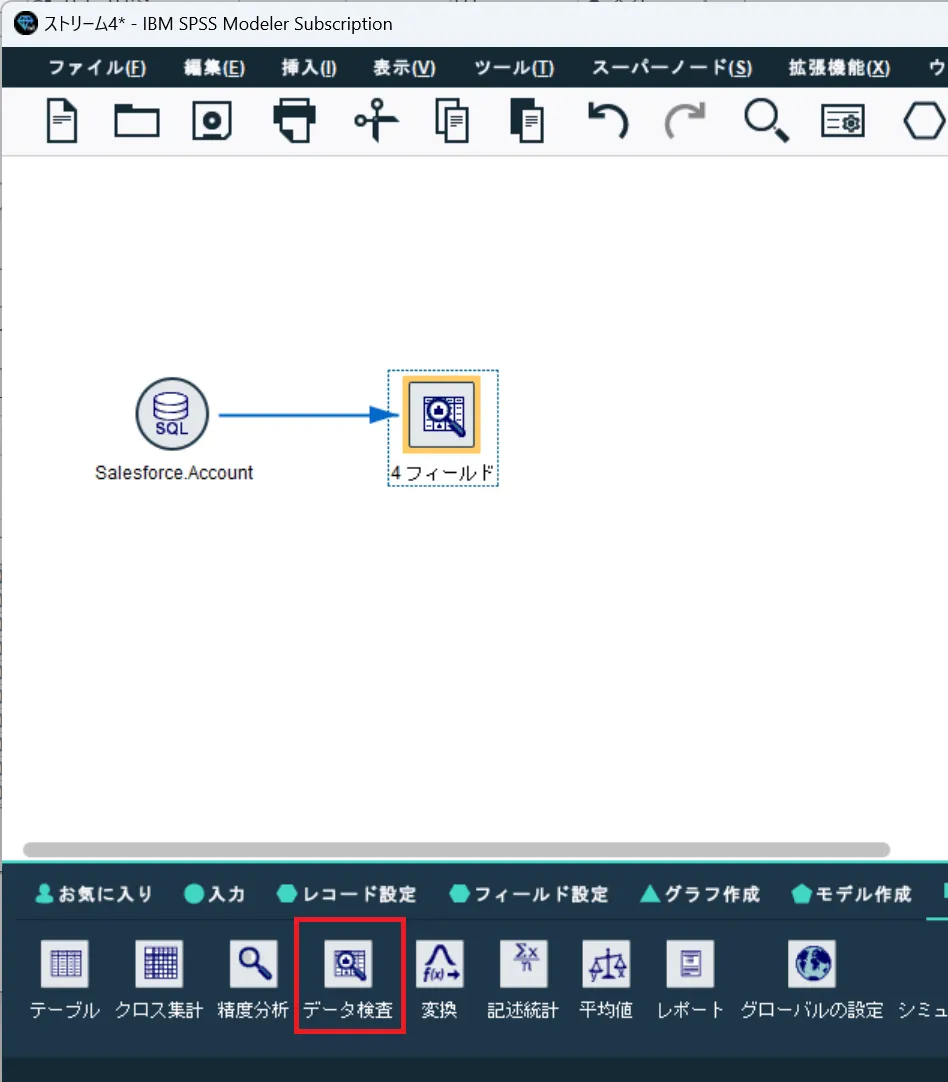
以下のように各項目のデータの最小・最大・平均、有効な値かどうかなどが確認できます。
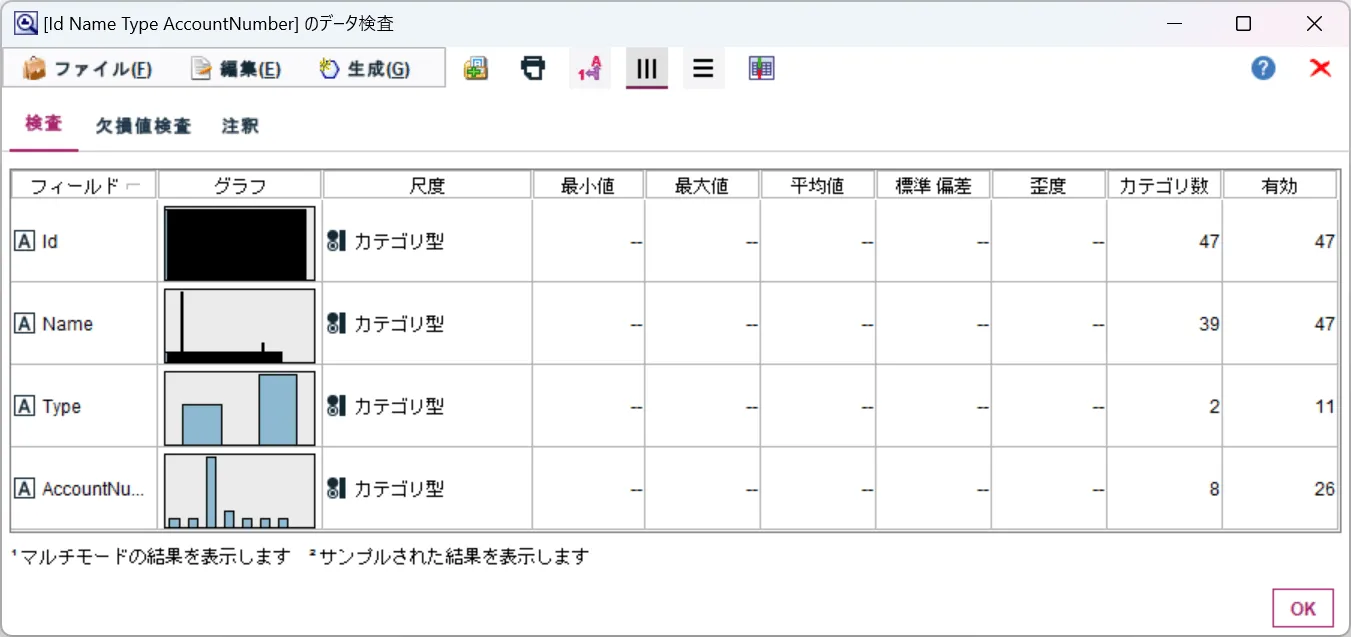
このように、とてもシンプルな手順でSentry のデータをSPSS Modeler に取り込むことができました。
これで、予測モデル作成などより複雑なタスクにSentry のデータを簡単に活用できます。
おわりに
このようにCData ODBC ドライバと併用することで、270を超えるSaaS、RDB、NoSQL データをSPSS Modeler からコーディングなしで扱うことができます。30日の無償評価版が利用できますので、ぜひ自社で使っているクラウドサービスやNoSQL と合わせて活用してみてください。
CData ODBC ドライバは日本のユーザー向けに、UI の日本語化、ドキュメントの日本語化、日本語でのテクニカルサポートを提供しています。