






ServiceDesk Plus データをHeroku Postgres にレプリケーションして、Salesforce Connect から利用する方法

CData Sync は、いろいろなシナリオのデータレプリケーション(同期)を行うことができるスタンドアロンのアプリケーションです。例えば、sandbox および本番インスタンスのデータをデータベースに同期することができます。ServiceDesk Plus のデータ をHeroku 上のPostgreSQL に同期することで、Salesforce の通常オブジェクトに加えて、Salesforce 外部オブジェクト(Salesforce Connect)としてServiceDesk Plus のデータへのアクセスが可能になります。
要件
本レプリケーション例では、次が必要です:
- CData Sync (試用版もしくは商用版)、およびServiceDesk Plus のレプリケーションに必要なライセンス。
- Heroku Postgress を含むHeroku app および、Heroku Connect アドオン許可。
- Salesforce アカウント。
レプリケーション同期先の設定
CData Sync を使って、ServiceDesk Plus のデータ をHeroku 上のPostgreSQL データベースにレプリケーションできます。本記事では、Heroku 上の既存のPostgreSQL を使用します。PostgreSQL データベースをレプリケーション先に指定するには、[接続]タブから進みます。
- [同期先]タブをクリックします。
- PostgreSQL を同期先として選択します。
PostgreSQL への接続には、Port(デフォルトでは5432)、およびデータベース接続プロパティを設定し、サーバーに認証するuser およびpassword を設定します。データベースプロパティが指定されていない場合には、ユーザーのデフォルトデータベースに接続します。
- 接続のテスト]をクリックして、正しく接続できているかをテストします。
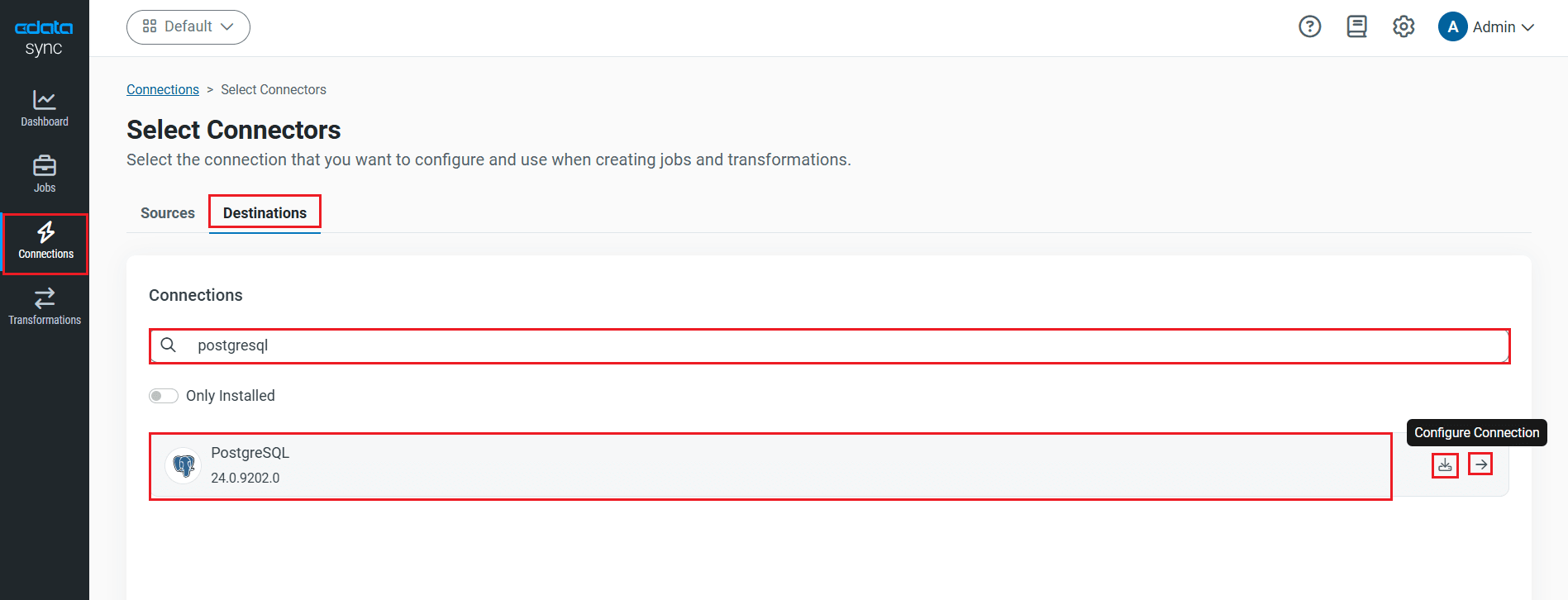
- [変更を保存]をクリックします。
ServiceDesk Plus 接続の設定
データソース側にServiceDesk Plus を設定します。[接続]タブをクリックします。
- [接続の追加]セクションで[データソース]タブを選択します。
- ServiceDesk Plus アイコンをデータソースとして選択します。プリインストールされたソースにServiceDesk Plus がない場合には、追加データソースとしてダウンロードします。
- 接続プロパティに入力をします。
OAuth 認証の設定
ServiceDeskPlus は、安全な認証のために Zoho OAuth 2.0 を使用します。OAuth アクセスをセットアップするには、以下のステップで進めます:
- https://api-console.zoho.com の Zoho Developer Console でアプリケーションを登録します
- アプリケーション構成に合わせてリダイレクト URI を設定します
- アプリケーション設定から Client ID と Client Secret を控えておきます
以下の接続プロパティを設定して接続を確立してください:
- AuthScheme:OAuth に設定します。
- OAuthClientId:Zoho アプリケーションの Client ID に設定します。
- OAuthClientSecret:Zoho アプリケーションの Client Secret に設定します。
- Scope:必要な ServiceDeskPlus の権限に設定します(デフォルトでは requests、problems、assets、projects への読み取りアクセスが含まれます)。
- Domain:ServiceDeskPlus のドメインに設定します。
- Portal:ServiceDeskPlus のポータルに設定します。
接続文字列の例
Profile=C:\profiles\ServiceDeskPlus.apip;ProfileSettings="Portal=itdesk;Domain=.in;Scope=SDPOnDemand.requests.READ SDPOnDemand.problems.READ SDPOnDemand.assets.READ SDPOnDemand.projects.READ";AuthScheme=OAuth;OAuthClientId=your_client_id;OAuthClientSecret=your_client_secret;
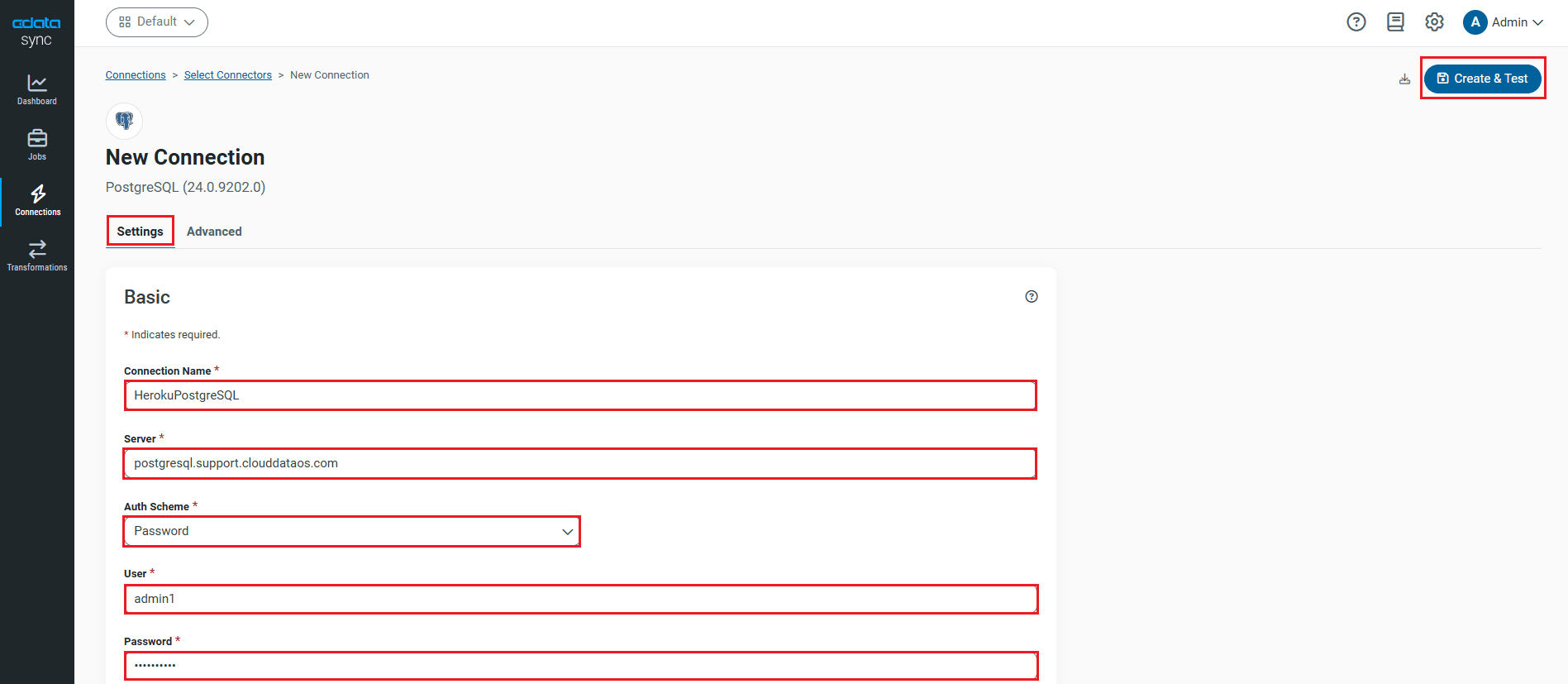
- [接続のテスト]をクリックして、正しく接続できているかをテストします。
- [変更を保存]をクリックします。
ServiceDesk Plus インスタンス毎のクエリの設定
Data Sync はレプリケーションをコントロールするSQL クエリを簡単なGUI 操作で設定できます。
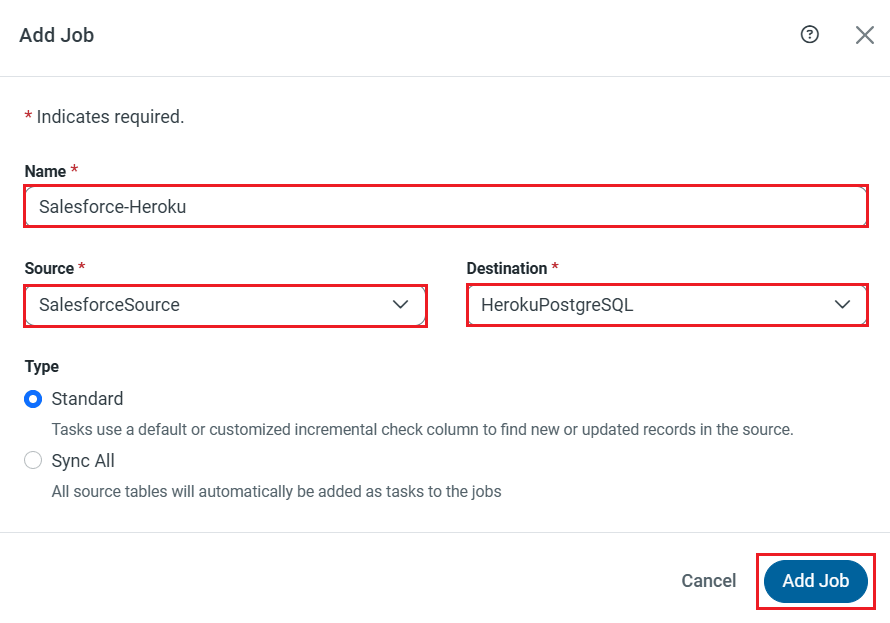
レプリケーションジョブ設定には、[ジョブ]タブに進み、[ジョブを追加]ボタンをクリックします。
次にデータソースおよび同期先をそれぞれドロップダウンから選択します。
テーブル全体をレプリケーションする
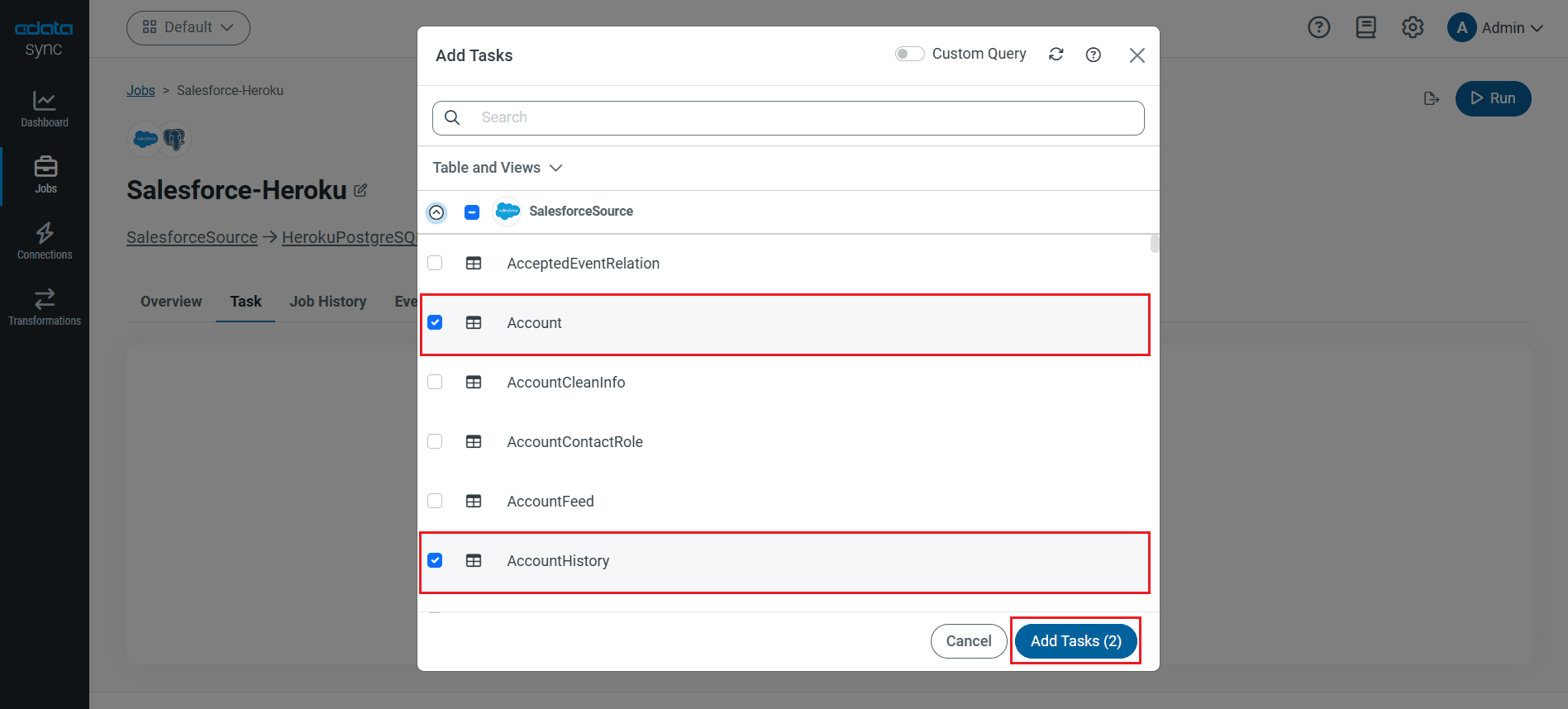
テーブル全体をレプリケーションするには、[テーブル]セクションで[テーブルを追加]をクリックします。表示されたテーブルリストからレプリケーションするテーブルをチェックします。
テーブルをカスタマイズしてレプリケーションする
レプリケーションはテーブル全体ではなく、カスタマイズが可能です。[変更]機能を使えば、レプリケーションするカラムの指定、同期先でのカラム名を変更しての保存、ソースデータの各種加工が可能です。レプリケーションのカスタマイズには、ジョブの[変更]ボタンをクリックしてカスタマイズウィンドウを開いて操作を行います:
- チェックボックスでフィールドを追加もしくは削除
- カラムリストの下に新しく計算されたフィールドを追加する
- フィルタセクションを利用してフィルタを追加する
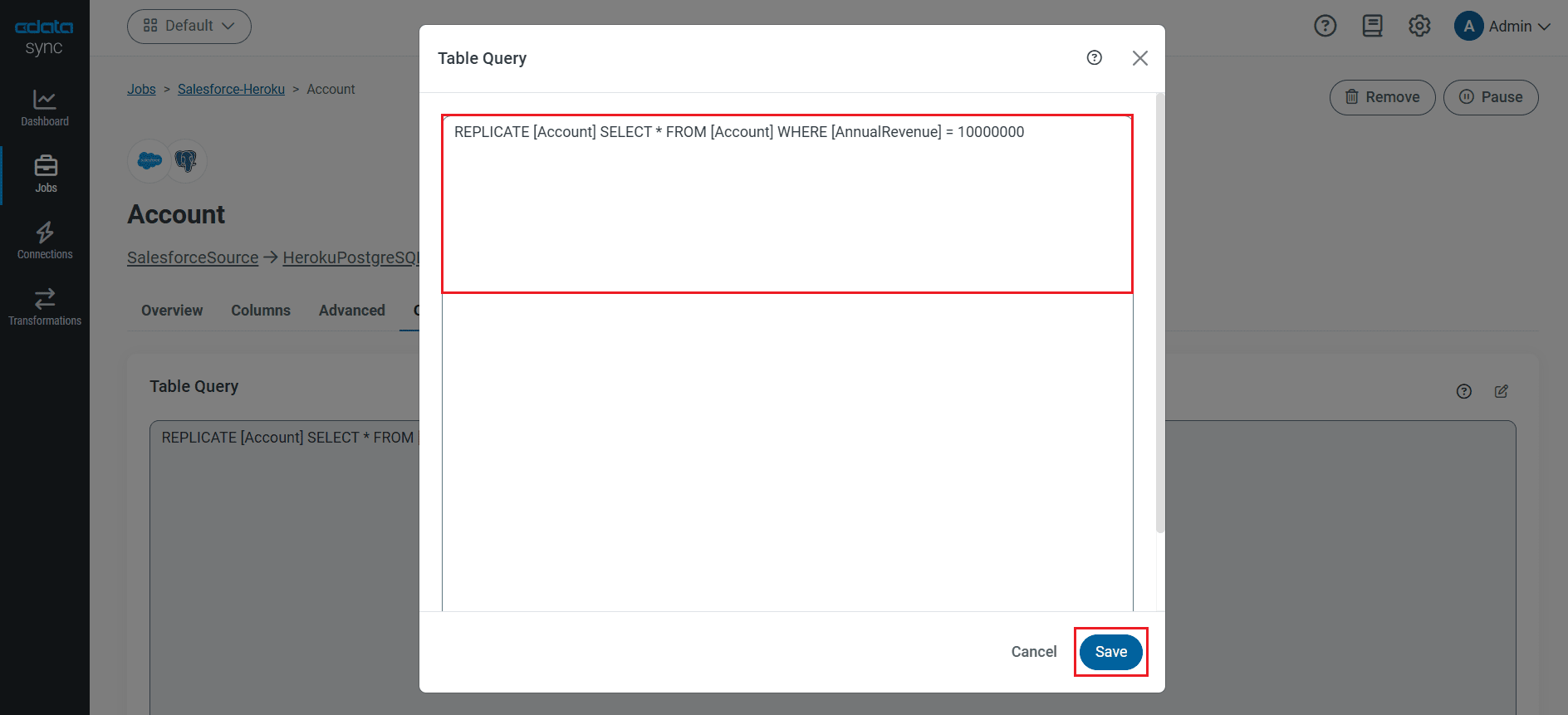
インターフェースを使って変更を行うと、レプリケーションのSQL クエリは以下のようなシンプルなものから:
REPLICATE [AnnouncementComments]
次のような複雑なものになります:
REPLICATE [AnnouncementComments] SELECT [], [] FROM [AnnouncementComments] WHERE [AnnouncementId] = 12345
レプリケーションのスケジュール起動設定
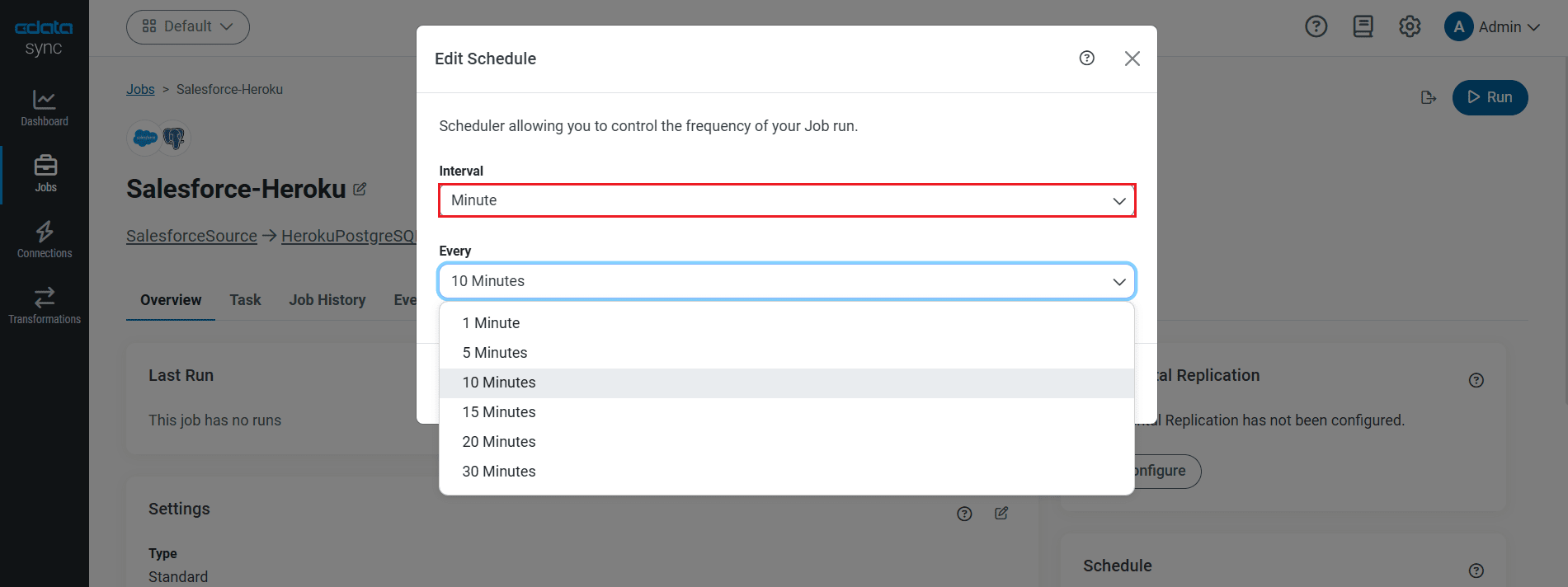
[スケジュール]セクションでは、レプリケーションジョブの自動起動スケジュール設定が可能です。反復同期間隔は、15分おきから毎月1回までの間で設定が可能です。
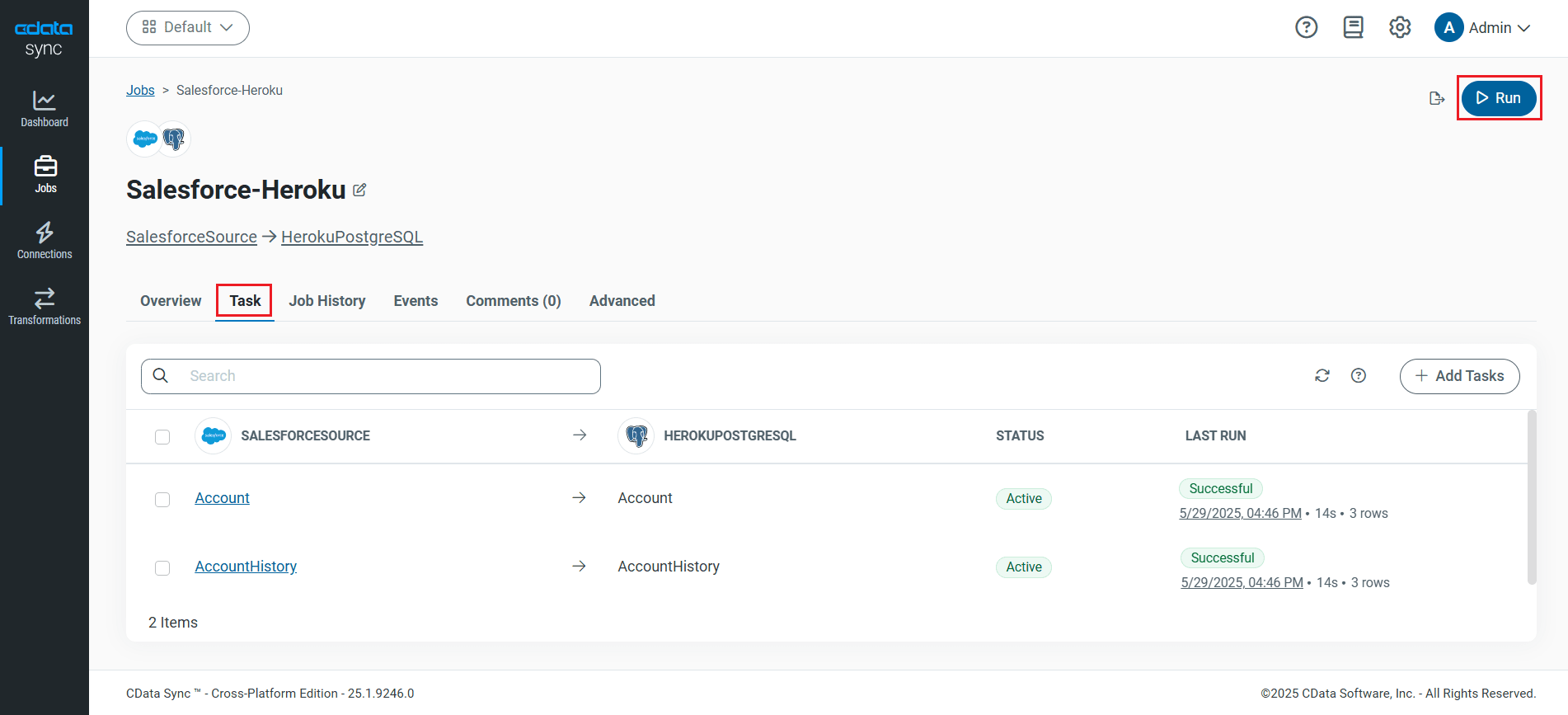
レプリケーションジョブを設定したら、[変更を保存]ボタンを押して保存します。複数のServiceDesk Plus のデータ のジョブを作成して、Salesforce の外部オブジェクトとして利用可能です。
外部オブジェクトとしてServiceDesk Plus データレプリケーションにアクセス
ServiceDesk Plus のデータ がHeroku 上のPostgreSQL データベースとしてレプリケーションされたので、Heroku のOData インターフェースを設定し、Salesforce Connect から外部オブジェクトとしてデータ連携できるようにします。
Heroku のOData Service を設定します
まずは、Heroku 上のPostgreSQL データベースに複製されたServiceDesk Plus のデータ への接続のために、データベースに対しHeroku External Object を設定します。
- Heroku ダッシュボードで、[Connect Add-on] をクリックします。
- [External Objects]を指定します。はじめてHeroku External Object を使用する場合には、OData Server のログインクレデンシャルを作成するようにナビゲートされます。
- OData service URL およびクレデンシャルを確認します。このクレデンシャルをSalesforce Connect 接続時に利用します。
- [Data Sources]において、前のプロセスで作成したレプリケーション済みデータベースを設定します。
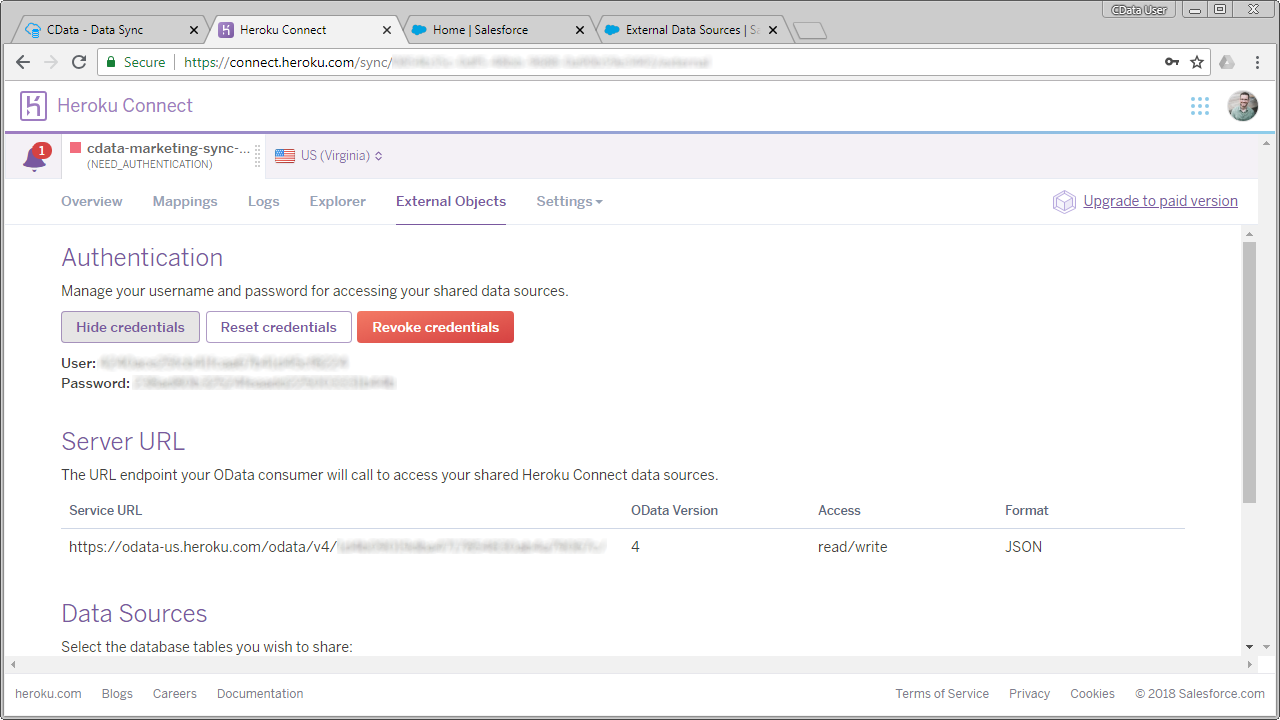
詳しくは、こちらのHeroku documentation を参照してください。
Salesforce の外部データソースの設定
Heroku のOData サービスの設定が終わったら、Salesforce Connect を使って、複製されたServiceDesk Plus のデータ のデータに外部データソースとして連携します。
- Salesforce で設定をクリックします。
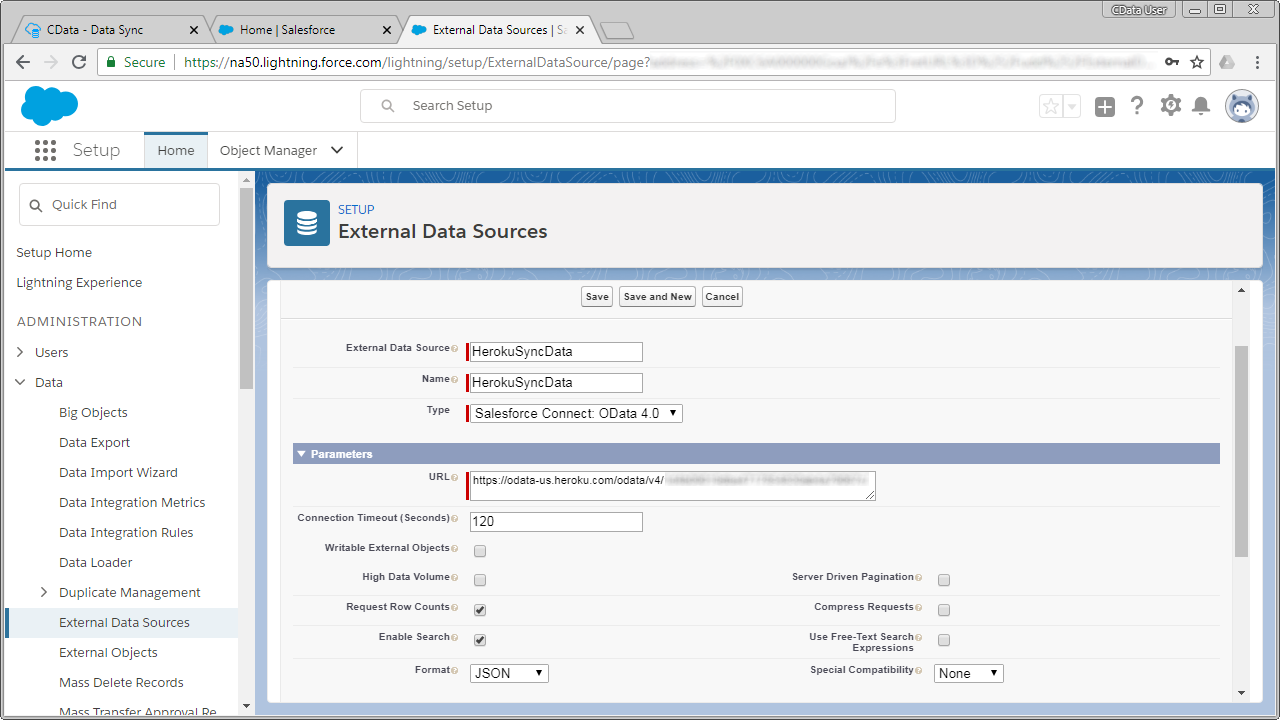
- Administration (管理)セクションで、[データ]→[外部データソース]をクリック。
- データソースパラメータプロパティを設定します:
- External Data Source: Salesforce UI に表示される名前
- Name: API の一位の識別子
- Type: Salesforce Connect: OData 4.0
- URL: Heroku Connect のOData エンドポイント
- Format: JSON
- 認証の設定:
- Identity Type: Named Principal
- Authentication Protocol: Password Authentication
- Username: Heroku Connect username
- Password: Heroku Connect password
- [保存]をクリック。
ServiceDesk Plus オブジェクトの同期
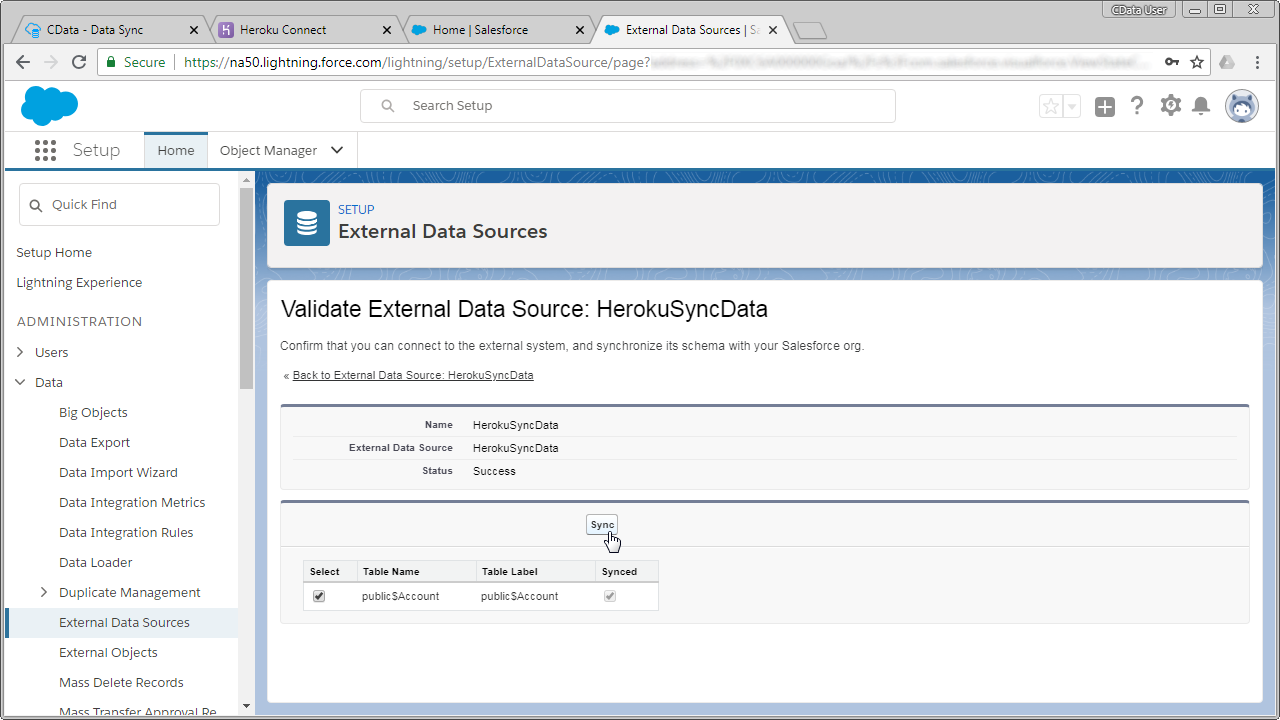
Salesforce の外部データソース登録が終わったら、次の方法でServiceDesk Plus 外部データソースに変更を反映させます。ServiceDesk Plus テーブルの定義とServiceDesk Plus 外部オブジェクトの定義を同期します。
- 作成した外部データソースのリンクをクリック。
- [Validate and Sync]をクリック
- ServiceDesk Plus テーブルを選択して、[同期]をクリックします。
Salesforce オブジェクトとしてServiceDesk Plus データにアクセス
これで、レプリケーションされたServiceDesk Plus エンティティに対して、Salesforce の通常オブジェクトと同じように外部オブジェクトとしてアクセスが可能になりました。
是非、CData Sync の30日の無償評価版 をダウンロードして、Salesforce との連携をお試しください!