






Agno を使って CData Connect AI 経由で SharePoint のデータと対話する

Agno は、ツールを使って推論・計画・アクションを実行する AI エージェントを構築するための、開発者向け Python フレームワークです。 Agno はクリーンでコード駆動型のアーキテクチャを重視しており、エージェントランタイムを開発者が完全に制御できます。
CData Connect AI は、300 以上のエンタープライズデータソースを AI システムと連携させるための、セキュアなクラウド間インターフェースを提供します。 Connect AI を使用すると、リアルタイムの SharePoint のデータ をレプリケーションなしでリモート MCP エンドポイント経由で公開できます。
このガイドでは、Agno Python SDK を使用して本番環境対応の Agno エージェントを構築します。 エージェントは streamable HTTP を使用して MCP 経由で CData Connect AI に接続し、利用可能なツールを動的に検出して、 リアルタイムの SharePoint のデータ にクエリを実行します。
前提条件
- Python 3.9 以上
- CData Connect AI アカウント – こちらからサインアップまたはログイン
- 有効な認証情報を持つ SharePoint アカウント
- LLM API キー(例:OpenAI)
概要
プロセスの概要は以下のとおりです。
- 接続:CData Connect AI で SharePoint 接続を設定します。
- 検出:MCP を使用して CData Connect AI が公開するツールを動的に取得します。
- クエリ:MCP ツールを Agno 関数としてラップし、リアルタイムの SharePoint のデータ にクエリを実行します。
SharePoint データ連携について
CData を使用すれば、SharePoint のライブデータへのアクセスと統合がこれまでになく簡単になります。お客様は CData の接続機能を以下の目的で利用しています:
- Windows SharePoint Services 3.0、Microsoft Office SharePoint Server 2007 以降、SharePoint Online を含む、幅広い SharePoint バージョンのデータにアクセスできます。
- 非表示カラムとルックアップカラムのサポートにより、SharePoint のすべてにアクセスできます。
- フォルダを再帰的にスキャンして、すべての SharePoint データのリレーショナルモデルを作成できます。
- SQL ストアドプロシージャを使用して、ドキュメントや添付ファイルをアップロード・ダウンロードできます。
多くのお客様は、SharePoint データをデータベースやデータウェアハウスに統合するために CData ソリューションを活用していますが、Power BI、Tableau、Excel などのお気に入りのデータツールと SharePoint データを統合しているお客様もいます。
お客様が CData の SharePoint ソリューションで問題を解決している方法については、ブログをご覧ください:Drivers in Focus: Collaboration Tools
はじめに
Step 1: CData Connect AI で SharePoint を設定
Agno からリアルタイムの SharePoint のデータ にクエリを実行するには、まず CData Connect AI で SharePoint 接続を作成します。 この接続は CData Remote MCP Server 経由で公開されます。
-
Connect AI にログインし、Sources をクリックしてから
Add Connection をクリックします。

-
Add Connection パネルから「SharePoint」を選択します。

-
必要な認証プロパティを入力します。
Microsoft SharePoint への接続
URL の設定:
Microsoft SharePoint では、2つの範囲でデータを操作できます。グローバルなMicrosoft SharePoint サイト全体を対象にするか、個々のサイトのみを対象にするかを選択できます。
グローバルなMicrosoft SharePoint サイトですべてのリストおよびドキュメントを操作したい場合は、URL 接続プロパティをサイトコレクションURL に設定しましょう。以下のような形式です。
https://teams.contoso.com
個々のサイトのリストおよびドキュメントのみを扱いたい場合は、URL 接続プロパティを個々のサイトURL に設定してください。以下のような形式です。
https://teams.contoso.com/TeamA
続いて、お使いの環境に適した認証プロパティを設定していきましょう。詳細な設定手順については、 href="/kb/help/" target="_blank">ヘルプドキュメントの「はじめに」をご参照ください。
Microsoft SharePoint Online
SharePointEdition を"SharePoint Online" に設定し、User およびPassword にはSharePoint へのログオンで使用するクレデンシャル(例:Microsoft Online Services アカウントのクレデンシャル)を設定します。
Microsoft SharePoint Online は様々なクラウドベースアーキテクチャをサポートしており、それぞれ異なる認証スキームが利用できます。
- Microsoft Entra ID(Azure AD)
- ADFS、Okta、OneLogin、またはPingFederate SSO ID プロバイダーを介したシングルサインオン(SSO)
- Azure MSI
- Azure パスワード
- OAuthJWT
- SharePointOAuth
Microsoft SharePoint オンプレミス
Microsoft SharePoint オンプレミスでは、多くのオンプレミス環境に対応した認証方式をサポートしています。
- Windows(NTLM)
- Kerberos
- ADFS
- 匿名アクセス
まずSharePointEdition を"SharePoint On-Premises" に設定しましょう。
Windows(NTLM)認証
これは最も一般的な認証方式です。そのため、CData 製品ではNTLM をデフォルトとして使用するよう事前設定されています。Windows のUser およびPassword を設定するだけで接続できます。
 Create & Test をクリックします。
-
Permissions タブを開き、ユーザーアクセスを設定します。

Personal Access Token の追加
Personal Access Token(PAT)は、Agno から CData Connect AI への MCP リクエストを認証するために使用されます。
- Settings を開き、Access Tokens に移動します。
- Create PAT をクリックします。
-
生成されたトークンを安全に保存します。

Step 2: 依存関係のインストールと環境変数の設定
Agno と MCP アダプターの依存関係をインストールします。LangChain は MCP ツールの互換性のためだけに含まれています。
pip install agno agno-mcp langchain-mcp-adapters
環境変数を設定します。
export CDATA_MCP_URL="https://mcp.cloud.cdata.com/mcp"
export CDATA_MCP_AUTH="Base64EncodedCredentials"
export OPENAI_API_KEY="your-openai-key"
「Base64EncodedCredentials」は、Connect AI ユーザーのメールアドレスと Personal Access Token をコロン(「:」)で結合し、Base64 エンコードした値です:Base64([email protected]:MY_CONNECT_AI_PAT)
Step 3: MCP 経由で CData Connect AI に接続
streamable HTTP を使用して MCP クライアントを作成します。これにより、CData Connect AI へのセキュアな接続が確立されます。
import os
from langchain_mcp_adapters.client import MultiServerMCPClient

mcp_client = MultiServerMCPClient(
  connections={
    "default": {
      "transport": "streamable_http",
      "url": os.environ["CDATA_MCP_URL"],
      "headers": {
        "Authorization": f"Basic {os.environ['CDATA_MCP_AUTH']}"
      }
    }
  }
)
Step 4: MCP ツールの検出
CData Connect AI は操作を MCP ツールとして公開します。これらは実行時に動的に取得されます。
langchain_tools = await mcp_client.get_tools()
for tool in langchain_tools:
  print(tool.name)
Step 5: MCP ツールを Agno 関数に変換
各 MCP ツールを Agno 関数としてラップし、エージェントで使用できるようにします。
注意:Agno がすべての推論、計画、ツール選択を行います。LangChain は CData Connect AI が公開するツールを利用するための軽量な MCP 互換レイヤーとしてのみ使用されます。
from agno.tools import Function

def make_tool_caller(lc_tool):
  async def call_tool(**kwargs):
    return await lc_tool.ainvoke(kwargs)
  return call_tool
Step 6: Agno エージェントを作成してリアルタイムの SharePoint のデータ にクエリ
Agno がすべての推論、計画、ツール呼び出しを行います。LangChain は MCP 互換性以外の役割を果たしません。
from agno.agent import Agent
from agno.models.openai import OpenAIChat

agent = Agent(
  model=OpenAIChat(
    id="gpt-4o",
    temperature=0.2,
    api_key=os.environ["OPENAI_API_KEY"]
  ),
  tools=agno_tools,
  markdown=True
)

await agent.aprint_response(
  "Show me the top 5 records from the available data source"
)

if __name__ == "__main__":
    asyncio.run(main())
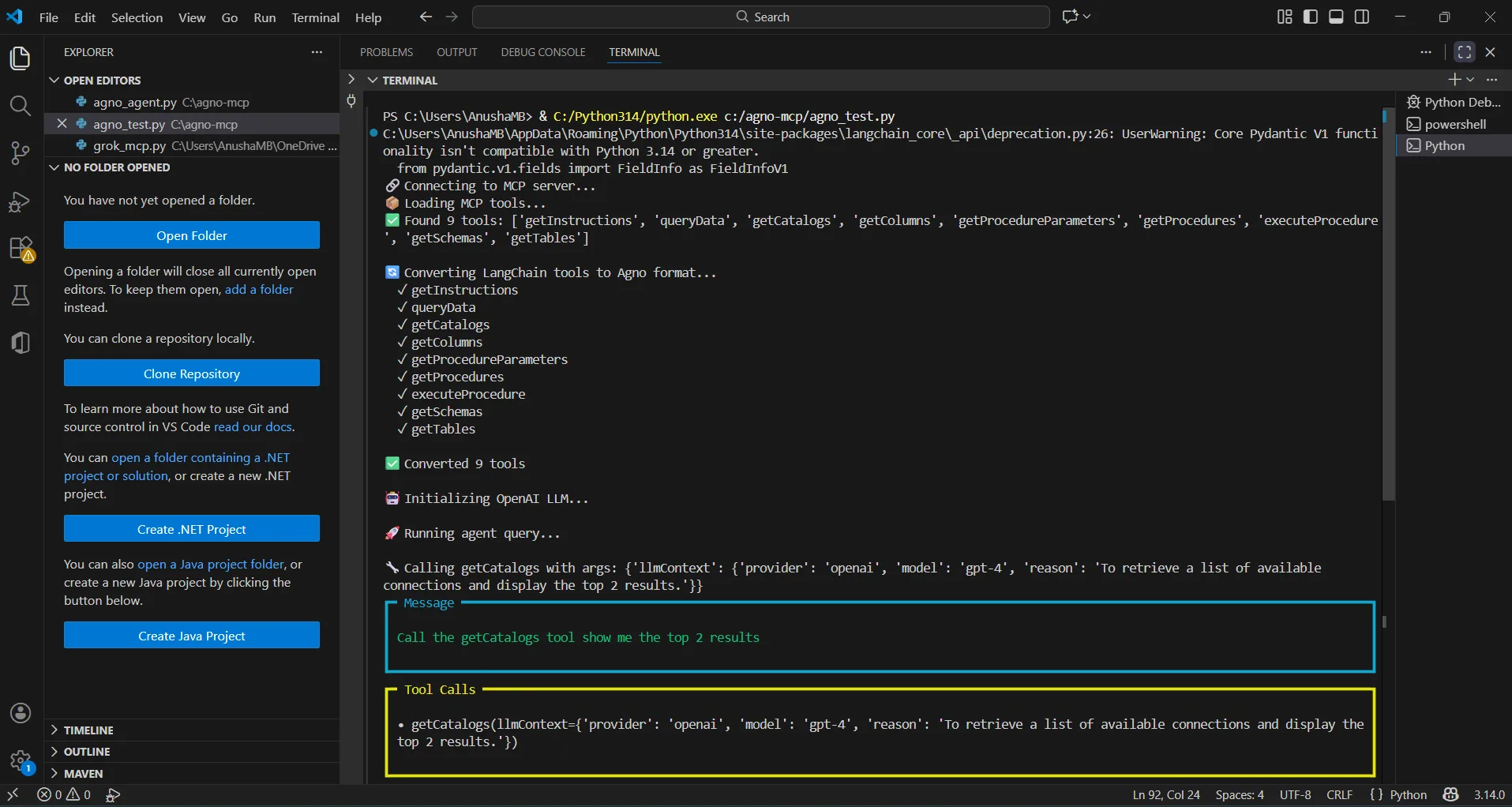
以下の結果は、Agno エージェントが CData Connect AI を通じて MCP ツールを呼び出し、リアルタイムの SharePoint のデータ を返す様子を示しています。
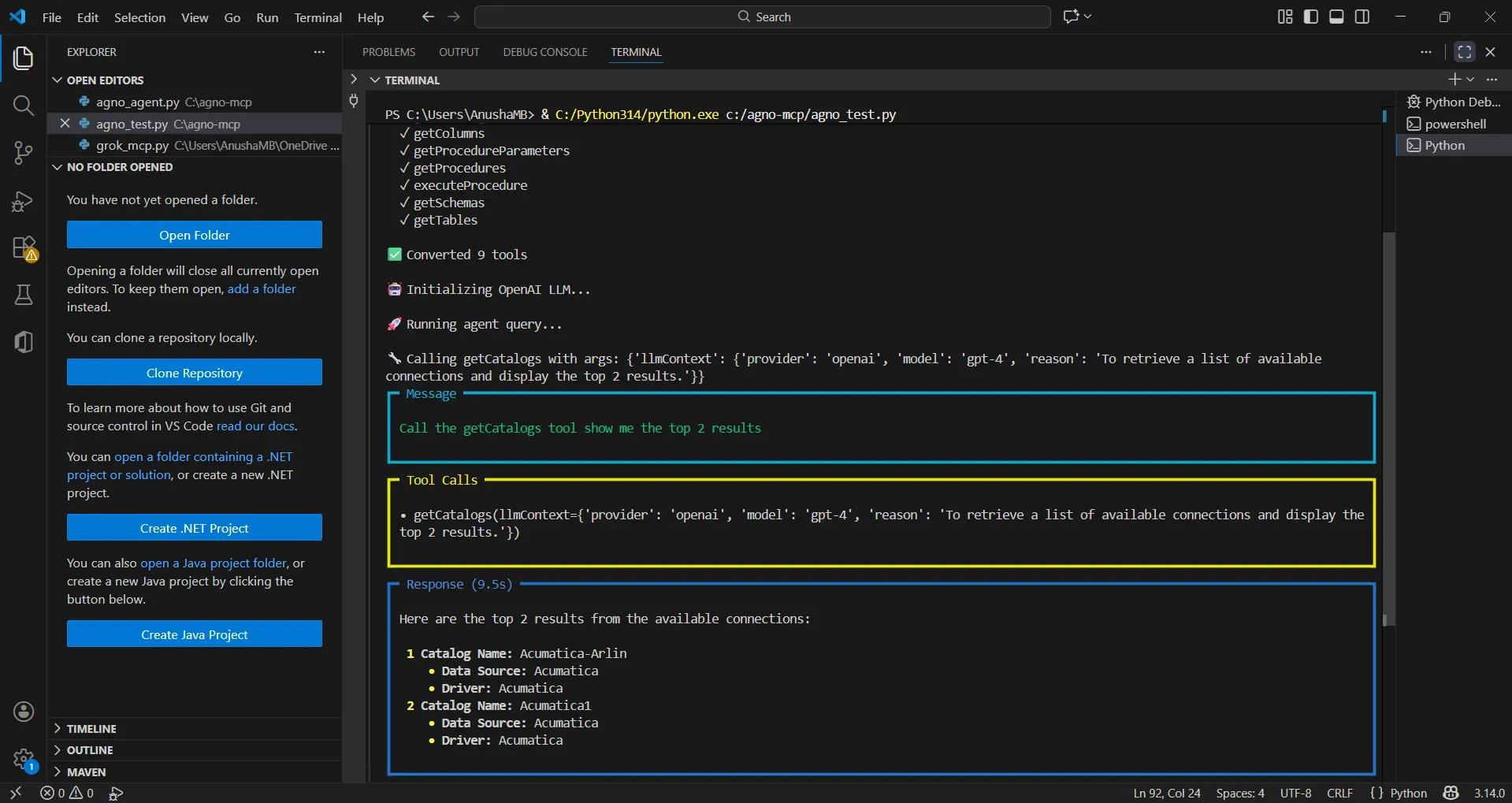
これで、Agno エージェントを通じて自然言語でリアルタイムの SharePoint のデータ にクエリを実行できるようになりました。
CData Connect AI の詳細
300 以上の SaaS、ビッグデータ、NoSQL ソースにクラウドアプリケーションから直接アクセスするには、 CData Connect AI をぜひお試しください。