






Alteryx Designer で SharePoint のデータの準備、ブレンド、分析(Connect AI)

Alteryx はデータの操作を簡単にするソフトウェアプラットフォームです。CData Connect AI と組み合わせることで、Alteryx はデータ自動化プロセスからSharePoint のデータに即座にアクセスできます。この記事では、Connect AI を使用して SharePoint に接続し、Alteryx でSharePoint のデータを操作する方法を説明します。
CData Connect AI は SharePoint に接続するための専用 SQL Server インターフェースを提供し、ネイティブ対応データベースへのデータレプリケーションを必要とせずにデータクエリを実行できます。CData Connect AI は最適化されたデータ処理機能を備えており、フィルタや JOIN を含むサポート対象のすべての SQL 操作を効率的に SharePoint へ直接送信します。サーバーサイド処理を活用することで、要求されたSharePoint のデータを迅速に取得できます。
SharePoint データ連携について
CData を使用すれば、SharePoint のライブデータへのアクセスと統合がこれまでになく簡単になります。お客様は CData の接続機能を以下の目的で利用しています:
- Windows SharePoint Services 3.0、Microsoft Office SharePoint Server 2007 以降、SharePoint Online を含む、幅広い SharePoint バージョンのデータにアクセスできます。
- 非表示カラムとルックアップカラムのサポートにより、SharePoint のすべてにアクセスできます。
- フォルダを再帰的にスキャンして、すべての SharePoint データのリレーショナルモデルを作成できます。
- SQL ストアドプロシージャを使用して、ドキュメントや添付ファイルをアップロード・ダウンロードできます。
多くのお客様は、SharePoint データをデータベースやデータウェアハウスに統合するために CData ソリューションを活用していますが、Power BI、Tableau、Excel などのお気に入りのデータツールと SharePoint データを統合しているお客様もいます。
お客様が CData の SharePoint ソリューションで問題を解決している方法については、ブログをご覧ください:Drivers in Focus: Collaboration Tools
はじめに
Alteryx 用に SharePoint への接続を設定
Alteryx から SharePoint への接続は CData Connect AI を介して行います。Alteryx でSharePoint のデータを操作するには、まず SharePoint への接続を作成・設定します。
- Connect AI にログインして「Sources」をクリック、次に「 Add Connection」をクリック
- 接続を追加パネルから「SharePoint」を選択
-
SharePoint に接続するために必要な認証プロパティを入力します。
Microsoft SharePoint への接続
URL の設定:
Microsoft SharePoint では、2つの範囲でデータを操作できます。グローバルなMicrosoft SharePoint サイト全体を対象にするか、個々のサイトのみを対象にするかを選択できます。
グローバルなMicrosoft SharePoint サイトですべてのリストおよびドキュメントを操作したい場合は、URL 接続プロパティをサイトコレクションURL に設定しましょう。以下のような形式です。
https://teams.contoso.com
個々のサイトのリストおよびドキュメントのみを扱いたい場合は、URL 接続プロパティを個々のサイトURL に設定してください。以下のような形式です。
https://teams.contoso.com/TeamA
続いて、お使いの環境に適した認証プロパティを設定していきましょう。詳細な設定手順については、 href="/kb/help/" target="_blank">ヘルプドキュメントの「はじめに」をご参照ください。
Microsoft SharePoint Online
SharePointEdition を"SharePoint Online" に設定し、User およびPassword にはSharePoint へのログオンで使用するクレデンシャル(例:Microsoft Online Services アカウントのクレデンシャル)を設定します。
Microsoft SharePoint Online は様々なクラウドベースアーキテクチャをサポートしており、それぞれ異なる認証スキームが利用できます。
- Microsoft Entra ID(Azure AD)
- ADFS、Okta、OneLogin、またはPingFederate SSO ID プロバイダーを介したシングルサインオン(SSO)
- Azure MSI
- Azure パスワード
- OAuthJWT
- SharePointOAuth
Microsoft SharePoint オンプレミス
Microsoft SharePoint オンプレミスでは、多くのオンプレミス環境に対応した認証方式をサポートしています。
- Windows(NTLM)
- Kerberos
- ADFS
- 匿名アクセス
まずSharePointEdition を"SharePoint On-Premises" に設定しましょう。
Windows(NTLM)認証
これは最も一般的な認証方式です。そのため、CData 製品ではNTLM をデフォルトとして使用するよう事前設定されています。Windows のUser およびPassword を設定するだけで接続できます。

- 「Save & Test」をクリック
-
SharePoint 接続の追加ページで「Permissions」タブに移動し、ユーザーベースのアクセス許可を設定します。



Personal Access Token の作成
REST API、OData API、または Virtual SQL Server を介して Connect AI に接続する場合、Personal Access Token(PAT)を使用して Connect AI への接続を認証します。アクセスの粒度を維持するために、サービスごとに個別の PAT を作成することをお勧めします。
- Connect AI アプリの右上にある歯車アイコン()をクリックして設定ページを開きます。
- 設定ページで「Access Tokens」セクションに移動し、「 Create PAT」をクリックします。
-
PAT に名前を付けて「Create」をクリックします。

- Personal Access Token は作成時にのみ表示されるため、必ずコピーして安全な場所に保存してください。
接続と PAT が設定できたので、Alteryx からSharePoint のデータに接続する準備が整いました。
Alteryx から SharePoint に接続
Alteryx Desktop から CData Connect AI Virtual SQL Server への接続を確立するには、以下のステップに従います。
- Alteryx でアカウントを設定します。
-
新しい「Input Data」ツールをワークフローにドラッグ&ドロップします。
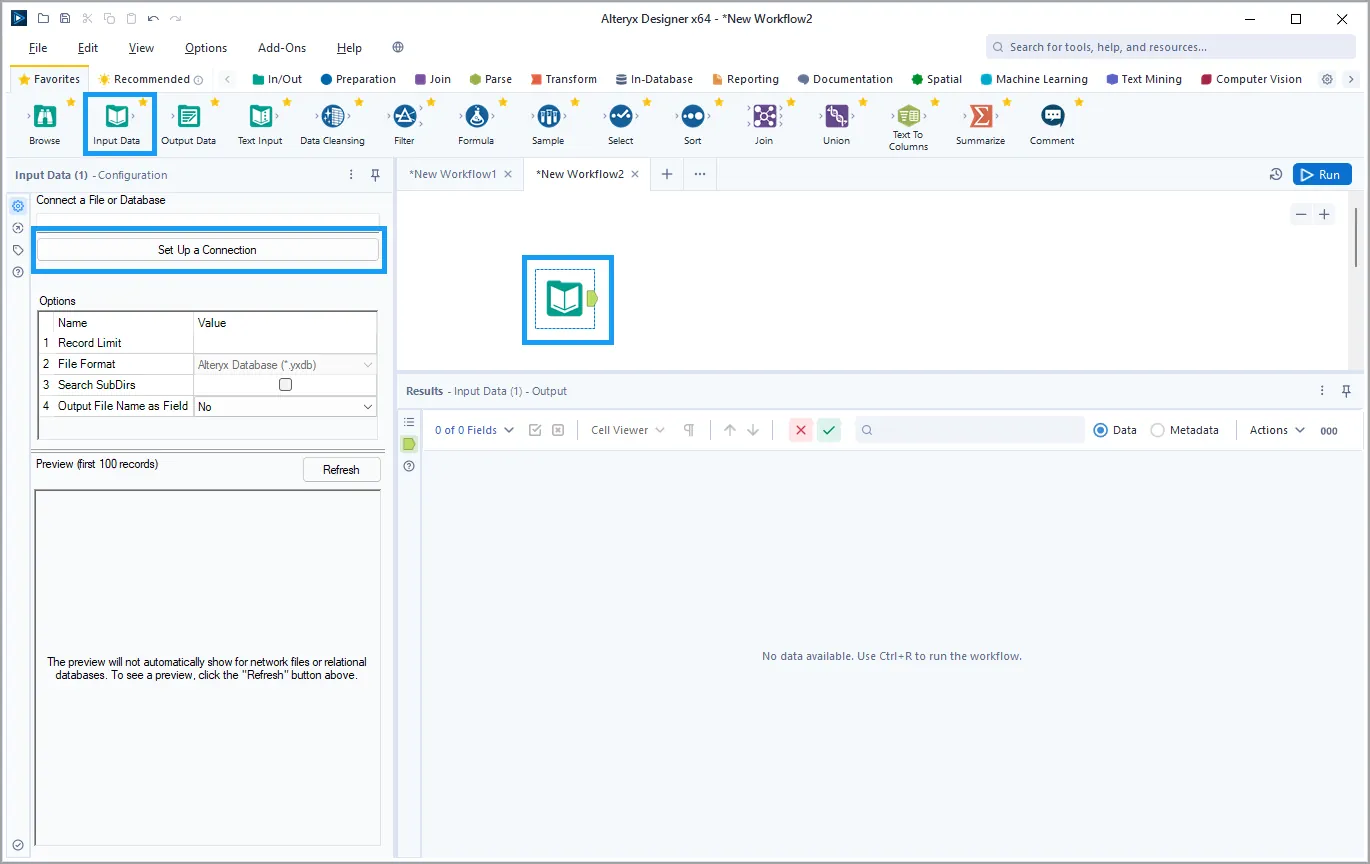
- 「Input Data」ツールを選択した状態で、ナビゲーションパネルの「Set Up a Connection」をクリックします。「Data connections」ダイアログが表示されます。
-
「Data sources」をクリックします。「Microsoft SQL Server」>「Quick connect」を選択します。

- 「Connection Manager」ダイアログで「New」をクリックします。
-
「New Data Source」ダイアログで以下の情報を入力します。
- Data Source Name: Microsoft SQL Server ODBC DSN-less
- Driver: ドロップダウンリストから「ODBC Driver 18 for SQL Server」を選択
- Server: tds.cdata.com,14333
- Database: 接続する CData Connect AI データソースの接続名を入力(例: SharePoint1)
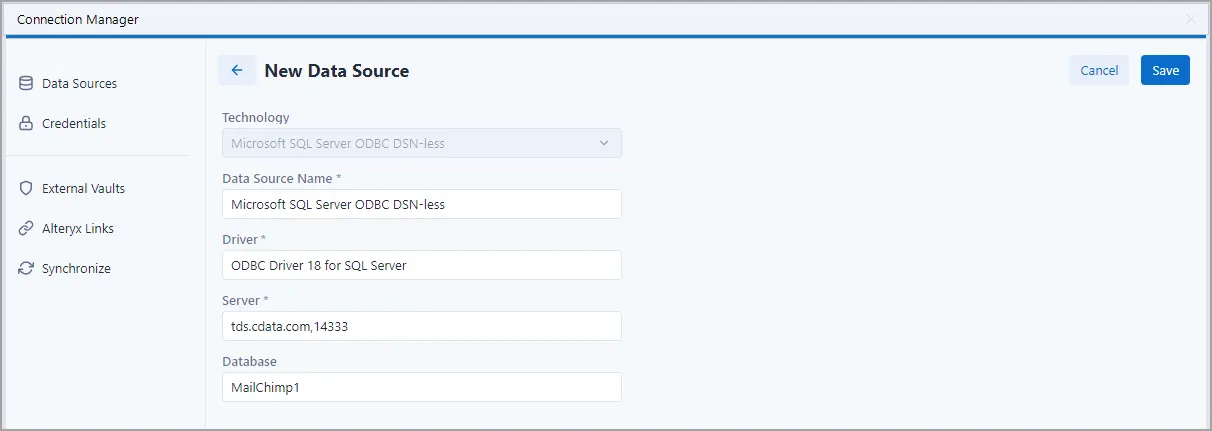
- 「Save」をクリックしてから「Connect Credential」をクリックします。
-
「Connections」で以下を入力します。
- Authentication Method: 「Username and password」を選択
- Credential: 「Create New Credential」を選択
- Credential Name: 資格情報を識別するための名前を入力
- Username: CData Connect AI のユーザー名を入力(CData Connect AI インターフェースの右上に表示されます。例: [email protected])
- Password: Settings ページで生成した PAT を入力
- 「Test Connection」をクリックします。成功したら「Create and link」をクリックします。
- 資格情報を使用して「Connect」します。
-
表示されるウィザードで、クエリするテーブルを「Query Builder box」にドラッグ&ドロップします。クエリに含めるフィールドのチェックボックスをオンにします。可能な場合、フィルタや集計によって生成された複雑なクエリはデータソースにプッシュダウンされ、サポートされていない操作(SQL 関数や JOIN 操作を含む場合があります)はコネクタに組み込まれた CData SQL エンジンによってクライアント側で処理されます。
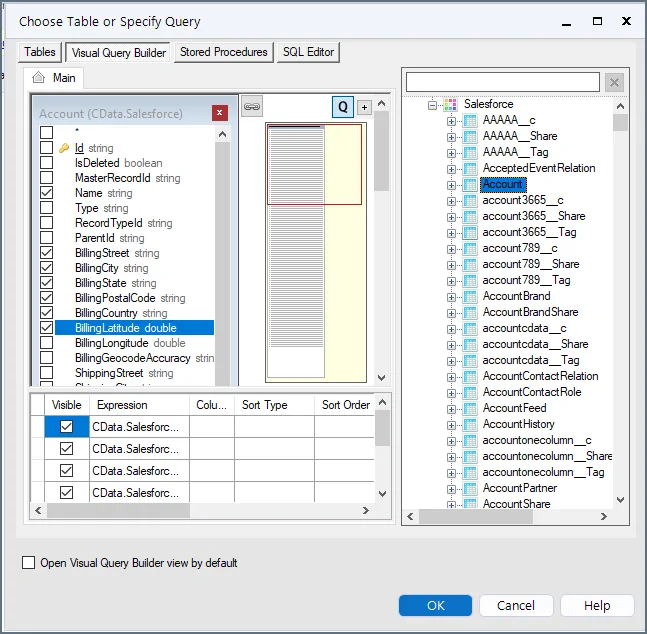
-
データセットをさらにカスタマイズするには、SQL Editor を開いてクエリを手動で変更し、句、集計、その他の操作を追加して、必要なデータを正確に取得できるようにします。
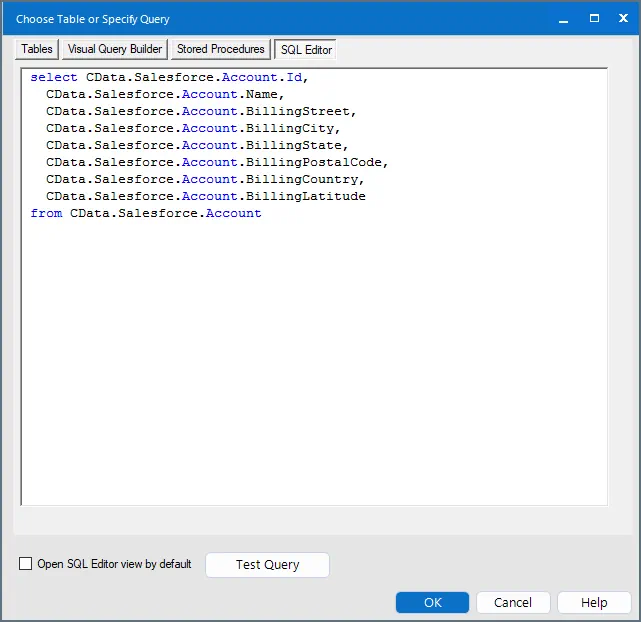
-
クエリが定義できたら、Alteryx Designer でデータを操作する準備が整いました。
CData Connect AI を入手
SQL Server データベースから直接 300 以上の SaaS、ビッグデータ、NoSQL ソースへのリアルタイムデータアクセスを取得するには、CData Connect AI をお試しください。