






【MCP Server】LangChain からSharePoint のデータに連携しよう!

LangChain は、開発者やデータエンジニア、AI 実践者が LLM、ツール、API、データコネクタを組み合わせて AI 活用アプリケーションやワークフローを構築するためのフレームワークです。LangChain と CData Connect AI を組み込みの MCP Server を通じて統合することで、ワークフローからライブの SharePoint にリアルタイムで簡単にアクセスして対話できるようになります。
CData Connect AI は、SharePoint のデータに接続するための専用クラウド間インターフェースを提供します。CData Connect AI Remote MCP Server により、Google ADK エージェントと SharePointの間でセキュアな通信が可能になります。これにより、ネイティブ対応データベースへのデータレプリケーションを必要とせずに、エージェントから SharePoint のデータの読み取りや操作を実行できます。CData Connect AIは最適化されたデータ処理機能を備えており、フィルタや JOIN を含むサポート対象のすべての SQL 操作を効率的に SharePointへ直接送信します。サーバーサイド処理を活用することで、要求されたSharePoint のデータ を迅速に取得できます。
この記事では、CData Connect AI での SharePoint 接続の設定、LangChain への MCP サーバーの登録、そして SharePoint をリアルタイムでクエリするワークフローの構築方法をご紹介します。
前提条件
- CData Connect AI のアカウント
- Python バージョン 3.10 以上(LangChain および LangGraph パッケージをインストールするため)
- OpenAI API キーを生成して保存
- システムに Visual Studio Code をインストール
SharePoint データ連携について
CData を使用すれば、SharePoint のライブデータへのアクセスと統合がこれまでになく簡単になります。お客様は CData の接続機能を以下の目的で利用しています:
- Windows SharePoint Services 3.0、Microsoft Office SharePoint Server 2007 以降、SharePoint Online を含む、幅広い SharePoint バージョンのデータにアクセスできます。
- 非表示カラムとルックアップカラムのサポートにより、SharePoint のすべてにアクセスできます。
- フォルダを再帰的にスキャンして、すべての SharePoint データのリレーショナルモデルを作成できます。
- SQL ストアドプロシージャを使用して、ドキュメントや添付ファイルをアップロード・ダウンロードできます。
多くのお客様は、SharePoint データをデータベースやデータウェアハウスに統合するために CData ソリューションを活用していますが、Power BI、Tableau、Excel などのお気に入りのデータツールと SharePoint データを統合しているお客様もいます。
お客様が CData の SharePoint ソリューションで問題を解決している方法については、ブログをご覧ください:Drivers in Focus: Collaboration Tools
はじめに
ステップ 1:LangChain 用の SharePoint 接続を設定する
それでは早速、LangChain から SharePoint にアクセスできるようにしていきましょう。まず、CData Connect AI で SharePoint 接続を作成します。この接続は、その後リモート MCP サーバーを通じて LangChain に公開されます。
- Connect AI にログインし、「Sources」をクリックして「+ Add Connection」をクリックします
- 利用可能なデータソースから「SharePoint」を選択します
-
SharePoint に接続するために必要な認証情報を入力しましょう。
Microsoft SharePoint への接続
URL の設定:
Microsoft SharePoint では、2つの範囲でデータを操作できます。グローバルなMicrosoft SharePoint サイト全体を対象にするか、個々のサイトのみを対象にするかを選択できます。
グローバルなMicrosoft SharePoint サイトですべてのリストおよびドキュメントを操作したい場合は、URL 接続プロパティをサイトコレクションURL に設定しましょう。以下のような形式です。
https://teams.contoso.com
個々のサイトのリストおよびドキュメントのみを扱いたい場合は、URL 接続プロパティを個々のサイトURL に設定してください。以下のような形式です。
https://teams.contoso.com/TeamA
続いて、お使いの環境に適した認証プロパティを設定していきましょう。詳細な設定手順については、 href="/kb/help/" target="_blank">ヘルプドキュメントの「はじめに」をご参照ください。
Microsoft SharePoint Online
SharePointEdition を"SharePoint Online" に設定し、User およびPassword にはSharePoint へのログオンで使用するクレデンシャル(例:Microsoft Online Services アカウントのクレデンシャル)を設定します。
Microsoft SharePoint Online は様々なクラウドベースアーキテクチャをサポートしており、それぞれ異なる認証スキームが利用できます。
- Microsoft Entra ID(Azure AD)
- ADFS、Okta、OneLogin、またはPingFederate SSO ID プロバイダーを介したシングルサインオン(SSO)
- Azure MSI
- Azure パスワード
- OAuthJWT
- SharePointOAuth
Microsoft SharePoint オンプレミス
Microsoft SharePoint オンプレミスでは、多くのオンプレミス環境に対応した認証方式をサポートしています。
- Windows(NTLM)
- Kerberos
- ADFS
- 匿名アクセス
まずSharePointEdition を"SharePoint On-Premises" に設定しましょう。
Windows(NTLM)認証
これは最も一般的な認証方式です。そのため、CData 製品ではNTLM をデフォルトとして使用するよう事前設定されています。Windows のUser およびPassword を設定するだけで接続できます。

- 「Create & Test」をクリックします
- 認証が完了したら、SharePoint 接続の「Permissions」タブを開き、必要に応じてユーザーベースの権限を設定します



パーソナルアクセストークン(PAT)を生成する
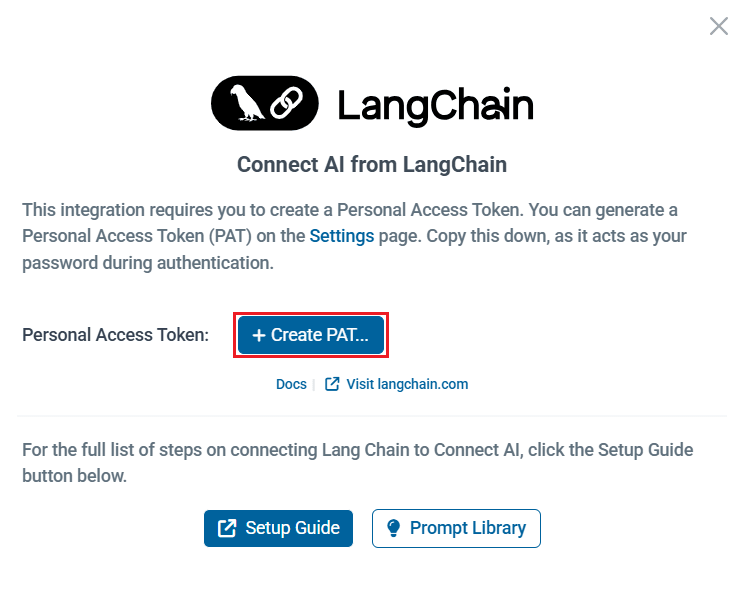
LangChain は、アカウントのメールアドレスとパーソナルアクセストークン(PAT)を使用して Connect AI に認証します。アクセス制御の粒度を維持するために、統合ごとに個別の PAT を作成することをおすすめします。
- Connect AI で、右上の歯車アイコンを選択して「Settings」を開きます
- 「Access Tokens」で、「Create PAT」を選択します
- トークンのわかりやすい名前を付けて、「Create」を選択します
- トークンをコピーして安全に保管してください。PAT は作成時にのみ表示されます

これで SharePoint 接続の設定と PAT の生成が完了しました。LangChain から CData MCP サーバーを通じて SharePoint に接続する準備が整いました。
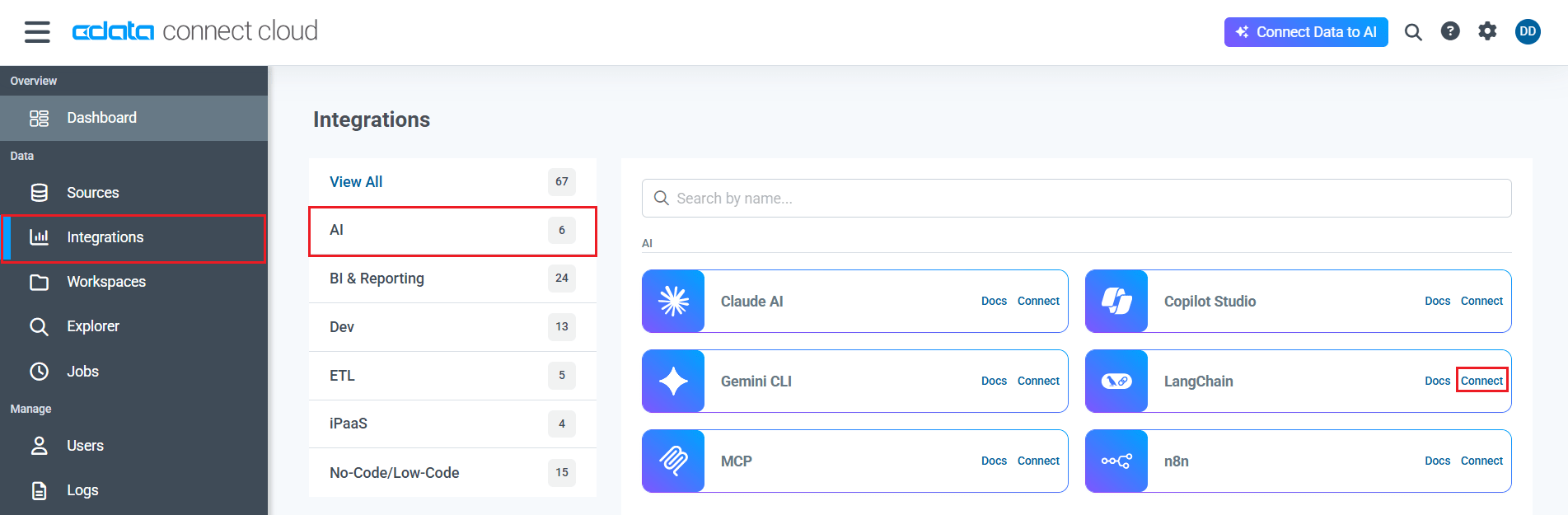
注:Connect AI の「Integrations」セクションの「LangChain」から PAT を生成することもできます。「Connect」→「 Create PAT」をクリックするだけで生成できます。
ステップ 2:LangChain で MCP サーバーに接続する
続いて、LangChain をCData Connect AI のリモートMCP サーバー に接続していきましょう。推論に OpenAI(ChatGPT)を使用するには、MCP サーバーエンドポイントと認証情報を config.py ファイルで設定します。これらを設定することで、LangChain が MCP サーバーツールを呼び出せるようになり、OpenAI が自然言語での推論を処理してくれます。
- LangChain MCP 用のフォルダを作成します
- フォルダ内にconfig.py と langchain.py の2つの Python ファイルを作成します。
- config.py で、MCP サーバーの認証と URL を定義する Config クラスを作成します。Base64 エンコードされた CData Connect AI のユーザー名と PAT(前提条件で取得したもの)を指定する必要があります。
class Config: MCP_BASE_URL = "https://mcp.cloud.cdata.com/mcp" # MCP Server の URL MCP_AUTH = "base64encoded(EMAIL:PAT)" # Base64 エンコードされた Connect AI の Email:PAT注:Base64 エンコードツールを使用して、MCP_AUTH の Base64 エンコード版を作成できます。
- langchain.py で、MCP サーバーと MCP クライアントを設定して、ツールとプロンプトを呼び出します:
"""
LangChain ReAct エージェントと CData Connect AI MCP サーバーを統合します。
このスクリプトは、ツールの取得、フィルタリング、LLM を使用したエージェントベースの推論を実行します。
"""

import asyncio
from langchain_mcp_adapters.client import MultiServerMCPClient
from langchain_openai import ChatOpenAI
from langgraph.prebuilt import create_react_agent
from config import Config

async def main():
    # 1 つ以上のサーバー URL で MCP クライアントを初期化
    mcp_client = MultiServerMCPClient(
        connections={
            "default": {  # お好きな名前でOKです
                "transport": "streamable_http",
                "url": Config.MCP_BASE_URL,
                "headers": {"Authorization": f"Basic {Config.MCP_AUTH}"},
            }
        }
    )

    # サーバーによって公開されているリモート MCP ツールを読み込む
    all_mcp_tools = await mcp_client.get_tools()
    print("検出された MCP ツール:", [tool.name for tool in all_mcp_tools])

    # ReAct スタイルのエージェントを作成して実行
    llm = ChatOpenAI(
        model="gpt-4o",
        temperature=0.2,
        api_key="YOUR_OPEN_API_KEY"  # ここに OpenAI API キーを使用します(https://platform.openai.com/ で確認できます)
    )

    agent = create_react_agent(llm, all_mcp_tools)

    user_prompt = "[rootadoname]1 で利用可能なテーブルはいくつありますか?"  # 必要に応じてプロンプトを変更してください
    print(f"
ユーザープロンプト: {user_prompt}")

    # エージェントに MCP ツールを使用するように求めるプロンプトを送信
    response = await agent.ainvoke(
        {"messages": [{"role": "user", "content": (user_prompt),}]}
    )

    # エージェントの最終応答を出力
    final_msg = response["messages"][-1].content
    print("エージェントの最終応答:", final_msg)

if __name__ == "__main__":
    asyncio.run(main())
ステップ 3:LangChain と LangGraph パッケージをインストールする
それでは、LangChain を CData Connect AI MCP と組み合わせて使用し、推論に OpenAI を統合するために必要なPython パッケージをインストールしていきましょう。
プロジェクトのターミナルで次のコマンドを実行してください。
pip install langchain-mcp-adapters langchain-openai langgraph
ステップ 4:LangChain を使用して SharePoint にプロンプトを送信する(MCP サーバー経由)
- インストールが完了したら、
python langchain.py
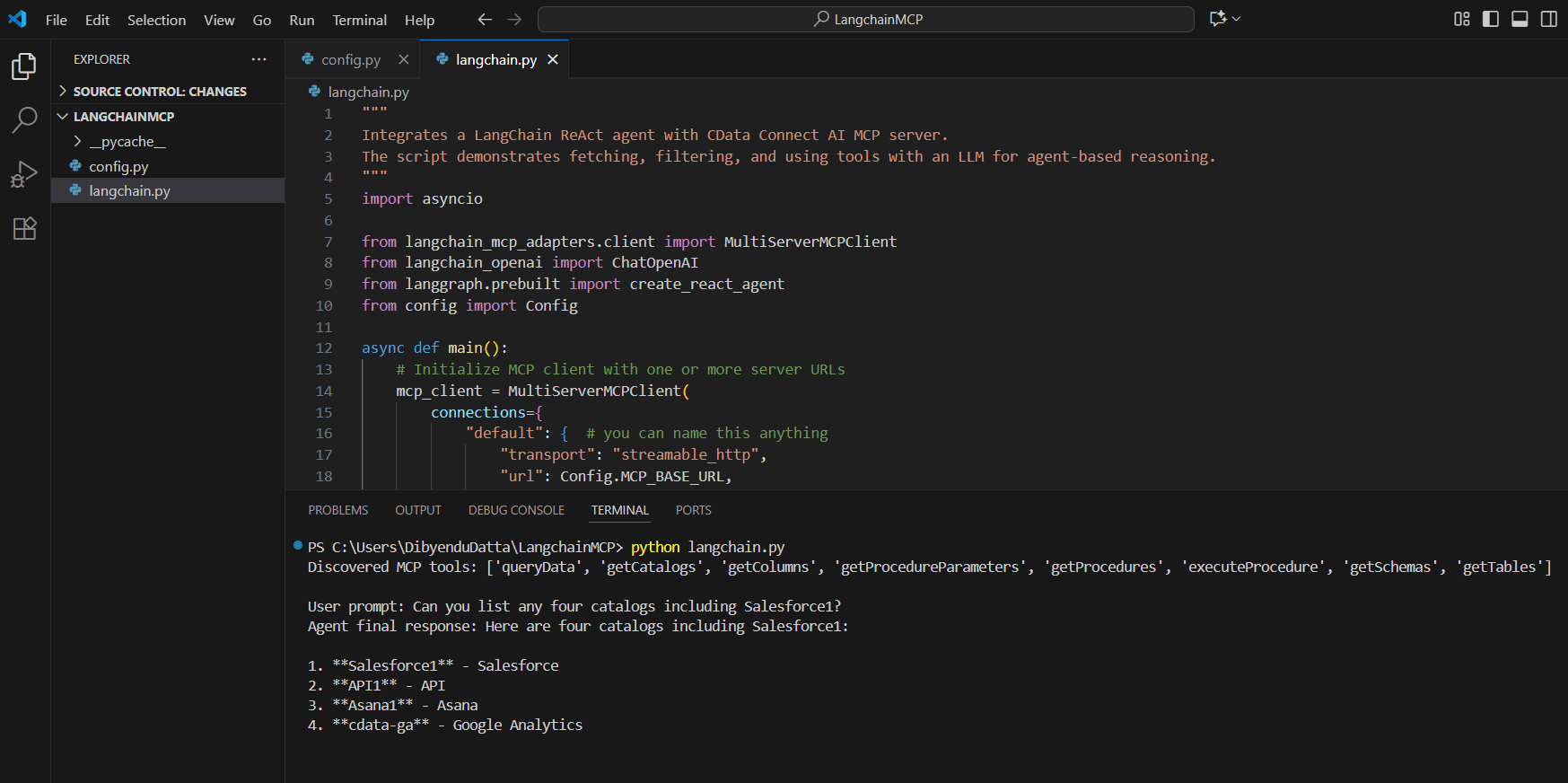
を実行してスクリプトを実行します - スクリプトは MCP サーバーに接続し、接続されたデータをクエリするために利用可能な CData Connect AI MCP ツールを検出します
- プロンプトを入力します(例:「SharePoint で利用可能なテーブルはいくつありますか?」)
- それに応じて、エージェントが結果を返します
CData Connect AI でビジネスシステムのデータ活用を今すぐスタート
いかがでしたか?LangChain から SharePoint へのデータ接続が簡単に完了したのではないでしょうか。業務に使えそう、と感じてくださった方は、14 日間の無償トライアルで AI ツールからビジネスシステムへのリアルタイムデータ接続をぜひお試しください。