






datapine で ShipStation に接続したビジュアライゼーションを構築

datapine は、ブラウザベースのビジネスインテリジェンスプラットフォームです。CData Connect AI と組み合わせることで、datapine のビジュアライゼーションやダッシュボードから直接ShipStation のデータにアクセスできます。この記事では、CData Connect AI で ShipStation に接続し、datapine でシンプルな ShipStation 連携ビジュアライゼーションを構築する方法を説明します。
CData Connect AI は、ShipStation 向けの純粋な SQL Server インターフェースを提供し、ネイティブにサポートされたデータベースにデータをレプリケーションすることなく ShipStation のデータをクエリできます。最適化されたデータ処理を標準で備えており、サポートされているすべての SQL 操作(フィルター、JOIN など)を ShipStation に直接プッシュし、サーバーサイド処理を活用して要求されたShipStation のデータを迅速に返します。
datapine 用の ShipStation 接続を設定
datapine から ShipStation への接続は、CData Connect AI によって実現されます。datapine からShipStation のデータを扱うには、まず ShipStation 接続を作成・設定します。
- Connect AI にログインし、Sources をクリック、次に Add Connection をクリック
- Add Connection パネルから「ShipStation」を選択
-
ShipStation に接続するために必要な認証プロパティを入力します。
ShipStation 接続プロパティの取得・設定方法
ShipStation への接続には、BASIC 認証標準を使います。
- ShipStation アカウントにログインします。
- 右上隅にある[設定]アイコンをクリックします。左側にカラムメニューが表示されます。
- [アカウント]->[API 設定]をクリックします。
- [API 設定]ページで、API Key とAPI Secret を書き留めます。
ShipStation への認証
- APIKey:[API 設定]ページのAPI Key に設定します。
- APISecret:[API 設定]ページのSecret key に設定します。

- Save & Test をクリック
-
Add ShipStation Connection ページで Permissions タブに移動し、ユーザーベースの権限を更新します。



Personal Access Token を追加
REST API、OData API、または仮想 SQL Server 経由で Connect AI に接続する場合、Personal Access Token(PAT)が Connect AI への接続認証に使用されます。アクセスの粒度を維持するため、サービスごとに個別の PAT を作成することをお勧めします。
- Connect AI アプリの右上にある歯車アイコン()をクリックして Settings ページを開きます。
- Settings ページで Access Tokens セクションに移動し、 Create PAT をクリック。
-
PAT に名前を付けて Create をクリック。

- Personal Access Token は作成時にのみ表示されるので、必ずコピーして安全な場所に保存してください。
接続の設定と PAT の生成が完了したら、datapine からShipStation のデータに接続する準備が整いました。
datapine から ShipStation に接続
Connect AI で ShipStation への接続を設定したら、datapine から ShipStation に接続する準備が整いました。
- datapine にログイン
- Connect をクリックして「Connect」ページに移動
- データソースとして MS SQL Server を選択
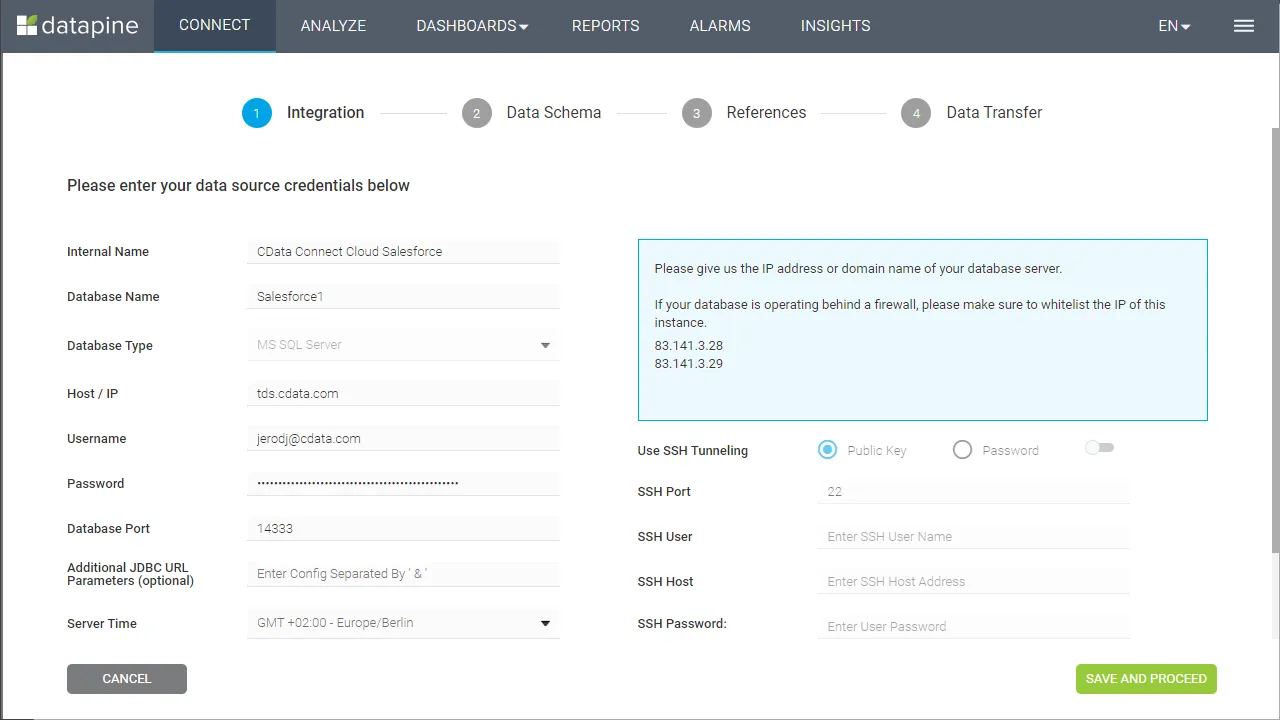
- Integration ステップで接続プロパティを入力し、「Save and Proceed」をクリック
- Internal Name を設定
- Database Name を先ほど設定した接続名に設定(例:ShipStation1)
- Host / IP を「tds.cdata.com」に設定
- Username を Connect AI のユーザー名に設定(例:[email protected])
- Password を対応する PAT に設定
- Database Port を「14333」に設定
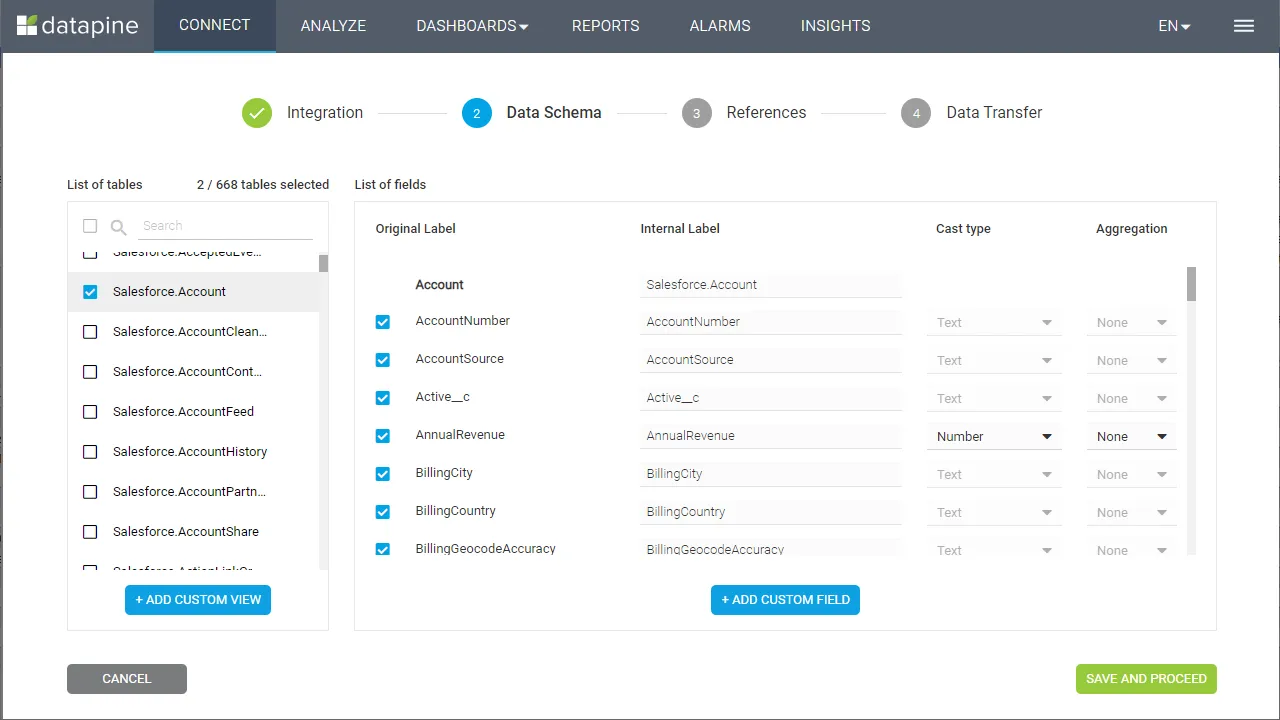
- Data Schema ステップで、ビジュアライズするテーブルとフィールドを選択し、「Save and Proceed」をクリック
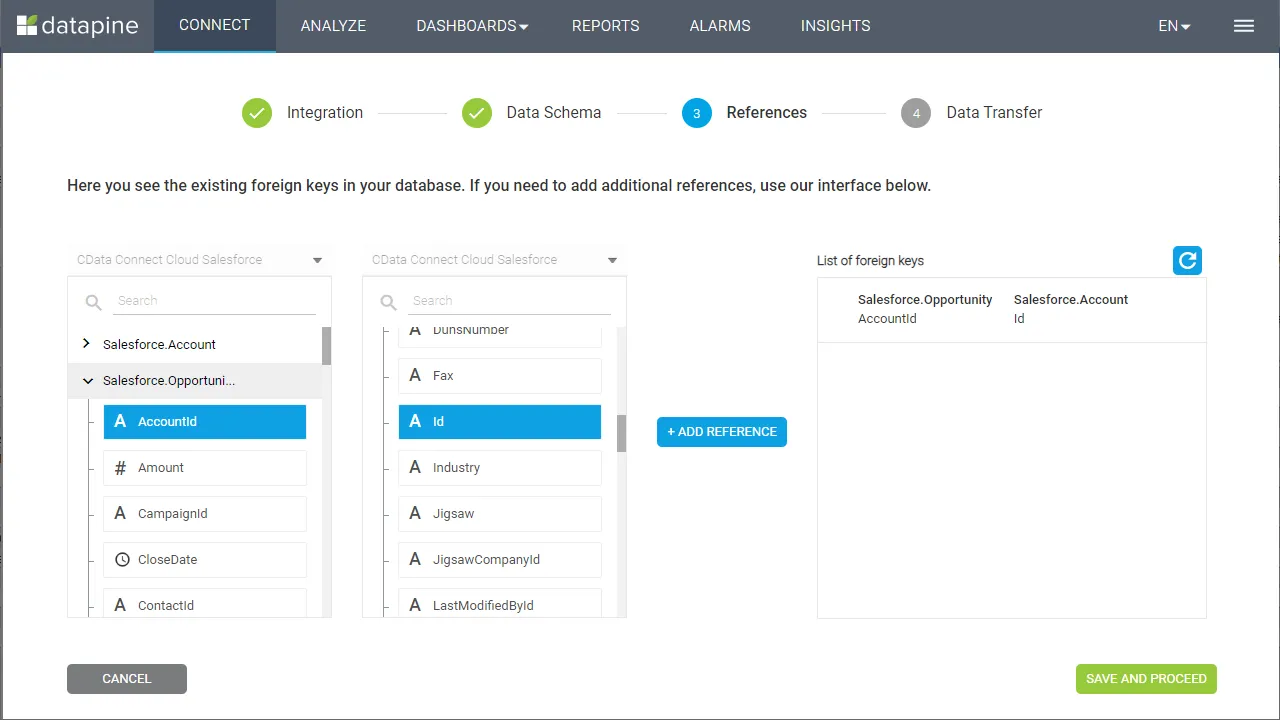
- References ステップで、選択したテーブル間のリレーションシップを定義し、「Save and Proceed」をクリック
- Data Transfer ステップで「Go to Analyzer」をクリック
datapine で ShipStation のデータ をビジュアライズ
CData Connect AI に接続したら、datapine でShipStation のデータをビジュアライズする準備が整いました。ビジュアライズしたいディメンションとメジャーを選択するだけです!
datapine から ShipStation に接続できたので、どこにいてもリアルタイムのShipStation のデータをビジュアライズ・分析できるようになりました。datapine から 300 以上の SaaS、ビッグデータ、NoSQL ソースへのリアルタイムデータアクセスを実現するには、CData Connect AI をお試しください!