






APOS Live Data Gateway でShort.io のデータのセマンティックレイヤービューを構築

APOS Live Data Gateway(LDG)は、SAP Analytics Cloud をはじめとするSAP ソリューションのリアルタイムデータ接続やデータソースオプションの拡張を実現する、データ連携およびデータ変換ソリューションです。CData コネクタと組み合わせると、ユーザーはリアルタイムShort.io のデータのセマンティックレイヤービューを構築し、リレーショナルデータベースを扱うのと同じようにShort.io のリアルタイム分析を行うことができます。
最適化されたデータ処理が組み込まれたCData コネクタは、リアルタイムShort.io のデータを扱う上で比類のないパフォーマンスを提供します。Short.io に複雑なSQL クエリを発行すると、ドライバーはフィルタや集計などのサポートされているSQL 操作をShort.io に直接プッシュし、サポートされていない操作(主にSQL 関数とJOIN 操作)は組み込みSQL エンジンを利用してクライアント側で処理します。 組み込みの動的メタデータクエリを使用すると、ネイティブデータ型を使ってShort.io のデータを操作および分析できます。
コネクタファイルのダウンロードおよびインストール
APOS Live Data Gateway を経由してShort.io のデータにアクセスするには、APOS からコネクタファイルをダウンロードしてLive Data Gateway をホストするマシンにインストールする必要があります。APOS の担当者から必要なファイルが届きます。
- CData DLL ファイル(System.Data.CData.API.dll)をAPOS Live Data Gateway のインストールディレクトリ(デフォルトではC:\Program Files\Live Data Gateway\Admin\)にインストールします。
- CData JAR ファイル(cdata.jdbc.api.jar)をインストールディレクトリ(デフォルトではC:\Program Files\Live Data Gateway\Admin\ConnectionTest_lib\)のConnectionTest_lib フォルダにインストールします。
- CData JAR ファイル(cdata.jdbc.api.jar)をWeb UI インストールディレクトリ(例:C:\LDG_WebUI\lib\)のlib フォルダにインストールします。
Short.io 接続文字列の設定
APOS Live Data Gateway からShort.io への接続を確立する前に、Short.io のJDBC 接続文字列を構築する必要があります。
組み込みの接続文字列デザイナー
JDBC 接続文字列作成の補助として、Short.io JDBC Driver に組み込まれている接続文字列デザイナーが使用できます。JAR ファイルをダブルクリックするか、コマンドラインからjar ファイルを実行します。
java -jar cdata.jdbc.api.jar
接続プロパティを入力し、接続文字列をクリップボードにコピーします。
API キー認証の設定
Short.io は API キー認証を使用します。API キーを取得するには、以下のステップで進めます:
- Short.io アカウントにログインします
- Settings > Integrations & API > API に移動します
- Create API Key をクリックして API キーをコピーします
API キーを取得したら、接続を確立できます:
- AuthScheme:APIKey に設定します。
- APIKey:Settings > Integrations & API > API から取得した Short.io の API キーに設定します。
接続文字列の例:
Profile=C:\profiles\ShortIo.apip;AuthScheme=APIKey;ProfileSettings='APIKey=your_api_key';
利用可能なテーブル
Short.io プロファイルでは、以下のテーブルにアクセスできます:
- Domains - 認証済みアカウントに関連付けられた Short.io ドメイン
- Links - ドメインの短縮リンク
- LinkExpand - ドメインとパスから短縮リンクを展開
- LinksByOriginalUrl - 指定した元の宛先 URL に一致する複数の短縮リンクを取得
- Folders - 特定のドメイン内のリンクフォルダー
- LinkPermissions - ドメイン内の特定のリンクの権限レコード
- CountryTargeting - 特定の短縮リンクの国別リダイレクトターゲティングルール
- RegionTargeting - 特定の短縮リンクの地域別リダイレクトターゲティングルール
- Regions - 指定した国コードに対する利用可能な地域/州の一覧
- DomainStatistics - Short.io ドメインのクリック数とトラフィックの集計統計
- LinkStatistics - 特定の Short.io リンクのクリック数とトラフィックの集計統計

接続文字列は以下のようになります。
jdbc:API:Profile=C:\profiles\ShortIo.apip;AuthScheme=APIKey;ProfileSettings='APIKey=your_api_key';
Short.io への接続とセマンティックレイヤービューの作成
コネクタファイルのインストールと接続文字列の設定が完了したら、Live Data Gateway Admin ツールでShort.io に接続し、Live Data Gateway Web UI でセマンティックレイヤービューを構築していきましょう。
Short.io への接続を構成
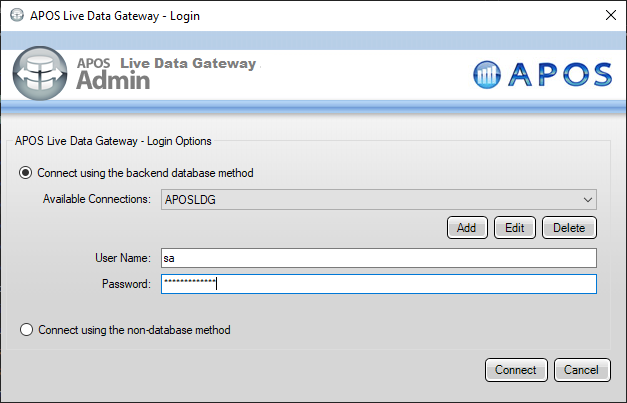
- APOS Live Data Gateway Manager にログインします。
- まだAPOS LDG のライセンスファイルを更新していない場合は、更新してください。
- 「File」->「Configurations」をクリックします。
- License の「...」メニューをクリックします。
- APOS チームで CData Connector ライセンスを含むライセンスファイルを選択します。
- APOS Live Data Gateway Manager で、「Add」をクリックします。
- APOS Live Data Gateway のConnection タブで、接続を設定します。
- Data Source を「Database」に設定します。
- Database を「CData Drivers」に設定します。
- Database CData Drivers を「Short.io」に設定します。
- Connection String を、以下の例のような先に構築した接続文字列に設定します。
jdbc:API:Profile=C:\profiles\ShortIo.apip;AuthScheme=APIKey;ProfileSettings='APIKey=your_api_key';
- Driver Class を「cdata.jdbc.api.APIDriver」(デフォルト設定)に設定します。
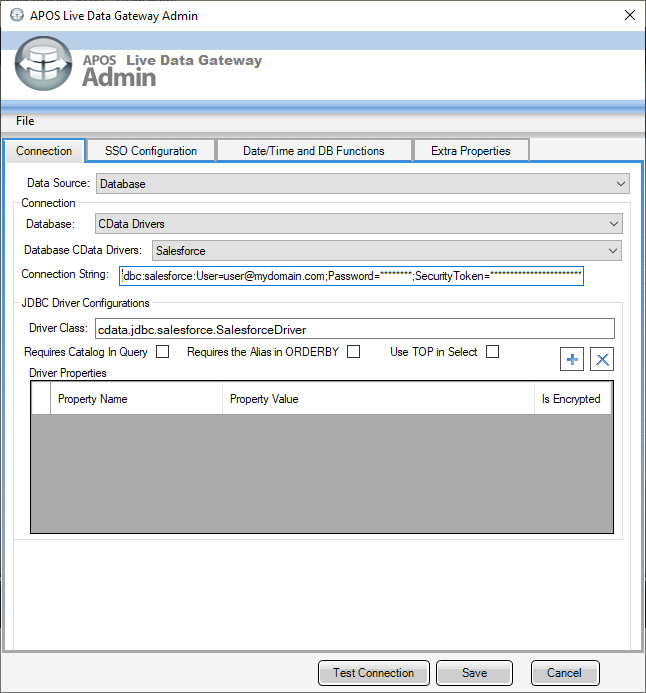
- 「Test Connection」をクリックします。
- 「Save」をクリックします。
- 接続に固有の接頭辞を付けます(例:"api")。
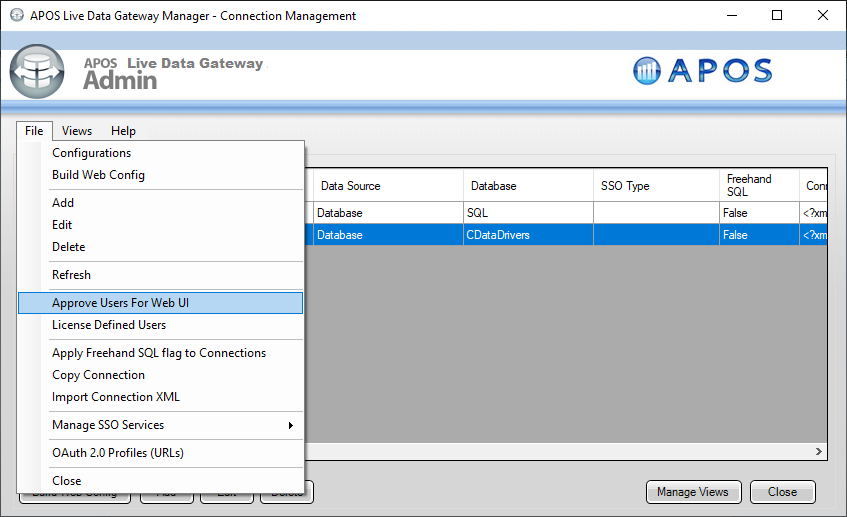
- 新しく作成した接続をハイライトし、「File」->「Approve Users For Web UI」をクリックします。
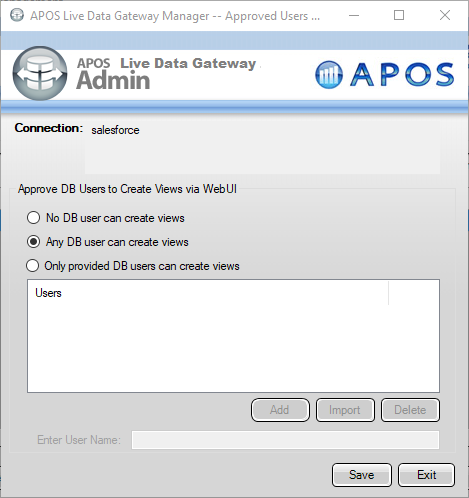
- ビューを作成する適切なDB ユーザーを承認し、「Save」をクリックします。
これで、Live Data Gateway Web UI でセマンティックレイヤービューを構築する準備が整いました。
セマンティックレイヤービューを作成
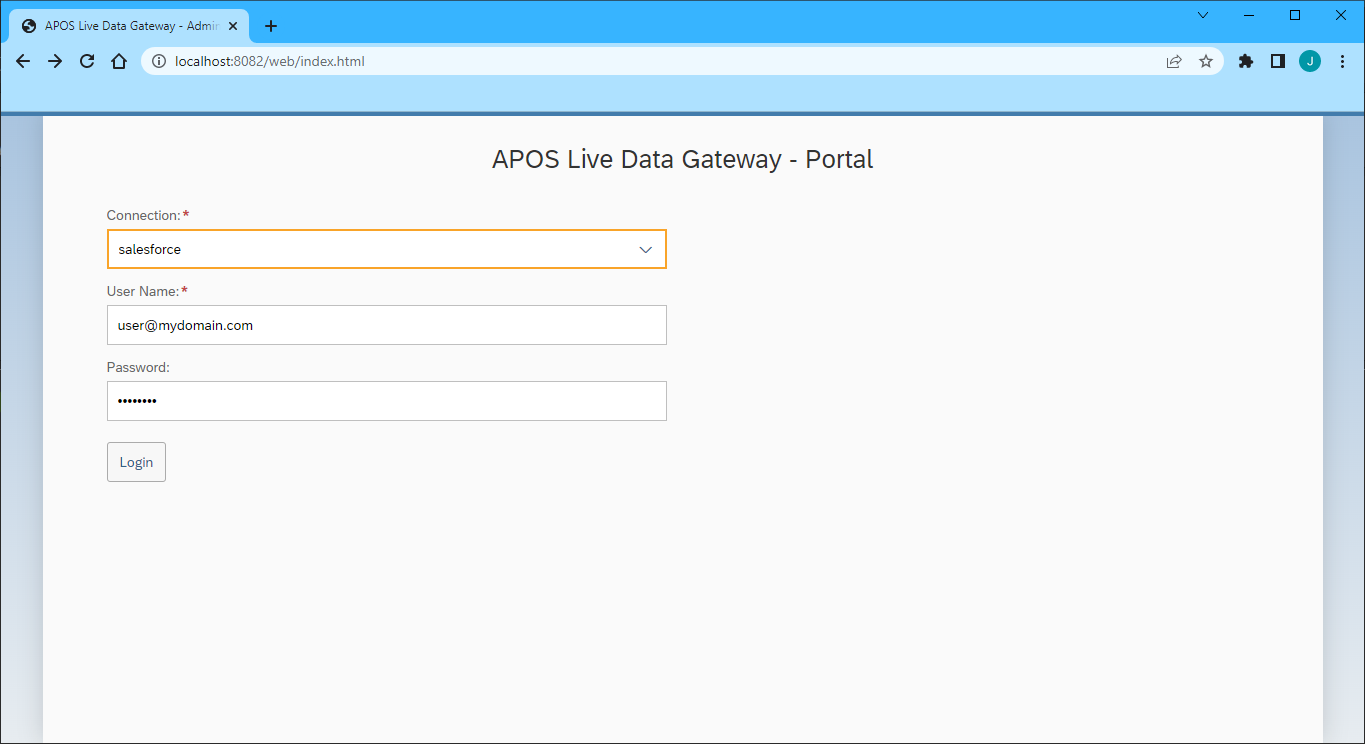
- ブラウザで、APOS Live Data Gateway Portal に移動します。
- Connection(例:"api")を選択します。
- Short.io は認証にUser やPassword を必要としないため、User Name とPassword には任意の値を使用できます。
- 「Login」をクリックします。
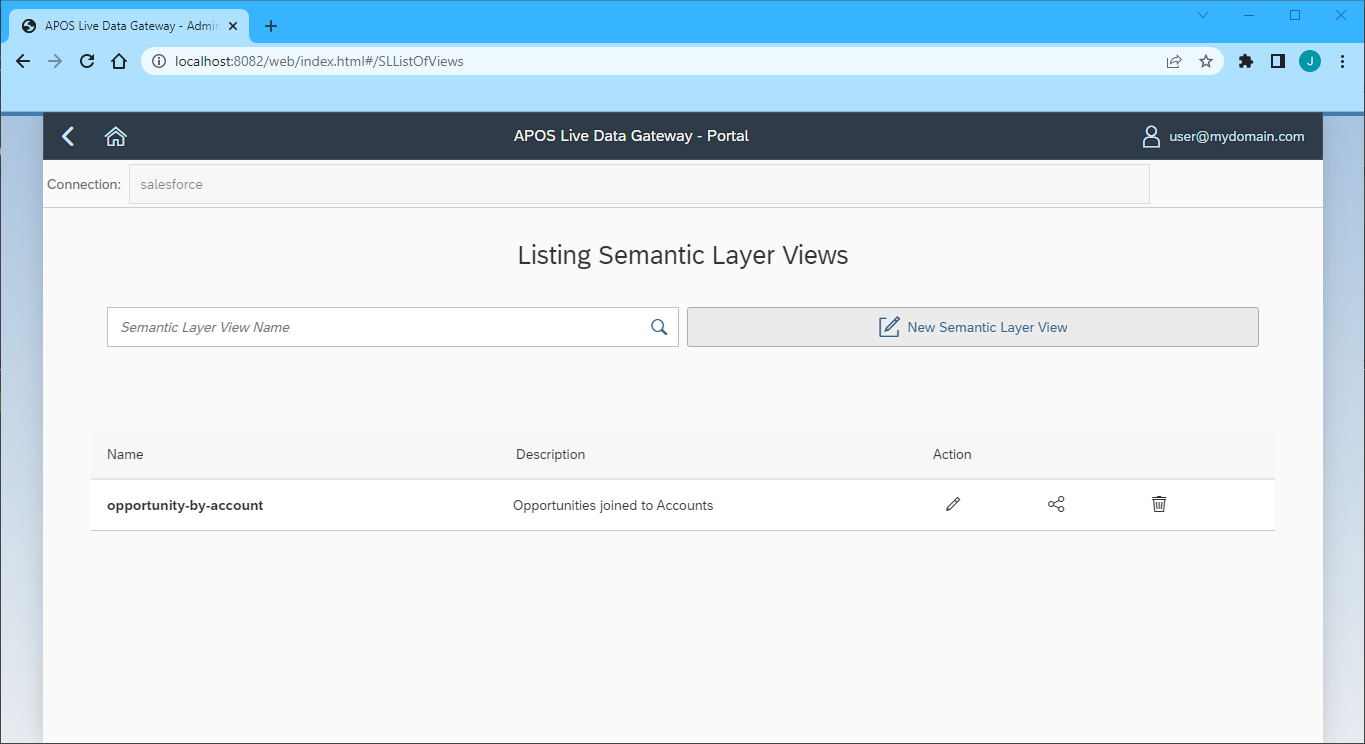
- 接続後、「Semantic Layer」をクリックし、新しいセマンティックレイヤービューを作成します。
- 「New Semantic Layer View」をクリックします。
- Semantic Layer View Prefix およびSemantic Layer View Name を設定します。
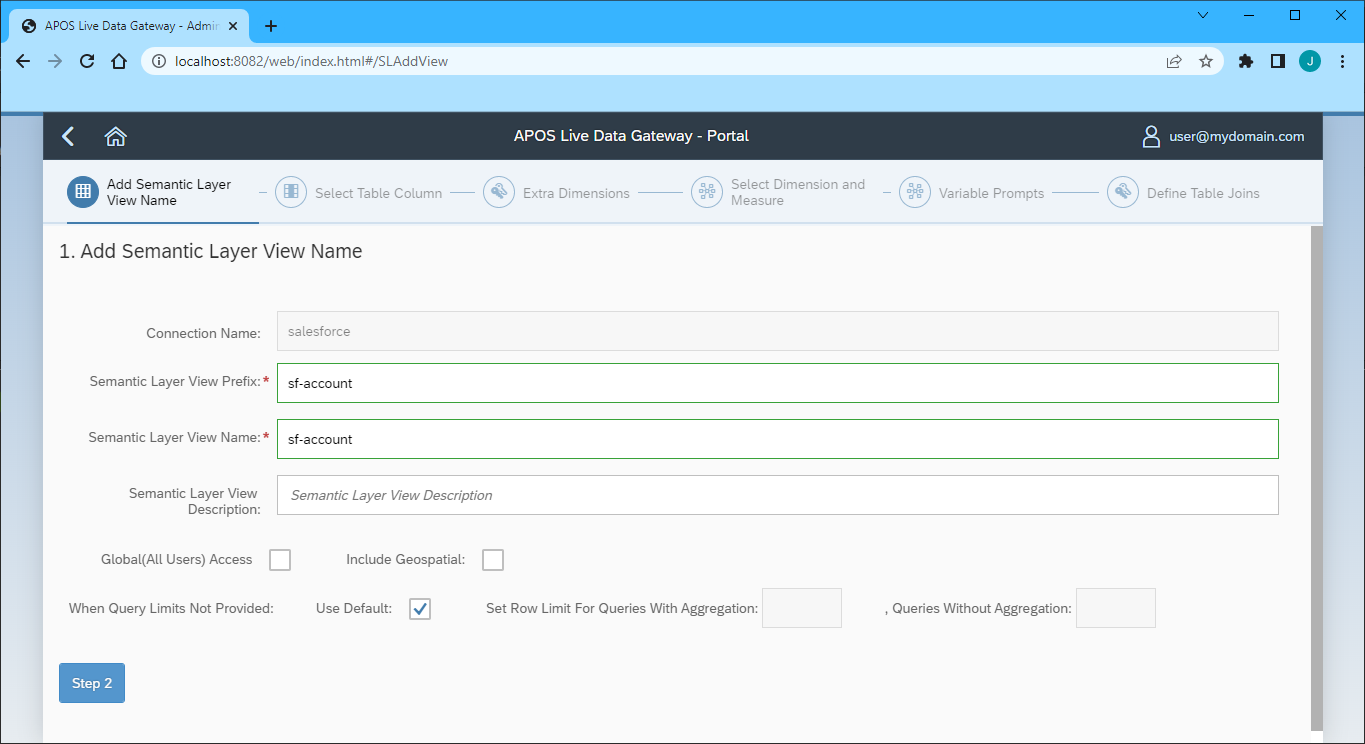
- 「Step 2」をクリックします。
- ビューに追加したいテーブルとカラムを選択します。
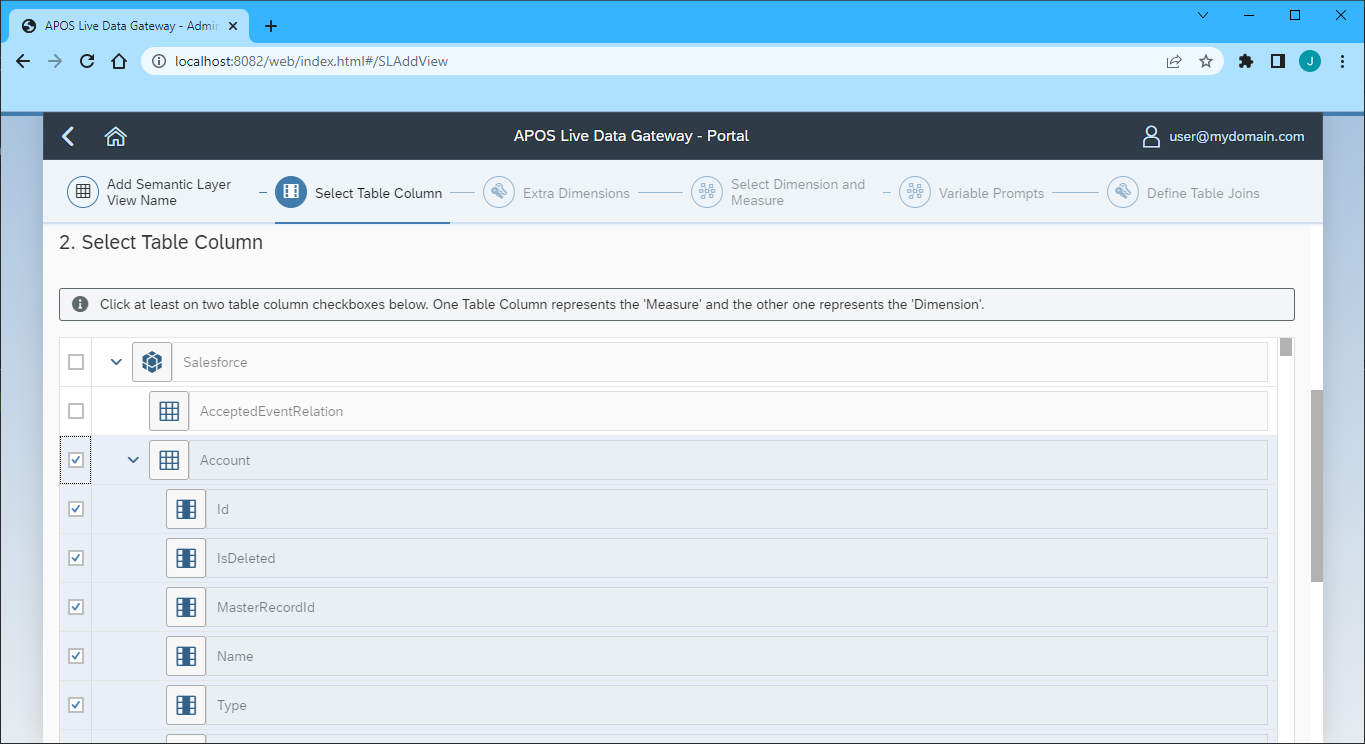
- 「Step 3」をクリックします。
- 利用可能なテーブルのカラムでMeasure を選択します。
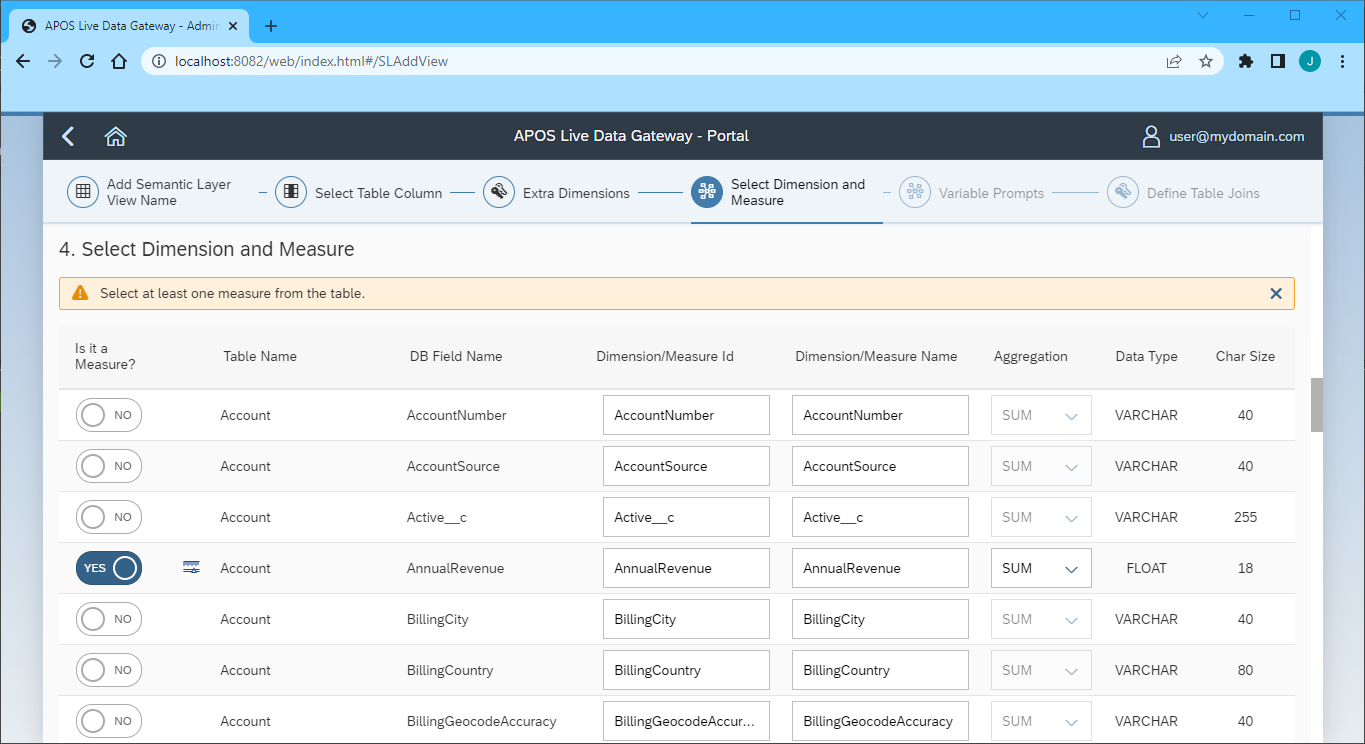
- 「Step 5」をクリックします(「Extra Dimensions」ステップはスキップします)。
- 任意のVariable Prompt を追加します。
- 「Step 6」をクリックします。
- 任意のTable Join を定義します。
- 「Review」をクリックします。
- セマンティックレイヤービューを確認し、「Save」をクリックします。
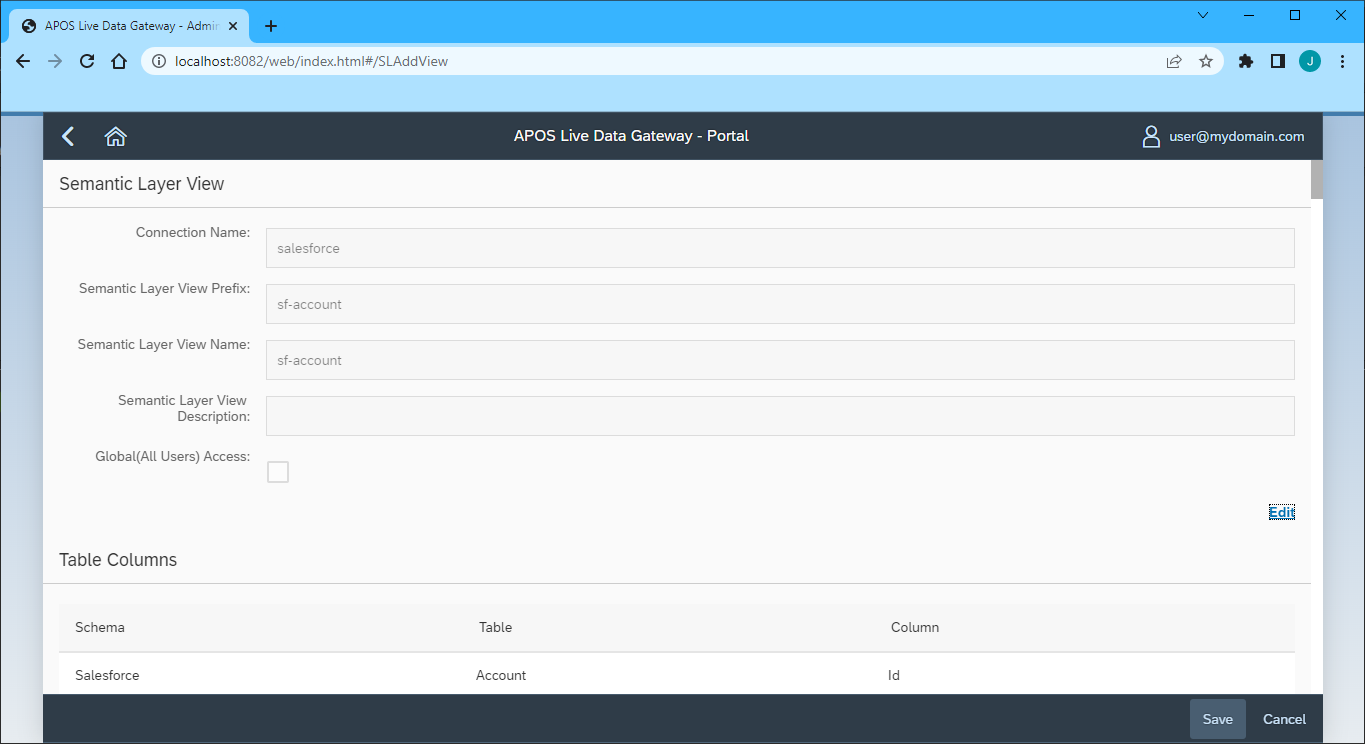
セマンティックレイヤービューを作成できたので、APOS Live Data Gateway を経由してShort.io のデータにアクセスする準備が整い、SAP Analytics Cloud や他のSAP ソリューションからShort.io のデータへのリアルタイムデータ接続が可能になりました。
詳細と無料トライアル
APOS Live Data Gateway でリアルタイムShort.io のデータを扱うための詳細は、APOS Systems - APOS Solutions - Request Evaluation Software で評価用ソフトウェアをリクエストするか、[email protected] にメールでお問い合わせください。