Excel からMicrosoft Query を使ってShort.io に接続する方法

古川えりか
古川えりか
コンテンツスペシャリスト
この記事では、CData ODBC ドライバを使って、Microsoft Query でExcel にデータをインポートします。Microsoft Query でパラメータを使う方法も説明します。


Microsoft Query を使うことで、Excel からデータベースやファイル、外部データソースにアクセスしてデータをインポート、更新できます。CData ODBC Driver for API はMicrosoft Query の連携先を拡張して、270種類以上のCRM、ERP、MA、会計ツールなどのデータソースへのアクセスを実現します。 この記事では、Microsoft Query を使ってShort.io のデータをスプレッドシートにインポートする方法をご紹介します。

CData ODBC ドライバとは?

300種類以上の業務システムやDB をお好みのツールとノーコード連携

CData ODBC ドライバは、以下のような特徴を持つデータ連携ツールです。

Short.io をはじめとする、CRM、MA、会計ツールなど多様なカテゴリの300種類以上のSaaS / オンプレデータソースに対応
多様な帳票・BI ツールにShort.io のデータを連携
ノーコードでの手軽な接続設定
標準SQL での柔軟なデータ読み込み・書き込み
ベーシック認証 / OAuth 2.0 / SAML など多様な認証方式に対応
このチュートリアルではCData ODBC Drivers を使用してkintone とのデータ連携をノーコードで設定します

CData ODBC ドライバでは、1.データソースとしてShort.io の接続を設定、2.Microsoft Query でODBC Driver との接続を設定、という2つのステップだけでデータソースに接続できます。以下に具体的な設定手順を説明します。

Short.io への接続を設定

まずは、本記事右側のサイドバーからAPI ODBC Driver の無償トライアルをダウンロード・インストールしてください。30日間無償で、製品版の全機能が使用できます。

ODBC ドライバーのインストール完了時にODBC DSN 設定画面が立ち上がります。または、Microsoft ODBC データソースアドミニストレーターを使ってDSN を作成および設定できます。

API キー認証の設定

Short.io は API キー認証を使用します。API キーを取得するには、以下のステップで進めます:

  1. Short.io アカウントにログインします
  2. Settings > Integrations & API > API に移動します
  3. Create API Key をクリックして API キーをコピーします

API キーを取得したら、接続を確立できます:

  • AuthScheme:APIKey に設定します。
  • APIKey:Settings > Integrations & API > API から取得した Short.io の API キーに設定します。

接続文字列の例:

Profile=C:\profiles\ShortIo.apip;AuthScheme=APIKey;ProfileSettings='APIKey=your_api_key';

利用可能なテーブル

Short.io プロファイルでは、以下のテーブルにアクセスできます:

  • Domains - 認証済みアカウントに関連付けられた Short.io ドメイン
  • Links - ドメインの短縮リンク
  • LinkExpand - ドメインとパスから短縮リンクを展開
  • LinksByOriginalUrl - 指定した元の宛先 URL に一致する複数の短縮リンクを取得
  • Folders - 特定のドメイン内のリンクフォルダー
  • LinkPermissions - ドメイン内の特定のリンクの権限レコード
  • CountryTargeting - 特定の短縮リンクの国別リダイレクトターゲティングルール
  • RegionTargeting - 特定の短縮リンクの地域別リダイレクトターゲティングルール
  • Regions - 指定した国コードに対する利用可能な地域/州の一覧
  • DomainStatistics - Short.io ドメインのクリック数とトラフィックの集計統計
  • LinkStatistics - 特定の Short.io リンクのクリック数とトラフィックの集計統計

Microsoft ODBC データソースアドミニストレーターで必要なプロパティを設定する方法の詳細は、ヘルプドキュメントの「はじめに」を参照してください。
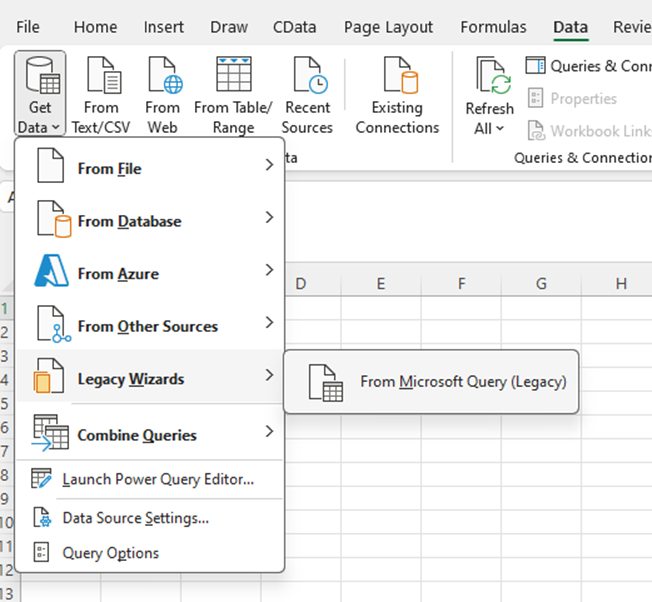
  • Excel で[データ]タブを開き[その他のデータソースから]->[Microsoft Query から]を選びます。
  • Open Microsoft Query from the Data tab.
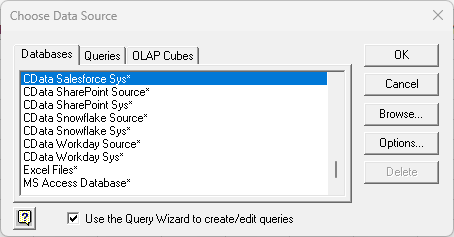
  • マシンにインストールされているMicrosoft Office のバージョンに合わせて、32 bit CData Short.io Source または64 bit CData Short.io Source x64 DSN を選びます。Query Wizard を使うオプションを選択し、クエリを作成/編集します。
  • The list of available ODBC DSNs in the Choose Data Source dialog.
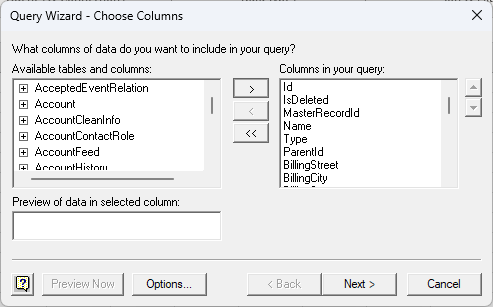
  • Query Wizard で、スプレッドシートにインポートしたいテーブルのノードを展開します。インポートしたいカラムを選択し、矢印をクリックしてクエリに追加します。あるいはテーブル名を選択して、テーブルにあるすべてのカラムを追加します。
  • Available tables and columns in the Choose Columns step of the Query Wizard. (Salesforce is shown.)
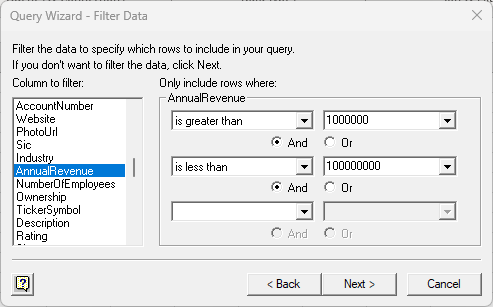
  • [Filter Data]ページではクライテリアを指定できます。例えば、日付の範囲を設定して結果を絞れます。
  • The Filter Data step of the Query Wizard. (Salesforce is shown.)
  • クエリでパラメータを使いたい場合は、Microsoft Query でクエリを編集するオプションを選択します。
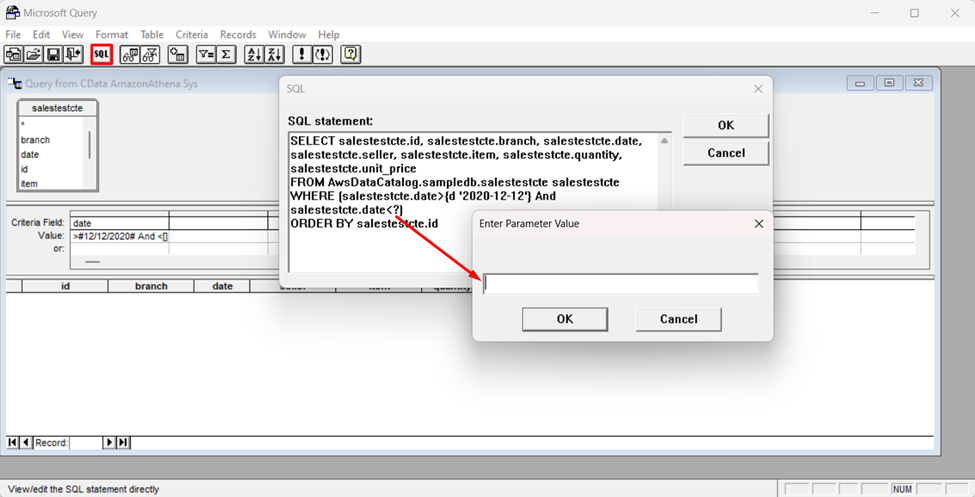
  • クエリにパラメータを設定するには、SQL を直接修正する必要があります。その場合は、[Query Editor]の[SQL]ボタンをクリックします。フィルタクライテリアを事前に設定している場合は、クエリ内にWHERE 句が存在します。
  • パラメータを使うには、WHERE 句のフィールド値にワイルドカード文字として "?" を使います。例えばDomains をインポートしている場合は、"=?" を設定できます。
  • SQL ステートメントの編集が終わったら[SQL]ダイアログを閉じます。パラメータ値を入力するように促されますが、次のステップでセルを選択して値を入れることになるので、このダイアログではボックスは空のままにしておきます。
  • The generated SQL statement. (Salesforce is shown.)
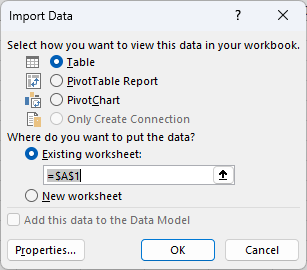
  • Microsoft Query を閉じます。[Import Data]ダイアログが表示されます。結果をインポートするセルを入力します。 The Import Data dialog.
  • [Import Data]ダイアログを閉じます。パラメータ値を入力するように促されます。パラメータボックスの隣にあるボタンをクリックしてセルを選択します。値が変更されたらスプレッドシートを自動的にリフレッシュするオプションを選択します。
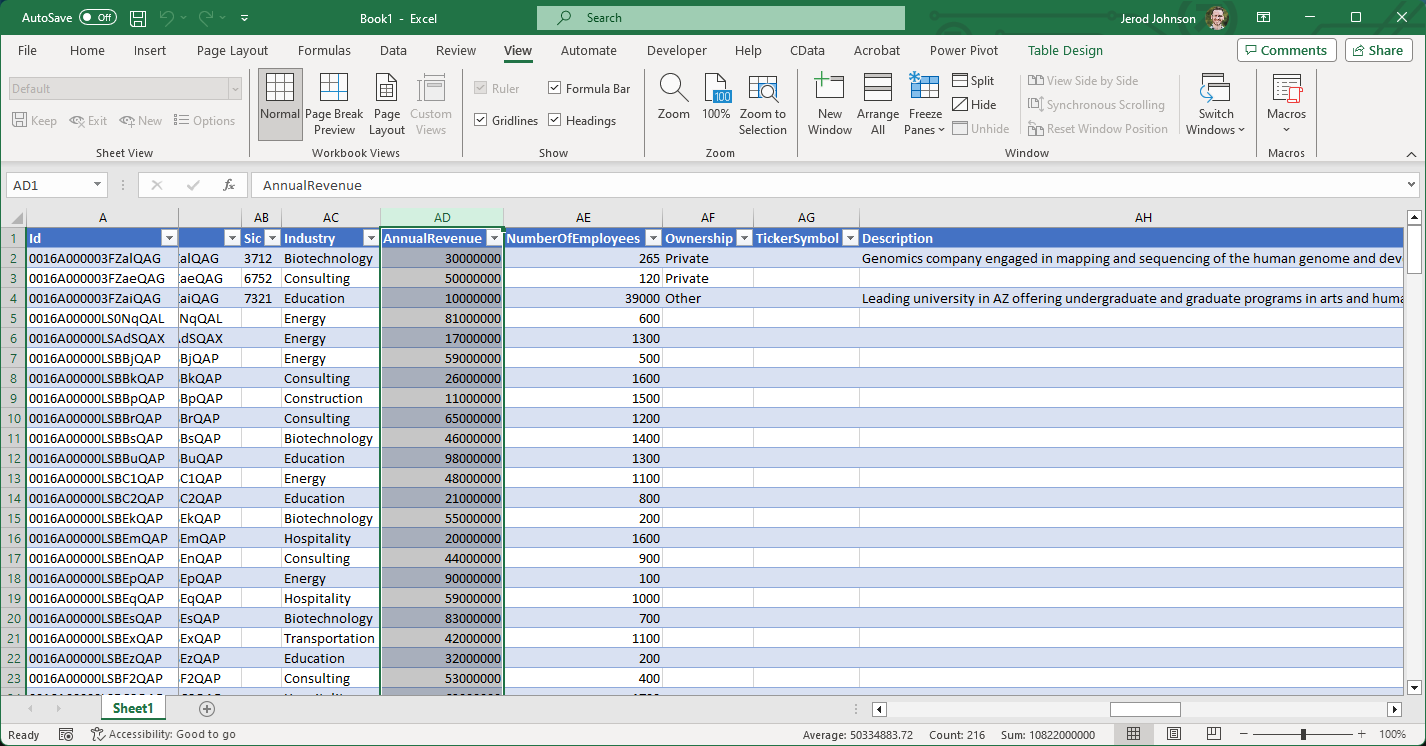
  • データはこれでExcel にインポートされました。セルB1の値を変更すると、データは指定した検索クライテリアによってフィルタされます。 The results of the query, with the search criteria applied. (Salesforce is shown.)

    おわりに

    このようにCData ODBC ドライバと併用することで、270を超えるSaaS、NoSQL データをMicrosoft Query からコーディングなしで扱うことができます。30日の無償評価版が利用できますので、ぜひ自社で使っているクラウドサービスやNoSQL と合わせて活用してみてください。

    日本のユーザー向けにCData ODBC ドライバは、UI の日本語化、ドキュメントの日本語化、日本語でのテクニカルサポートを提供しています。

    はじめる準備はできましたか?

    API Driver で Short.io のライブデータに接続

    Short.io に接続