





Snapchat Ads のデータで Updategram を使用する

この記事では、CData BizTalk Adapter for Snapchat Ads で実行できる Updategram を作成します。スキーマを設計し、それをテンプレートとして挿入、更新、削除の Updategram を生成します。
Snapchat Ads 用アダプターをプロジェクトに追加する
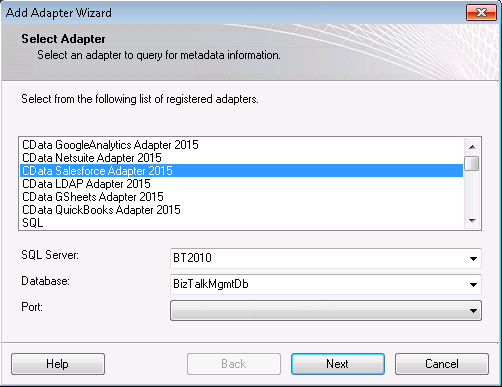
Add Adapter ウィザードを使用して、Visual Studio の BizTalk Server プロジェクトにアダプターを追加します。アダプターを使用して、変更したいテーブルに関するメタデータを Snapchat Ads に問い合わせます。
- Solution Explorer でプロジェクトを右クリックし、Add -> Add Generated Items をクリックします。
- 表示されるダイアログボックスで Add Adapter Metadata を選択します。
- 表示される Add Adapter Wizard で、リストビューから CData BizTalk Adapter for Snapchat Ads を選択します。
- Port メニューでは、選択を空白のままにします。または、アダプターを使用するよう構成された Receive Location か Send Port を選択します。
- Next をクリックすると、Schema Wizard が表示されます。
Updategram 用のスキーマを生成する
以下の手順で、Visual Studio の BizTalk Server プロジェクトでスキーマを作成します。
- まだ行っていない場合は、Snapchat Ads アダプターをプロジェクトに追加します。
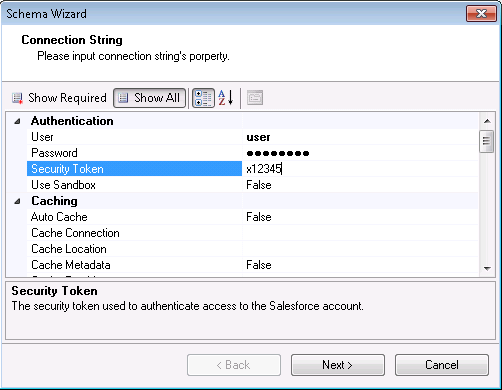
- Add Adapter ウィザードの Connection String ページで、Send Port または Receive Location で構成されていない場合は、認証情報やその他の接続プロパティを入力します。
Snapchat Ads 接続プロパティの取得・設定方法
Snapchat Ads はOAuth 認証のみサポートします。この認証を有効にするには、すべてのOAuth フローでAuthScheme をOAuth に設定し、カスタムOAuth アプリケーションを作成する必要があります。
定型のクエリを簡略化するために、AccountId にデフォルトのAccountId を指定するように設定することもできます。 これにより、WHERE 句の一部として手動で指定する必要がなくなります。(AccountId が指定されず、WHERE 句にアカウントID が明示的に与えられない場合、CData 製品はAccounts ビューに返されるリストから最初のアカウントを取得しようとします。)
ヘルプドキュメントでは、以下の3つの一般的な認証フローでのSnapchat Ads への認証について詳しく説明しています。
- デスクトップ:ユーザーのローカルマシン上でのサーバーへの接続で、テストやプロトタイピングによく使用されます。
- Web:共有ウェブサイト経由でデータにアクセスします。
- ヘッドレスサーバー:他のコンピュータやそのユーザーにサービスを提供する専用コンピュータで、モニタやキーボードなしで動作するように構成されています。
カスタムOAuth アプリケーションの作成については、ヘルプドキュメント の「カスタムOAuth アプリケーションの作成」セクションを参照してください。
必要な接続プロパティの詳細については、ヘルプドキュメントの "BizTalk Configuration" の章を参照してください。
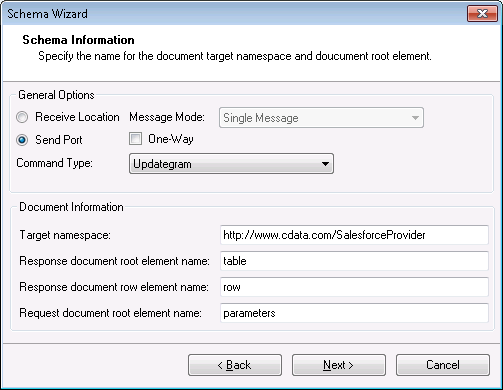
- Schema Information ページで、General Options セクションの Send Port をクリックします。CommandType メニューから Updategram を選択します。Solicit-Response Send Port でアダプターを使用している場合は、One-Way オプションを無効にします。
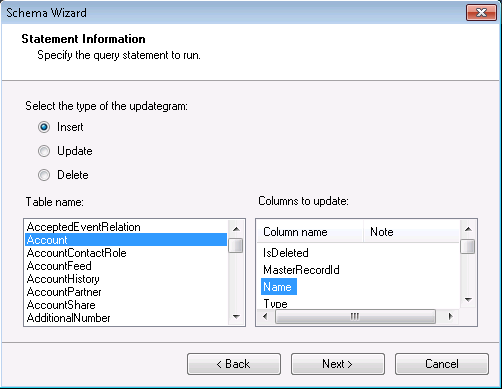
次のページ(Statement Information)で、Updategram のタイプ(Insert、Update、Delete)を選択します。テーブル名とスキーマに含めるカラムを選択します。Update または Delete を行う場合は、Id カラムが必要です。
注:Updategram を作成する際、スキーマに含めたカラムのみを変更できます。
- Next をクリックしてスキーマのサマリーを表示し、ウィザードを終了してスキーマを作成します。生成された .xsd ファイルがプロジェクトに追加されます。
Insert、Update、Delete のインスタンスメッセージを生成する
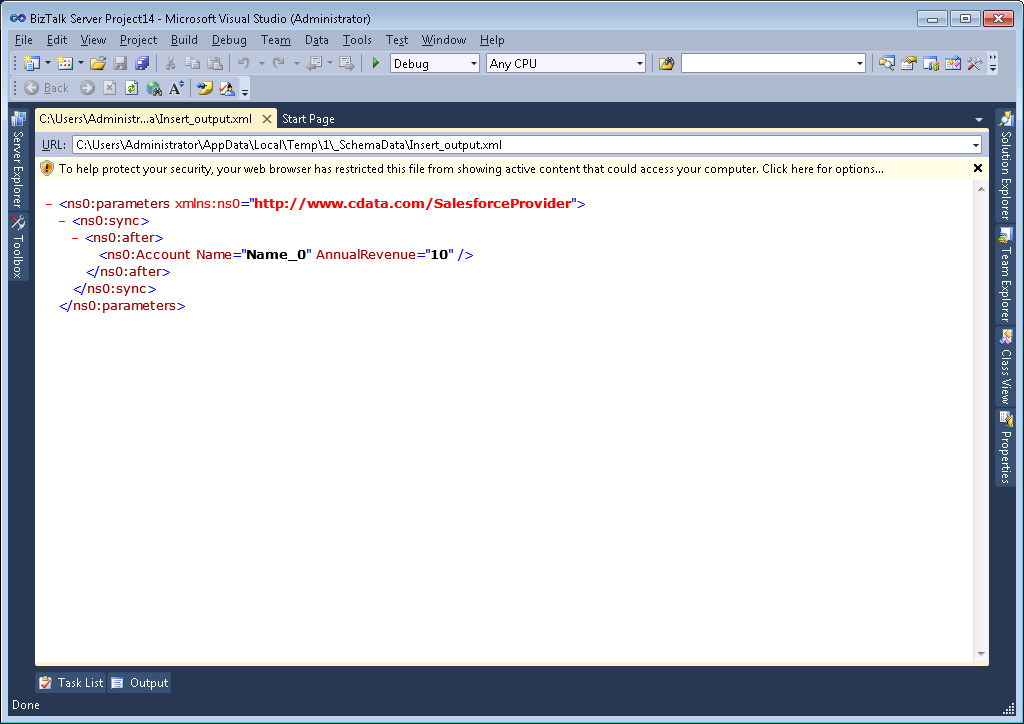
Updategram スキーマを作成したら、.xsd ファイルを使用して Updategram を生成できます。Solution Explorer で .xsd ファイルを右クリックし、Generate Instance を選択します。このファイルをテンプレートとして、手動で Updategram を作成することもできます。以下は、Insert、Update、Delete 用に生成された Updategram インスタンスの例です:
Insert
INSERT の例を以下に示します。このインスタンスでは、データがどのように変更されるかを指定する after ブロックのみがあります。
<ns0:parameters xmlns:ns0="http://www.cdata.com/jp/SnapchatAdsProvider">
  <ns0:sync>
    <ns0:before></ns0:before>
    <ns0:after>
      <ns0:Campaigns AccountId="AccountId_0" Name="Name_1" />
    </ns0:after>
  </ns0:sync>
</ns0:parameters>
Update
UPDATE の例を以下に示します。このインスタンスでは、before ブロック(テーブルの現在のデータ)と after ブロック(データがどのように変更されるか)の両方があります。
<ns0:parameters xmlns:ns0="http://www.cdata.com/jp/SnapchatAdsProvider">
  <ns0:sync>
    <ns0:before>
      <ns0:Campaigns Id=001d000000YBRseAAH></ns0:Campaigns>
    </ns0:before>
    <ns0:after>
      <ns0:Campaigns AccountId="AccountId_0" Name="Name_1" ></ns0:Campaigns>
    </ns0:after>
  </ns0:sync>
</ns0:parameters>
Delete
DELETE の例を以下に示します。after ブロックは空になり、アイテムが削除されることを示します。
<ns0:parameters xmlns:ns0="http://www.cdata.com/jp/SnapchatAdsProvider">
  <ns0:sync>
    <ns0:before>
      <ns0:Campaigns Id=001d000000YBRseAAH></ns0:Campaigns>
    </ns0:before>
    <ns0:after></ns0:after>
  </ns0:sync>
</ns0:parameters>
スキーマの処理
Updategram を使用して Snapchat Ads レコードの挿入、更新、削除を行う方法については、チュートリアルを参照してください。