






Axios と CData Connect AI で Snowflake に接続した Web アプリを構築

Axios は開発者が Web ブラウザや Node.js からサーバーに HTTP リクエストを送信できる JavaScript ライブラリです。CData Connect AI と組み合わせることで、Web アプリからライブSnowflake のデータにアクセスできます。この記事では、Snowflake に接続し、Axios でライブSnowflake のデータにアクセスできる Web アプリを構築する方法を説明します。
Snowflake データ連携について
CData は、Snowflake のライブデータへのアクセスと統合を簡素化します。お客様は CData の接続機能を以下の目的で活用しています:
- Snowflake データを迅速かつ効率的に読み書きできます。
- 指定された Warehouse、Database、Schema のメタデータを動的に取得できます。
- OAuth、OKTA、Azure AD、Azure マネージド サービス ID、PingFederate、秘密鍵など、さまざまな方法で認証できます。
多くの CData ユーザーは、CData ソリューションを使用して、お気に入りのツールやアプリケーションから Snowflake にアクセスし、さまざまなシステムからデータを Snowflake にレプリケートして、包括的なウェアハウジングと分析を行っています。
CData ソリューションとの Snowflake 統合についての詳細は、ブログをご覧ください:https://jp.cdata.com/blog/snowflake-integrations
はじめに
Axios から Snowflake に接続
Axios で Snowflake を操作するには、Connect AI から Snowflake に接続し、ユーザーにアクセス権を提供し、Snowflake のデータ 用のワークスペースを作成する必要があります。
Connect AI から Snowflake に接続
CData Connect AI はシンプルなポイントアンドクリックインターフェースでデータソースに接続できます。
- Connect AI にログインして「Sources」をクリック、次に「 Add Connection」をクリック
- 接続を追加パネルから「Snowflake」を選択
-
Snowflake に接続するために必要な認証プロパティを入力します。
それでは、Snowflake データベースに接続していきましょう。認証に加えて、以下の接続プロパティを設定します。
- Url:お使いのSnowflake URL を指定します。例:https://orgname-myaccount.snowflakecomputing.com
- Legacy URL を使用する場合:https://myaccount.region.snowflakecomputing.com
- ご自身のURL は以下のステップで確認できます。
- Snowflake UI の左下にあるユーザー名をクリックします
- Account ID にカーソルを合わせます
- Copy Account URL アイコンをクリックして、アカウントURL をコピーします
- Database(オプション):CData 製品によって公開されるテーブルとビューを、特定のSnowflake データベースのものに制限したい場合に設定します
- Schema(オプション):CData 製品によって公開されるテーブルとビューを、特定のSnowflake データベーススキーマのものに制限したい場合に設定します
Snowflakeへの認証
CData 製品では、Snowflake ユーザー認証、フェデレーション認証、およびSSL クライアント認証をサポートしています。認証するには、User とPassword を設定し、AuthScheme プロパティで認証方法を選択してください。
キーペア認証
ユーザーアカウントに定義されたプライベートキーを使用してセキュアなトークンを作成し、キーペア認証で接続することも可能です。この方法で接続するには、AuthScheme をPRIVATEKEY に設定し、以下の値を設定してください。
- User:認証に使用するユーザーアカウント
- PrivateKey:プライベートキーを含む.pem ファイルへのパスなど、ユーザーに使用されるプライベートキー
- PrivateKeyType:プライベートキーを含むキーストアの種類(PEMKEY_FILE、PFXFILE など)
- PrivateKeyPassword:指定されたプライベートキーのパスワード
その他の認証方法については、ヘルプドキュメントの「Snowflakeへの認証」セクションをご確認ください。

- Url:お使いのSnowflake URL を指定します。例:https://orgname-myaccount.snowflakecomputing.com
- 「Save & Test」をクリック
-
Snowflake 接続の追加ページで「Permissions」タブに移動し、ユーザーベースのアクセス許可を設定します。



Personal Access Token の作成
REST API、OData API、または Virtual SQL Server を介して Connect AI に接続する場合、Personal Access Token(PAT)を使用して Connect AI への接続を認証します。アクセスの粒度を維持するために、サービスごとに個別の PAT を作成することをお勧めします。
- Connect AI アプリの右上にある歯車アイコン()をクリックして設定ページを開きます。
- 設定ページで「Access Tokens」セクションに移動し、「 Create PAT」をクリックします。
-
PAT に名前を付けて「Create」をクリックします。

- Personal Access Token は作成時にのみ表示されるため、必ずコピーして安全な場所に保存してください。
Axios 用に Snowflake エンドポイントを設定
Snowflake に接続したら、目的のテーブル用のワークスペースを作成します。
-
「Workspaces」ページに移動し、「 Add」をクリックして新しいワークスペースを作成します(または既存のワークスペースを選択)。
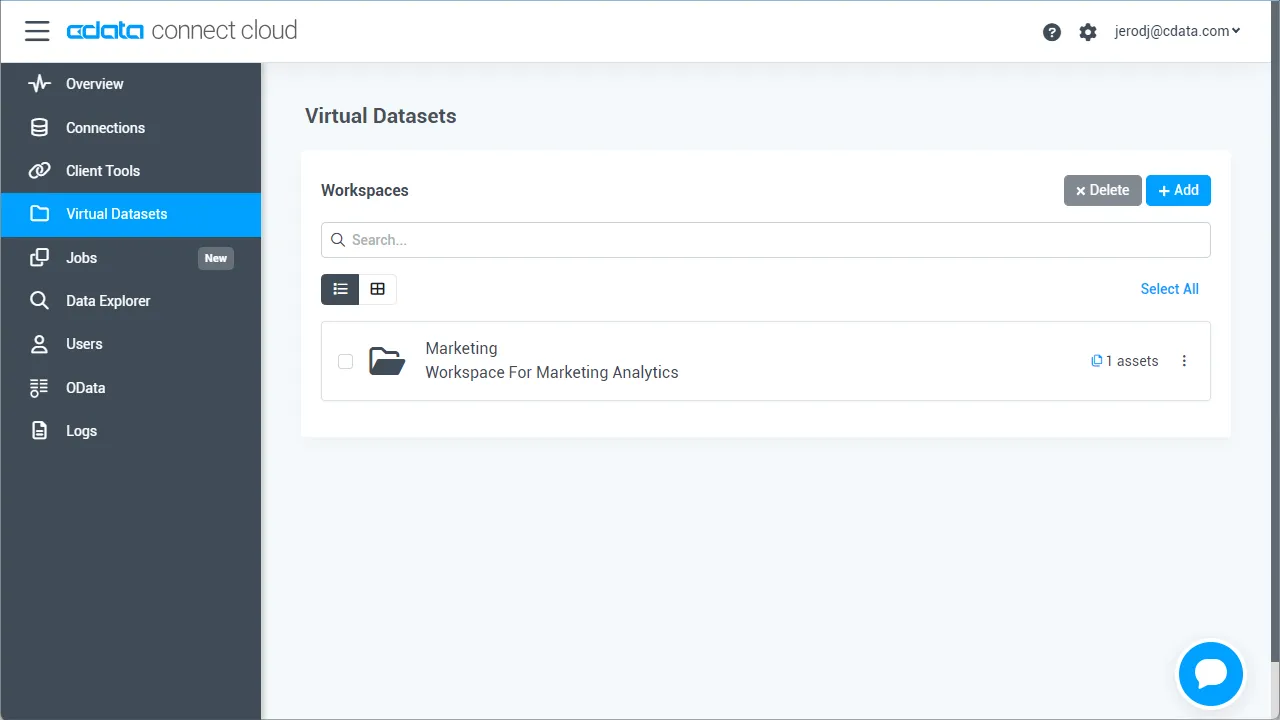
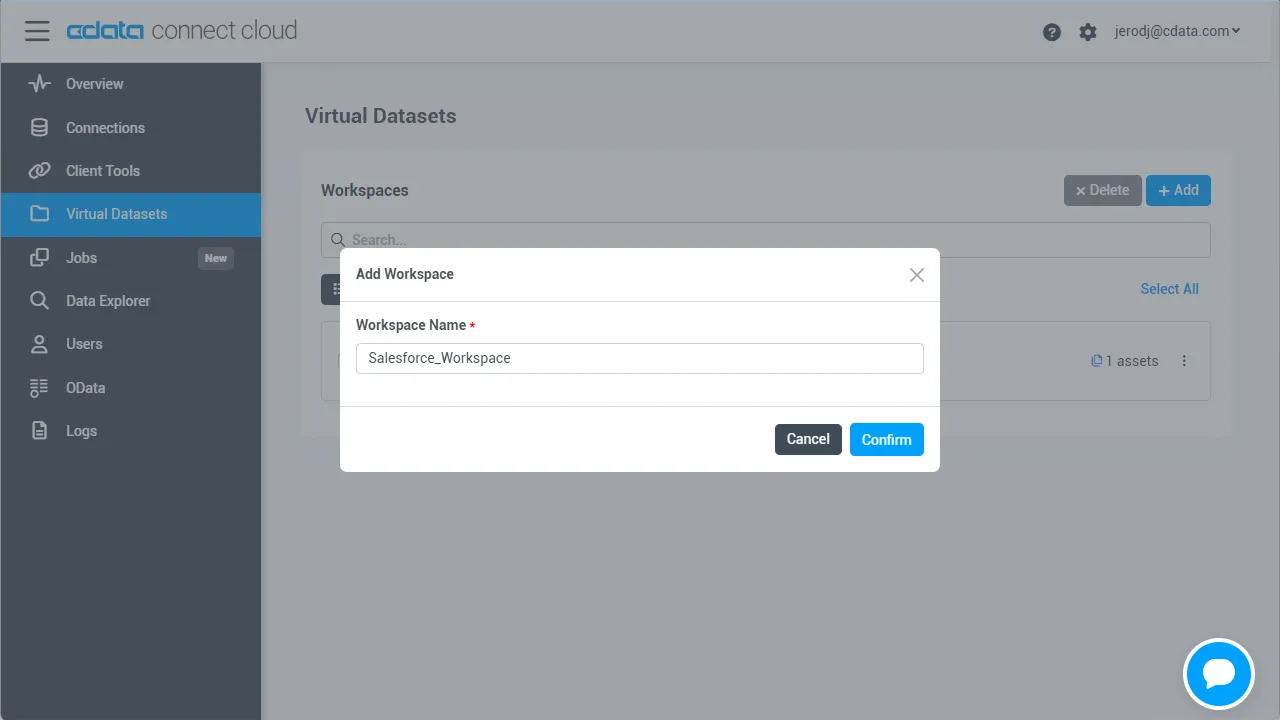
- 「 Add」をクリックしてワークスペースに新しいアセットを追加します。
-
Snowflake 接続(例: Snowflake1)を選択して「Next」をクリックします。
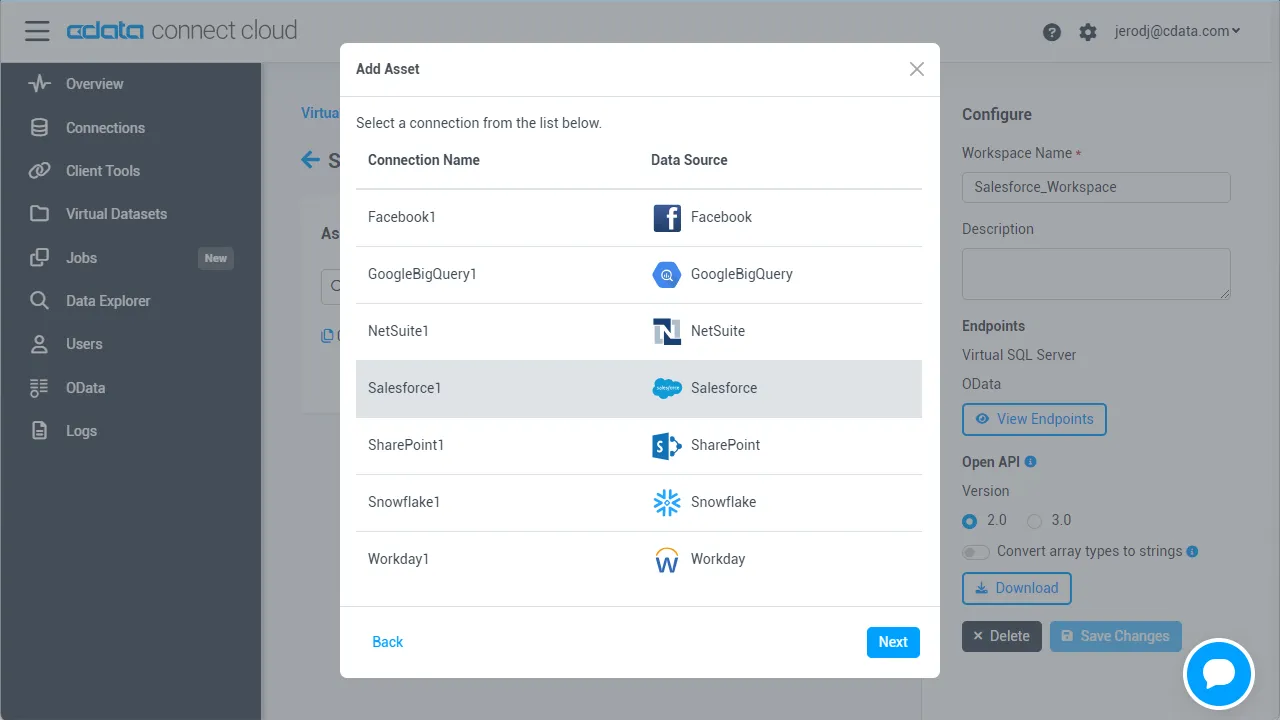
-
操作するテーブルを選択して「Confirm」をクリックします。
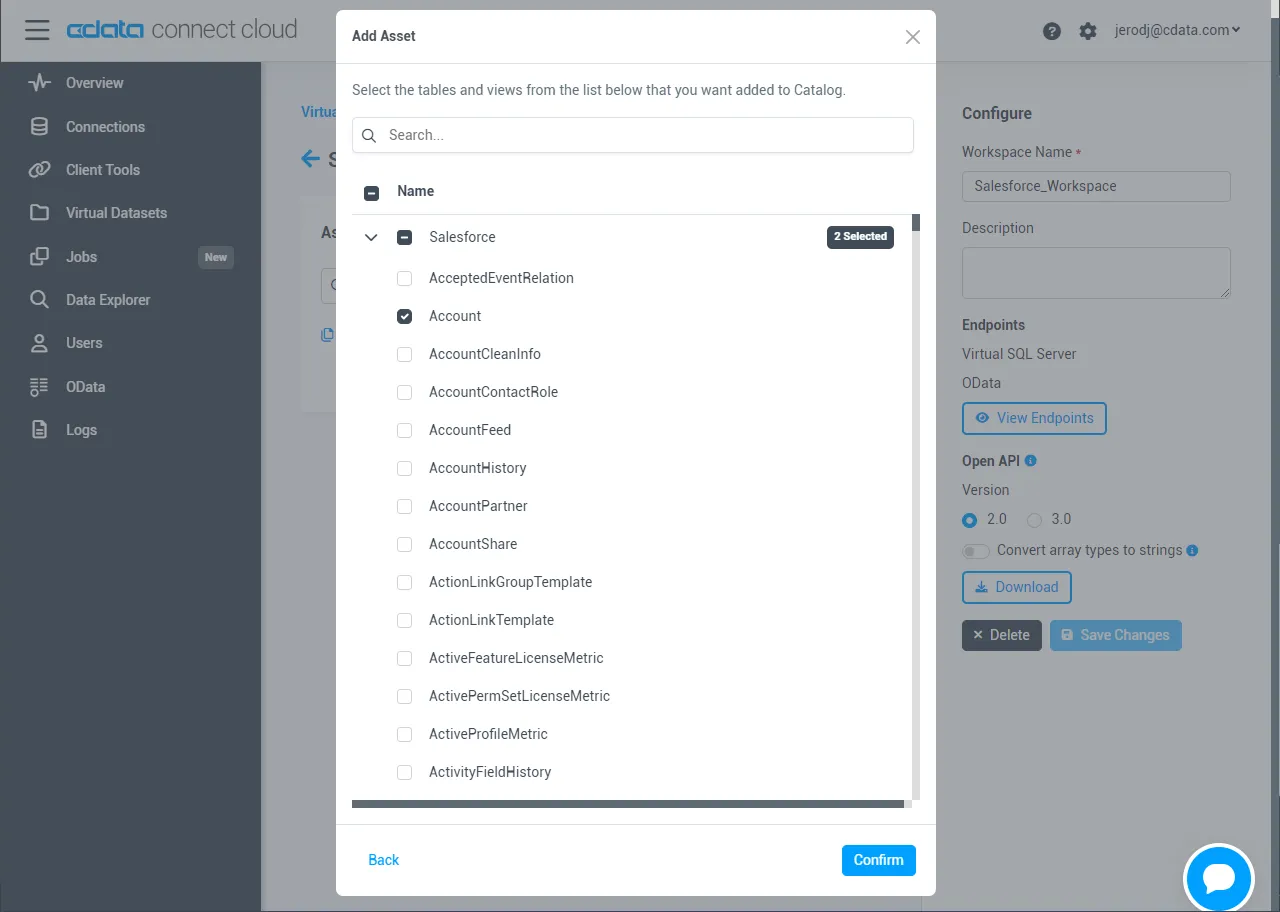
- ワークスペースの OData サービス URL をメモしておきます(例: https://cloud.cdata.com/api/odata/{workspace_name})。
接続、PAT、ワークスペースが設定できたので、Axios からSnowflake のデータに接続する準備が整いました。
Axios ワークフローで Snowflake のデータに接続
OData プロトコルを使用して Axios から CData Connect AI への接続を確立するには、以下のステップに従います。
- Web アプリ用のプロジェクトディレクトリを作成します(例: ~/connect_cloud/)
- ターミナルを開き、プロジェクトディレクトリに移動して以下のコマンドで node プロジェクトを初期化します:
npm init -y
- 以下のコマンドでプロジェクトに Axios 依存関係をインストールします:
npm install axios
プロジェクトディレクトリに以下のコードを含む server.js ファイルを作成します。CData Connect AI のユーザー名(例: [email protected])と PAT(前提条件で作成した PAT)を指定します。また、SELECT * FROM Snowflake1.SCHEMA.Products のようなデータクエリも指定する必要があります。
server.js コード
const axios = require('axios') const user = '[email protected]' const pat = '***********************************'; //API エンドポイント const url = 'https://cloud.cdata.com/api/odata/{workspace_name}'; //POST リクエストで送信するデータ const data = { "query":"SELECT * FROM {workspace_name}.SCHEMA.Products" }; axios.post(url, data, { auth: { username: user, password: pat } }) .then(response => { const rows = response.data.results[0].rows; const schema = response.data.results[0].schema; //カラム名の配列を作成 const columnNames = schema.map(col => col.columnName); //各行をループして、カラム名と値をログ出力 rows.forEach(row => { const rowObject = {}; row.forEach((value, index) => { const columnName = columnNames[index]; rowObject[columnName] = value; }); console.log(rowObject); }) }) .catch(error => { console.error('Error:', error); });- ターミナルで以下のコマンドを実行してサーバーを起動します:
node server.js
クエリ結果が表示されます:{ ID: 1, VALUE: -2 } { ID: 2, VALUE: 1 } { ID: 11, VALUE: null } { ID: 3, VALUE: 2 } { ID: 4, VALUE: 5 } ...
クラウドアプリケーションから Snowflake のデータへの簡易アクセス
これで、Axios からライブSnowflake のデータへの直接接続が確立されました。Axios のようなクラウドアプリケーションから 100 以上の SaaS、ビッグデータ、NoSQL ソースへの簡易アクセスについての詳細は、Connect AI ページを参照してください。