






Pentaho Data Integration でSpotify のデータを連携

CData API Driver for JDBC を使用すると、データパイプラインからリアルタイムデータにアクセスできます。Pentaho Data Integration は、ETL(Extraction, Transformation, and Loading)エンジンであり、データをクレンジングし、アクセス可能な統一フォーマットでデータを格納します。この記事では、Spotify のデータ に JDBC データソースとして接続し、Pentaho Data Integration で Spotify のデータ をベースにしたジョブやトランスフォーメーションを構築する方法を説明します。
Spotify への接続を設定
OAuth 認証の設定
Spotify は認証に OAuth 2.0 を使用します。クライアント認証情報を取得するには、Spotify Developer Dashboard でアプリケーションを作成する必要があります。
Spotify アプリケーションのセットアップ
- Spotify Developer Dashboard にアクセスします。
- Spotify アカウントでログインして Create app をクリックします。
- アプリ名、説明を入力し、Redirect URI を設定します(デスクトップアプリケーションの場合は
http://localhost:33333
など)。 - アプリ設定から Client ID と Client Secret をコピーします。
接続プロパティ
以下の接続プロパティを設定して接続を確立してください:
- AuthScheme:OAuth に設定します。
- InitiateOAuth:GETANDREFRESH に設定します。InitiateOAuth を使うと、OAuthAccessToken を取得するプロセスを管理できます。
- OAuthClientId:Spotify アプリケーションの Client ID に設定します。
- OAuthClientSecret:Spotify アプリケーションの Client Secret に設定します。
- Scope:必要な OAuth スコープ(スペース区切り)に設定します。デフォルトには、このプロファイルのテーブルに必要なすべての読み取りスコープが含まれます。
- CallbackURL:Spotify アプリケーションで設定したリダイレクト URI に設定します(例:http://localhost:33333)。
接続文字列の例
Profile=C:\profiles\Spotify.apip;AuthScheme=OAuth;InitiateOAuth=GETANDREFRESH;OAuthClientId=your_client_id;OAuthClientSecret=your_client_secret;CallbackURL=http://localhost:33333;
利用可能な OAuth スコープ
- user-read-private:ユーザーのサブスクリプション詳細と露骨なコンテンツ設定への読み取りアクセス。
- user-read-email:ユーザーのメールアドレスへの読み取りアクセス。
- user-library-read:ユーザーが保存したトラック、アルバム、エピソード、ショー、オーディオブックへの読み取りアクセス。
- playlist-read-private:ユーザーの非公開プレイリストへの読み取りアクセス。
- playlist-read-collaborative:ユーザーがフォローしているコラボレーティブプレイリストへの読み取りアクセス。
- user-follow-read:現在のユーザーがフォローしているアーティストの一覧への読み取りアクセス。
- user-read-playback-state:ユーザーのプレーヤー状態(デバイス、現在のトラック、再生位置)への読み取りアクセス。
- user-read-currently-playing:ユーザーが現在再生中のコンテンツへの読み取りアクセス。
- user-read-playback-history:ユーザーが最近再生したトラックへの読み取りアクセス。
- user-top-read:ユーザーのトップアーティストとトラックへの読み取りアクセス。
組み込みの接続文字列デザイナー
JDBC URL の構築を支援するには、Spotify JDBC Driver に組み込まれている接続文字列デザイナーを使用してください。JAR ファイルをダブルクリックするか、コマンドラインから JAR ファイルを実行します。
java -jar cdata.jdbc.api.jar
接続プロパティを設定し、接続文字列をクリップボードにコピーします。

JDBC URL を設定する際には、Max Rows 接続プロパティの設定も検討してください。これにより返される行数が制限され、レポートやビジュアライゼーションの設計時にパフォーマンスを向上させることができます。
一般的な JDBC URL は次のようになります:
jdbc:api:Profile=C:\profiles\Spotify.apip;AuthScheme=OAuth;InitiateOAuth=GETANDREFRESH;OAuthClientId=your_client_id;OAuthClientSecret=your_client_secret;CallbackURL=http://localhost:33333;
接続文字列を保存して、Pentaho Data Integration で使用します。
Pentaho DI から Spotify に接続
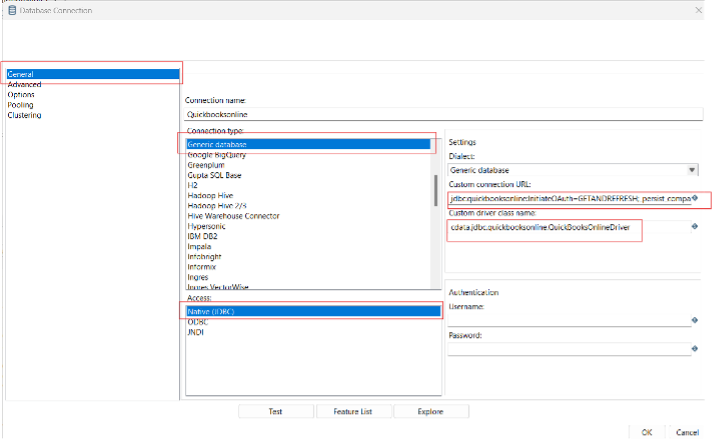
Pentaho Data Integration を開き、「Database Connection」を選択して CData API Driver for JDBC への接続を設定します。
- 「General」をクリックします。
- Connection name を設定します(例:Spotify Connection)。
- Connection type を「Generic database」に設定します。
- Access を「Native (JDBC)」に設定します。
- Custom connection URL に Spotify の接続文字列を設定します(例:
jdbc:api:Profile=C:\profiles\Spotify.apip;AuthScheme=OAuth;InitiateOAuth=GETANDREFRESH;OAuthClientId=your_client_id;OAuthClientSecret=your_client_secret;CallbackURL=http://localhost:33333;
)。 - Custom driver class name を「cdata.jdbc.api.APIDriver」に設定します。
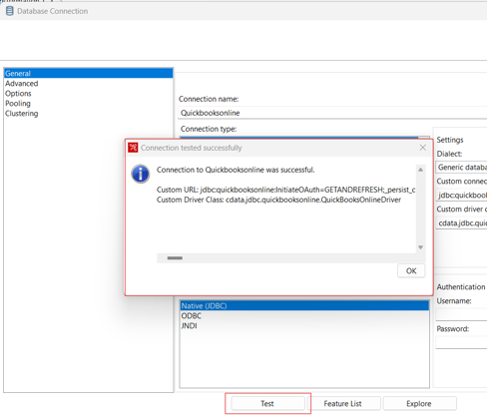
- 接続をテストし、「OK」をクリックして保存します。
Spotify のデータパイプラインを作成
CData JDBC Driver を使用して Spotify への接続が設定されたら、新しいトランスフォーメーションまたはジョブを作成する準備が整いました。
- 「File」>>「New」>>「Transformation/job」をクリックします。
- 「Table input」オブジェクトをワークフローパネルにドラッグし、Spotify 接続を選択します。
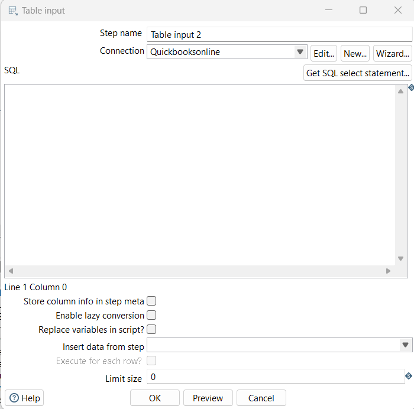
- 「Get SQL select statement」をクリックし、Database Explorer を使用して利用可能なテーブルとビューを表示します。
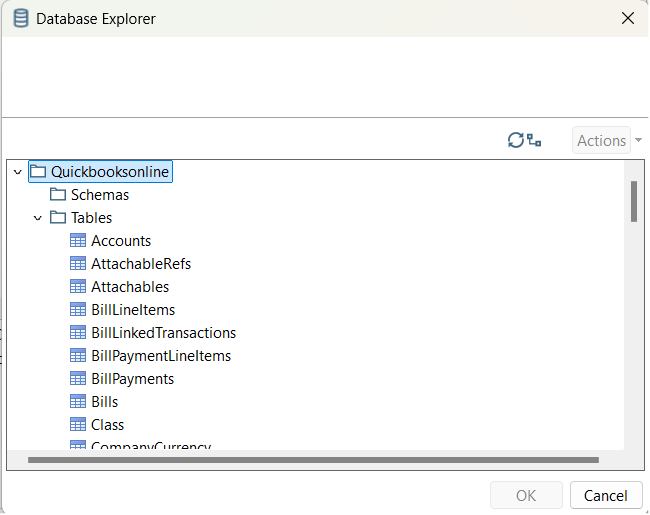
- テーブルを選択し、必要に応じてデータをプレビューして確認します。
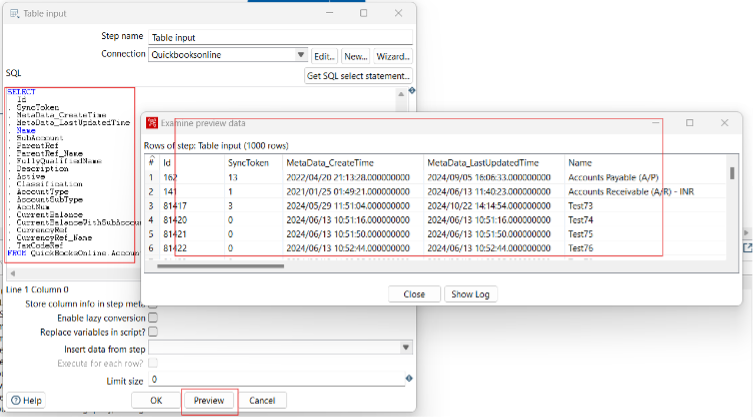
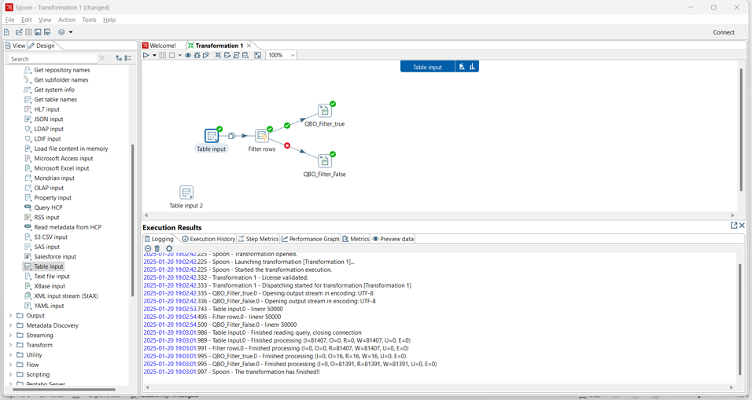
ここから、適切な同期先を選択し、レプリケーション中にデータを変更、フィルタリング、その他の処理を行うトランスフォーメーションを追加することで、トランスフォーメーションまたはジョブを続行できます。
無料トライアルと詳細情報
CData API Driver for JDBC の 30日間無料トライアルをダウンロードして、Pentaho Data Integration で Spotify のデータ のリアルタイムデータを今すぐ活用しましょう。