






Spotify のデータをBoard に連携してビジュアライズを作成

CData ODBC Driver for API は、ODBC 標準に準拠しており、BI ツールからIDE まで幅広いアプリケーションでSpotify への接続を提供します。 この記事では、CPM/BIツールのBoardからSpotify に接続、レポートを作成する方法を説明します。
CData ODBC ドライバとは?
CData ODBC ドライバは、以下のような特徴を持った製品です。
- Spotify をはじめとする、CRM、MA、会計ツールなど多様なカテゴリの270種類以上のSaaS / オンプレデータソースに対応
- 多様なアプリケーション、ツールにSpotify のデータを連携
- ノーコードでの手軽な接続設定
- 標準SQL での柔軟なデータ読み込み・書き込み
CData ODBC ドライバでは、1.データソースとしてSpotify の接続を設定、2.board 側でODBC Driver との接続を設定、という2つのステップだけでデータソースに接続できます。以下に具体的な設定手順を説明します。
CData ODBC ドライバのインストールとSpotify への接続設定
まずは、本記事右側のサイドバーからAPI ODBC Driver の無償トライアルをダウンロード・インストールしてください。30日間無償で、製品版の全機能が使用できます。
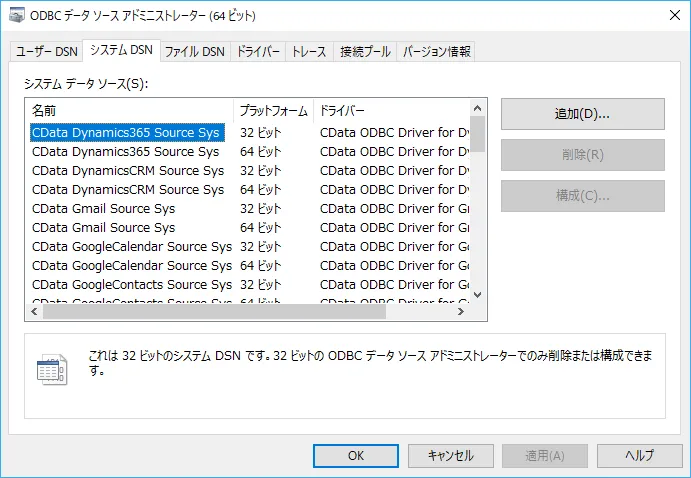
- インストール後、ODBCデータソースアドミニストレーターにて[システムDSN]タブをクリックし、CData Spotify Source Sys(64bit or 32bit)の接続情報を構成します。(※BoardはシステムDSNのみに対応しています。ユーザーDSNの場合接続できませんので、ご注意ください。)
-
OAuth 認証の設定
Spotify は認証に OAuth 2.0 を使用します。クライアント認証情報を取得するには、Spotify Developer Dashboard でアプリケーションを作成する必要があります。
Spotify アプリケーションのセットアップ
- Spotify Developer Dashboard にアクセスします。
- Spotify アカウントでログインして Create app をクリックします。
- アプリ名、説明を入力し、Redirect URI を設定します(デスクトップアプリケーションの場合は
http://localhost:33333
など)。 - アプリ設定から Client ID と Client Secret をコピーします。
接続プロパティ
以下の接続プロパティを設定して接続を確立してください:
- AuthScheme:OAuth に設定します。
- InitiateOAuth:GETANDREFRESH に設定します。InitiateOAuth を使うと、OAuthAccessToken を取得するプロセスを管理できます。
- OAuthClientId:Spotify アプリケーションの Client ID に設定します。
- OAuthClientSecret:Spotify アプリケーションの Client Secret に設定します。
- Scope:必要な OAuth スコープ(スペース区切り)に設定します。デフォルトには、このプロファイルのテーブルに必要なすべての読み取りスコープが含まれます。
- CallbackURL:Spotify アプリケーションで設定したリダイレクト URI に設定します(例:http://localhost:33333)。
接続文字列の例
Profile=C:\profiles\Spotify.apip;AuthScheme=OAuth;InitiateOAuth=GETANDREFRESH;OAuthClientId=your_client_id;OAuthClientSecret=your_client_secret;CallbackURL=http://localhost:33333;
利用可能な OAuth スコープ
- user-read-private:ユーザーのサブスクリプション詳細と露骨なコンテンツ設定への読み取りアクセス。
- user-read-email:ユーザーのメールアドレスへの読み取りアクセス。
- user-library-read:ユーザーが保存したトラック、アルバム、エピソード、ショー、オーディオブックへの読み取りアクセス。
- playlist-read-private:ユーザーの非公開プレイリストへの読み取りアクセス。
- playlist-read-collaborative:ユーザーがフォローしているコラボレーティブプレイリストへの読み取りアクセス。
- user-follow-read:現在のユーザーがフォローしているアーティストの一覧への読み取りアクセス。
- user-read-playback-state:ユーザーのプレーヤー状態(デバイス、現在のトラック、再生位置)への読み取りアクセス。
- user-read-currently-playing:ユーザーが現在再生中のコンテンツへの読み取りアクセス。
- user-read-playback-history:ユーザーが最近再生したトラックへの読み取りアクセス。
- user-top-read:ユーザーのトップアーティストとトラックへの読み取りアクセス。
Board DB の作成
最初にBoardの接続情報やキューブ等を格納するDBを作成します。
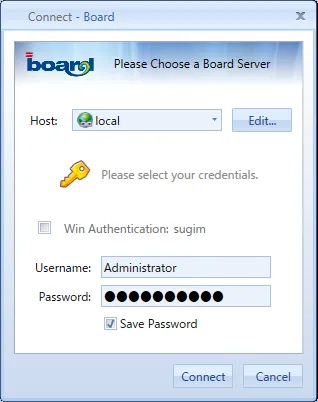
- Boardを立ち上げて、任意の接続先へ接続します。
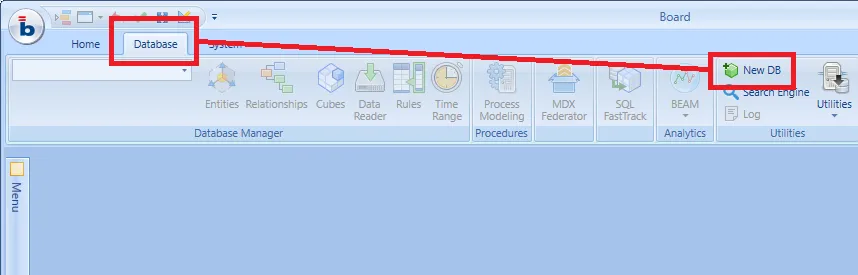
- [Database]タブから[New DB]をクリックします。
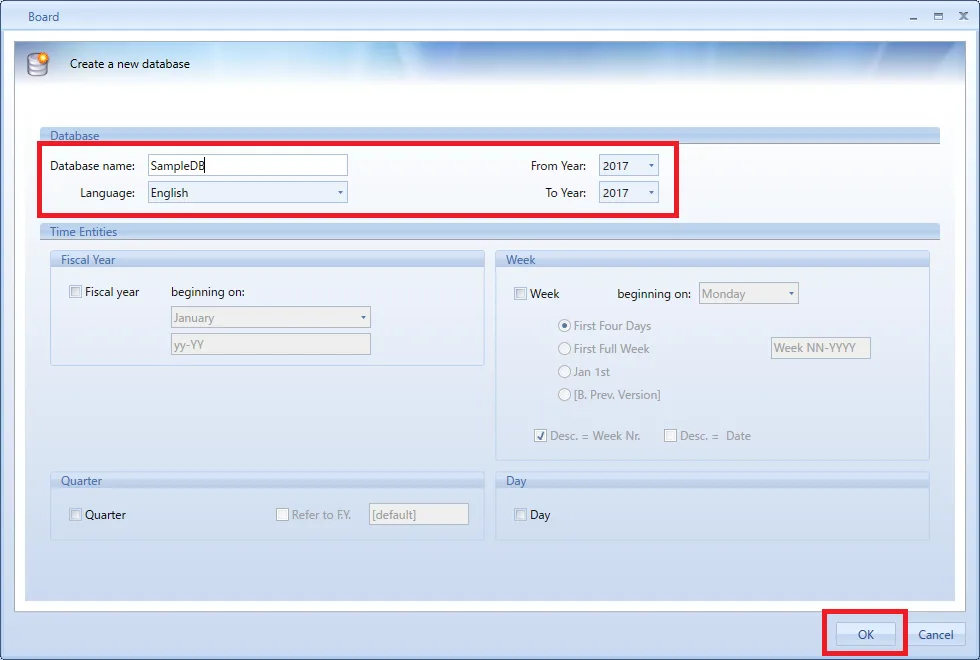
- 開いたDB作成用ウィンドウにて、任意の[Database name][Language][From Year][To Year]を入力し[OK]をクリックします。
SQL FastTrackを用いたODBCデータソースからのデータロード
次にSQL FastTrackの機能を用いてODBCデータソースから Spotify のデータをBoard上にロードします。
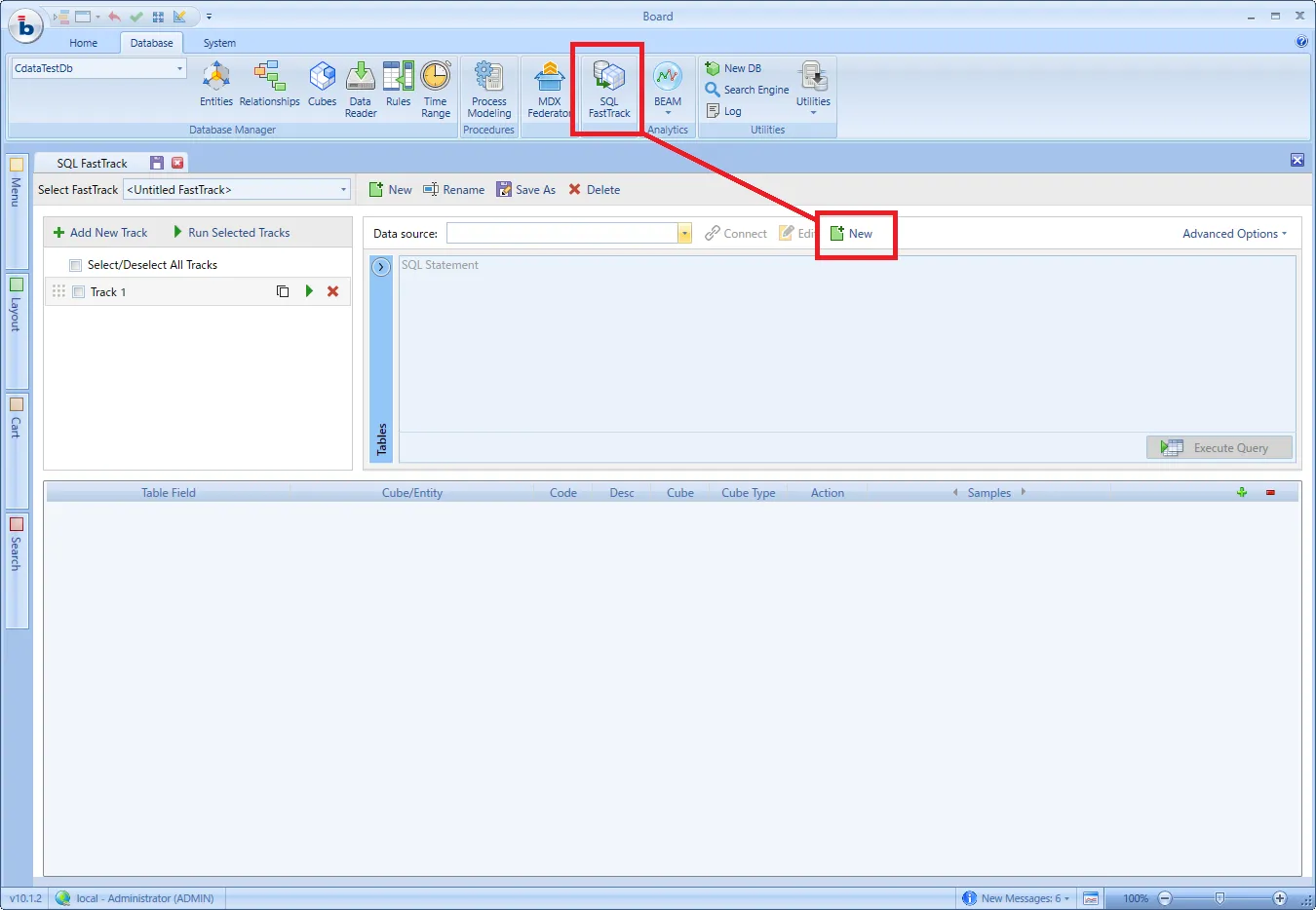
- [Database]タブの[SQL FastTrack]をクリックし、Data souceの[New]ボタンをクリックします。
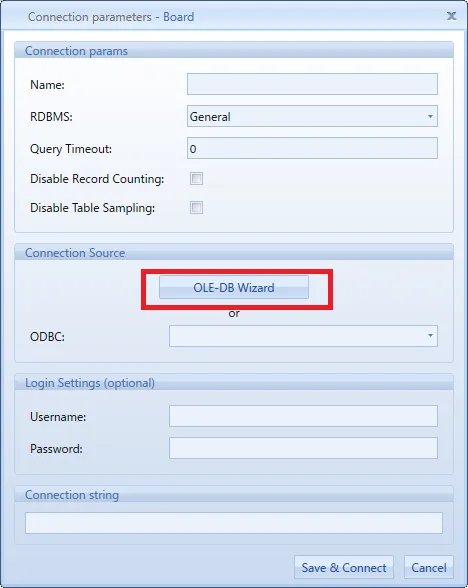
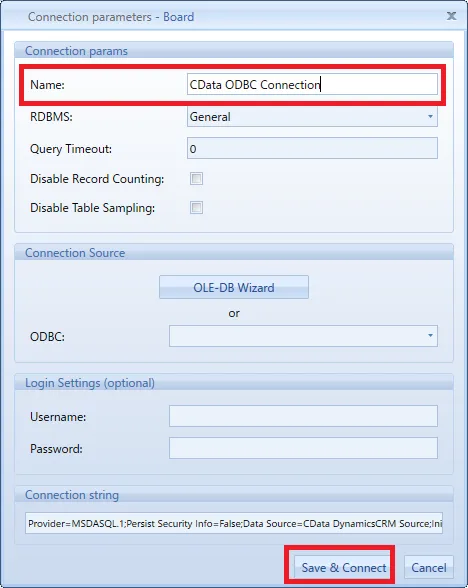
- 接続先を設定するためのウィンドウが表示されますので、[OLE-DB Wizard]をクリックします。
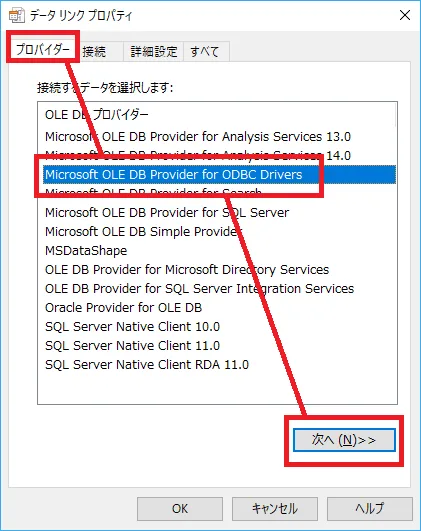
- 開いたデータリンクプロパティの[プロバイダー]タブから[Microsoft OLE DB Provider for ODBC Drivers]を選択し、[次へ]をクリックします。
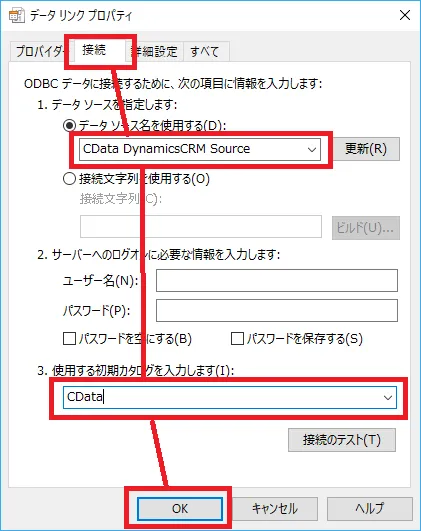
- [接続タブ]の[1.データソースを指定します]から事前に設定したODBC DSNを選択し、[3.使用する初期カタログを入力します]に[CData]を入力の上、[OK]をクリックします。
- 任意の[Name]を入力し[Save & Connect]をクリックします。
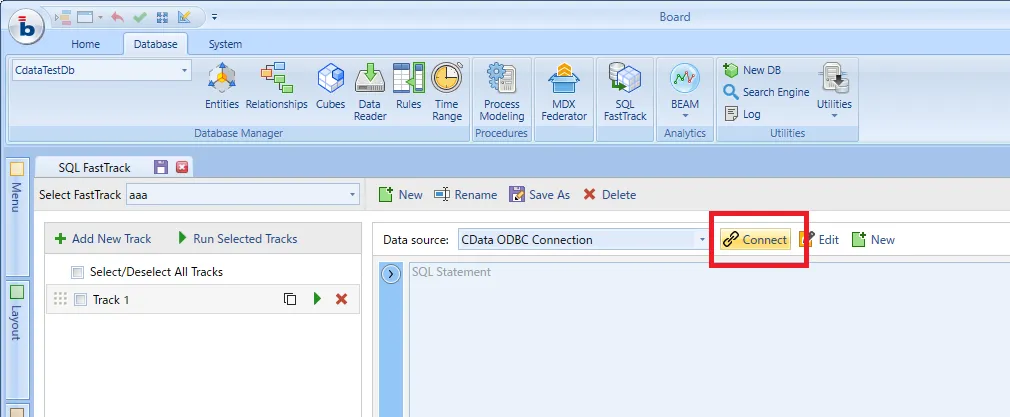
- SQL FastTrackの画面に戻った後、[Connect]をクリックします。
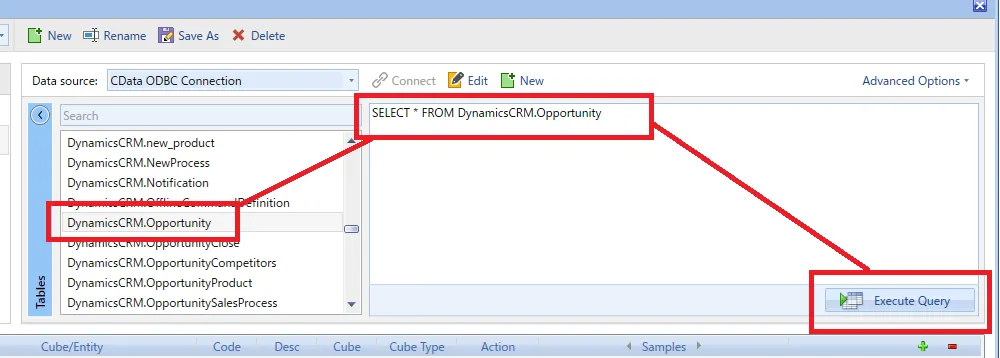
- Connectをクリック後、Data souce画面左側に Spotify のテーブル一覧が表示されます。分析対象とするテーブルをダブルクリックすると、自動的にSQL クエリが記述されます。記述内容を確認の上、[Execute Query]をクリックします。
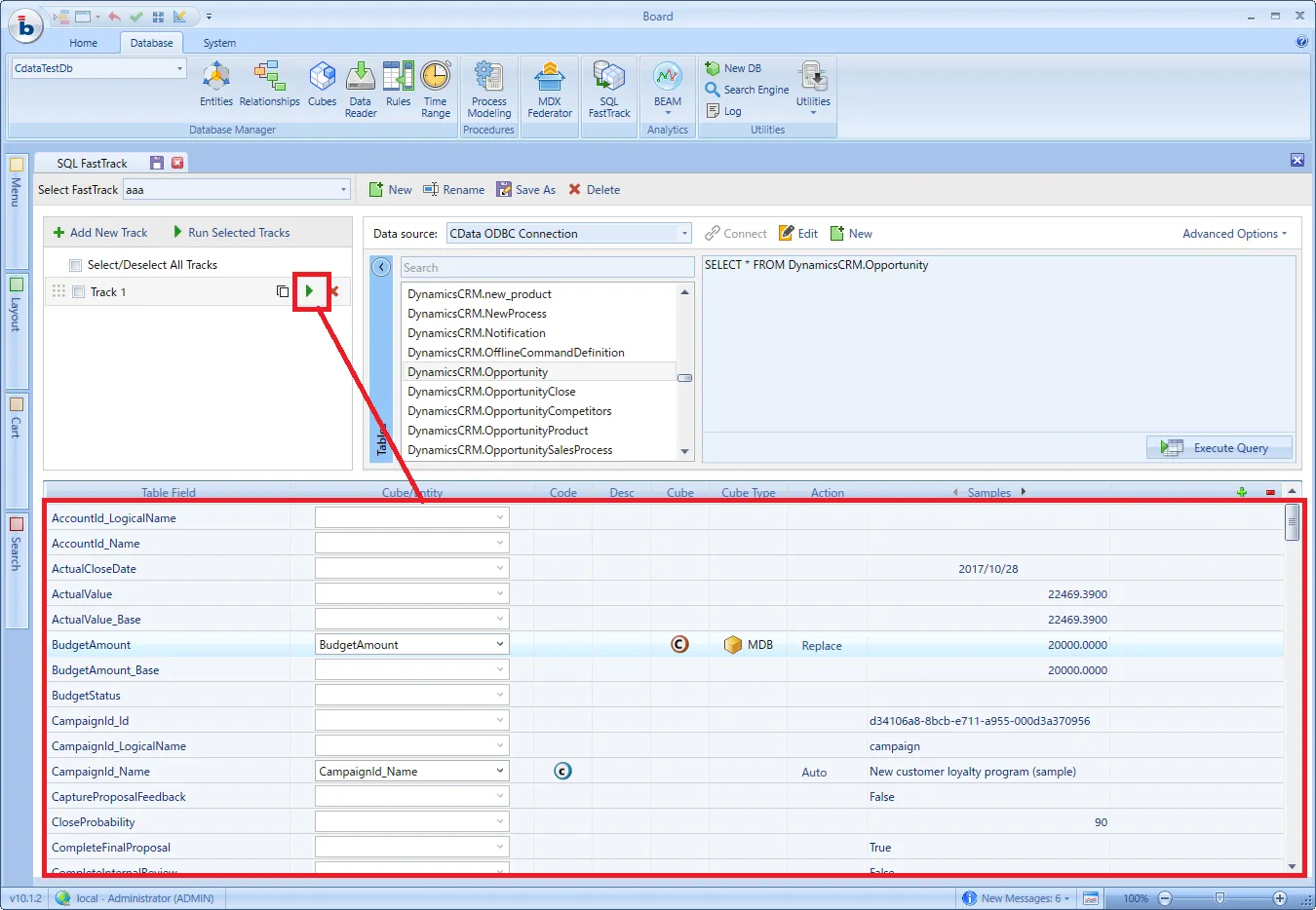
- Execute Queryをクリックすると、テーブルに格納された項目一覧が以下の図のように表示されます。分析で使用したい任意の項目を[Code][Desc][Cube]のいずれかにチェックを入れ、Cube/Entityを入力し、Track実行ボタンをクリックします。
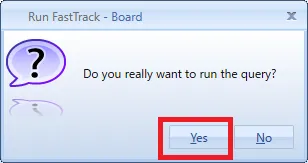
- 確認ダイアログが表示されますので、[Yes]をクリックします。
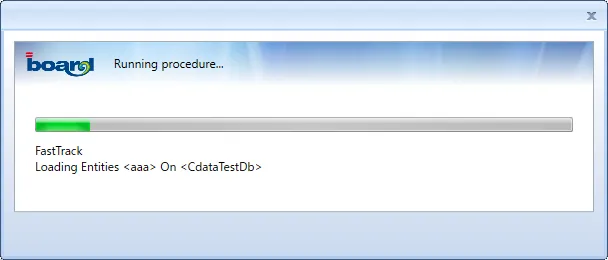
- SQL FastTrackの機能により、ODBC データソースからデータがロードされ、自動的にEntityとCubeが生成されます。
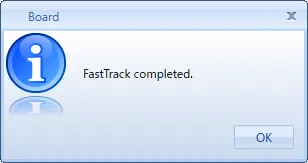
- 以下のダイアログが表示されれば、Boardへのデータロードは完了です。
グラフの作成
ロードしたデータを元に簡単なグラフの作成方法を紹介します。
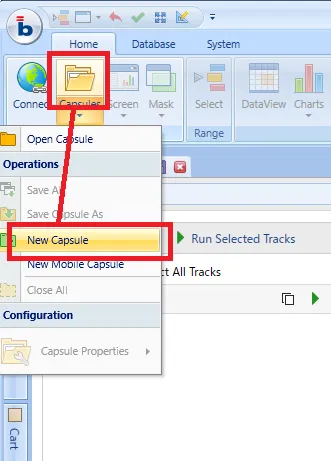
- 最初に各種Screenを格納するためのCapsuleを作成します。[Home]タブを選択し[Capsule]から[New Capsule]をクリックします。
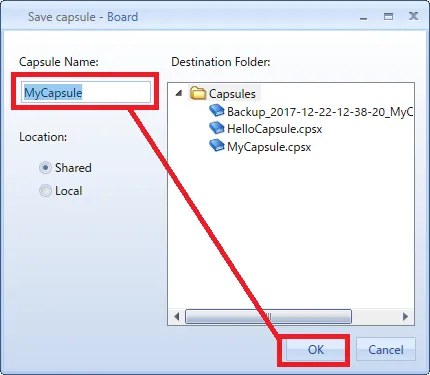
- 任意の[Capsule Name]を入力し[OK]をクリックします。
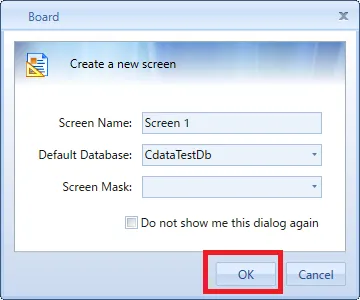
- 続いてScreenを作成するための画面が表示されるため任意の[Screen Name]を入力し[OK]をクリックします。
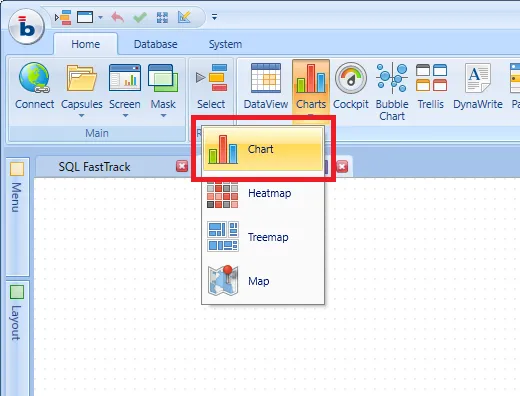
- Screenが作成されると、ChartやDataViewを配置することが可能になります。[Charts]から[Chart]を選択し、Screenにドラッグ・アンド・ドロップでChartを配置します。
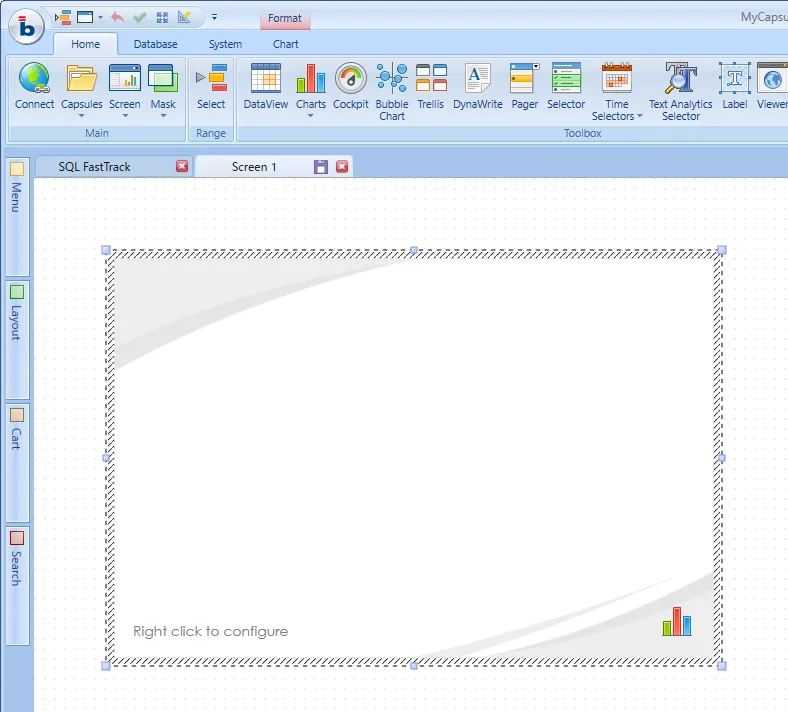
- 以下のようにChartを配置後、右クリックメニューで[Layout]をクリックします。
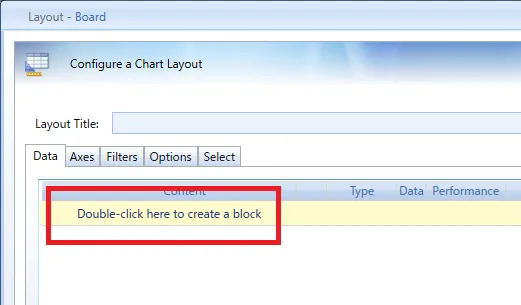
- LayoutでChart上のValueとして扱う値を指定します。[Data]タブから[Double-click here to create a block]の箇所をダブルクリックします。
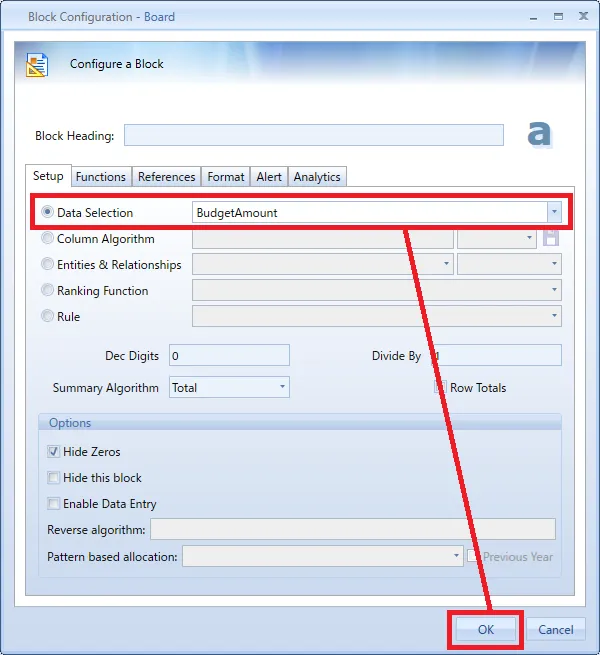
- [Data Selection]から先程のSQL FastTrackにてCubeの指定をした任意の値を選択し[OK]をクリックします。
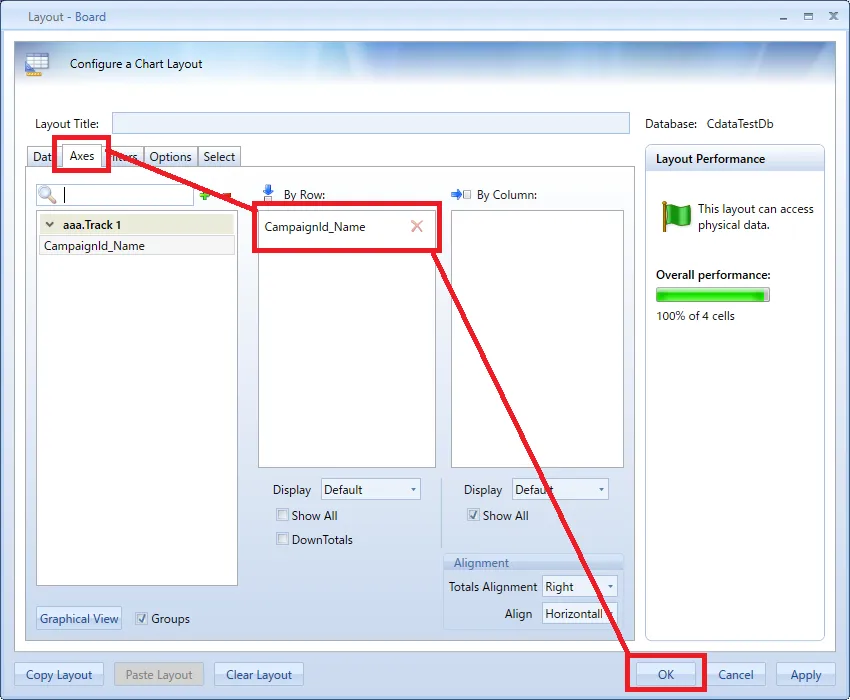
- 続いて[Axes]タブをクリックし、先程指定した値の分析軸とするBy Rowに任意の項目を選択し[OK]をクリックします。
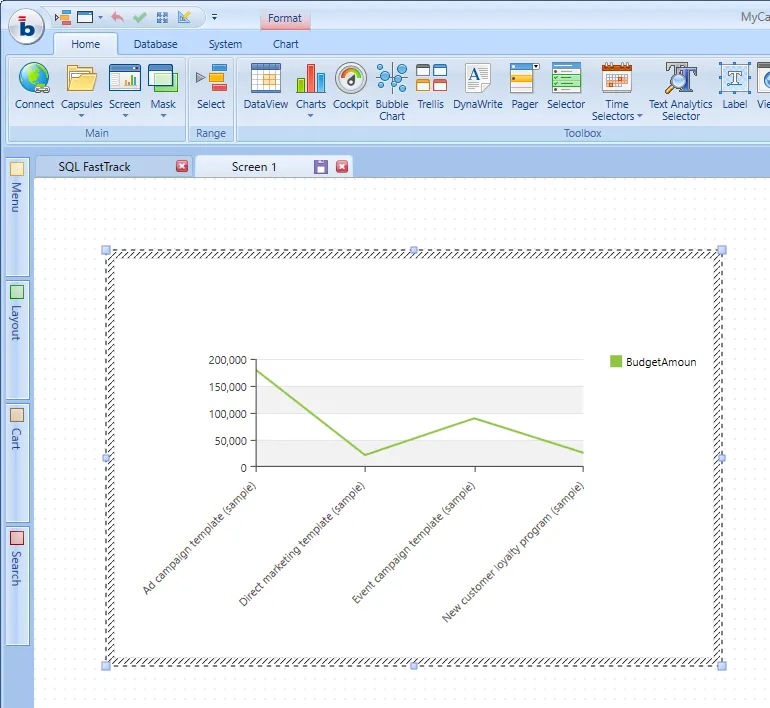
- 設定完了後、以下のようにグラフが表示されます。
このようにAPI 内のデータをAPI を書くことなくBoard上で利用することができるようになります。