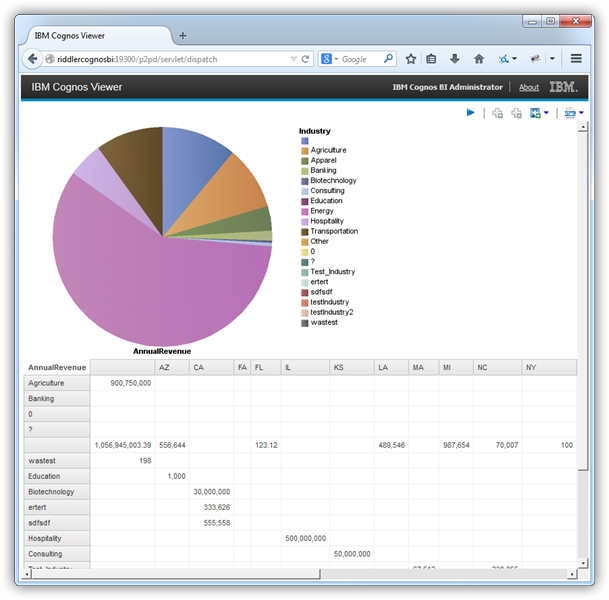
Cognos BI でSpotify のデータを使ってデータビジュアライゼーションを作成

CData ODBC Driver for API を使って、Spotify のデータをドラッグアンドドロップ スタイルのCognos Report Studio に連携できます。この記事では、データビジュアライゼーションをSQL を書かずに作成するグラフィカルアプローチと、Spotify がサポートする任意のSQL クエリを実行する方法の両方について説明します。
CData ODBC ドライバとは?
CData ODBC ドライバは、以下のような特徴を持った製品です。
- Spotify をはじめとする、CRM、MA、会計ツールなど多様なカテゴリの270種類以上のSaaS / オンプレデータソースに対応
- 多様なアプリケーション、ツールにSpotify のデータを連携
- ノーコードでの手軽な接続設定
- 標準SQL での柔軟なデータ読み込み・書き込み
CData ODBC ドライバでは、1.データソースとしてSpotify の接続を設定、2.Cognos BI 側でODBC Driver との接続を設定、という2つのステップだけでデータソースに接続できます。以下に具体的な設定手順を説明します。
CData ODBC ドライバのインストールとSpotify への接続設定
まずは、本記事右側のサイドバーからAPI ODBC Driver の無償トライアルをダウンロード・インストールしてください。30日間無償で、製品版の全機能が使用できます。
下記の手順に従って、[Cognos Administration]ツールのライブ Spotify に接続を確立します。この接続はCognos BI 全体で使えます。このドライバーを使って、すべてのユーザーは一貫したデータおよびメタデータ:リアルタイムSpotify を利用できます。
-
接続プロパティの指定がまだの場合は、ODBC DSN (データソース名)で行います。Microsoft ODBC データソースアドミニストレーターを使ってODBC DSN を作成および設定できます。
64ビット版のマシンからCognos を実行している場合は、32ビット版ODBC データソースアドミニストレーターを起動する必要があります。以下のコマンドで開くことができます:
C:\Windows\sysWOW64\odbcad32.exe
OAuth 認証の設定
Spotify は認証に OAuth 2.0 を使用します。クライアント認証情報を取得するには、Spotify Developer Dashboard でアプリケーションを作成する必要があります。
Spotify アプリケーションのセットアップ
- Spotify Developer Dashboard にアクセスします。
- Spotify アカウントでログインして Create app をクリックします。
- アプリ名、説明を入力し、Redirect URI を設定します(デスクトップアプリケーションの場合は
http://localhost:33333
など)。 - アプリ設定から Client ID と Client Secret をコピーします。
接続プロパティ
以下の接続プロパティを設定して接続を確立してください:
- AuthScheme:OAuth に設定します。
- InitiateOAuth:GETANDREFRESH に設定します。InitiateOAuth を使うと、OAuthAccessToken を取得するプロセスを管理できます。
- OAuthClientId:Spotify アプリケーションの Client ID に設定します。
- OAuthClientSecret:Spotify アプリケーションの Client Secret に設定します。
- Scope:必要な OAuth スコープ(スペース区切り)に設定します。デフォルトには、このプロファイルのテーブルに必要なすべての読み取りスコープが含まれます。
- CallbackURL:Spotify アプリケーションで設定したリダイレクト URI に設定します(例:http://localhost:33333)。
接続文字列の例
Profile=C:\profiles\Spotify.apip;AuthScheme=OAuth;InitiateOAuth=GETANDREFRESH;OAuthClientId=your_client_id;OAuthClientSecret=your_client_secret;CallbackURL=http://localhost:33333;
利用可能な OAuth スコープ
- user-read-private:ユーザーのサブスクリプション詳細と露骨なコンテンツ設定への読み取りアクセス。
- user-read-email:ユーザーのメールアドレスへの読み取りアクセス。
- user-library-read:ユーザーが保存したトラック、アルバム、エピソード、ショー、オーディオブックへの読み取りアクセス。
- playlist-read-private:ユーザーの非公開プレイリストへの読み取りアクセス。
- playlist-read-collaborative:ユーザーがフォローしているコラボレーティブプレイリストへの読み取りアクセス。
- user-follow-read:現在のユーザーがフォローしているアーティストの一覧への読み取りアクセス。
- user-read-playback-state:ユーザーのプレーヤー状態(デバイス、現在のトラック、再生位置)への読み取りアクセス。
- user-read-currently-playing:ユーザーが現在再生中のコンテンツへの読み取りアクセス。
- user-read-playback-history:ユーザーが最近再生したトラックへの読み取りアクセス。
- user-top-read:ユーザーのトップアーティストとトラックへの読み取りアクセス。
Microsoft ODBC データソースアドミニストレーターで必要なプロパティを設定する方法は、ヘルプドキュメントの「はじめに」をご参照ください。
-
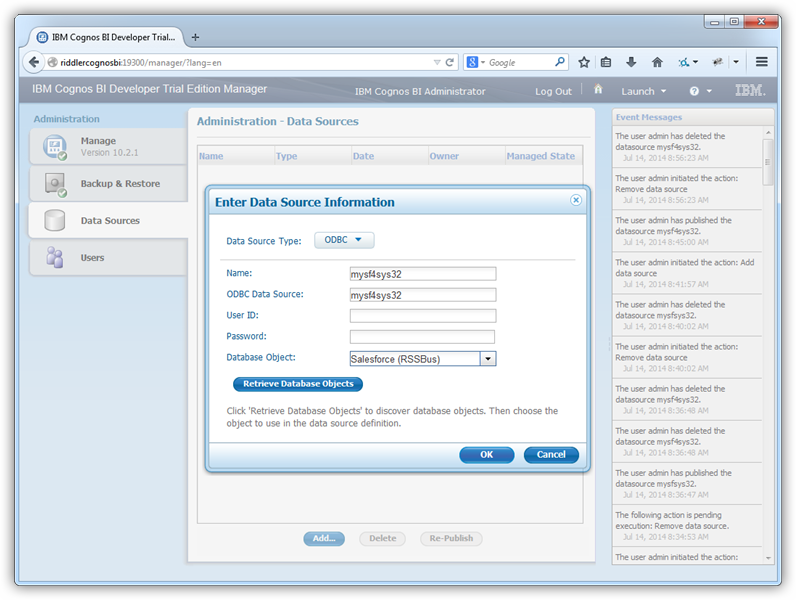
[Cognos Administration]を開いて新しいデータソースを追加します。[Data Source Connections]をクリックして[ODBC]オプションを選択したら、システム DSN とユーザーフレンドリーな名前を入力します。[Retrieve Objects]をクリックして CData Spotify データベースオブジェクトを選択します。
データビジュアライゼーションをレポートに追加
これで、[Source Explorer]からレポートオブジェクトにカラムをドラッグアンドドロップしてCognos Report Studio のSpotify のデータ にレポートを作成できます。以下では、最新データを表示するチャートを持つシンプルなレポートを作成する方法を説明します。
レポートをビルドすると、Cognos Report Studio はSQL クエリを生成して実行をドライバーに依存します。ドライバーはクエリをSpotify API へのリクエストに変換します。ドライバーはリアルタイムSpotify へのクエリの実行を基になるAPI に依存します。
アグリゲートに基づきチャートを作成
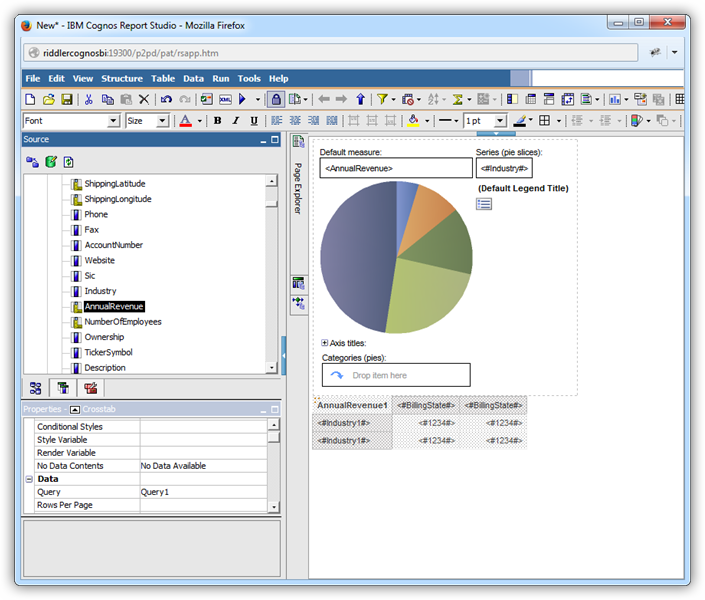
[Source Explorer]からオブジェクトのdimentions にカラムをドラッグアンドドロップするだけで、Cognos レポートオブジェクトとしてSpotify のデータを使うことができます。チャートのSeries dimension のカラムは自動的にグループ化されます。
さらにCognos は、measure dimesion のロジカルなデフォルトアグリゲート関数をデータタイプに基づいて設定します。この例では、デフォルトをオーバーライドしています。[Data Items]タブの カラムをクリックしてAggregate Function プロパティを Not Applicableに設定します。Rollup Aggregate Function プロパティは Automatic に設定する必要があります。
Query オブジェクトをSQL に変換
必要なクエリを把握している、あるいは生成されたクエリを調整したい場合は、query オブジェクトをSQL ステートメントに変換します。クエリがSQL に変換されると、UI コントロールはquery オブジェクトで利用できなくなります。下記の手順に従って、ユーザー定義のSQL でチャートを埋めます。
Cognos はユーザー定義クエリの実行をドライバーに依存します。ドライバーのSQL エンジンを使うと、キャッシュデータのコピーがないためクエリは常に最新の結果を返します。
- [Query Explorer]の上にカーソルを置き、[Queries]フォルダをクリックしてレポートにquery オブジェクトを表示します。
-
自動生成されたクエリを編集したい場合は、Generated SQL プロパティにあるquery オブジェクトのボタンをクリックします。ダイアログが表示されたら、[Convert]をクリックします。
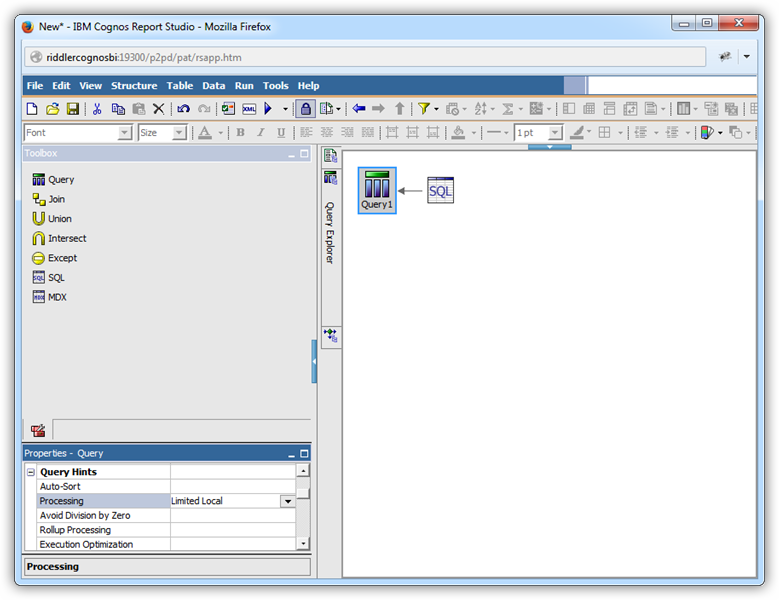
新たにSQL ステートメントを入力したい場合は、query オブジェクトと一緒にSQL オブジェクトをドロップします。
- SQL オブジェクトのプロパティを編集:SQL プロパティでSpotify のデータソースを選択してSQL Syntax プロパティをNative に設定します。
SQL プロパティのボタンをクリックし、ダイアログが表示されたらSQL クエリを入力します。この例では以下のクエリを使います:
SELECT , FROM Albums WHERE Id = '4aawyAB9vmqN3uQ7FjRGTy'
query オブジェクトのプロパティを編集:Processing プロパティを[Limited Local]に設定します。この値はquery オブジェクトをSQL に変換するために必要です。
クエリ結果をチャートで使用
これで[Data Items]タブのオブジェクトとしてSQL クエリ結果にアクセスできるようになりました。下記の手順に従って、クエリ結果を使ってチャートを作成します;例えば、Albums テーブルから を各 へ。
- [Page Explorer] 上にカーソルを置きpage オブジェクトをクリックしてページに戻ります。
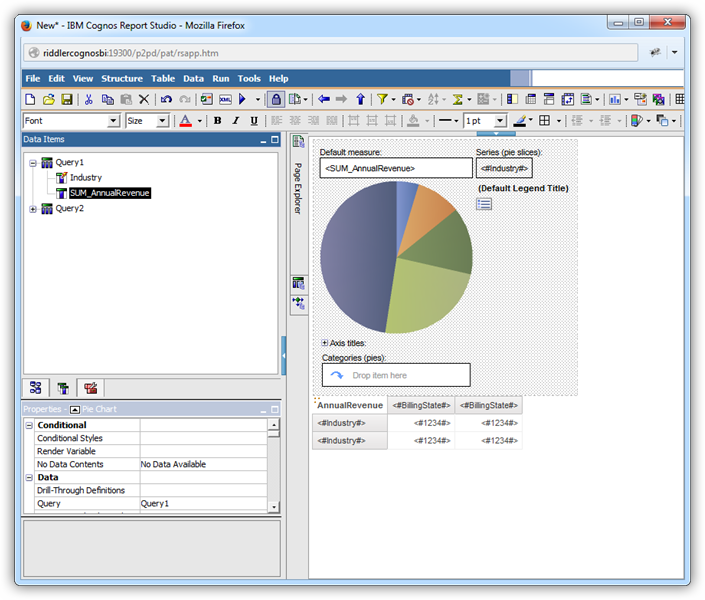
- 円グラフをツールボックスからワークスペース上にドラッグします。
- チャートのプロパティで、Query プロパティに先ほど作成したクエリの名前を設定します。
- [Data Items]タブをクリックしてカラムをx およびy 軸上にドラッグします。この例では カラムをSeries (pie slices) ボックスに、 カラムをDefault Measure ボックスにドラッグします。
-
Default Measure ( 値) のデフォルトのプロパティを編集します:[Aggregate Function]ボックスで "Not Applicable" オプションを選択します。
レポートを実行してクエリ結果を追加します。