






MicroStrategy Web でSpotify ODBC Driver を使用

MicroStrategy は、データドリブンイノベーションを可能にする分析およびモバイルプラットフォームです。MicroStrategy とCData ODBC Driver for API を組み合わせると、MicroStrategy からデータベースと同じ感覚でリアルタイムSpotify のデータにアクセスできるようになり、より高度なレポートと分析が行えます。この記事では、MicroStrategy Web に外部データとしてSpotify を追加し、Spotify のデータの簡単なビジュアライゼーションを作成する方法について説明します。
CData ODBC ドライバーは、ドライバーに組み込みの最適化されたデータ処理により、MicroStrategy でリアルタイムSpotify のデータとやり取りする上で最高のパフォーマンスを提供します。MicroStrategy からSpotify に複雑なSQL クエリを発行すると、ドライバーはフィルタや集計などのサポートされているSQL 操作をSpotify に直接プッシュし、サポートされていない操作(主にSQL 関数とJOIN 操作)は、組み込みのSQL エンジンを利用してクライアント側で処理します。ビルトインの動的メタデータクエリを使用すると、ネイティブのMicroStrategy データ型を使用してSpotify のデータをビジュアライズおよび分析できます。
CData ODBC ドライバとは?
CData ODBC ドライバは、以下のような特徴を持ったリアルタイムデータ連携ソリューションです。
- Spotify をはじめとする、CRM、MA、会計ツールなど多様なカテゴリの270種類以上のSaaS / オンプレミスデータソースに対応
- 多様なアプリケーション、ツールにSpotify のデータを連携
- ノーコードでの手軽な接続設定
- 標準 SQL での柔軟なデータ読み込み・書き込み
CData ODBC ドライバでは、1.データソースとしてSpotify の接続を設定、2.MicroStrategy Web 側でODBC Driver との接続を設定、という2つのステップだけでデータソースに接続できます。以下に具体的な設定手順を説明します。
CData ODBC ドライバのインストールとSpotify への接続設定
まずは、本記事右側のサイドバーからAPI ODBC Driver の無償トライアルをダウンロード・インストールしてください。30日間無償で、製品版の全機能が使用できます。
Spotify への接続に関する情報と、Windows およびLinux 環境でのDSN の設定手順を以下で説明します。(ODBC Driver for API は、接続されたMicroStrategy Intelligence Server をホストしているマシンにインストールする必要があります。)
OAuth 認証の設定
Spotify は認証に OAuth 2.0 を使用します。クライアント認証情報を取得するには、Spotify Developer Dashboard でアプリケーションを作成する必要があります。
Spotify アプリケーションのセットアップ
- Spotify Developer Dashboard にアクセスします。
- Spotify アカウントでログインして Create app をクリックします。
- アプリ名、説明を入力し、Redirect URI を設定します(デスクトップアプリケーションの場合は
http://localhost:33333
など)。 - アプリ設定から Client ID と Client Secret をコピーします。
接続プロパティ
以下の接続プロパティを設定して接続を確立してください:
- AuthScheme:OAuth に設定します。
- InitiateOAuth:GETANDREFRESH に設定します。InitiateOAuth を使うと、OAuthAccessToken を取得するプロセスを管理できます。
- OAuthClientId:Spotify アプリケーションの Client ID に設定します。
- OAuthClientSecret:Spotify アプリケーションの Client Secret に設定します。
- Scope:必要な OAuth スコープ(スペース区切り)に設定します。デフォルトには、このプロファイルのテーブルに必要なすべての読み取りスコープが含まれます。
- CallbackURL:Spotify アプリケーションで設定したリダイレクト URI に設定します(例:http://localhost:33333)。
接続文字列の例
Profile=C:\profiles\Spotify.apip;AuthScheme=OAuth;InitiateOAuth=GETANDREFRESH;OAuthClientId=your_client_id;OAuthClientSecret=your_client_secret;CallbackURL=http://localhost:33333;
利用可能な OAuth スコープ
- user-read-private:ユーザーのサブスクリプション詳細と露骨なコンテンツ設定への読み取りアクセス。
- user-read-email:ユーザーのメールアドレスへの読み取りアクセス。
- user-library-read:ユーザーが保存したトラック、アルバム、エピソード、ショー、オーディオブックへの読み取りアクセス。
- playlist-read-private:ユーザーの非公開プレイリストへの読み取りアクセス。
- playlist-read-collaborative:ユーザーがフォローしているコラボレーティブプレイリストへの読み取りアクセス。
- user-follow-read:現在のユーザーがフォローしているアーティストの一覧への読み取りアクセス。
- user-read-playback-state:ユーザーのプレーヤー状態(デバイス、現在のトラック、再生位置)への読み取りアクセス。
- user-read-currently-playing:ユーザーが現在再生中のコンテンツへの読み取りアクセス。
- user-read-playback-history:ユーザーが最近再生したトラックへの読み取りアクセス。
- user-top-read:ユーザーのトップアーティストとトラックへの読み取りアクセス。
DSN を構成する際にはMax Rows 接続プロパティも設定できます。これにより返される行数が制限されるため、レポートやビジュアライゼーションを作成するときのパフォーマンスを向上させることができます。
Windows
接続プロパティが未設定の場合は、まずODBC DSN(データソース名)で設定します。これはドライバーインストール時の最後の手順にあたります。Microsoft ODBC データソースアドミニストレーターを使ってODBC DSN を作成および設定できます。
Linux
CData ODBC Driver for API をLinux 環境にインストールする場合、ドライバーのインストールによってDSN が事前に定義されます。DSN を変更するには、システムデータソースファイル(/etc/odbc.ini)を編集し、必要な接続プロパティを定義します。
/etc/odbc.ini
[CData API Sys]
Driver = CData ODBC Driver for API
Description = My Description
Profile = C:\profiles\Spotify.apip
AuthScheme = OAuth
InitiateOAuth = GETANDREFRESH
OAuthClientId = your_client_id
OAuthClientSecret = your_client_secret
CallbackURL = http://localhost:33333
これらの設定ファイルの使用方法については、オンラインのヘルプドキュメントを参照してください。
MicroStrategy Web を使用してSpotify のデータに接続し、ビジュアライズする
MicroStrategy Developer でデータベースインスタンスを作成してプロジェクトに接続すると、MicroStrategy Web からSpotify のデータのデータインポートを実行できます。もしくは、ODBC Driver を使用して新しいデータソースを作成することもできます。*
- MicroStrategy Web を開き、プロジェクトを選択します。
- 「Add External Data」をクリックし、「Databases」を選択して「Import Option」として「Select Tables」を選びます。
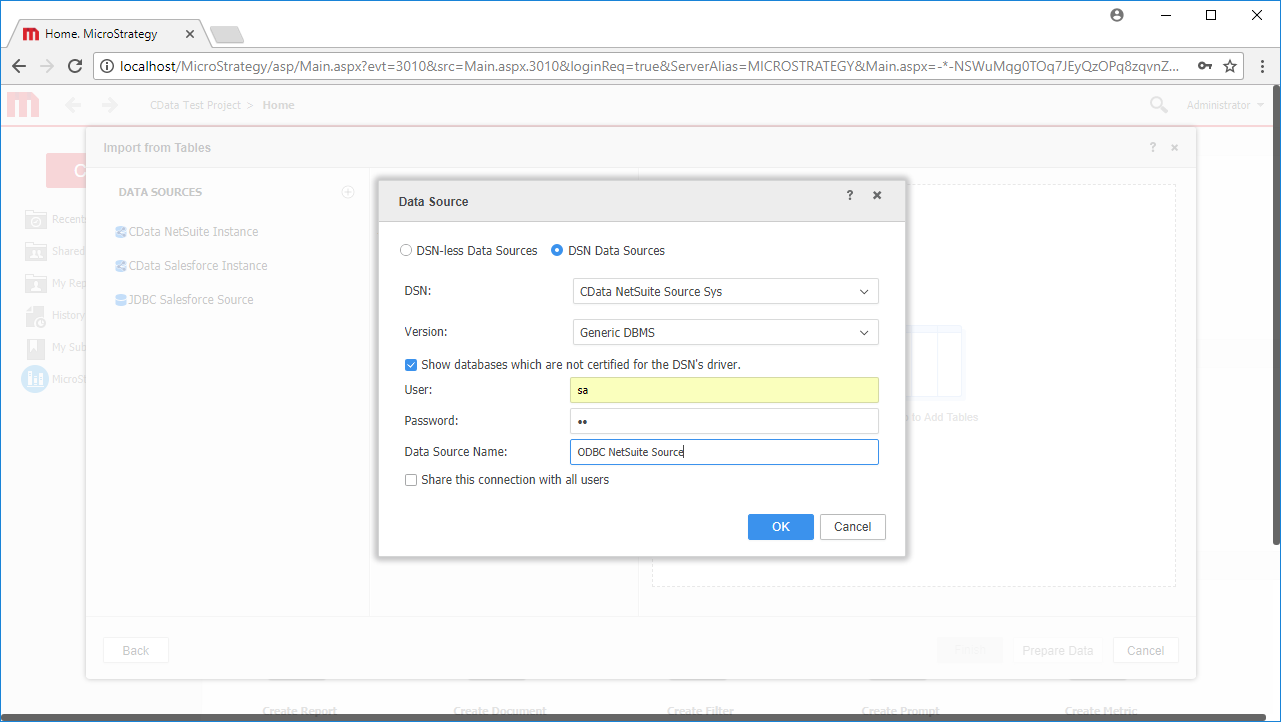
- 「Import from Tables」ウィザードでクリックして新しいデータソースを追加します。
- DSN Data Source を選択します。
- DSN プロパティを、以前構成したDSN(CData API Sys)に設定します。
- Version プロパティをGeneric DBMS に設定します。
- User プロパティとPassword プロパティを設定(もしくはフィラー値を使用)します。
- Data Source Name を設定します。
- データソースを作成したらカタログオプションをクリックして編集し、以下のクエリを設定して「OK」をクリックします。
- 以下は、データソースで使用可能なテーブルを取得するためのSQL ステートメントです。
SELECT CatalogName NAME_SPACE, TableName TAB_NAME FROM SYS_TABLES - 以下は、選択したテーブルのカラムを取得するためのSQL ステートメントです。
SELECT DISTINCT
  CatalogName NAME_SPACE,
  TableName TAB_NAME,
  ColumnName COL_NAME,
  DataTypeName DATA_TYPE,
  Length DATA_LEN,
  NumericPrecision DATA_PREC,
  NumericScale DATA_SCALE
FROM
  SYS_TABLECOLUMNS
WHERE
  TableName IN (#TABLE_LIST#)
ORDER BY
  1,2,3
- 以下は、データソースで使用可能なテーブルを取得するためのSQL ステートメントです。
- テーブルをペインにドラッグします。
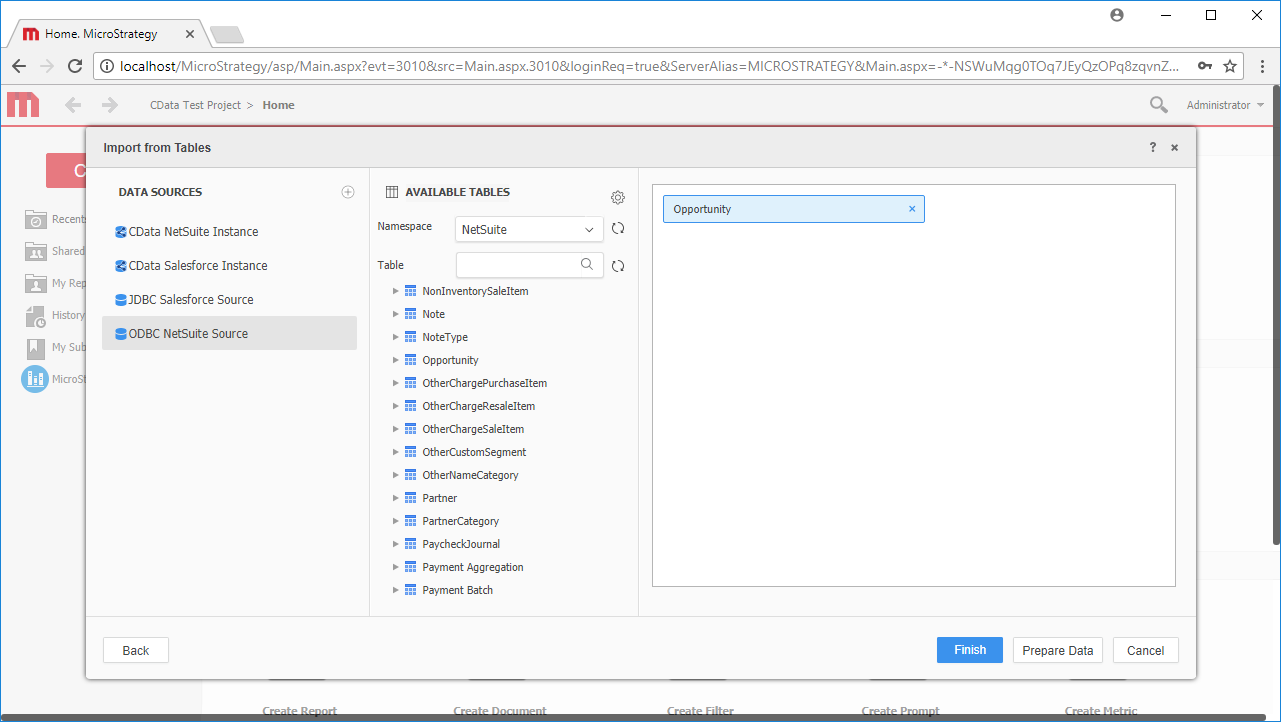 Note:ライブ接続を作成するので、テーブル全体をインポートして、MicroStrategy 製品に固有のフィルタリングおよび集計機能を利用できます。
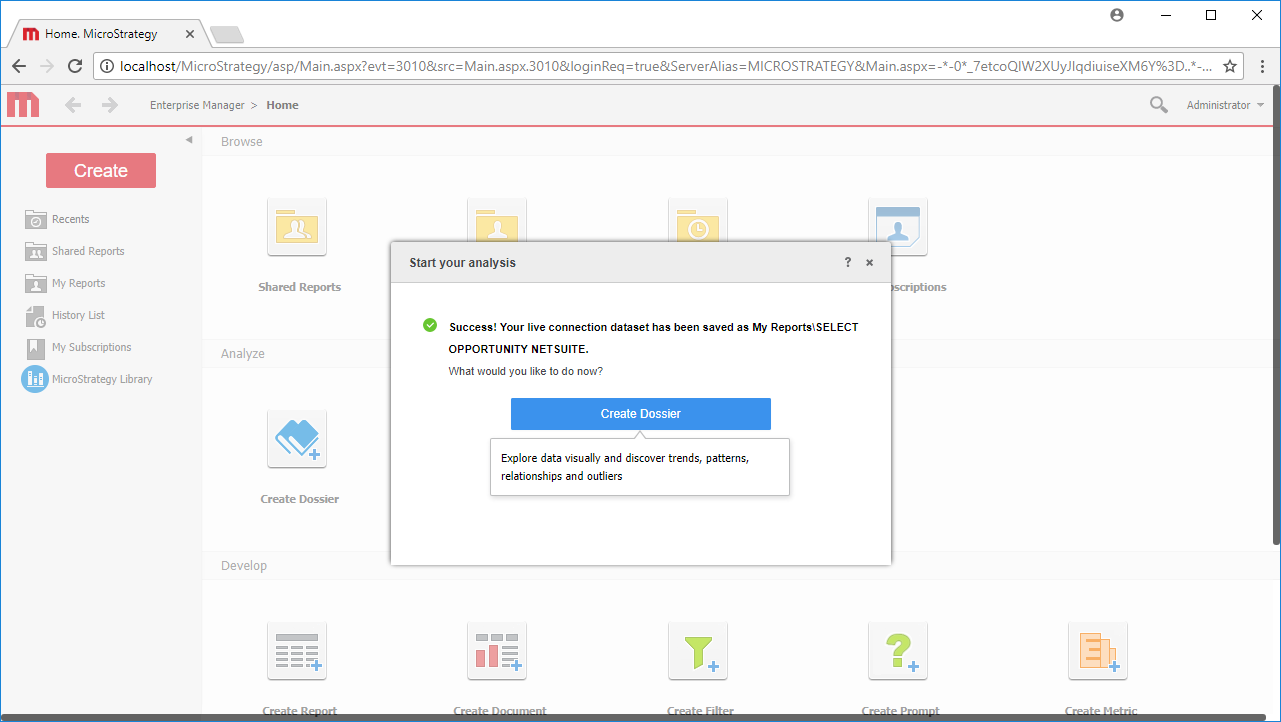
 - 「Finish」をクリックして、ライブ接続するオプションを選択してクエリを保存し、新しいドシエを作成するオプションを選択します。
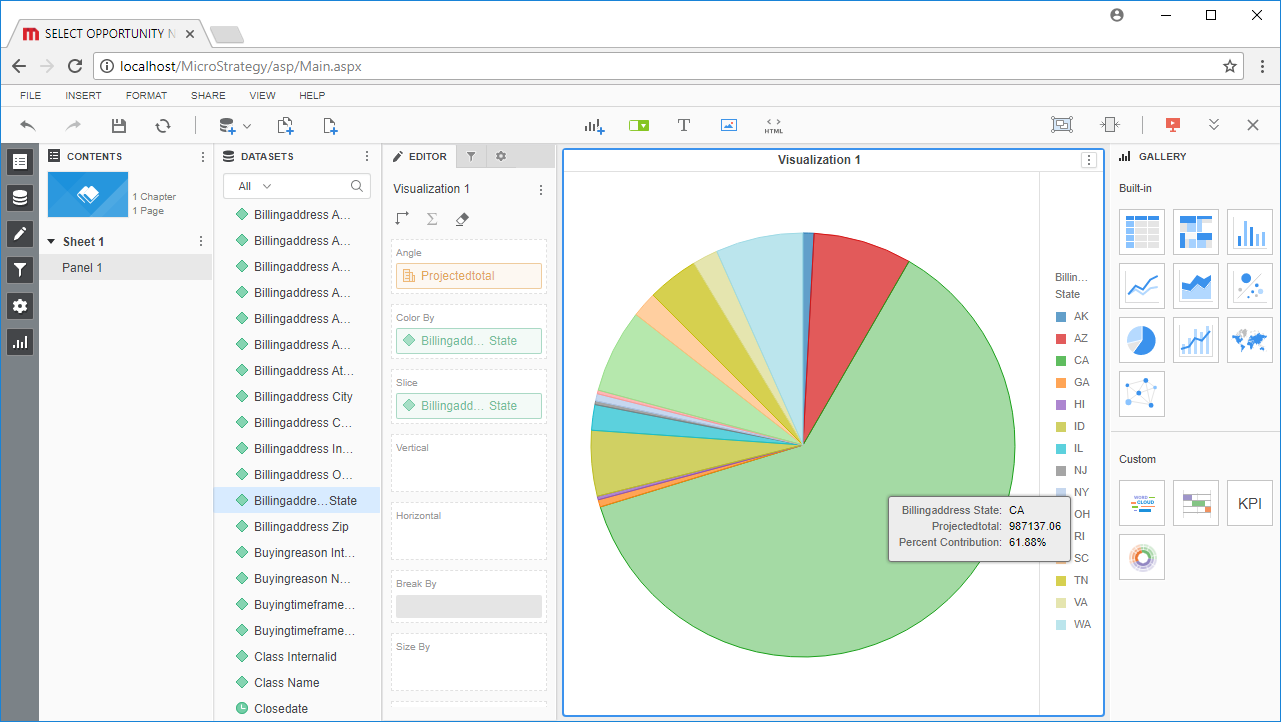
- ビジュアライゼーションを選択して表示するフィールドを選択し、フィルタを適用してSpotify のデータの新しいビジュアライゼーションを作成します。データ型は、動的なメタデータ検出によって自動的に検出されます。可能であれば、フィルタと集計によって生成された複雑なクエリはSpotify にプッシュダウンされ、サポートされていない操作(SQL 関数とJOIN 操作を含む)は、ドライバーに組み込まれたCData SQL エンジンによってクライアント側で管理されます。
- ドシエの設定が完了したら、「File」->「Save」とクリックします。
おわりに
このようにCData ODBC ドライバと併用することで、270を超えるSaaS、NoSQL データをコーディングなしで扱うことができます。30日の無償評価版が利用できますので、ぜひ自社で使っているクラウドサービスやNoSQL と合わせて活用してみてください。
CData ODBC ドライバは日本のユーザー向けに、UI の日本語化、ドキュメントの日本語化、日本語でのテクニカルサポートを提供しています。
Note:ODBC Driver を使用して接続するには、3- または 4-Tier Architecture が必要です。