






RAD Studio Data Explorer で Spotify のデータ を表示

Embarcadero RAD Studio は、Delphi および C++Builder アプリケーション用の開発環境を提供します。CData ODBC ドライバ for Spotify を使用すると、RAD Studio 内からリアルタイムSpotify のデータにアクセスでき、データをテーブル、ビュー、ストアドプロシージャとして抽象化してSpotify のデータの取得が可能です。この記事では、Data Explorer を使用して Spotify に接続する方法を説明します。
Spotify への接続を設定
まだ設定していない場合は、ODBC DSN(データソース名)で接続プロパティを指定します。これはドライバーインストールの最後のステップです。Microsoft ODBC データソースアドミニストレーターを使用して、ODBC DSN を作成・設定できます。
OAuth 認証の設定
Spotify は認証に OAuth 2.0 を使用します。クライアント認証情報を取得するには、Spotify Developer Dashboard でアプリケーションを作成する必要があります。
Spotify アプリケーションのセットアップ
- Spotify Developer Dashboard にアクセスします。
- Spotify アカウントでログインして Create app をクリックします。
- アプリ名、説明を入力し、Redirect URI を設定します(デスクトップアプリケーションの場合は
http://localhost:33333
など)。 - アプリ設定から Client ID と Client Secret をコピーします。
接続プロパティ
以下の接続プロパティを設定して接続を確立してください:
- AuthScheme:OAuth に設定します。
- InitiateOAuth:GETANDREFRESH に設定します。InitiateOAuth を使うと、OAuthAccessToken を取得するプロセスを管理できます。
- OAuthClientId:Spotify アプリケーションの Client ID に設定します。
- OAuthClientSecret:Spotify アプリケーションの Client Secret に設定します。
- Scope:必要な OAuth スコープ(スペース区切り)に設定します。デフォルトには、このプロファイルのテーブルに必要なすべての読み取りスコープが含まれます。
- CallbackURL:Spotify アプリケーションで設定したリダイレクト URI に設定します(例:http://localhost:33333)。
接続文字列の例
Profile=C:\profiles\Spotify.apip;AuthScheme=OAuth;InitiateOAuth=GETANDREFRESH;OAuthClientId=your_client_id;OAuthClientSecret=your_client_secret;CallbackURL=http://localhost:33333;
利用可能な OAuth スコープ
- user-read-private:ユーザーのサブスクリプション詳細と露骨なコンテンツ設定への読み取りアクセス。
- user-read-email:ユーザーのメールアドレスへの読み取りアクセス。
- user-library-read:ユーザーが保存したトラック、アルバム、エピソード、ショー、オーディオブックへの読み取りアクセス。
- playlist-read-private:ユーザーの非公開プレイリストへの読み取りアクセス。
- playlist-read-collaborative:ユーザーがフォローしているコラボレーティブプレイリストへの読み取りアクセス。
- user-follow-read:現在のユーザーがフォローしているアーティストの一覧への読み取りアクセス。
- user-read-playback-state:ユーザーのプレーヤー状態(デバイス、現在のトラック、再生位置)への読み取りアクセス。
- user-read-currently-playing:ユーザーが現在再生中のコンテンツへの読み取りアクセス。
- user-read-playback-history:ユーザーが最近再生したトラックへの読み取りアクセス。
- user-top-read:ユーザーのトップアーティストとトラックへの読み取りアクセス。
Data Explorer を使用して Spotify のデータ に接続
CData FireDAC Components for Spotify と新しい VCL フォームアプリケーションを利用して、Spotify のデータ を表示するシンプルなアプリケーションを作成できます。
- RAD Studio で Data Explorer を開き、FireDAC を展開します。
- Data Explorer で ODBC Data Source ノードを右クリックします。
- [新しい接続の追加] をクリックします。
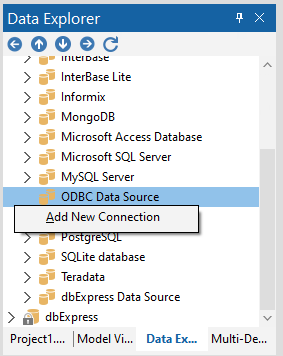
- 接続の名前を入力します。
- 表示される FireDAC Connection Editor で、DataSource プロパティに Spotify 用 ODBC DSN の名前を設定します。
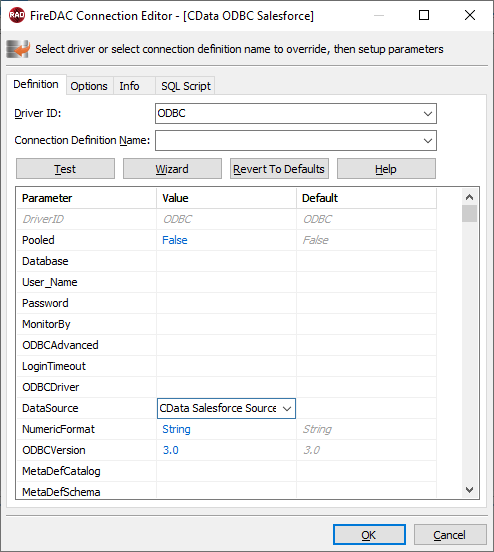
- Data Explorer に戻り、この接続のビューを展開します。
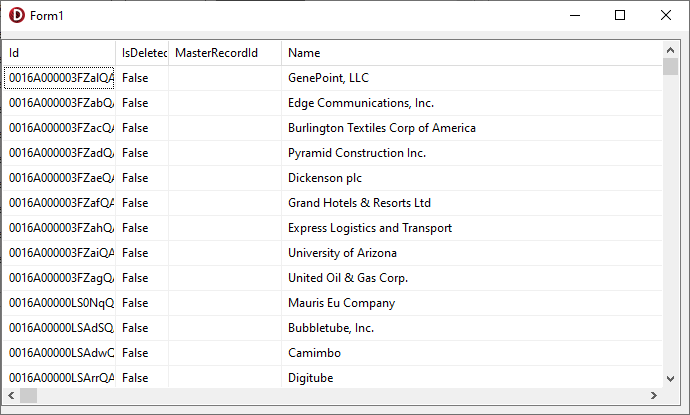
新しい VCL フォームアプリケーションを作成し、ビュー(例: Albums)をフォームにドラッグします。
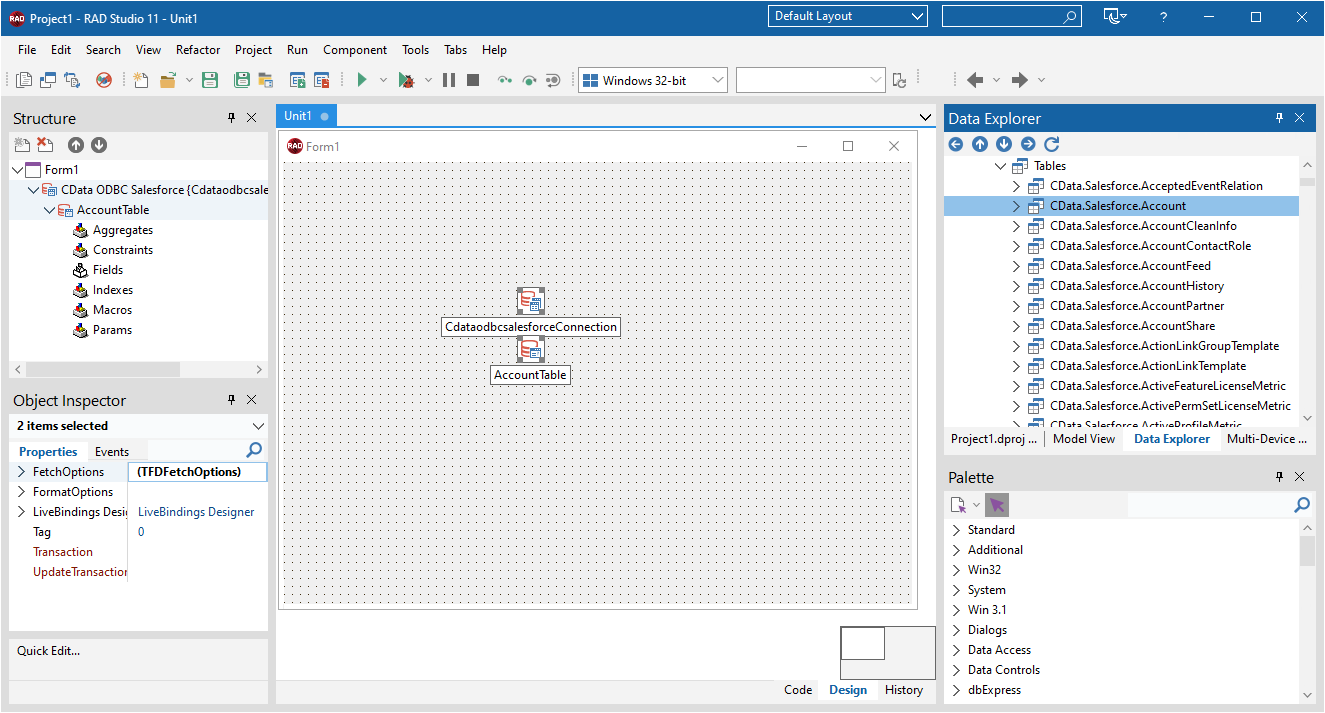
- フォーム上の AlbumsView オブジェクトを選択し、Active プロパティを true に設定します。
オブジェクトを右クリックし、[ビジュアルにバインド] を選択して、すべて(*)を新しいコントロール(TStringGrid)にリンクします。
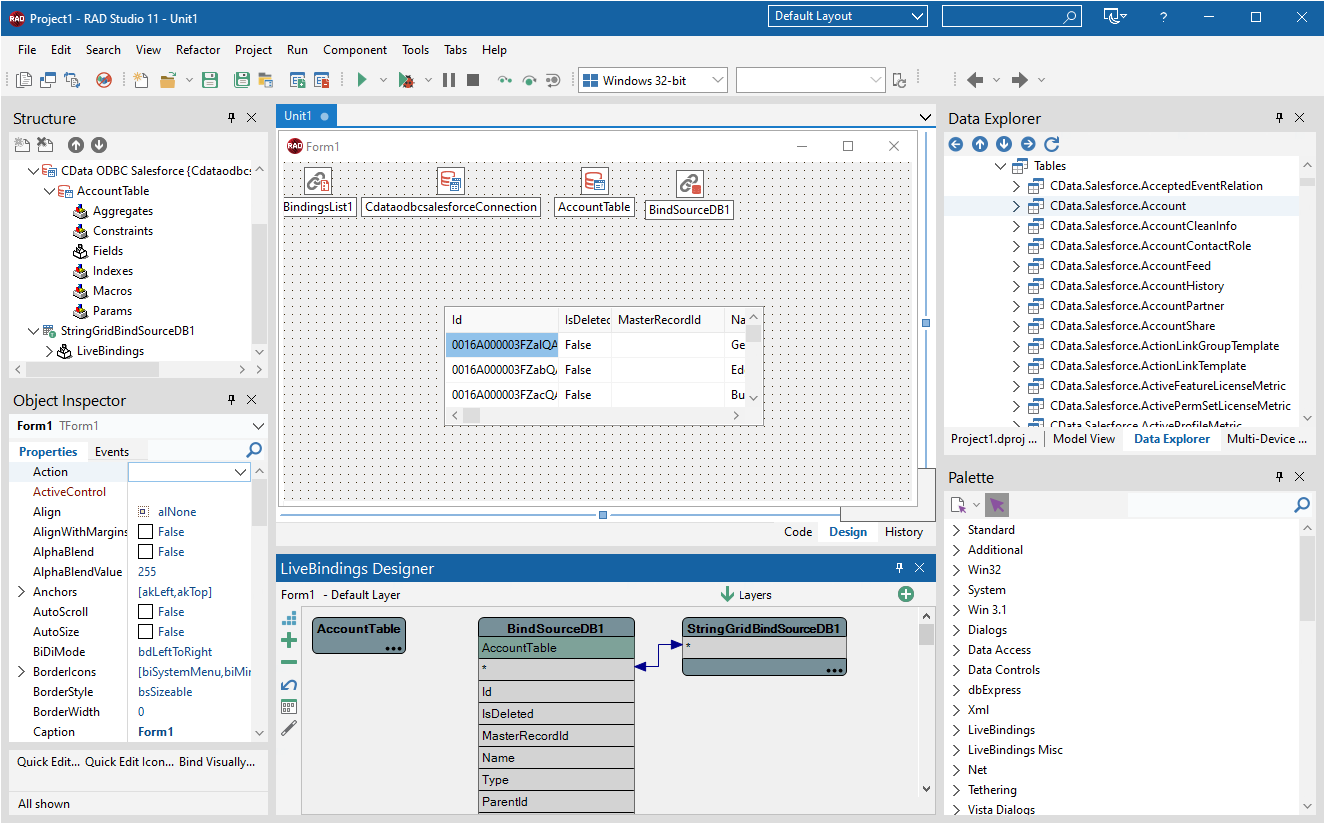
TStringGrid をフォームに配置し、アプリケーションを実行して Albums データを確認します。
関連記事
RAD Studio、Delphi、C++ Builder で CData ODBC ドライバを使用するその他の記事は以下をご覧ください。