





CData BizTalk Adapter for Square で SQL コマンドスキーマを生成する方法

この記事では、CData BizTalk Adapter を使用して取得したSquare のデータを処理するためのスキーマ生成方法を説明します。SELECT コマンド用のスキーマを生成します。
このガイドでは、CData BizTalk Adapter for Square を使用して Square への SQL コマンドを実行する方法を解説します。
Square 用アダプターをプロジェクトに追加する
以下の手順で、BizTalk Server プロジェクトにアダプターを追加します。
- まだ行っていない場合は、Visual Studio で新しい BizTalk Server プロジェクトを作成します。
- Solution Explorer でプロジェクトを右クリックし、Add -> Add Generated Items をクリックします。
- 表示されるダイアログボックスで Add Adapter Metadata を選択します。
- 表示される Add Adapter ウィザードで、リストからアダプターを選択します。
- Port メニューでは、選択を空白のままにします。または、トランスポートタイプとしてアダプターが設定されている Receive Location か Send Port を選択することもできます。
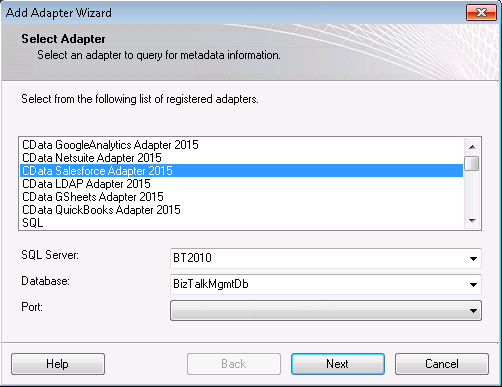
SQL コマンド用のスキーマを生成する
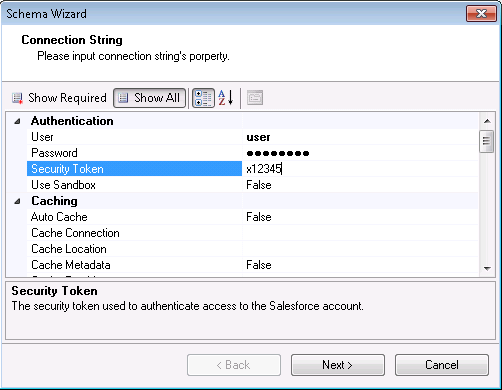
Add Adapter ウィザードでアダプターを選択すると、Schema ウィザードが表示されます。以下の手順で接続プロパティを構成し、コマンドの結果のメタデータを取得します。
- Connection String ページで、認証情報やその他の接続プロパティを入力します(BizTalk アプリケーションで既に構成済みのアダプターを選択していない場合)。一般的な接続文字列は以下のとおりです:
OAuthClientId=MyAppId;OAuthClientSecret=MyAppSecret;CallbackURL=http://localhost:33333;LocationId=MyDefaultLocation;
Square OAuth 認証標準を使用します。OAuth を使用して認証するには、Square にアプリを登録してOAuthClientId、OAuthClientSecret、CallbackURL を入手します。OAuth の使用方法については、ヘルプドキュメントの「はじめに」セクションをご覧ください。
追加でLocationId を指定する必要がある場合があります。Locations テーブルをクエリすることでLocations のId を取得できます。または、クエリの検索項目にLocationId を設定することもできます。
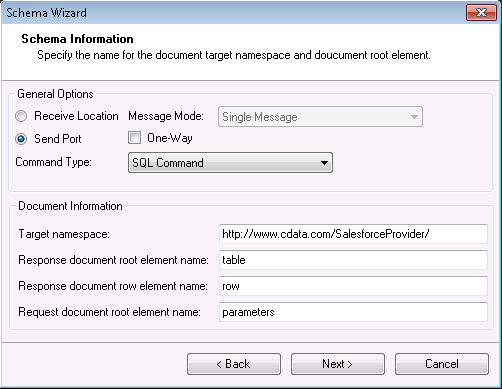
- 次のページ(Schema Information)の General Options セクションで、アダプターの構成に応じて Send Port または Receive Location を選択します。
- 結果セット全体のスキーマを生成する場合は、Message Mode メニューで Single Message オプションを選択します。結果セットの各行ごとにスキーマを生成する場合は、Message Per Row オプションを選択し、メッセージのルート要素が 'row' であることを確認します。
- Command Type メニューで、SQL Command を選択します。
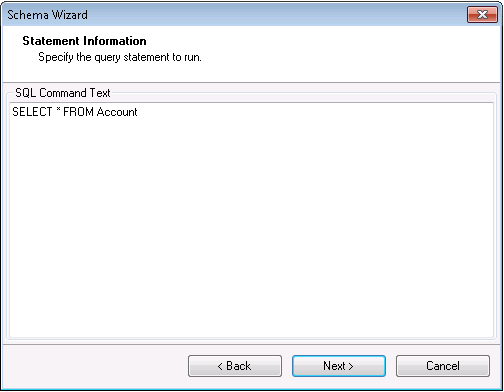
Statement Information ページの SQL Command Text ボックスに、SQL コマンドを入力します(Receive Location または Send Port を構成済みの場合は、構成した SQL コマンドがボックスに入力されています)。この例では以下のクエリを使用します:
SELECT Reason, RefundedMoneyAmount FROM Refunds
- ウィザードに表示されるサマリーで設定を確認し、Finish をクリックして schema.xsd ファイルを生成します。
スキーマの処理
シンプルな BizTalk アプリケーションでスキーマを使用する方法については、チュートリアルを参照してください。