






Strava のデータをBoard に連携してビジュアライズを作成

CData ODBC Driver for API は、ODBC 標準に準拠しており、BI ツールからIDE まで幅広いアプリケーションでStrava への接続を提供します。 この記事では、CPM/BIツールのBoardからStrava に接続、レポートを作成する方法を説明します。
CData ODBC ドライバとは?
CData ODBC ドライバは、以下のような特徴を持った製品です。
- Strava をはじめとする、CRM、MA、会計ツールなど多様なカテゴリの270種類以上のSaaS / オンプレデータソースに対応
- 多様なアプリケーション、ツールにStrava のデータを連携
- ノーコードでの手軽な接続設定
- 標準SQL での柔軟なデータ読み込み・書き込み
CData ODBC ドライバでは、1.データソースとしてStrava の接続を設定、2.board 側でODBC Driver との接続を設定、という2つのステップだけでデータソースに接続できます。以下に具体的な設定手順を説明します。
CData ODBC ドライバのインストールとStrava への接続設定
まずは、本記事右側のサイドバーからAPI ODBC Driver の無償トライアルをダウンロード・インストールしてください。30日間無償で、製品版の全機能が使用できます。
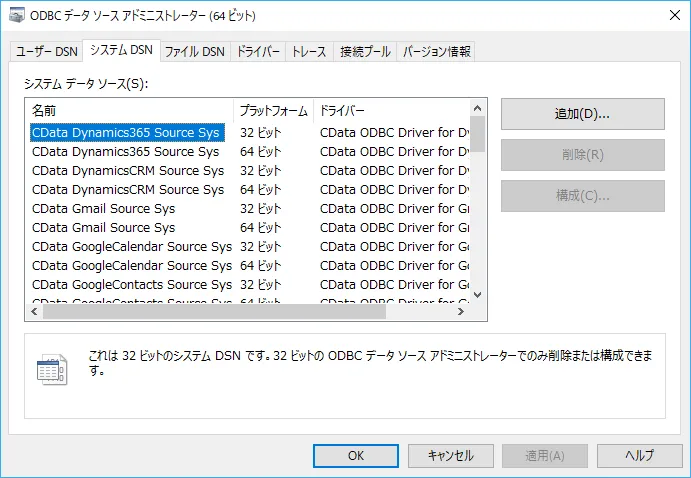
- インストール後、ODBCデータソースアドミニストレーターにて[システムDSN]タブをクリックし、CData Strava Source Sys(64bit or 32bit)の接続情報を構成します。(※BoardはシステムDSNのみに対応しています。ユーザーDSNの場合接続できませんので、ご注意ください。)
-
Strava への認証では、OAuth 標準を使って自分のデータに接続したり、他のユーザーが各自のデータに接続できるようにしたりできます。
OAuth 認証の設定
Strava に接続するには、カスタム OAuth アプリケーションを作成する必要があります。カスタム OAuth アプリケーションを作成するには、以下のステップで進めます:
- Strava API Settings ページにログインします
- 新しいアプリケーションを作成するか、既存のアプリケーションを選択します
- 「Authorization Callback Domain」をコールバック URL のドメインに設定します(例:localhost)
- Client ID と Client Secret を控えておきます
以下の接続プロパティを設定して接続を確立してください:
- AuthScheme:OAuth に設定します。
- InitiateOAuth:GETANDREFRESH に設定します。InitiateOAuth を使うと、OAuthAccessToken を取得するプロセスを管理できます。
- OAuthClientId:Strava API アプリケーションの Client ID に設定します。
- OAuthClientSecret:Strava API アプリケーションの Client Secret に設定します。
- CallbackURL:アプリケーションのコールバックドメインに一致するリダイレクト URI に設定します。
接続文字列の例:
Profile=C:\profiles\Strava.apip;AuthScheme=OAuth;InitiateOAuth=GETANDREFRESH;OAuthClientId=your_client_id;OAuthClientSecret=your_client_secret;CallbackURL=http://localhost:33333;
Board DB の作成
最初にBoardの接続情報やキューブ等を格納するDBを作成します。
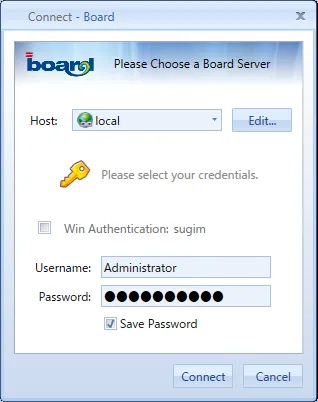
- Boardを立ち上げて、任意の接続先へ接続します。
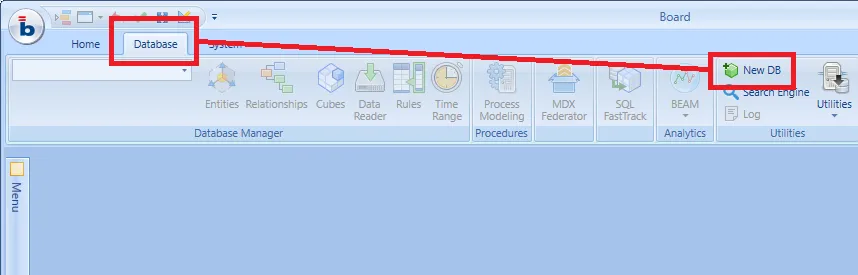
- [Database]タブから[New DB]をクリックします。
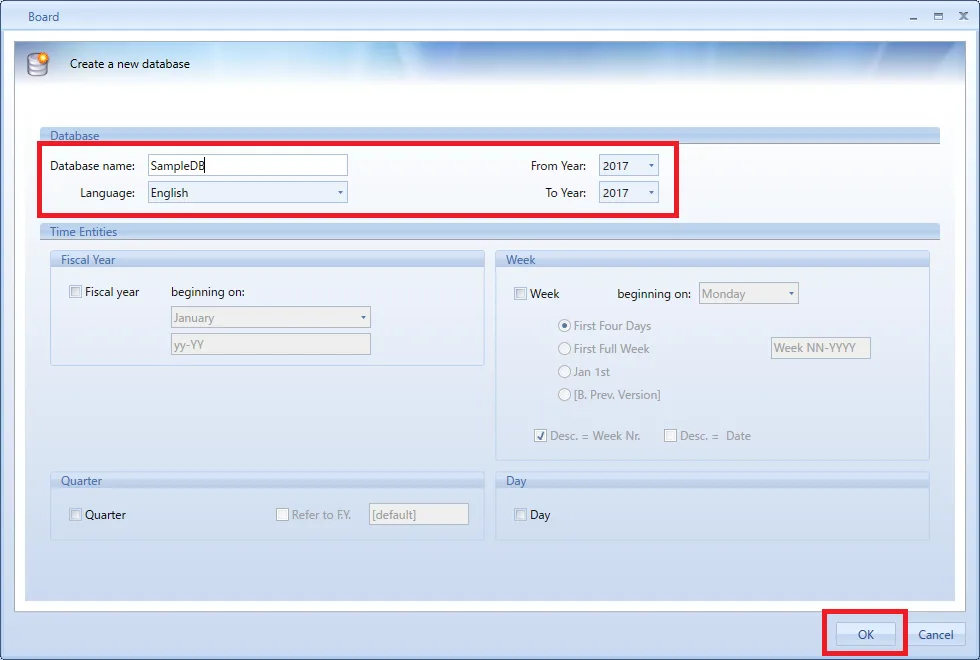
- 開いたDB作成用ウィンドウにて、任意の[Database name][Language][From Year][To Year]を入力し[OK]をクリックします。
SQL FastTrackを用いたODBCデータソースからのデータロード
次にSQL FastTrackの機能を用いてODBCデータソースから Strava のデータをBoard上にロードします。
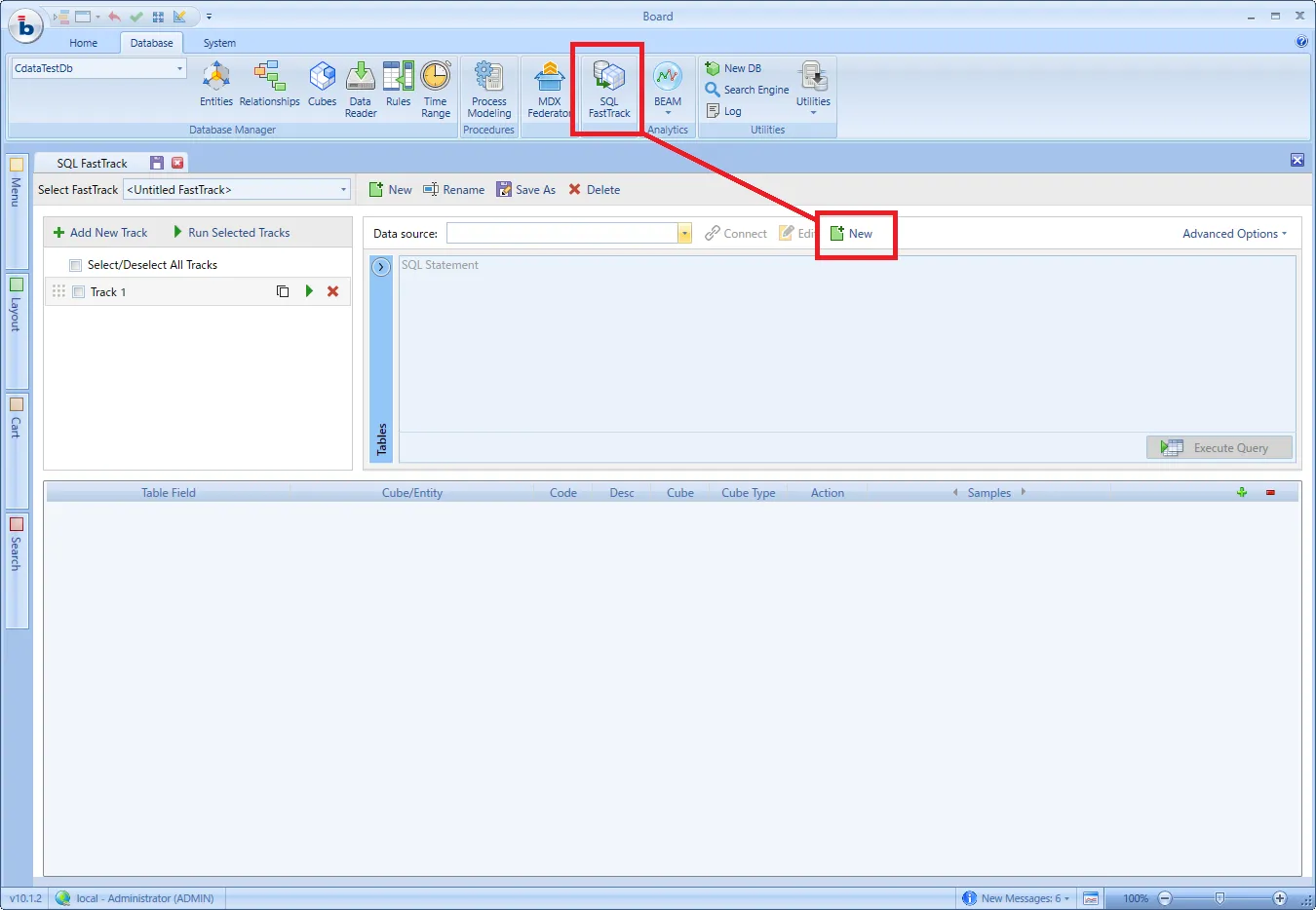
- [Database]タブの[SQL FastTrack]をクリックし、Data souceの[New]ボタンをクリックします。
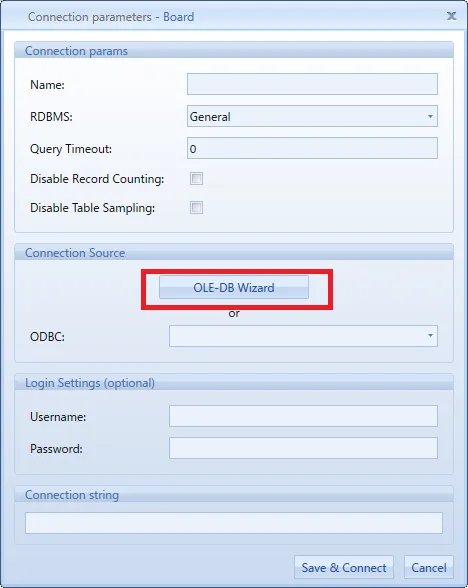
- 接続先を設定するためのウィンドウが表示されますので、[OLE-DB Wizard]をクリックします。
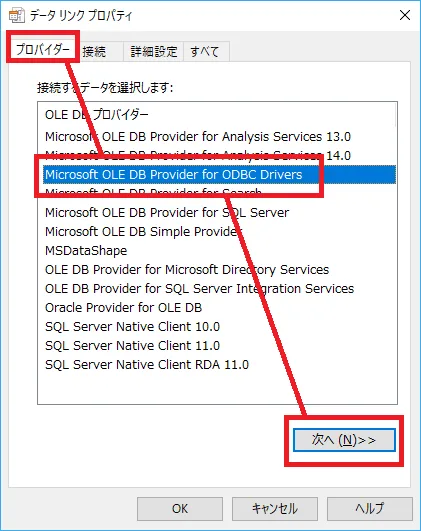
- 開いたデータリンクプロパティの[プロバイダー]タブから[Microsoft OLE DB Provider for ODBC Drivers]を選択し、[次へ]をクリックします。
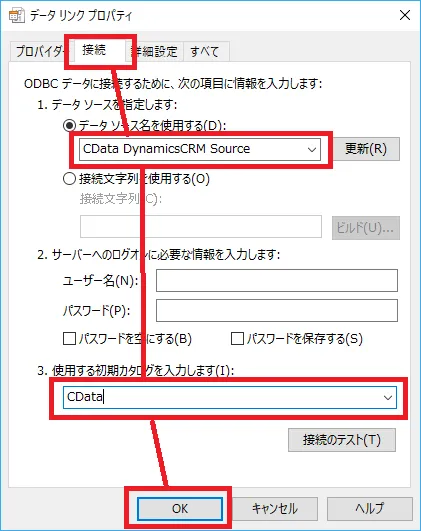
- [接続タブ]の[1.データソースを指定します]から事前に設定したODBC DSNを選択し、[3.使用する初期カタログを入力します]に[CData]を入力の上、[OK]をクリックします。
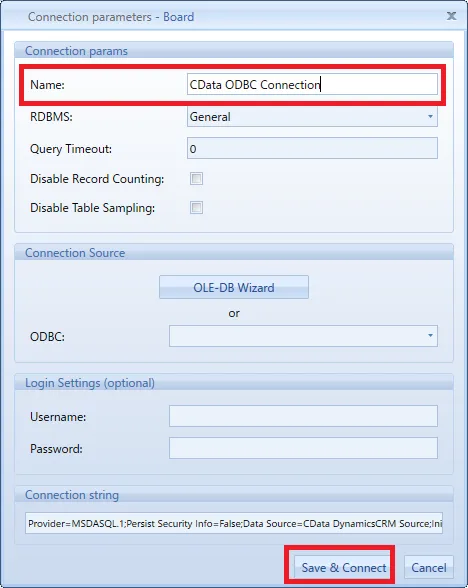
- 任意の[Name]を入力し[Save & Connect]をクリックします。
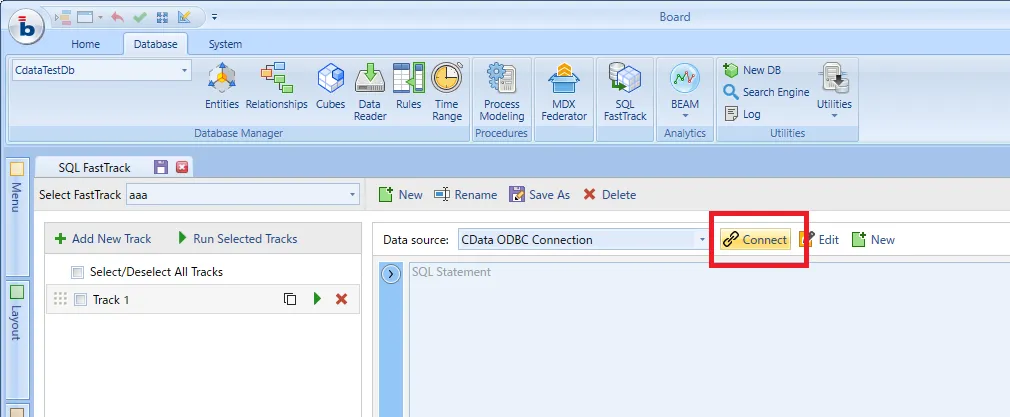
- SQL FastTrackの画面に戻った後、[Connect]をクリックします。
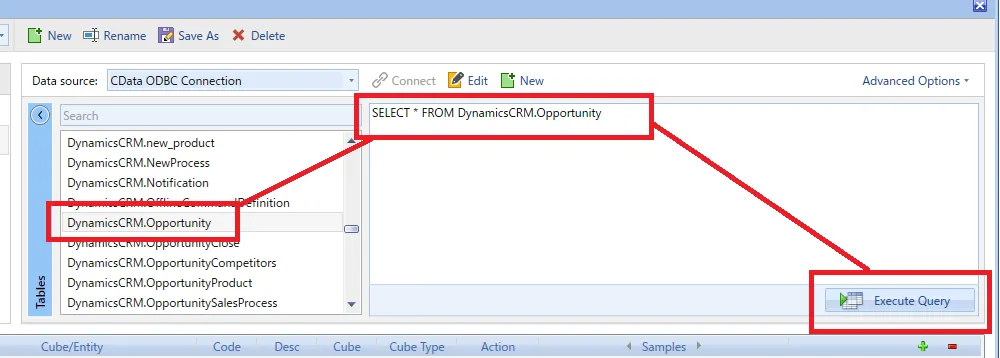
- Connectをクリック後、Data souce画面左側に Strava のテーブル一覧が表示されます。分析対象とするテーブルをダブルクリックすると、自動的にSQL クエリが記述されます。記述内容を確認の上、[Execute Query]をクリックします。
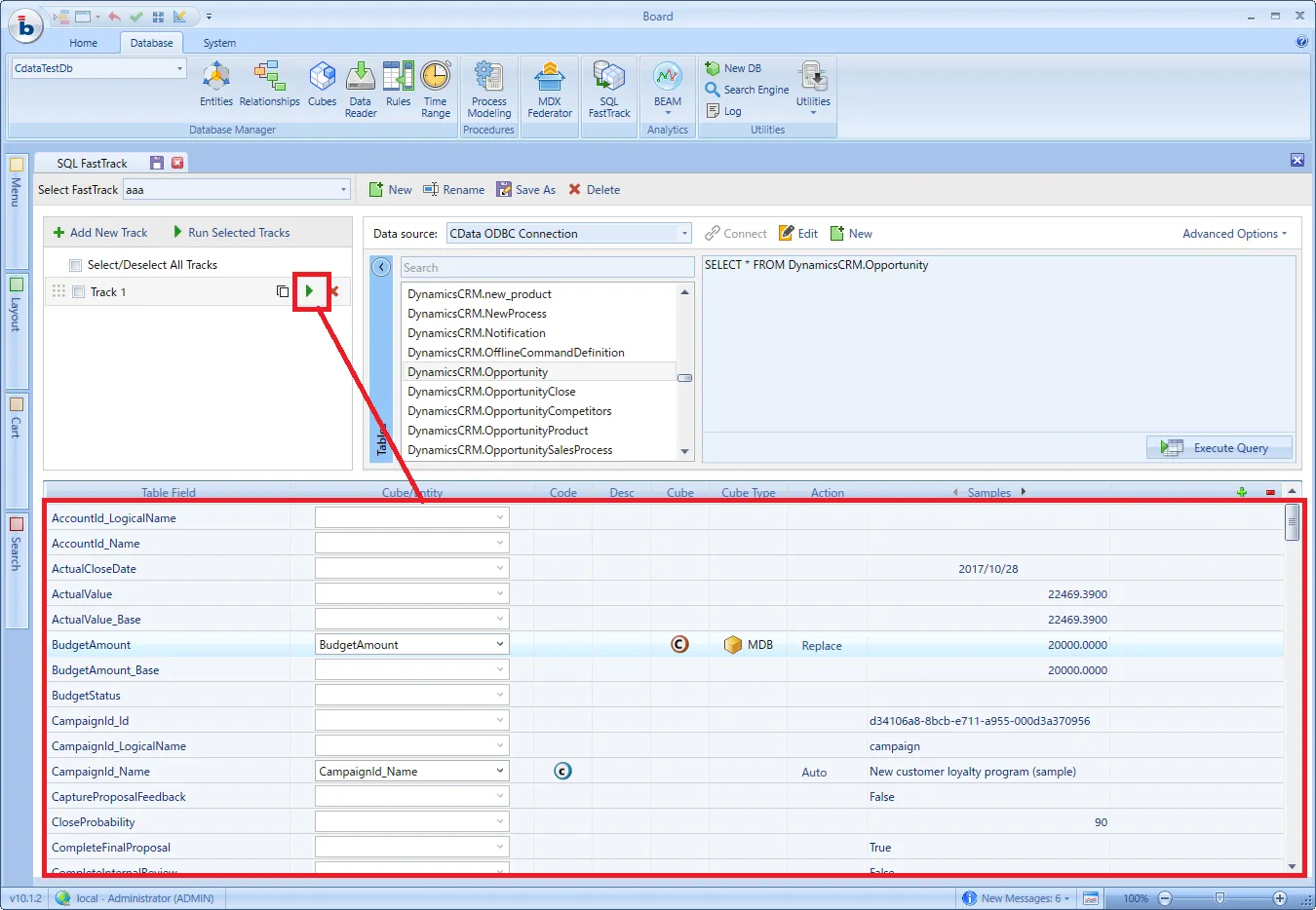
- Execute Queryをクリックすると、テーブルに格納された項目一覧が以下の図のように表示されます。分析で使用したい任意の項目を[Code][Desc][Cube]のいずれかにチェックを入れ、Cube/Entityを入力し、Track実行ボタンをクリックします。
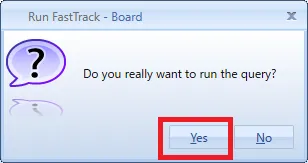
- 確認ダイアログが表示されますので、[Yes]をクリックします。
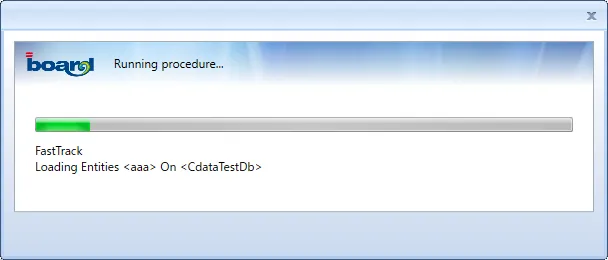
- SQL FastTrackの機能により、ODBC データソースからデータがロードされ、自動的にEntityとCubeが生成されます。
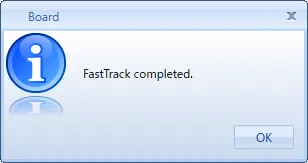
- 以下のダイアログが表示されれば、Boardへのデータロードは完了です。
グラフの作成
ロードしたデータを元に簡単なグラフの作成方法を紹介します。
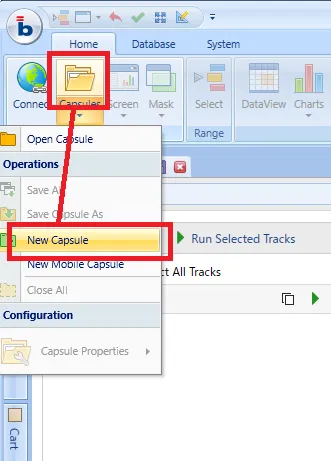
- 最初に各種Screenを格納するためのCapsuleを作成します。[Home]タブを選択し[Capsule]から[New Capsule]をクリックします。
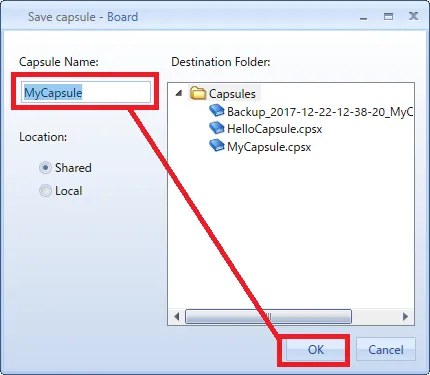
- 任意の[Capsule Name]を入力し[OK]をクリックします。
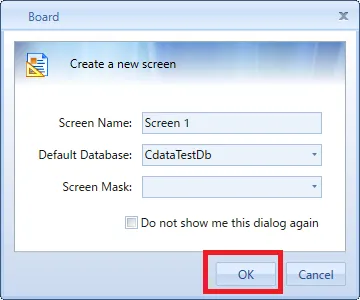
- 続いてScreenを作成するための画面が表示されるため任意の[Screen Name]を入力し[OK]をクリックします。
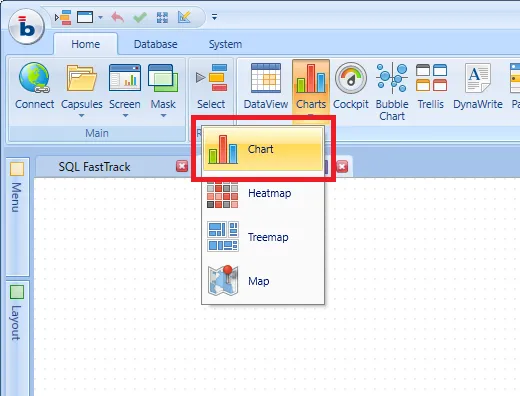
- Screenが作成されると、ChartやDataViewを配置することが可能になります。[Charts]から[Chart]を選択し、Screenにドラッグ・アンド・ドロップでChartを配置します。
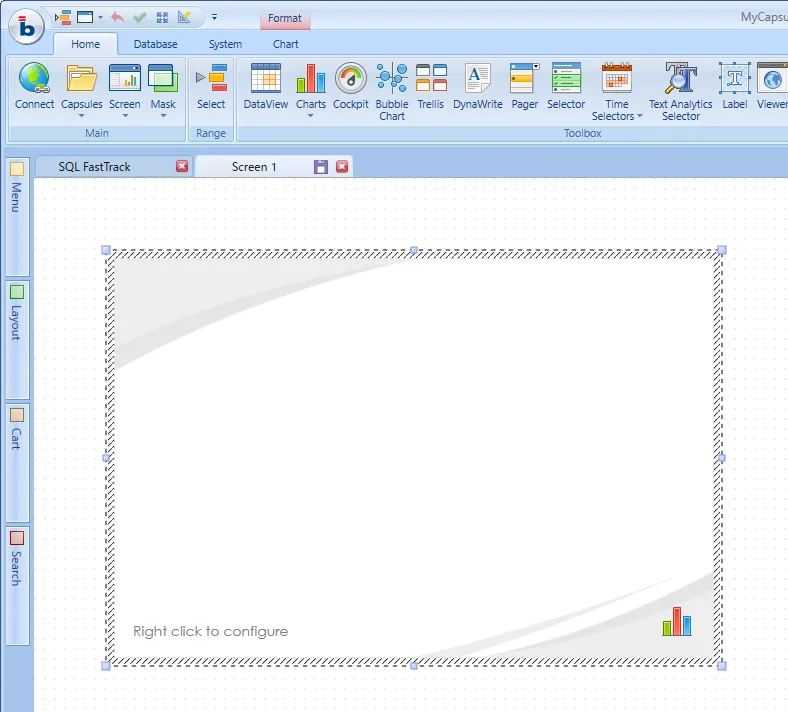
- 以下のようにChartを配置後、右クリックメニューで[Layout]をクリックします。
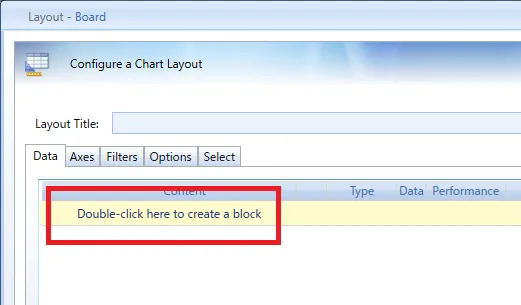
- LayoutでChart上のValueとして扱う値を指定します。[Data]タブから[Double-click here to create a block]の箇所をダブルクリックします。
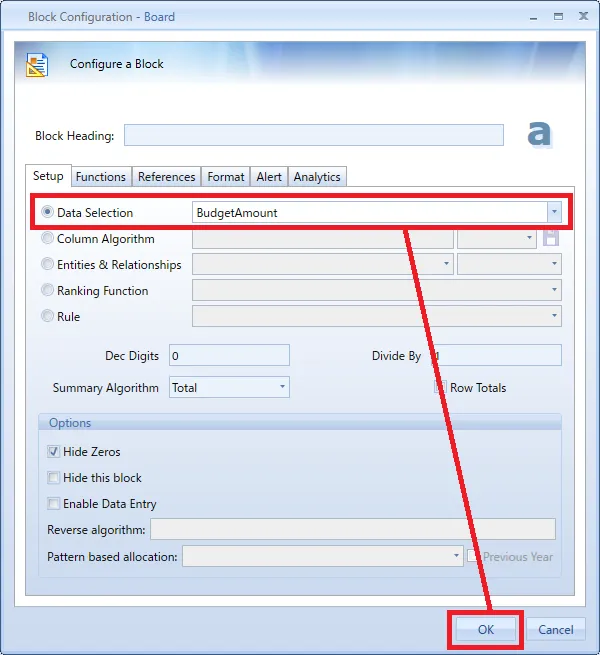
- [Data Selection]から先程のSQL FastTrackにてCubeの指定をした任意の値を選択し[OK]をクリックします。
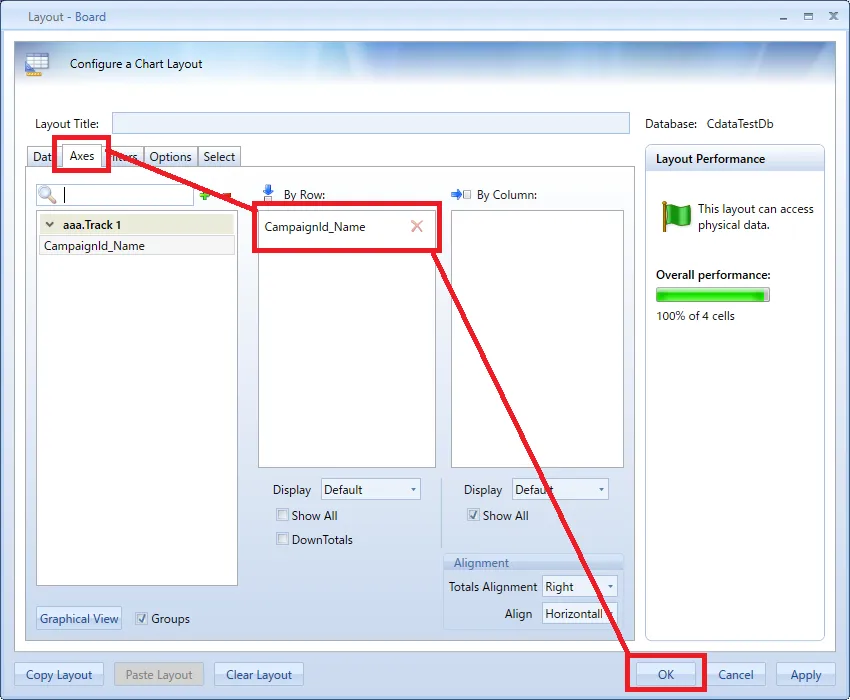
- 続いて[Axes]タブをクリックし、先程指定した値の分析軸とするBy Rowに任意の項目を選択し[OK]をクリックします。
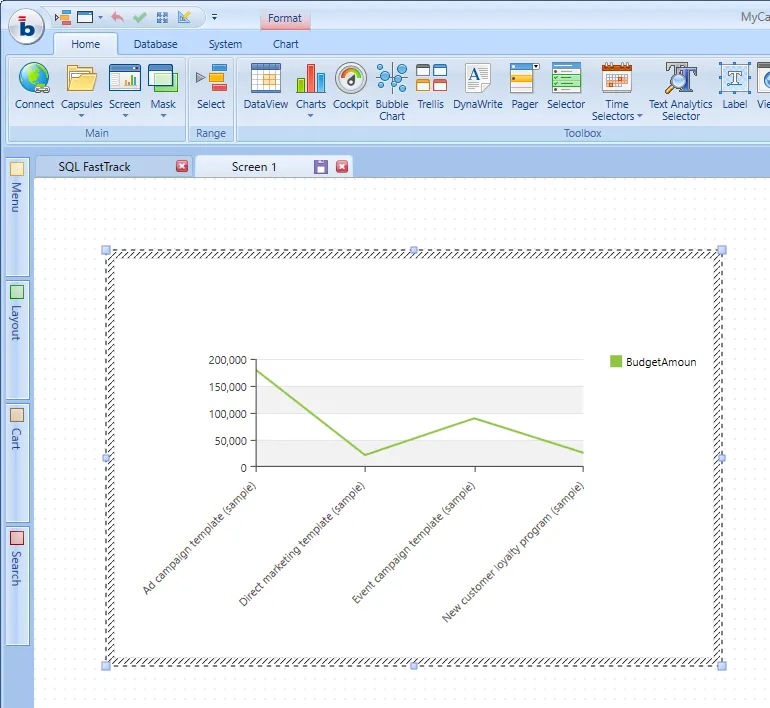
- 設定完了後、以下のようにグラフが表示されます。
このようにAPI 内のデータをAPI を書くことなくBoard上で利用することができるようになります。