






業務アプリ構築ツールコンテキサーで、Strava と連携したアプリを作成する方法

コンテキサーとは、株式会社アプストウェブが提供する業務アプリケーションを構築のための純国産ノンプログラミング開発ツールです。CSVファイルやクラウドデータベース、ODBC 経由でのRDBのデータをもとに、ノンプログラミングで様々な業務アプリケーションを短時間で開発できるのが特徴です。
コンテキサーではRDBと連携する仕組みが標準提供されており、この機能を介してSQL ServerやMySQLなどにアクセスできるようになっています。そして、この機能とCData ODBC Driver for API を組み合わせることで、各種クラウドサービスのAPIにアクセスすることができるようになります。
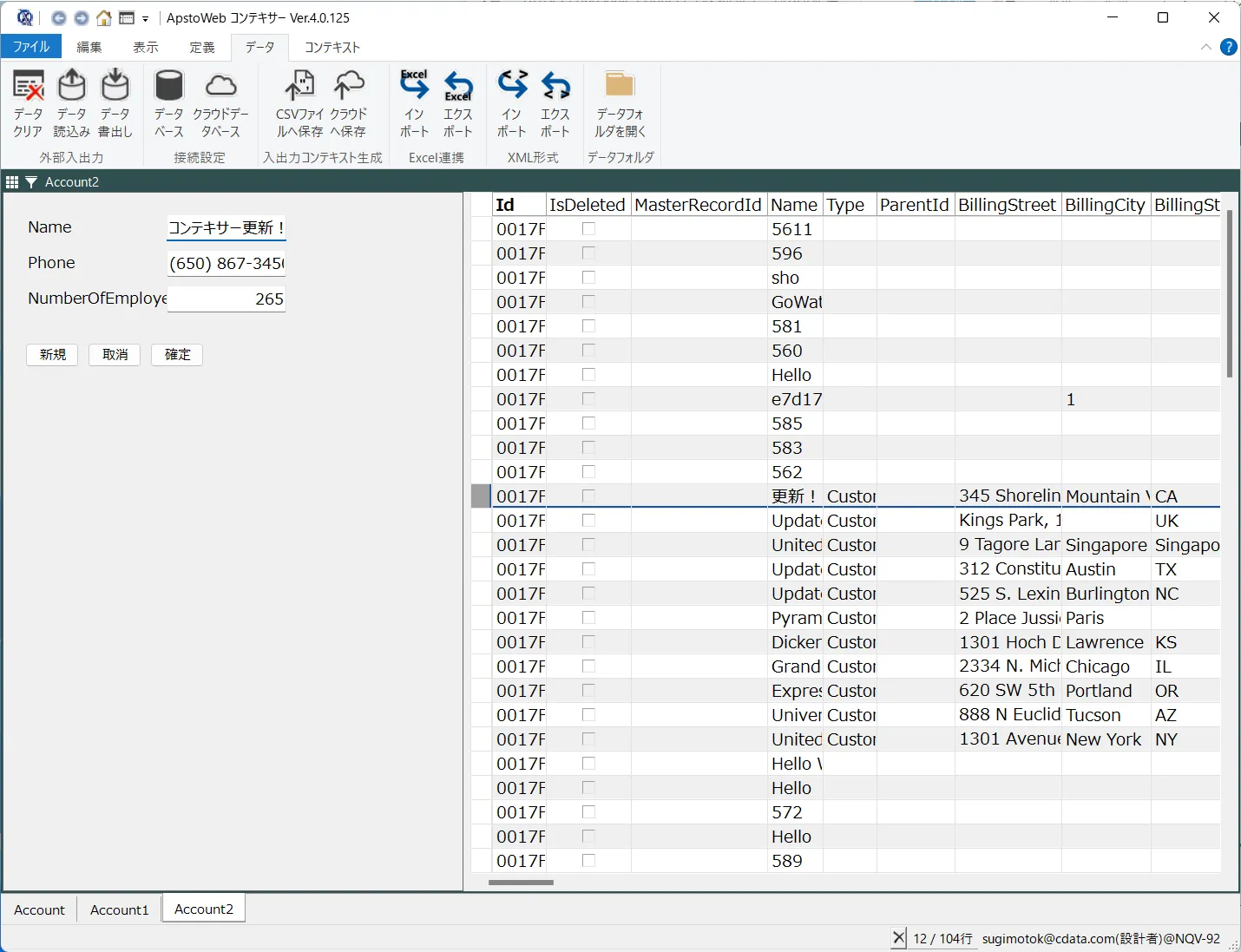
CData ODBC ドライバとは?
CData ODBC ドライバは、以下のような特徴を持った製品です。
- Strava をはじめとする、CRM、MA、会計ツールなど多様なカテゴリの270種類以上のSaaS / オンプレデータソースに対応
- 多様なアプリケーション、ツールにStrava のデータを連携
- ノーコードでの手軽な接続設定
- 標準SQL での柔軟なデータ読み込み・書き込み
CData ODBC ドライバでは、1.データソースとしてStrava の接続を設定、2.Active Query Builder 側でODBC Driver との接続を設定、という2つのステップだけでデータソースに接続できます。以下に具体的な設定手順を説明します。
CData ODBC ドライバのインストールとStrava への接続設定
まずは、本記事右側のサイドバーからAPI ODBC Driver の無償トライアルをダウンロード・インストールしてください。30日間無償で、製品版の全機能が使用できます。
インストール後、ODBC DSN(データソース名)で接続プロパティを設定します。これはドライバーのインストールの最後の手順にあたります。Microsoft ODBC Data Source Administrator を使用して、ODBC DSN を作成および設定できます。
Strava への認証では、OAuth 標準を使って自分のデータに接続したり、他のユーザーが各自のデータに接続できるようにしたりできます。
OAuth 認証の設定
Strava に接続するには、カスタム OAuth アプリケーションを作成する必要があります。カスタム OAuth アプリケーションを作成するには、以下のステップで進めます:
- Strava API Settings ページにログインします
- 新しいアプリケーションを作成するか、既存のアプリケーションを選択します
- 「Authorization Callback Domain」をコールバック URL のドメインに設定します(例:localhost)
- Client ID と Client Secret を控えておきます
以下の接続プロパティを設定して接続を確立してください:
- AuthScheme:OAuth に設定します。
- InitiateOAuth:GETANDREFRESH に設定します。InitiateOAuth を使うと、OAuthAccessToken を取得するプロセスを管理できます。
- OAuthClientId:Strava API アプリケーションの Client ID に設定します。
- OAuthClientSecret:Strava API アプリケーションの Client Secret に設定します。
- CallbackURL:アプリケーションのコールバックドメインに一致するリダイレクト URI に設定します。
接続文字列の例:
Profile=C:\profiles\Strava.apip;AuthScheme=OAuth;InitiateOAuth=GETANDREFRESH;OAuthClientId=your_client_id;OAuthClientSecret=your_client_secret;CallbackURL=http://localhost:33333;
Strava のデータをコンテキサーに連携
以下の手順で、コンテキサーでのアプリ作成を進めます。
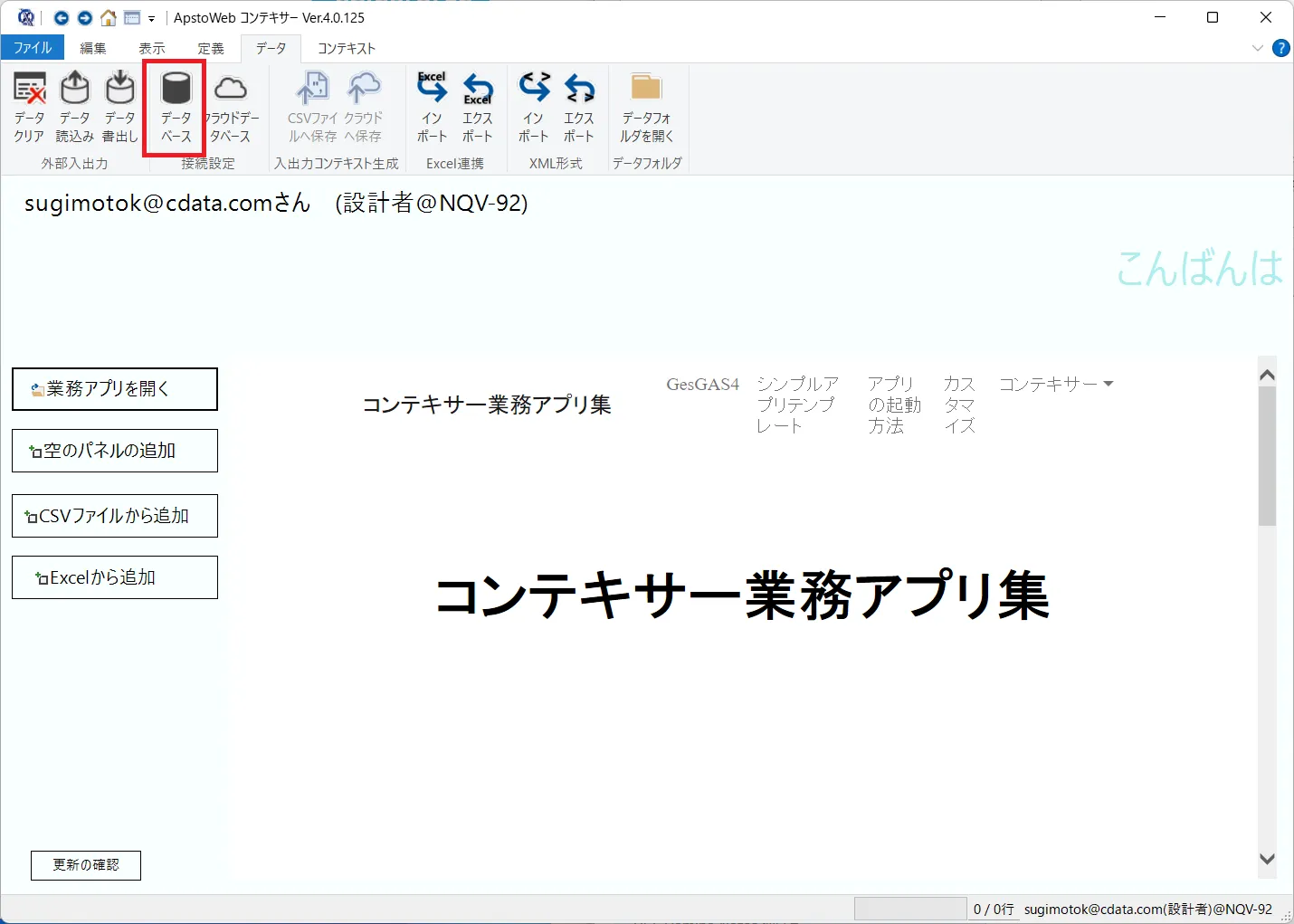
- アプリを作る前に、データベースへの接続情報を追加します。「データ」タブから「データベース」をクリックします。
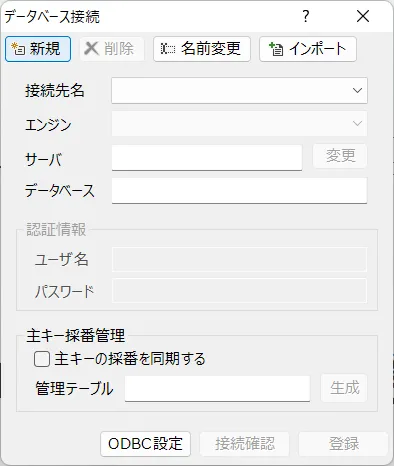
- 以下のようにデータベース接続設定を追加する画面が表示されるので、「新規」ボタンをクリックし、先程作成したODBC 接続のDSN 名を入力します。
- エンジンはCData Driver と相性の良いMySQL ベースで指定します。それ以外のサーバやデータベースなどの情報は指定不要です。
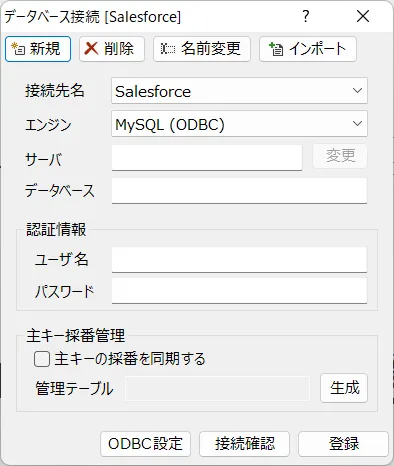
- 接続確認を行い、「接続に成功しました」というメッセージが表示されればOKです。「登録」をクリックしてデータベース接続情報を保存しましょう。
パネルの追加
データベース接続情報の追加が完了したら、アプリを作成していきます。今回はシンプルにStrava の一覧を表示するアプリを作成します。
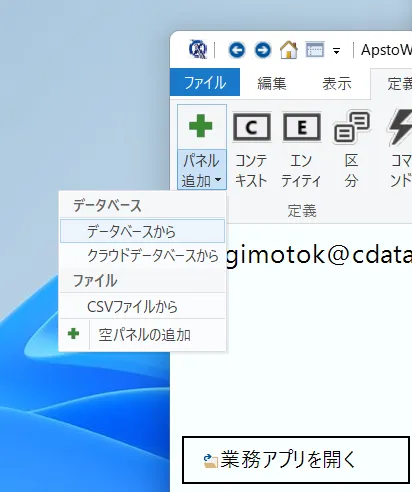
- 「定義」→「パネル追加」で「データベースから」を選択し、先程のDSN名でテーブルを一覧から選択します。今回はStrava のAthlete を指定しました。
- 「読み込みする」ボタンをクリックします。
- パネルのフォーマットは任意ですが、今回は新しいシートに表形式で追加しました。
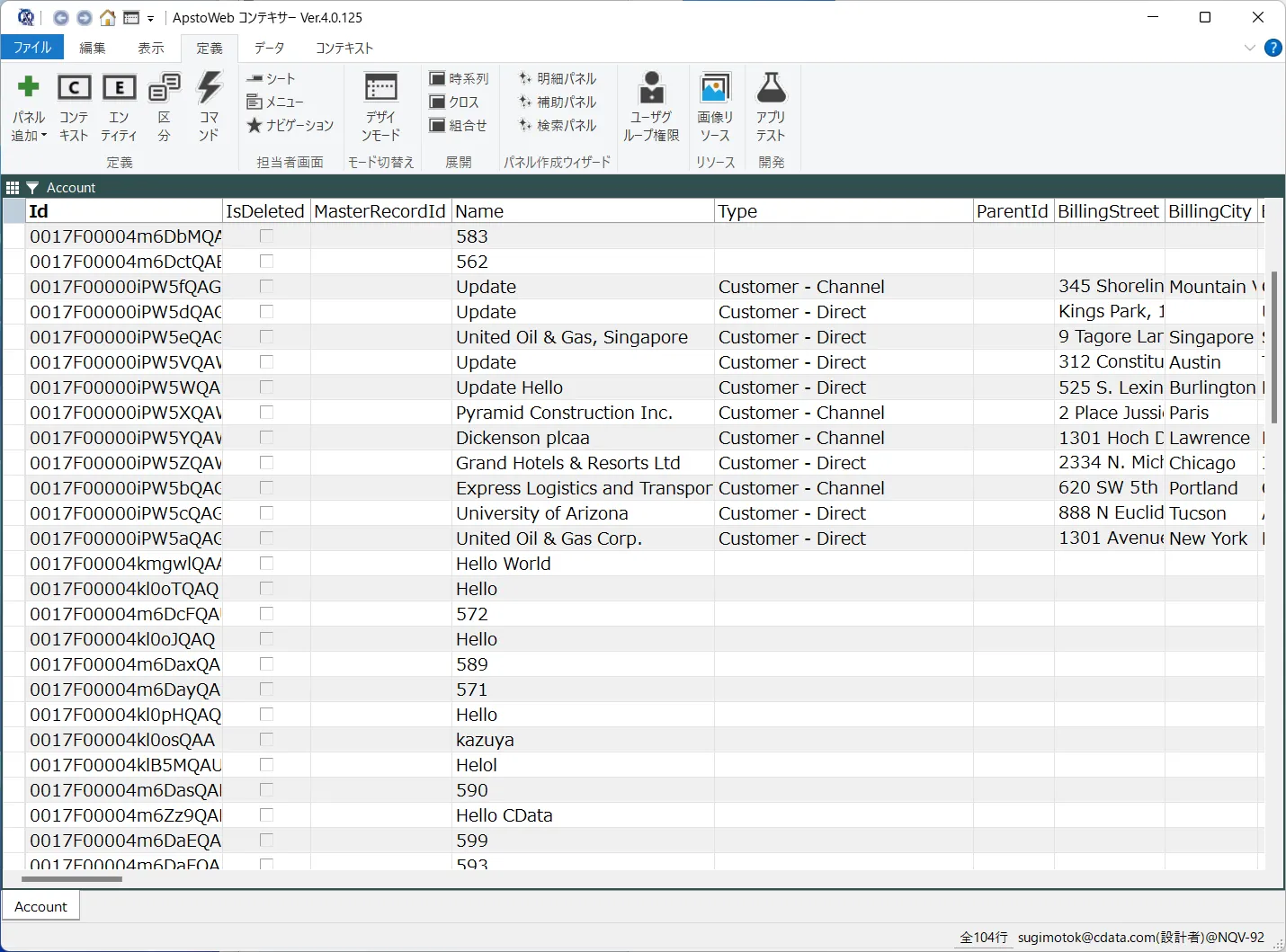
- これで以下のようにパネルが展開され、ODBC を経由してStrava のデータがシームレスに読み込まれました!
おわりに
このようにCData ODBC ドライバと併用することで、270を超えるSaaS、NoSQL データをコンテキサーからコーディングなしで扱うことができます。30日の無償評価版が利用できますので、ぜひ自社で使っているクラウドサービスやNoSQL と合わせて活用してみてください。
CData ODBC ドライバは日本のユーザー向けに、UI の日本語化、ドキュメントの日本語化、日本語でのテクニカルサポートを提供しています。