






RPA ツールPower Automate Desktop からStrava のデータに接続する方法(CSV ファイルの生成自動化)

Power Automate Desktop は、さまざまなファイルやサービスの処理を自動化できるMicrosoft のRPA サービスです。Power Automate Desktop をCData ODBC ドライバと組み合わせることで、ネイティブではサポートされていない多くのSaaS / クラウドDB のデータを扱えます。この記事ではCData ODBC Driver for API を使って、Power Automate Desktop からStrava のデータを使えるようにします。サンプルとしてStrava のデータから特定のテーブルを選んで自動でCSV ファイルを生成します。
CData ODBC ドライバとは?
CData ODBC ドライバは、以下のような特徴を持った製品です。
- Strava をはじめとする、CRM、MA、会計ツールなど多様なカテゴリの270種類以上のSaaS / オンプレデータソースに対応
- Power Automate Desktop をはじめとする多様な自動化ツールやノーコードアプリ、BI ツールにStrava のデータを連携
- ノーコードでの手軽な接続設定
CData ODBC ドライバでは、1.データソースとしてStrava の接続を設定、2.Power Automate 側でODBC Driver との接続を設定、という2つのステップだけでデータソースに接続できます。以下に具体的な設定手順を説明します。
CData ODBC ドライバのインストールとStrava への接続設定
まずは、本記事右側のサイドバーからAPI ODBC Driver の無償トライアルをダウンロード・インストールしてください。30日間無償で、製品版の全機能が使用できます。
ODBC ドライバーのインストール完了時にODBC DSN 設定画面が立ち上がります。「Microsoft ODBC データソースアドミニストレーター」を開いて設定を行うことも可能です。
Strava への認証では、OAuth 標準を使って自分のデータに接続したり、他のユーザーが各自のデータに接続できるようにしたりできます。
OAuth 認証の設定
Strava に接続するには、カスタム OAuth アプリケーションを作成する必要があります。カスタム OAuth アプリケーションを作成するには、以下のステップで進めます:
- Strava API Settings ページにログインします
- 新しいアプリケーションを作成するか、既存のアプリケーションを選択します
- 「Authorization Callback Domain」をコールバック URL のドメインに設定します(例:localhost)
- Client ID と Client Secret を控えておきます
以下の接続プロパティを設定して接続を確立してください:
- AuthScheme:OAuth に設定します。
- InitiateOAuth:GETANDREFRESH に設定します。InitiateOAuth を使うと、OAuthAccessToken を取得するプロセスを管理できます。
- OAuthClientId:Strava API アプリケーションの Client ID に設定します。
- OAuthClientSecret:Strava API アプリケーションの Client Secret に設定します。
- CallbackURL:アプリケーションのコールバックドメインに一致するリダイレクト URI に設定します。
接続文字列の例:
Profile=C:\profiles\Strava.apip;AuthScheme=OAuth;InitiateOAuth=GETANDREFRESH;OAuthClientId=your_client_id;OAuthClientSecret=your_client_secret;CallbackURL=http://localhost:33333;
Power Automate Desktop では、設定したStrava のDSN 名のほかに、使用するテーブル名が必要です。テーブル名は、ODBC DSN 構成画面の「テーブル」タブで確認可能です。使うテーブルもしくはビューの名前をコピーして控えておくとよいでしょう。
Power Automate Desktop でStrava のデータを利用するフローを作成
Power Automate Desktop でフローを作成していきます。Power Automate Desktop を立ち上げて、「新しいフロー」をクリックします。任意のフロー名を入力して、新規のフローを作成します。
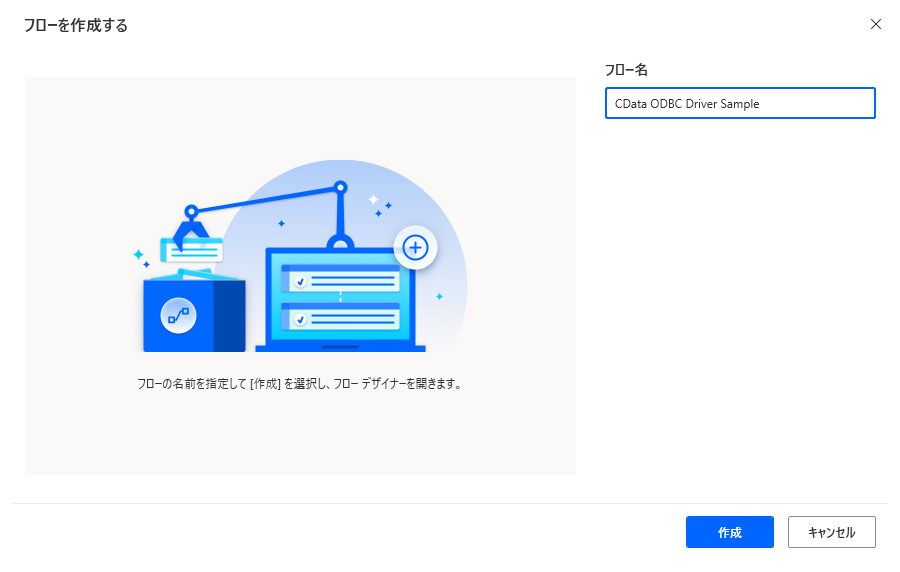
以下の順番でフローを作成していきます。
SQL 接続の設定
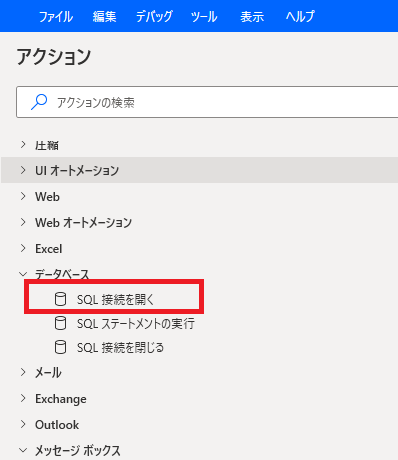
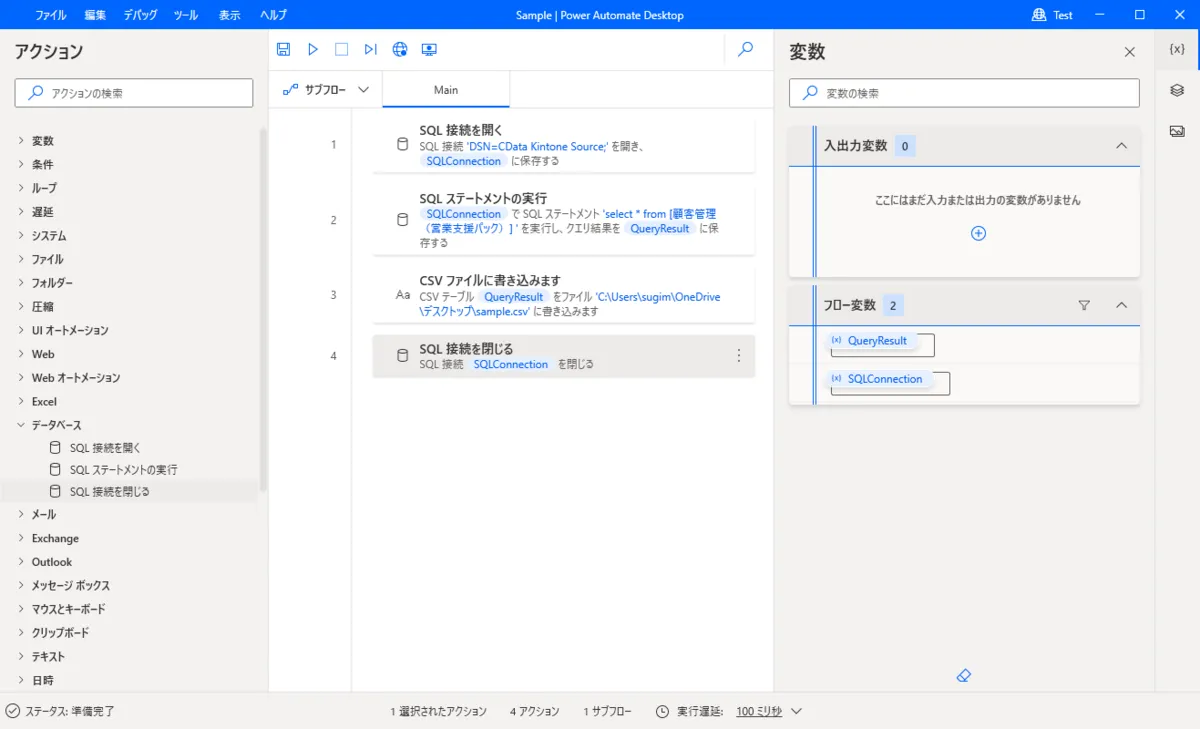
Power Automate Desktop から、CData ODBC ドライバでStrava に接続する場合にはデータベース接続のアクションを使います。まず最初に「SQL 接続を開く」アクションを配置して、先ほど設定したODBC DSN への接続設定を行います。
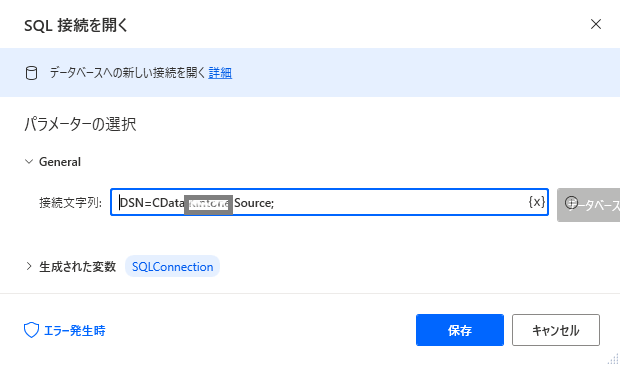
「SQL 接続を開く」の設定画面で、Strava のDSN を「DSN= CData API Source;」の形で指定します。
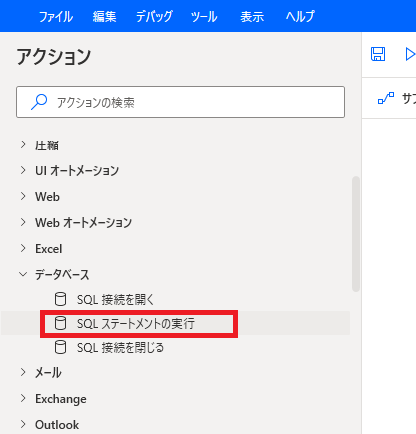
SQL ステートメントの実行
続いてデータを取得するクエリを実行するために「SQL ステートメントの実行」を配置します。設定画面に以下を設定します。
- 接続の取得方法:SQL 接続変数
- SQL 接続:%SQLConnection%
- SQL ステートメント:SELECT * FROM Athlete
- タイムアウト:任意
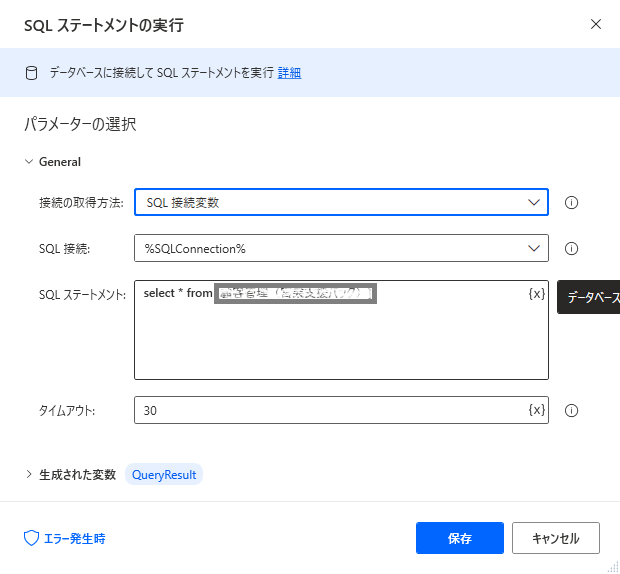
これでSQL でStrava にクエリをすることができます。豊富なSQL の設定が可能です。
CSV ファイルの生成
この例では、取得したStrava のデータをCSV ファイルとして保存します。では、CSVファイルの生成アクションを設定します。アクションから「CSV ファイルに書き込みます」を配置します。
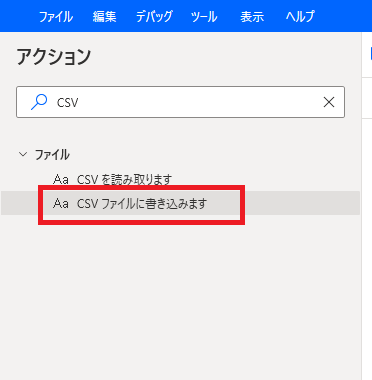
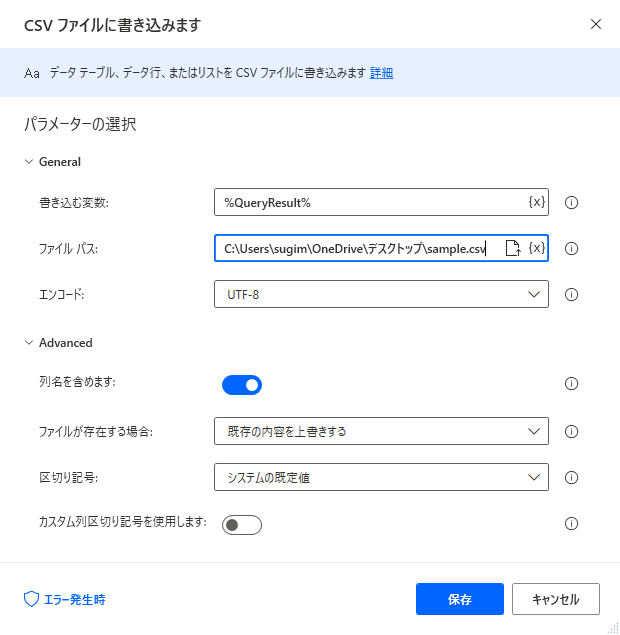
取得したアプリのデータが格納されている「%QueryResult%」を書き込む変数に指定します。生成先のファイルパスを指定します。列名を含めたい場合には「Advanced」の「列名を含めます」にチェックを入れます。
SQL 接続を閉じる
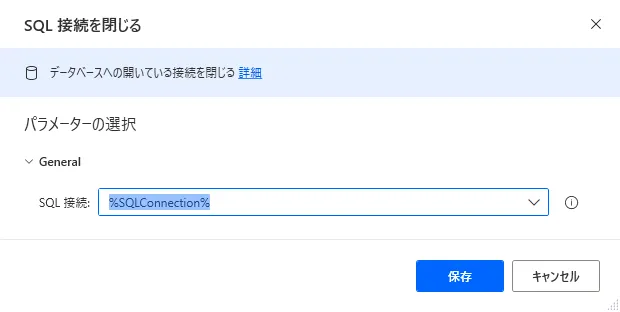
最後に、接続したODBC 接続をクローズします。「SQL接続を閉じる」をフローに配置します。
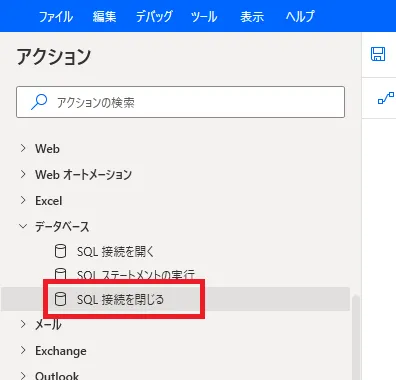
閉じるコネクションを指定して保存します。
これで、Strava のデータをCSV に保存するPower Automate フローが完成しました。実行ボタンを押してオートメーションを実行しましょう。
Strava からPower Automate へのデータ連携には、ぜひCData ODBC ドライバをご利用ください
このようにCData ODBC ドライバと併用することで、270を超えるSaaS、NoSQL データをPower Automate Desktop からコーディングなしで扱うことができます。30日の無償評価版が利用できますので、ぜひ自社で使っているクラウドサービスやNoSQL と合わせて活用してみてください。
日本のユーザー向けにCData ODBC ドライバは、UI の日本語化、ドキュメントの日本語化、日本語でのテクニカルサポートを提供しています。