






Informatica PowerCenter でStrava のデータを抽出、変換、ロードする

Informatica は、データ転送用の強力で洗練された手段を提供します。CData ODBC Driver for API を利用することで、Informatica の強力なデータ転送と操作機能でシームレスに統合された、業界が認めた標準ドライバーにアクセスできるようになります。このチュートリアルでは、Informatica PowerCenter でシンプルなWorkflow を作成してStrava のデータを抽出し、フラットファイルにロードする方法について説明します。
CData ODBC ドライバとは?
CData ODBC ドライバは、以下のような特徴を持ったリアルタイムデータ連携ソリューションです。
- Strava をはじめとする、CRM、MA、会計ツールなど多様なカテゴリの270種類以上のSaaS / オンプレミスデータソースに対応
- 多様なアプリケーション、ツールにStrava のデータを連携
- ノーコードでの手軽な接続設定
- 標準 SQL での柔軟なデータ読み込み・書き込み
CData ODBC ドライバでは、1.データソースとしてStrava の接続を設定、2.Informatica PowerCenter 側でODBC Driver との接続を設定、という2つのステップだけでデータソースに接続できます。以下に具体的な設定手順を説明します。
CData ODBC ドライバのインストールとStrava への接続設定
まずは、本記事右側のサイドバーからAPI ODBC Driver の無償トライアルをPowerCenter サーバーとクライアントマシーンにドライバーをインストールします。30日間無償で、製品版の全機能が使用できます。
どちらにおいても、データソースのODBC DSN で接続プロパティを指定します。これはドライバーインストール時の最後の手順にあたります。Microsoft ODBC データソースアドミニストレーターを使ってODBC DSN を作成および設定できます。
Strava への認証では、OAuth 標準を使って自分のデータに接続したり、他のユーザーが各自のデータに接続できるようにしたりできます。
OAuth 認証の設定
Strava に接続するには、カスタム OAuth アプリケーションを作成する必要があります。カスタム OAuth アプリケーションを作成するには、以下のステップで進めます:
- Strava API Settings ページにログインします
- 新しいアプリケーションを作成するか、既存のアプリケーションを選択します
- 「Authorization Callback Domain」をコールバック URL のドメインに設定します(例:localhost)
- Client ID と Client Secret を控えておきます
以下の接続プロパティを設定して接続を確立してください:
- AuthScheme:OAuth に設定します。
- InitiateOAuth:GETANDREFRESH に設定します。InitiateOAuth を使うと、OAuthAccessToken を取得するプロセスを管理できます。
- OAuthClientId:Strava API アプリケーションの Client ID に設定します。
- OAuthClientSecret:Strava API アプリケーションの Client Secret に設定します。
- CallbackURL:アプリケーションのコールバックドメインに一致するリダイレクト URI に設定します。
接続文字列の例:
Profile=C:\profiles\Strava.apip;AuthScheme=OAuth;InitiateOAuth=GETANDREFRESH;OAuthClientId=your_client_id;OAuthClientSecret=your_client_secret;CallbackURL=http://localhost:33333;
PowerCenter でETL ワークフローを作成する
次のステップに従ってPowerCenter でワークフローを作成し、Strava のデータをプルしてフラットファイルにプッシュします。
ODBC ドライバーを使用してソースを作成する
- %INFA_HOME%\clients\PowerCenterClient\client\bin にあるpowrmart.ini ファイルで、次の行をODBCDLL セクションに追加します。
CData=PMODBC.DLL
- PowerCenter Workflow Manager で新しいODBC リレーショナル接続を追加し、ユーザー名とパスワードのプロパティをODBC Driver がインストールされているマシンのユーザーに設定して、接続文字列をドライバーのSystem DSN(CData API Sys)に設定します。
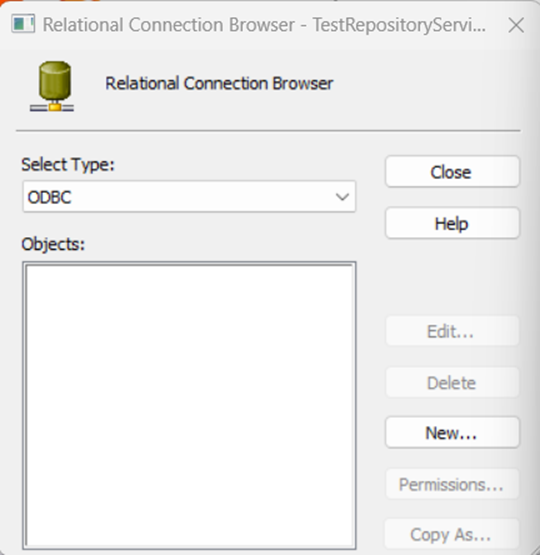
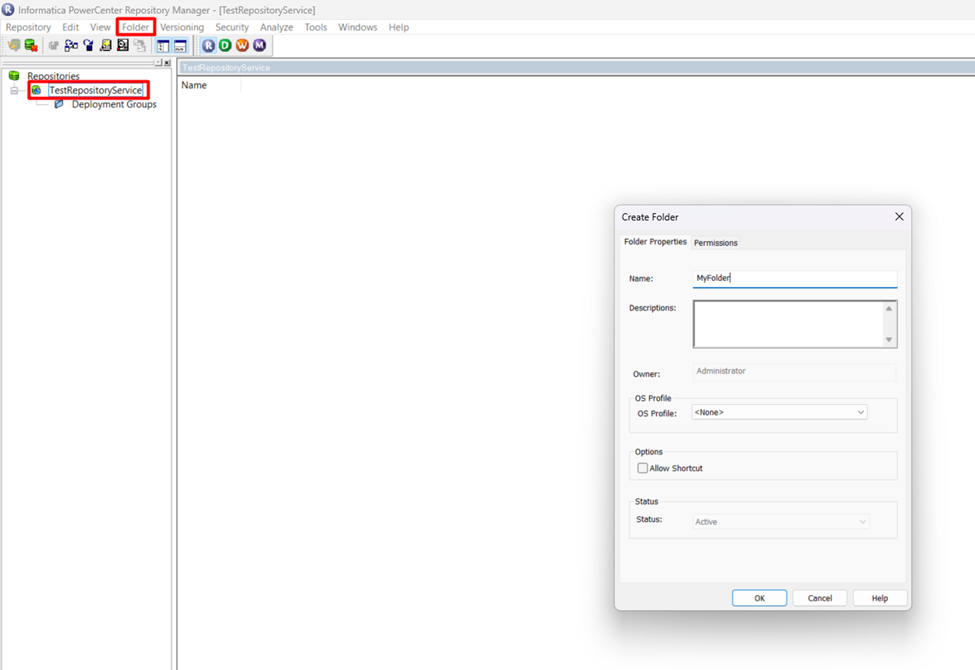
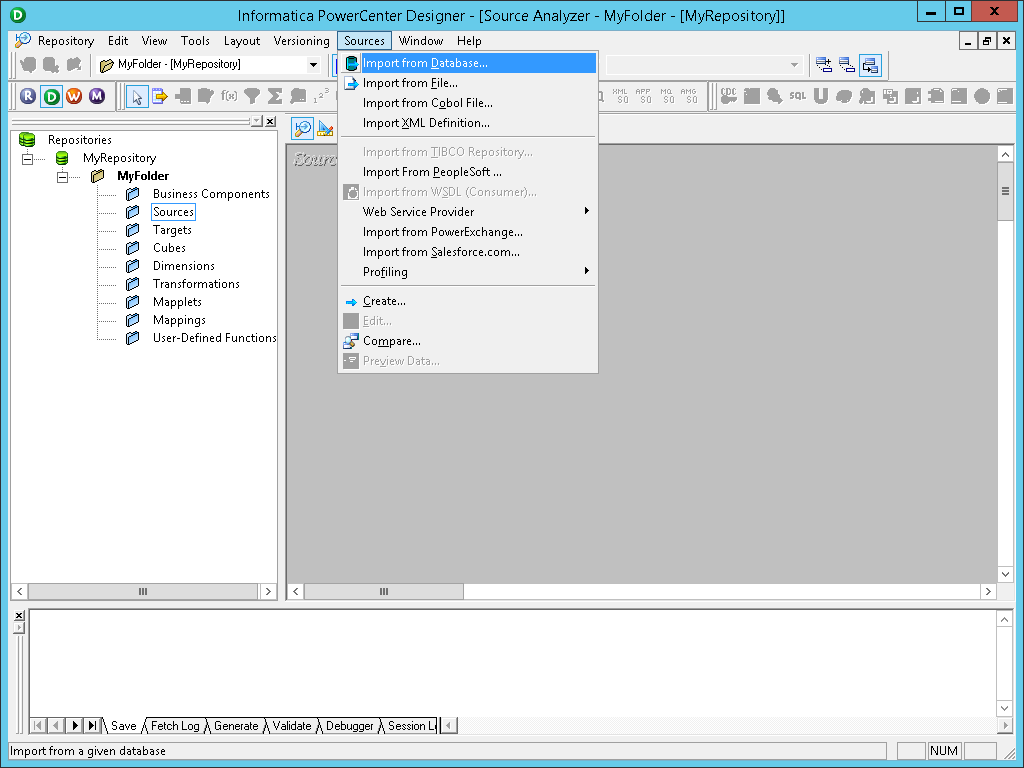
- PowerCenter Designer でリポジトリに接続し、フォルダを開きます。
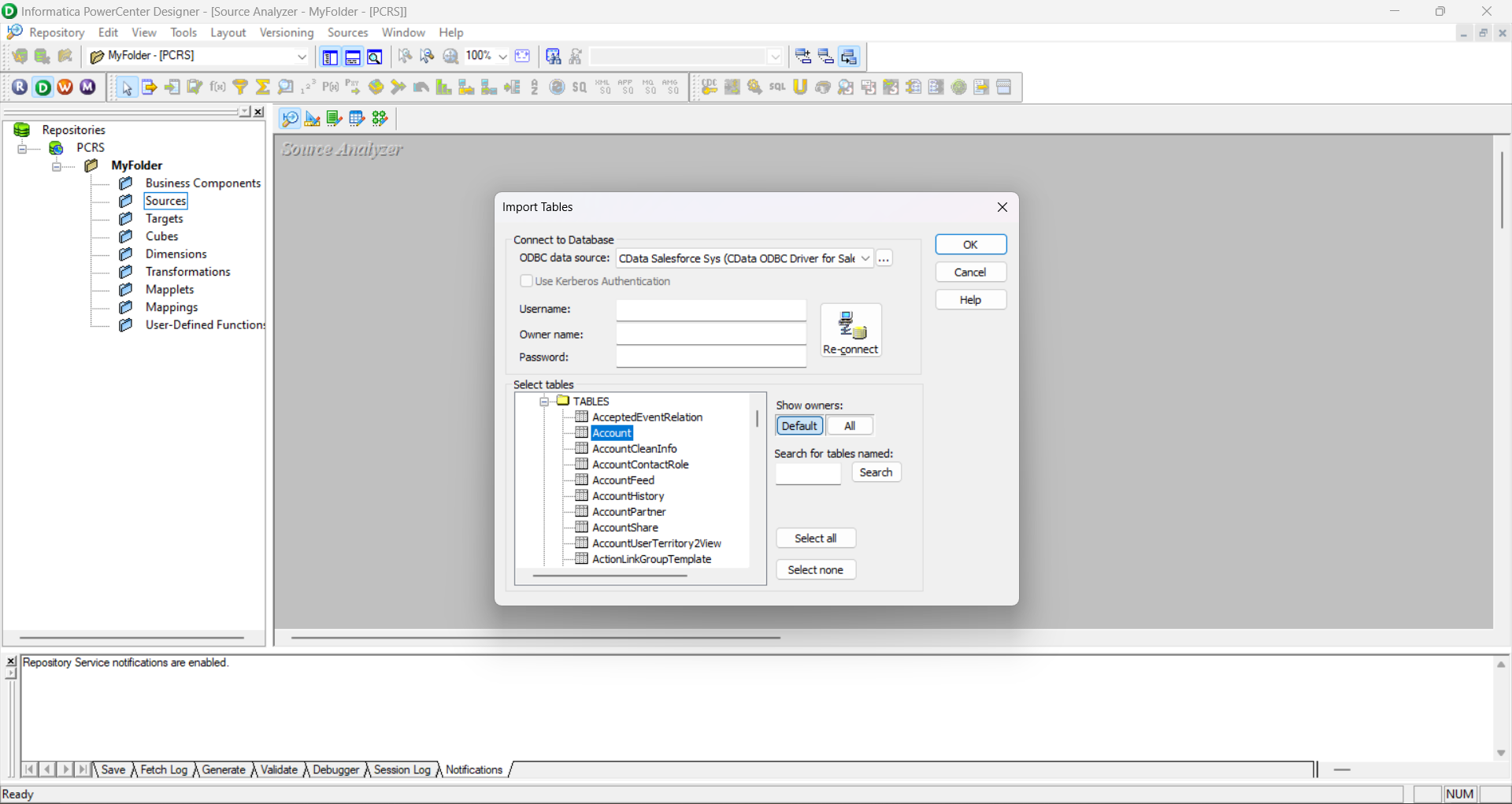
- 「Source Analyzer」を選択してソースメニューをクリックし、「Import from Database」を選択します。
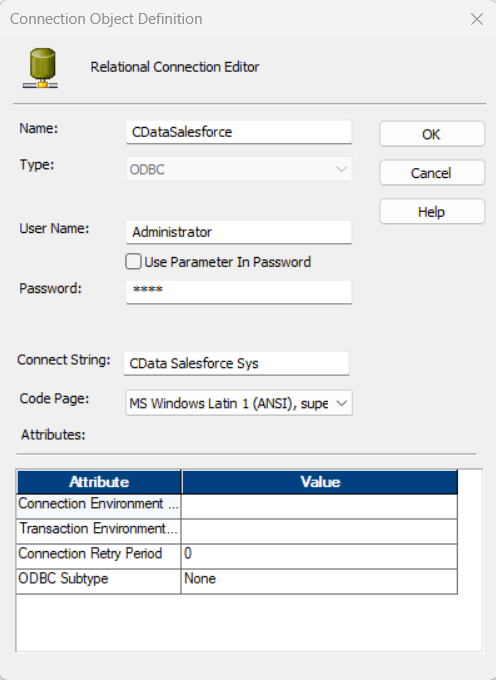
- ODBC データソースのドロップダウンメニューで、以前構成したDSN(CData API Sys)を選択します。
- 「connect」をクリックし、含めるテーブルとビューを選択します。
- 「OK」をクリックします。
ソースを使用してフラットファイルターゲットを作成する
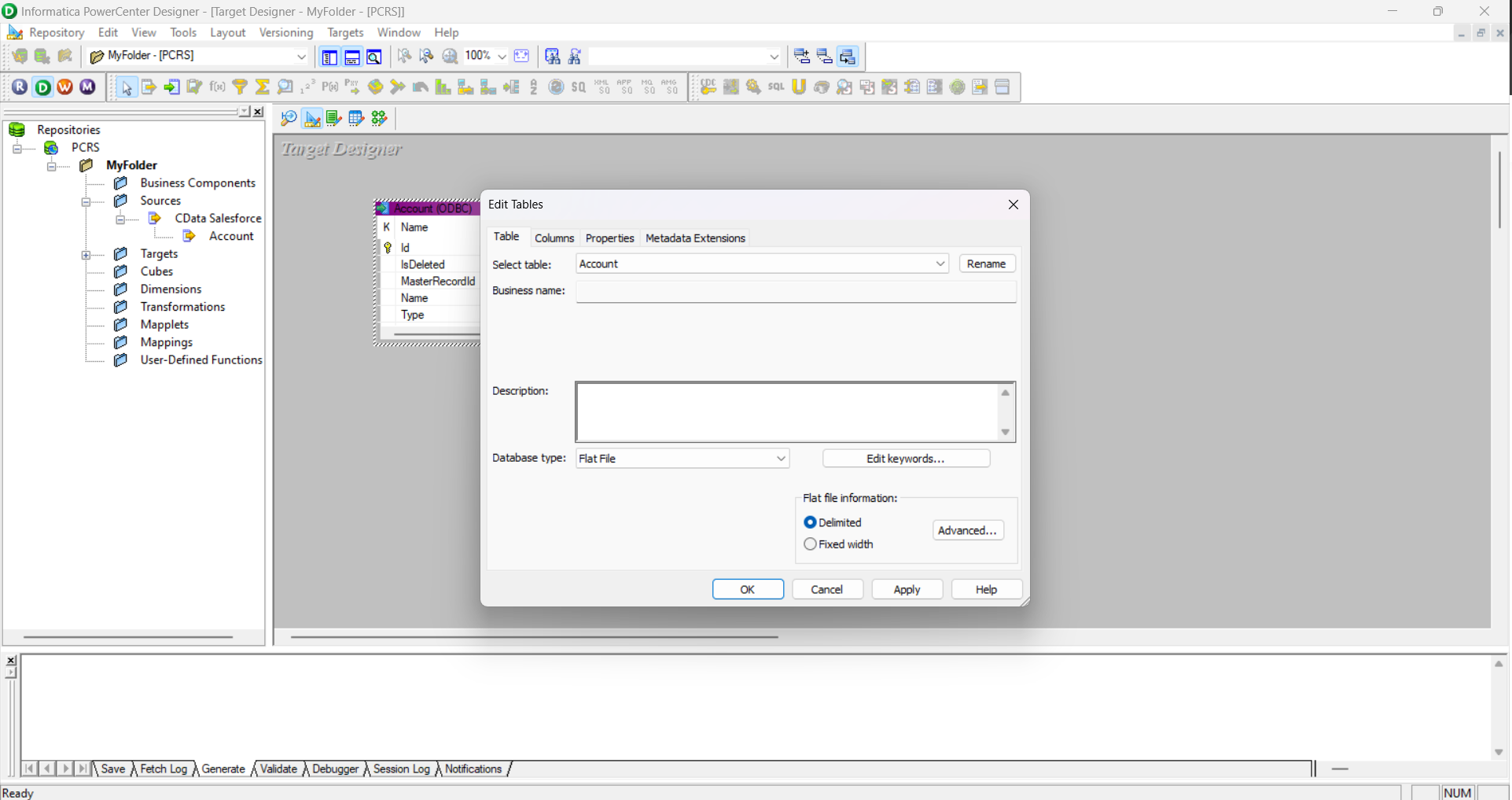
- 「Targets Analyzer」を選択し、以前に作成したソースをワークスペースにドラッグアンドドロップします。既存のソースを使用することで、カラムがターゲットにコピーされます。
- 新しいターゲットを右クリックし、「edit」をクリックしてデータベースタイプをフラットファイルに変更します。
Strava のデータとフラットファイル間のマッピングを作成する
- 「Mapping Designer」をクリックします。
- ソースとターゲットをワークスペースにドラッグします。(プロンプトが表示されたら、新しいマッピングに名前を付けます。)
- ワークスペースで右クリックし、「Autolink by Name」を選択します。
- カラムをソース修飾子からターゲット定義にドラッグします。
- フォルダをセーブ(Ctrl + S)します。
マッピングを使用してワークフローを作成する
ソース、ターゲット、マッピングを作成して保存したら、ワークフローを作成することができるようになります。
- マッピングを右クリックして「generate workflow」を選択し、「Workflow Generation」ウィザードを開きます。
- 再利用不可のセッションでワークフローを作成します。
- (以前作成した関連する接続への)接続オブジェクトが適切に構成されていることを確認してプレフィックスを設定します。
- 必要に応じて接続を設定します。
- ワークフローを確認して「Finish」をクリックします。
ワークフローを作成したら、PowerCenter Workflow Manager を開いてワークフローにアクセスして開始し、Strava のデータをフラットファイルに素早く転送できます。ODBC Driver for API を使用して、ソースとターゲットをPowerCenter から設定することで、Informatica PowerCenter でStrava のデータをお好みのエレガントで強力な機能に統合することができます。
Strava からInformatica PowerCenter へのデータ連携には、ぜひCData ODBC ドライバをご利用ください
このようにCData ODBC ドライバと併用することで、270を超えるSaaS、NoSQL データをコーディングなしで扱うことができます。30日の無償評価版が利用できますので、ぜひ自社で使っているクラウドサービスやNoSQL と合わせて活用してみてください。
CData ODBC ドライバは日本のユーザー向けに、UI の日本語化、ドキュメントの日本語化、日本語でのテクニカルサポートを提供しています。