






CData ODBC Driver を使ってMicroStrategy でSuadeo のデータを分析

CData ODBC Drivers はMicrostrategy のようなBI ツールにおいて、多種な重要なデータソースへのアクセスを実現します。この記事では、Suadeo への接続方法、UI またはクエリを使ってデータをインポートする方法、そしてダッシュボードでデータビジュアライゼーションをいくつか作成する方法について説明します。
CData ODBC ドライバとは?
CData ODBC ドライバは、以下のような特徴を持ったリアルタイムデータ連携ソリューションです。
- Suadeo をはじめとする、CRM、MA、会計ツールなど多様なカテゴリの270種類以上のSaaS / オンプレミスデータソースに対応
- 多様なアプリケーション、ツールにSuadeo のデータを連携
- ノーコードでの手軽な接続設定
- 標準 SQL での柔軟なデータ読み込み・書き込み
CData ODBC ドライバでは、1.データソースとしてSuadeo の接続を設定、2.MicroStrategy BI 側でODBC Driver との接続を設定、という2つのステップだけでデータソースに接続できます。以下に具体的な設定手順を説明します。
CData ODBC ドライバのインストールとSuadeo への接続設定
まずは、本記事右側のサイドバーからSuadeo ODBC Driver の無償トライアルをダウンロード・インストールしてください。30日間無償で、製品版の全機能が使用できます。
- 接続プロパティが未設定の場合には、DSN(データソース名)の設定を行います。Microsoft ODBC データソースアドミニストレーターを使ってODBC DSN を作成および設定できます。
ドライバーはOAuth 2.0 のリソースオーナーパスワードクレデンシャル(ROPC)グラントを使用してSuadeo に認証します。認証は直接資格情報を使用して行われます。ブラウザーベースの認証フローやリフレッシュトークンはありません。
以下の接続プロパティを設定します:
- URL:Suadeo インスタンスのベースURL。
- User:Suadeo のユーザー名。
- Password:Suadeo のパスワード。
- AuthenticationName:Suadeo インスタンスの認証設定の名前識別子。異なる環境やユースケースに対して異なる認証名を設定できます。
接続すると、ドライバーは資格情報をSuadeo のOAuth トークンエンドポイントに送信してアクセストークンを受け取り、以降のすべてのリクエストに使用します。セッション中に必要に応じて新しいアクセストークンが自動的に取得されます。
Microsoft ODBC データソースアドミニストレーターで必要なプロパティを設定する方法は、ヘルプドキュメントの「はじめに」を参照してください。
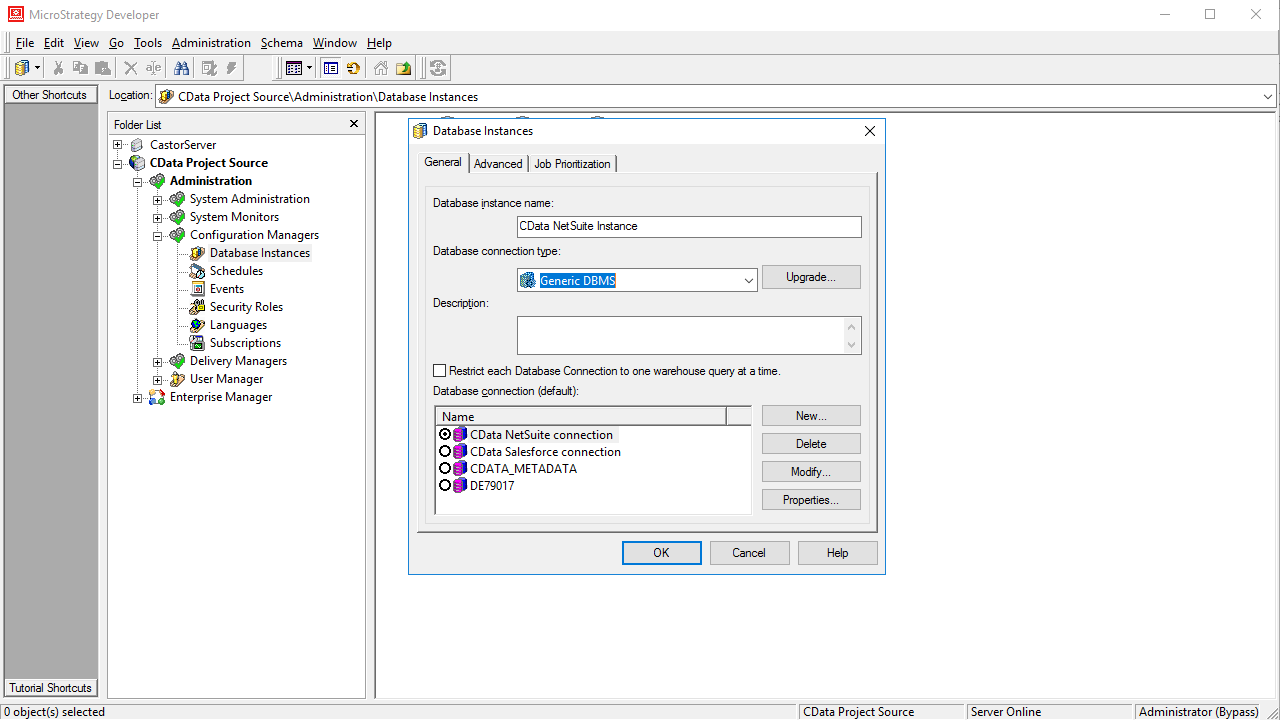
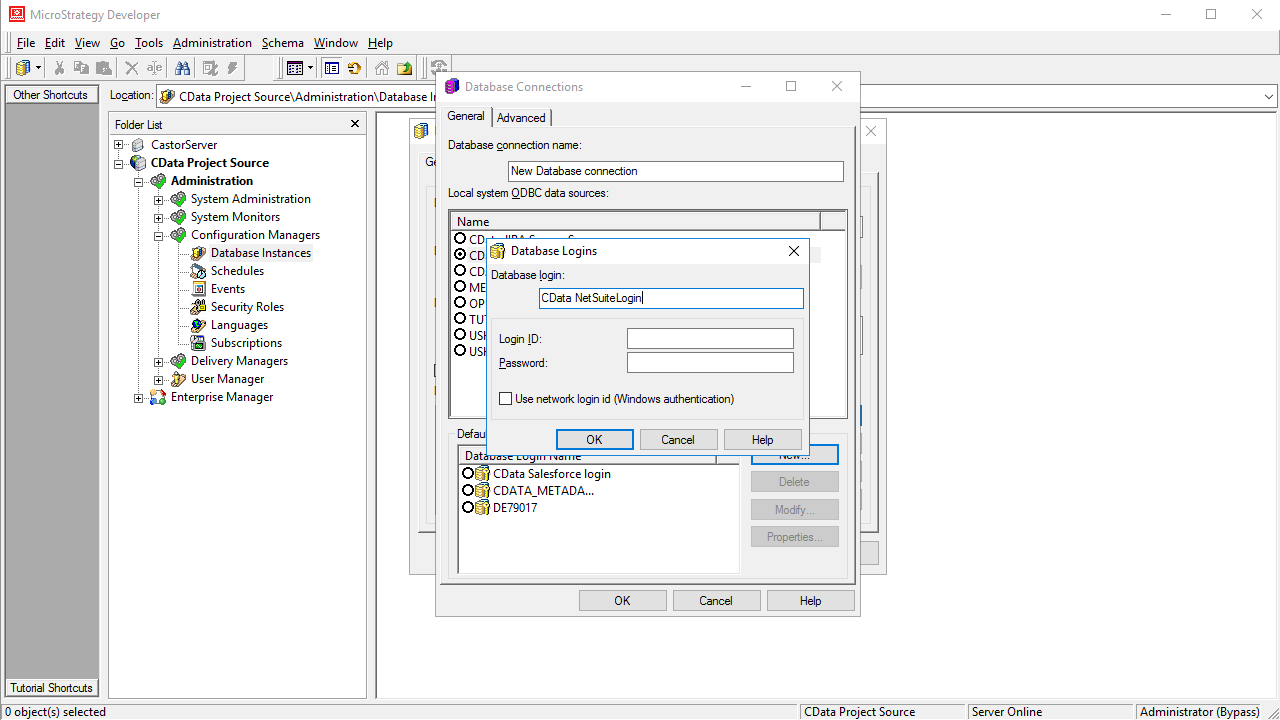
ダッシュボードで、+アイコンをクリックしてSuadeo に接続を追加します。ダイアログが表示されたら、以下の情報を入力します:
- DSN: Suadeo ODBC データソース用のDSN を選択。
- DBMS: メニュー内の[Generic DBMS]オプションを選択。
- Name: ユーザーフレンドリーなデータソース名を入力。
- 接続を選択します。
- [Edit SQL]をクリックします。[Editor]パネルの角にある青色ペンのアイコンです。
- [Editor]にクエリを入力します:
SELECT Id, Name FROM Customers WHERE Status = 'Active'
- [Execute SQL]をクリックします。パネルの角にある緑色の再生アイコンです。
- [Continue]をクリックして結果を保存します。
- 表示されたページで、[Select a Visualization]>[Bar Chart]>[Clustered Bar Chart]をクリックします。
おわりに
このようにCData ODBC ドライバと併用することで、270を超えるSaaS、NoSQL データをコーディングなしで扱うことができます。30日の無償評価版が利用できますので、ぜひ自社で使っているクラウドサービスやNoSQL と合わせて活用してみてください。
CData ODBC ドライバは日本のユーザー向けに、UI の日本語化、ドキュメントの日本語化、日本語でのテクニカルサポートを提供しています。
はじめる準備はできましたか?
Suadeo ODBC Driver の無料トライアルをダウンロードしてお試しください:
ダウンロード詳細:
 Suadeo ODBC Driver
Suadeo ODBC Driver を使って、ODBC 接続をサポートするあらゆるアプリケーションからSuadeo のライブデータに直接アクセス。
標準的なODBC ドライバーインターフェースを通じて、Suadeo 0 などのデータをデータベースと同様に読み込み・書き込み・更新。