






TIBCO Data Virtualization で Templated のデータ にリアルタイムアクセスする方法
TIBCO Data Virtualization(TDV)は、複数の多様なデータソースへのアクセスを一元管理するエンタープライズデータ仮想化ソリューションです。CData TIBCO DV Adapter for Templated と組み合わせることで、TIBCO Data Virtualization 内からTemplated のデータに直接フェデレーテッドアクセスが可能になります。この記事では、アダプターのデプロイと Templated に基づく新しいデータソースの作成手順を解説します。
CData TIBCO DV Adapter は、最適化されたデータ処理機能が組み込まれており、Templated のデータ とのインタラクションにおいて比類のないパフォーマンスを発揮します。Templated に対して複雑な SQL クエリを発行すると、アダプターはフィルタや集計などサポートされている SQL 操作を直接 Templated にプッシュします。組み込みの動的メタデータクエリにより、ネイティブのデータ型を使用してTemplated のデータを操作・分析できます。
Templated TIBCO DV Adapter のデプロイ
コンソールで、TDV Server のインストールディレクトリ内の bin フォルダに移動します。現在のバージョンのアダプターがインストールされている場合は、先にアンデプロイする必要があります。
.\server_util.bat -server localhost -user admin -password ******** -undeploy -version 1 -name API
CData TIBCO DV Adapter をローカルフォルダに解凍し、解凍した場所から JAR ファイル(tdv.api.jar)をサーバーにデプロイします。
.\server_util.bat -server localhost -user admin -password ******** -deploy -package /PATH/TO/tdv.api.jar
新しい JAR ファイルが正しくロードされるように、サーバーの再起動が必要な場合があります。再起動は、C:\Program Files\TIBCO\TDV Server <version>\bin にある composite.bat スクリプトを実行して行えます。サーバーを再起動した後は、TDV Studio への再認証が必要です。
再起動コマンドの例
.\composite.bat monitor restartアダプターをデプロイしたら、TDV Studio で Templated 用の新しいデータソースを作成できます。
TDV Studio で Templated データソースを作成する
CData TIBCO DV Adapter for Templated を使用すると、Templated 用のデータソースを簡単に作成し、データソースをイントロスペクトしてリソースを TDV に追加できます。
データソースの作成
- データソースを追加するフォルダを右クリックし、New -> New Data Source を選択します。
- アダプター(例:Templated)が表示されるまでスクロールし、Next をクリックします。
- データソースに名前を付けます(例:CData Templated Source)。
必要な接続プロパティを入力します。
Templated への認証には、API キーが必要です。API キーは、Templated Dashboard の API Key タブ(app.templated.io > Dashboard > API Key)から取得できます。
API キー認証の設定
以下の接続プロパティを設定して接続を確立してください:
- AuthScheme:APIKey に設定します。
- APIKey:Templated の API キーに設定します。
接続文字列の例:
Profile=C:\profiles\Templated.apip;AuthScheme=APIKey;ProfileSettings='APIKey=my_api_key';
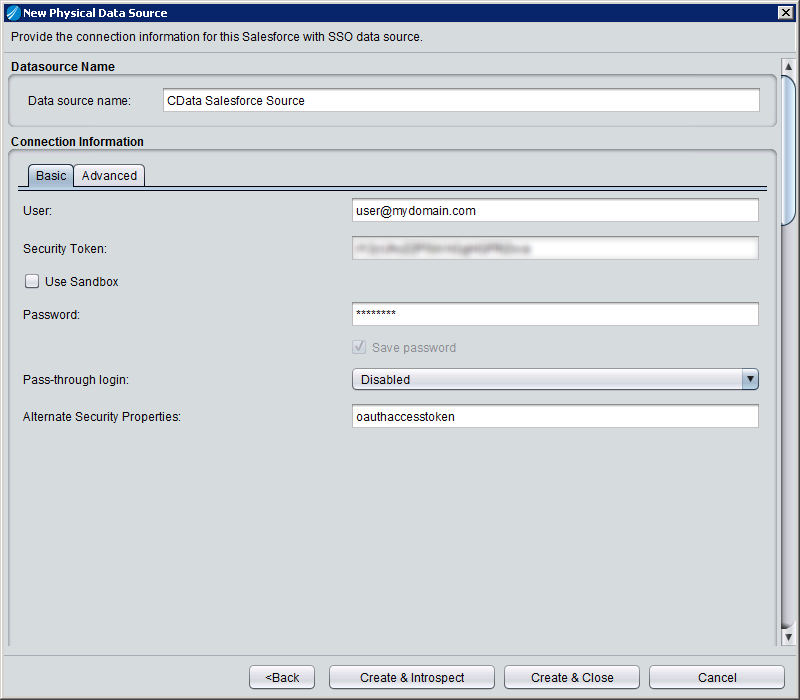
- Create & Close をクリックします。
データソースのイントロスペクト
データソースを作成したら、右クリックして Open を選択することでデータソースをイントロスペクトできます。ダッシュボードで Add/Remove Resources をクリックし、データソースの一部として含めるテーブル、ビュー、ストアドプロシージャを選択します。Next をクリックし、Finish をクリックして、選択した Templated のテーブル、ビュー、ストアドプロシージャをリソースとして追加します。
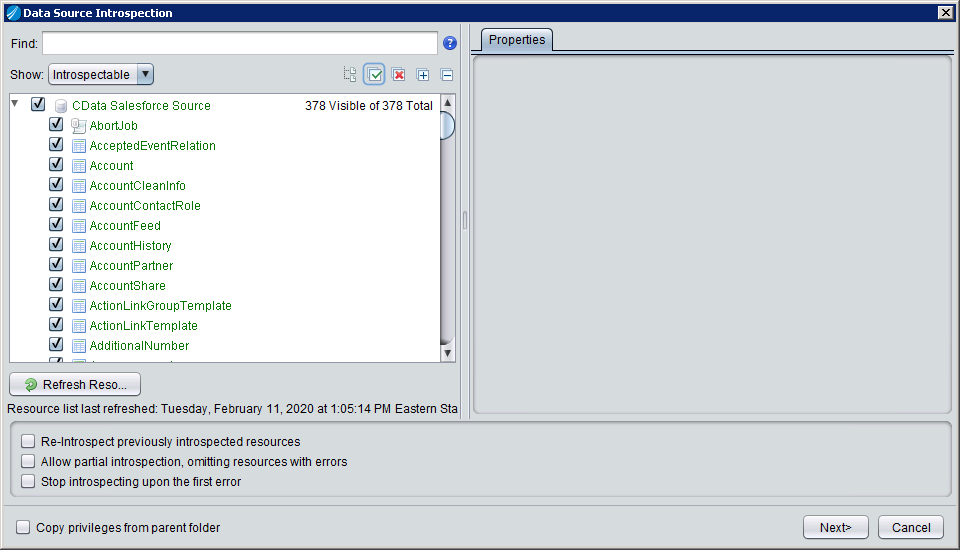
After creating and introspecting the data source, you are ready to work with Templated のデータ in TIBCO Data Virtualization just like you would any other relational data source. You can create views, query using SQL, publish the data source, and more.
データソースを作成してイントロスペクトしたら、他のリレーショナルデータソースと同様に TIBCO Data Virtualization でTemplated のデータを操作できるようになります。ビューの作成、SQL によるクエリ、データソースの公開など、さまざまな操作が可能です。