





OData SDK for PHP を使ってUbiregi のデータを取得

CData Connect AI はUbiregi のデータをWeb サービスとして公開します。 この記事の手順を実行することで、Ubiregi のデータをPHP オブジェクトとして扱うことができるようになります。
CData Connect AI はUbiregi のデータへのクラウドベースのOData インターフェースを提供し、ODataPHP SDK からUbiregi のデータへのリアルタイム連携を実現します。
Connect AI を構成
ODataPHP SDK でUbiregi のデータを操作するには、Connect AI からUbiregi に接続し、コネクションにユーザーアクセスを提供してUbiregi のデータのOData エンドポイントを作成する必要があります。
Ubiregi に接続したら、目的のテーブルのOData エンドポイントを作成します。
(オプション)新しいConnect AI ユーザーの追加
必要であれば、Connect AI 経由でUbiregi に接続するユーザーを作成します。
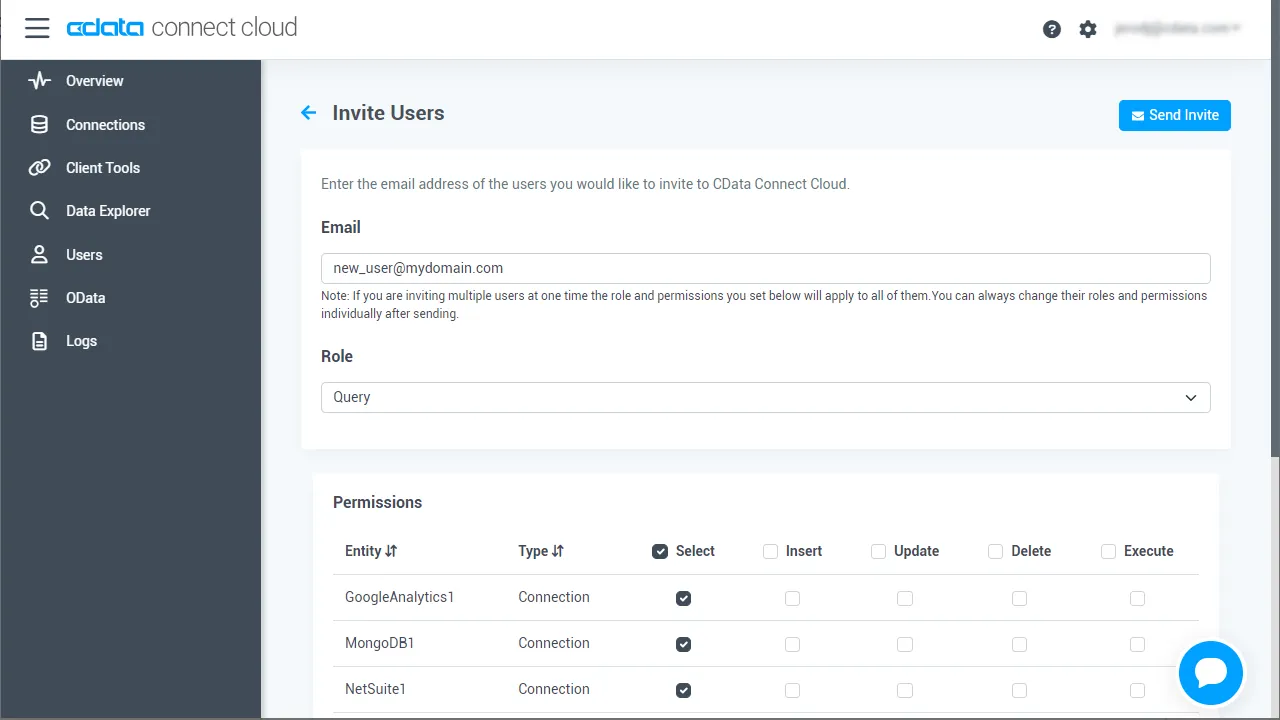
- 「Users」ページに移動し、 Invite Users をクリックします。
- 新しいユーザーのE メールアドレスを入力して、 Send をクリックしてユーザーを招待します。
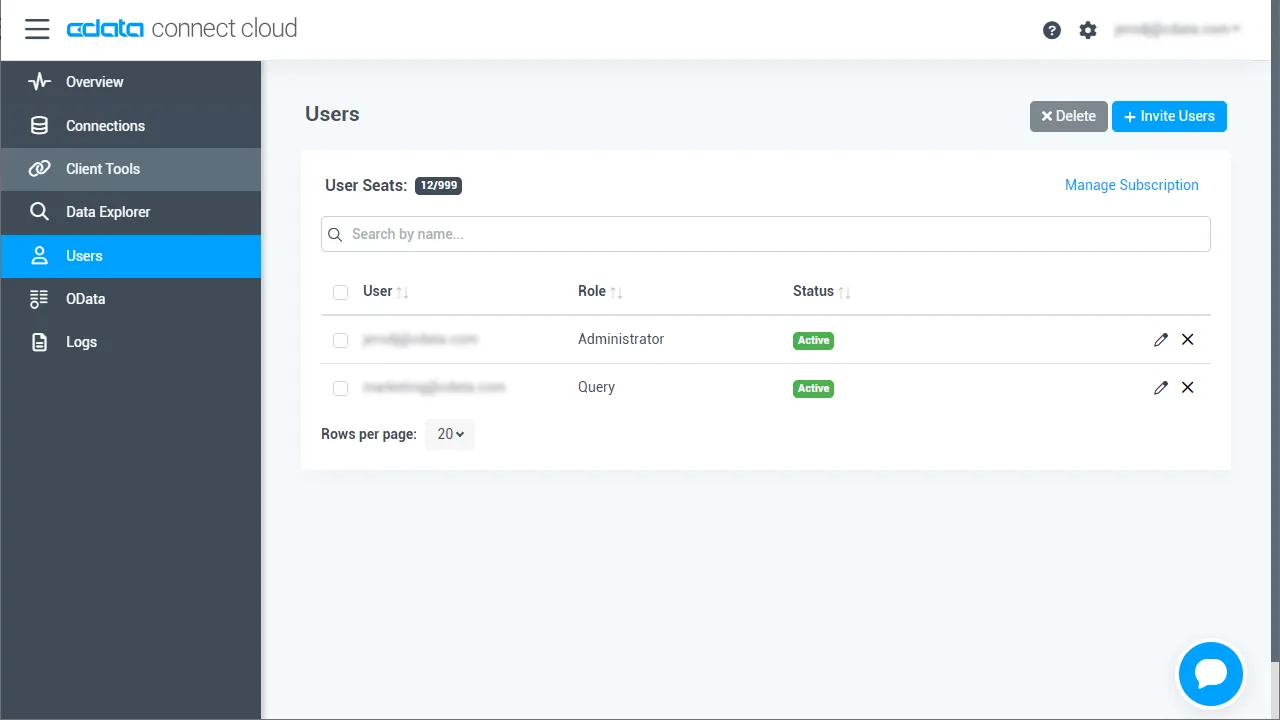
- 「Users」ページからユーザーを確認および編集できます。
パーソナルアクセストークンの追加
OAuth 認証をサポートしていないサービス、アプリケーション、プラットフォーム、またはフレームワークから接続する場合は、認証に使用するパーソナルアクセストークン(PAT)を作成できます。きめ細かなアクセス管理を行うために、サービスごとに個別のPAT を作成するのがベストプラクティスです。
- Connect AI アプリの右上にあるユーザー名をクリックし、「User Profile」をクリックします。
- 「User Profile」ページで「Access Token」セクションにスクロールし、 Create PAT をクリックします。
- PAT の名前を入力して Create をクリックします。

- パーソナルアクセストークンは作成時にしか表示されないため、必ずコピーして安全に保存してください。
Connect AI からUbiregi に接続
CData Connect AI では、簡単なクリック操作ベースのインターフェースでデータソースに接続できます。
- Connect AI にログインし、 Add Connection をクリックします。

- 「Add Connection」パネルから「Ubiregi」を選択します。

-
必要な認証プロパティを入力し、Ubiregi に接続します。
Ubiregi に接続するには、Ubiregi API トークンとMenuId が必要です。API トークンはUbiregi のシステム統合ページで生成できます。生成したトークンは、ProfileSettings API Key 接続プロパティに設定してください。また、自身のUbiregi メニューページのURL「https://ubiregi.com/a/setting/menus/{MenuId}」でMenuId を確認できます(こちらの例の{MenuId} の箇所)。
次に、プロファイルをダウンロードしてドライバーがアクセス可能な場所に配置します。こちらからプロファイルをダウンロードして、「C:/profiles/」 などに設置してください。

- Create & Test をクリックします。
- 「Add Ubiregi Connection」ページの「Permissions」タブに移動し、ユーザーベースのアクセス許可を更新します。

Connect AI にUbiregi OData エンドポイントを追加する
Ubiregi に接続したら、目的のテーブルのOData エンドポイントを作成します。
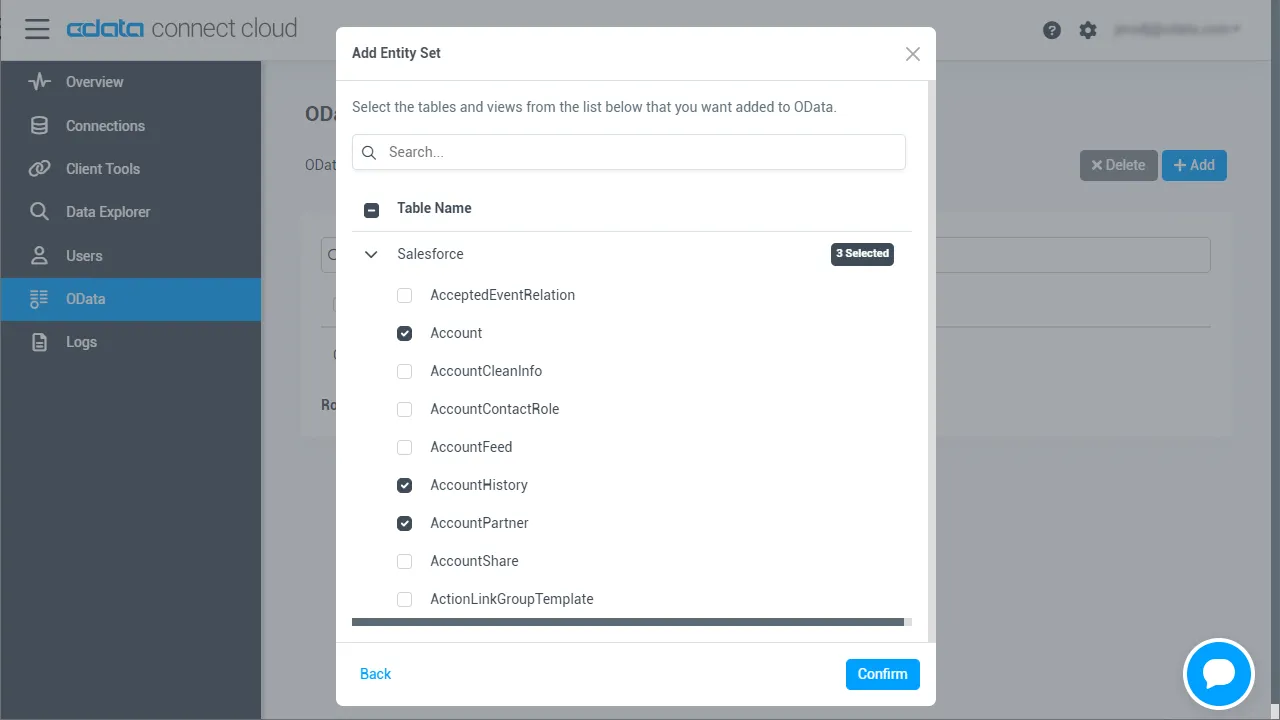
- OData ページに移動し、 Add をクリックして新しいOData エンドポイントを作成します。
- Ubiregi 接続(例:API1)を選択し、Next をクリックします。
- 使用するテーブルを選択し、「Confirm」をクリックします。
コネクションとOData エンドポイントを設定したら、ODataPHP SDK からUbiregi のデータに接続できます。
-
まずは、ODataPHP SDK を使用してCData Connect AI が公開したWeb サービスに接続するプロキシクラスを作成します。
URI 部分を書き換えて、次のようなコマンドを実行してください。
php C:\PHPLib\ODataphp\PHPDataSvcUtil.php /uri=https://your-server:8032/api.rsc/@your-personal-access-token/ /out=C:\PHPLib\ODataphp\APIEntities.php
このコマンドは、OData エンドポイントが返すメタデータからクラスを定義して、指定したフォルダにクラスの定義を出力します。
CData Connect AI およびOData SDK for PHP は、どちらもフォームとWindows 認証をサポートします。CData Connect AI はOData エンドポイントへのアクセスが認可されたユーザーの認証に、パーソナルアクセストークンを使用します。パーソナルアクセストークンはHTTP Basic 認証の際に渡したり、OData URL に付加することで使用できます。
認証済みのユーザーは、CData Connect AI の管理コンソールのUsers セクションで設定できます。
-
これで、PHP のオブジェクト指向インターフェースを使ってUbiregi のデータにアクセスできます。以下のコードはCustomers テーブルのレコードを作成してリアルタイムデータを取得し、新しく作成したレコードを表示します。
require_once 'APIEntities.php';
try{
  $svc = new CDataAPI();
  $customers = new Customers();
  $customers->Id = '1';
  $svc->AddToCustomers($customers);
  $svc->SetSaveChangesOptions(SaveChangesOptions::None);
  $svc->SaveChanges();
  $response = $svc->customers()->Execute();
  foreach($response->Result as $customers)
    echo $customers->AccountName."";
} catch (Exception $e) {    //CData Connect AI からのエラーをキャッチ
  echo $e->getError(), "\n";
}